
Zometric Inspection 完整指南
Zometric Inspection 根據樣本判定一批產品是允收還是拒收。品質工程師按零件和檢驗類型設定檢驗計畫,包含計數型組(ANSI Z1.4、c=0、固定、百分比或自訂)和計量型組(ANSI Z1.9)。檢驗員建立批並記錄計數和量測值;系統作出判定,審批人確認,轉移規則按供應商曆史調整嚴格程度,且不刪除任何資料。
最後審閱
核心要點
Zometric Inspection 端到端執行抽樣檢驗:工程師定義檢驗計畫,檢驗員記錄樣本結果,系統允收或拒收每個批,所有記錄均保留以備稽核。
Zometric Inspection 的通俗易懂的端到端手冊
這是一站式指南。如果您是新手,請從頭開始通讀——每個術語在首次出現時都用簡單的話解釋。如果您已瞭解基礎知識,可通過下面的目錄直接跳轉到所需章節。末尾附近有術語表和一組快速的「我該如何……?」操作指引。
本指南適合誰?任何人——品質工程師、檢驗員、審批人、經理,或只想瞭解該產品功能的開發人員。無需具備任何品質管制方面的預備知識。
1. 整體概覽
首先,什麼是「檢驗」?
設想一家工廠從供應商處收到一卡車 10,000 個螺栓。必須有人回答一個簡單的問題:「這批貨足夠好,可以允收,還是應該退回?」逐個檢查全部 10,000 個螺栓既緩慢又昂貴。因此,我們轉而檢查一個小樣本——比如 200 個螺栓——並使用經過驗證的統計規則來判定整批貨。這就是品質檢驗。Zometric Inspection 是以有條理、可稽核的方式執行整個過程的軟體。它告訴檢驗員要檢查哪些特性、抽取多少樣本、如何記錄發現的情況,然後根據您配置的規則作出判定(Accept 或 Reject),並為稽核永久儲存所有記錄。
這個產品究竟能做什麼?
• 定義規則,用於檢驗每個供應商/顧客的每個零件(稱為檢驗計畫,Inspection Plan)。
• 引導檢驗員 逐步完成:準確告知要量測什麼、抽取多少樣本,並提供簡潔的資料錄入介面。
• 自動判定 一批產品合格與否,依據國際抽樣標準(ANSI Z1.4、c=0、ANSI Z1.9)或您自己的自訂標準。
• 將判定提交給審批人(在需要人工簽字確認時)。
• 調整檢驗的嚴格程度,依據供應商的歷史記錄隨時間變化(這稱為轉移——以較寬鬆的檢驗獎勵好的供應商,以更嚴格的檢驗懲罰差的供應商)。
• 追蹤矯正措施(當供應商被阻止時)。
• 傳送通知(當發生重要事件時)。
• 產生報告,涵蓋績效以及完整的檢驗稽核軌跡
關鍵理念:這是受監管的、稽核級別的軟體
由於檢驗結果可能影響產品安全和法規符合性(例如醫療器材、航空航天、製藥——21 CFR Part 11),系統絕不會悄悄刪除或編輯歷史記錄。當需要更改時,它會建立新版本並保留舊版本。您會一再看到這一主題:任何內容都不會被真正抹除。
2. 30 秒心智模型
以下用五句話概括整個模組:
1. 品質工程師設定檢驗計畫(Inspection Plan)——針對某一類交易(來自供應商的 Incoming,或發往顧客的 Outgoing)中一個零件(Part)的檢驗規則手冊。
2. 當真實的一批貨到達時,檢驗員根據該計畫建立檢驗批(Inspection Lot,針對真實數量的一次真實檢驗事件)。
3. 檢驗員開啟該批,在簡便的資料錄入介面上記錄發現的情況——缺陷計數和量測值。
4. 他們點選 Submit,計算機應用抽樣規則來 Accept 或 Reject 該批。根據設定,審批人(Approver)可能會確認該判定。
5. 結果被永久儲存,用於產生報告,並可能調整該供應商未來的檢驗嚴格程度。本指南的其餘內容都是對這五個步驟的詳細說明。
3. 需要了解的術語
讀一遍這些內容,指南的其餘部分就會顯得容易。(最後還有更完整的 A–Z 術語表。)
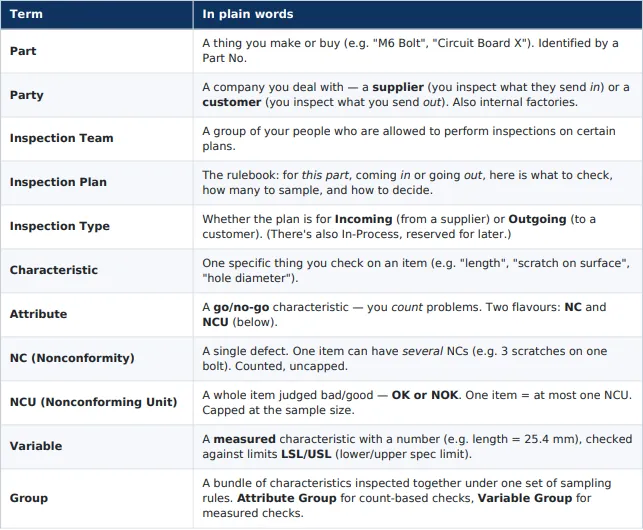
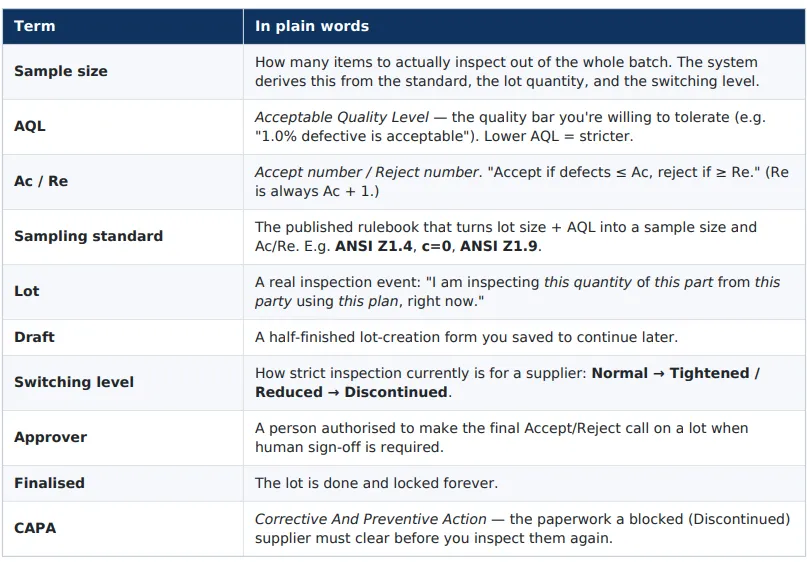
4. 誰做什麼:三種角色
該模組圍繞三類使用者構建。一個人可以身兼多職
品質工程師(QE)
規則制定者。設定團隊、相關方,以及最重要的——檢驗計畫。他們決定檢查什麼、嚴格程度如何,以及由誰審批。他們主要在 Configure 區域工作。(從技術上講:擁有「change inspection plan」權限的使用者。)
檢驗員(Inspector)
執行者。當真實的一批貨到達時,檢驗員建立批,實際檢查樣本並記錄結果。他們主要在 Inspect 區域工作。(從技術上講:該計畫所指派 Inspection Team 的成員。)
審批人(Approver)
特殊情況的決策者。當計算機的 Accept/Reject 判定需要人工確認時(或當某批被拒收時),審批人進行審查並作出最終決定。每個計畫都列出其允許的審批人。
5. 三個區域
開啟 Zometric Inspection 時,您會看到三張卡片。這就是整個產品,按您要做的事情來組織:
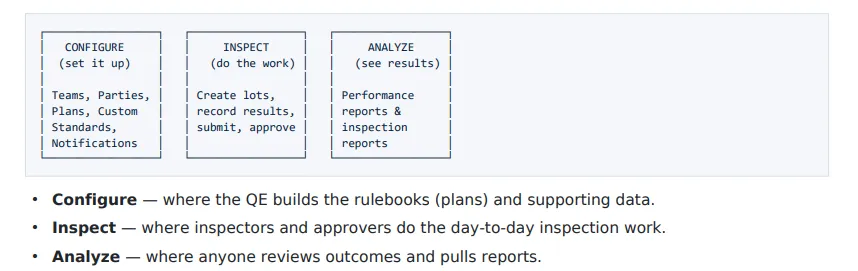
提示:左側邊欄也有相同的分組(Configure / Inspect / Analyze),因此您可以在任何位置跳轉。
6. 端到端的故事
讓我們跟隨一個真實的批從頭到尾走一遍,以便各個部分融會貫通。假設 Acme Bolts(一家供應商)向我們發來 10,000 個 M6 螺栓。
1.(Configure,僅需一次)QE 建立一個計畫:「M6 Bolt — Incoming」。他們在其中規定:檢查螺栓的表面刮痕(計數型),並量測長度是否在 24.9–25.1 mm 之間(計量型),採用 ANSI Z1.4,AQL 為 1.0。他們將 Acme Bolts 繫結到該計畫,並列出兩名審批人。
2.(Inspect)卡車到達。檢驗員點選 Add Inspection Lot,選擇零件(M6 Bolt)、相關方(Acme)和計畫,並輸入數量(10,000)。系統算出樣本數——比如 200 個螺栓。
3.(Inspect)檢驗員開啟該批的工作區。在 Record Attributes 下統計畫痕數,在 Record Variables 下輸入 200 個長度量測值。
4.(Inspect)他們點選 Submit。計算機將結果與 Accept/Reject 數進行比較,並給出 Accepted(缺陷足夠少)。
5.(Approver)由於該計畫需要簽字確認,該批進入審批人處,審批人審查後點選 Accept。該批現在為 Finalised 並被鎖定。
6.(Analyze)已定稿的批現在出現在 View inspection reports 中,Acme 的良好結果也會提升其歷史記錄——隨著時間推移,良好的歷史可使其轉為 Reduced 檢驗(樣本更小 = 工作更少)。
這就是整個過程。現在讓我們深入瞭解每個部分
A 部分 — CONFIGURE
這是 QE 的大本營:在任何真實檢驗開始之前需要設定的一切。從 Configure 卡片(或側邊欄中的 Configure 分組)開啟它。
Configure 包含:Inspection Teams、Parties、Inspection Plans、Custom Standards 和 Notification Subscribers。
A1. Inspection Teams
是什麼:一組被允許按特定計畫進行檢驗的員工,有一個名稱。可以把它想像成「當班的、被允許處理這些檢驗的人員」。
為什麼重要:只有計畫所指派團隊的成員才能記錄該計畫各批的結果。這使檢驗工作掌握在經過訓練、獲得授權的人員手中。
如何設定:
1. Configure → Inspection Teams。
2. 建立團隊,並為其命名(例如「DEMO Incoming Team」)。
3. 新增屬於該團隊的使用者。
之後,在構建計畫時,您將為該計畫選擇一個指派團隊
A2. Parties
是什麼:與您有業務往來的公司。Party 可以是:
• 供應商(Supplier)——您檢驗其供應的來料,或
• 顧客(Customer)——您檢驗發給其的貨物,或
• 內部工廠。
為什麼重要:每次檢驗都是「我們與某一相關方」之間的事。計畫與相關方繫結,相關方的品質歷史驅動轉移(未來檢驗的嚴格程度)。
如何設定:
1. Configure → Parties → 新增相關方(程式碼 + 名稱 + 類型)。
2. 一次新增多個時,使用 Bulk Add(貼上列表)。
相關方是共享主資料(存放在平台核心中,可跨模組複用),因此您在此新增的供應商可在其他位置複用。
A3. Inspection Plans
這是該模組中最重要的概念。其他一切都為它服務。
計畫到底是什麼?
計畫是針對 一個(Part + Inspection Type)組合的規則手冊。例如:「M6 Bolt, Incoming」是一個計畫;「M6 Bolt, Outgoing」是另一個計畫。
一份完整的計畫回答五個問題:
1. 什麼零件,以何種方式到來?→ Plan Identity(Part + Inspection Type + Team + Effective Date)。
2. 嚴格程度如何,是否自動調整?→ Switching Configuration(預設轉移水準 + 轉移模式)。
3. 哪些基於計數的檢查?→ 一個或多個 Attribute Groups(含其 NC/NCU 特性)。
4. 哪些基於量測的檢查?→ 一個或多個 Variable Groups(含 LSL/USL 限值)。
5. 檢驗誰,由誰審批?→ Plan–Party Bindings + Approvers
建立計畫的兩種方式
(1) Create Plan (V2 view) —— 推薦使用的單頁構建器。所有內容(標示、轉移、組、相關方、審批人)都在一個螢幕上;填寫後儲存即可。
(2) Create Plan Bulk —— 電子表格式的網格,可一次建立 多個 計畫。每一列是一個計畫頭;您將各列儲存為草稿,然後透過滑出式抽屜配置它們的組/相關方/審批人。*Bulk 僅用於建立全新的計畫*——它不允許為已有 Active 計畫的零件建立新版本(為此請使用「Edit plan」;見下文)。
Inspection Plans 登記表(列表)
Configure → Inspection Plans 以表格顯示每個計畫,按 Part No 分組,每組外有一個方框。欄包括:Part No, Inspection Type, Effective Period, Status, Team, Description, Parties Mapped, Action。
閱讀提示:
• Effective Period 告訴您某個計畫作為現行計畫的時間視窗——例如 2026-04-01 至今(仍有效)或 2026-04-01 至 2026-07-12(於該日期停用)。草稿顯示「Not Applicable」(從未生效)。
• 在每個零件內,列按以下順序排列:Inactive → Active → Draft,每個較新的版本向右縮排一級並帶連線線,因此您可以像看小階梯一樣閱讀版本歷史。
• Action → view 開啟計畫的詳情頁
計畫生命週期(Draft → Active → Inactive)
計畫始終恰好處於三種狀態之一:
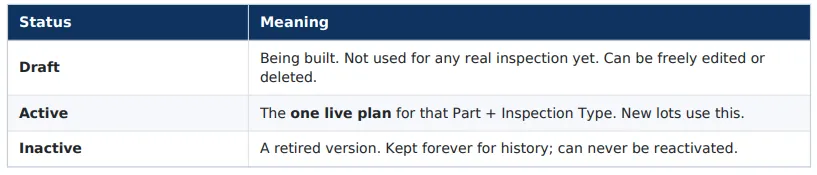
黃金法則:在任何時刻,每個(Part + Inspection Type)至多有一個 Active 計畫。其餘都是 Draft 或 Inactive。
要使 Draft 生效,請開啟它並 Save & Activate(它必須先至少有一個組、一個已繫結的相關方和一名審批人)。
「編輯」Active 計畫 = 建立新版本
這裡有一個容易讓人困惑的細微之處。Active 計畫是被鎖定的——您不能直接更改其內容,因為可能已經有真實的批按它進行過檢驗(稽核規則)。
因此,當您想更改現行計畫時,需要「Edit plan」,其實際過程是:
1. 在編輯介面中開啟計畫的副本,並預先填好所有內容。
2. 允許您隨意調整。
3. 點選 Edit & Activate 時,建立新版本(下一個版本號)並將舊版本標記為 Inactive。仍在按舊計畫檢驗的批會轉到新計畫;已提交/已定稿的批則保持凍結在其執行時所用的版本上。
您可以透過兩種方式進入:
• 在計畫詳情頁上,點選 Edit plan 按鈕。
• 在 Create Plan 介面上,如果您選擇的 Part + Type 已有 Active 計畫,會彈出一個框:「An existing inspection plan was found.」點選 Edit plan 進行編輯,或點選 Create fresh plan 為不同的零件/類型重新開始。
您也可以在編輯介面中 Save as Draft——這會將您的更改作為 Draft 暫存在仍然生效的 Active 計畫旁邊,以便稍後完成並啟用。只要存在這樣的草稿,當前計畫上所有未完成的批都會顯示「Superseding in process」作為提醒
將計畫標記為 Inactive(停用)
在計畫詳情頁上,Mark Inactive 會將其停用。這是 終結性的 ——無法撤銷;您應改為建立新版本。現有未完成的批和草稿仍可繼續使用;只有新批會被阻止。
計畫內部,逐節說明
• Plan Identity ——Part、Inspection Type(Incoming/Outgoing)、Assigned Team、Effective Date。
• Switching Configuration ——預設轉移水準(通常為 Normal)和轉移模式(Manual/Auto,允許或不允許覆蓋)。見第 10 節。如果計畫使用 Custom Standard,則轉移欄位會被關閉(自訂標準自行定義抽樣)。
• Attribute Groups ——基於計數的檢查。每個組有一種判定類型(Individual = 逐個特性單獨判定,或 Collective = 彙總判定)、嚴重程度(Critical/Major/Minor)、抽樣標準(Z1.4、c=0、Fixed、Percentage 或 Custom),以及 NC 和 NCU 特性列表。
• Variable Groups ——基於量測的檢查(始終為 ANSI Z1.9)。每個組都有帶 LSL/USL 限值的特性和一種西格瑪方法。
• Plan–Party Bindings ——該計畫適用於哪些相關方,並可對每個相關方進行可選的調整。
• Approvers ——有權作出最終決定的人員。
A4. Attribute Groups 與 Variable Groups
這些是打包在計畫內部的「檢查清單」。您通常在計畫構建器中建立它們,但它們也有各自的參考頁面(可從側邊欄進入),以及在您想一次準備多個時使用的批次工具
Attribute Groups(計數型)
屬性組彙集您要計數的特性,並對它們應用一條抽樣規則。關鍵概念:
• NC 與 NCU ——針對每個特性,決定是計數缺陷(NC,無上限),還是將整個單位判為 OK/NOK(NCU,上限為樣本數)。
• Standard ——選擇樣本數和 Accept/Reject 數的得出方式:
• ANSI Z1.4 ——經典標準;需要檢驗水準(I/II/III 或 S1–S4)和 AQL。
• c=0 (Squeglia) ——僅當發現零缺陷時才允收;需要 AQL。
• Fixed sample ——您手動設定樣本數 + 允收/拒收數。
• Percentage sample ——抽取批的某個百分比作為樣本。
• Custom standard ——使用您自己的表(見 A6)。
• Decision type ——Individual(每個特性單獨合格/不合格)或 Collective(彙總整個組的缺陷)。
Variable Groups(計量型)
變數組彙集您要量測的特性,始終使用 ANSI Z1.9。對每個特性,您設定 LSL(下限)、USL(上限),以及標準差是已知還是未知(σ-known / σ-unknown)。Z1.9 使用您量測值的實際離散程度來判定允收/拒收——它比計數更有效,因為量測值能告訴您距離邊界有多近,而不僅僅是合格/不合格。
A5. Plan–Party Bindings
是什麼:表示「該計畫適用於該相關方」的連結。沒有繫結相關方的計畫無法啟用。
按相關方覆蓋:如果需要,每個繫結都可以針對該相關方覆蓋計畫的預設值——其自身的轉移水準、轉移觸發條件、自動核准/自動拒收標誌。保留為「Inherit from plan」則直接使用計畫的設定。
每個繫結有兩個特殊標誌:
• Production steady (Yes/No) ——標記相關方處於穩定生產狀態(與轉移資格相關)。
• Reduced eligible (Yes/No) ——該相關方是否被允許降到 Reduced 檢驗。
如果其中任一項為「Yes」,則會記錄一條簡短的理由說明。
Discontinued 與 CAPA:如果某個繫結變為 Discontinued(供應商的品質崩潰),則在經核准的 矯正措施(CAPA)解除之前,不能再為其建立新批。見 B10。
A6. Custom Standards
是什麼:您自己的抽樣表,用於已發布標準(Z1.4、c=0)不適合您的製程時。您按批量範圍定義樣本數和允收數(拒收數自動為 Ac + 1)。
如何使用:在 Configure → Custom Standards 中建立自訂標準,然後在自訂計畫內的屬性組上將其選為「standard」。
A7. Notification Subscribers
是什麼:在發生檢驗事件(批判定、轉移水準變化、CAPA 請求等)時,誰會收到電子郵件。
如何使用:Configure → Notification Subscribers → 訂閱某個團隊或某位使用者,並將範圍限定為某一特定計畫或所有計畫。已傳送的郵件在 Notification Outbox中追蹤。
B 部分 — INSPECT
這裡是實際工作發生的地方:建立批、記錄發現的情況、提交和審批。從 Inspect 卡片開啟它。
B1. Inspect 頁面
點選 Inspect 會開啟 一個合併的表格,顯示您正在進行的檢驗工作,標題為「Inspect」,最右側有一個 Add Inspection Lot 按鈕。它有 兩個索引標籤:
• Under Inspection(預設選中)——當前正在處理的批(正在量測、已提交或等待審批人)。
• Drafts ——您儲存以便稍後完成的未完成批表單。這裡只顯示未完成的草稿(已完成/已丟棄的會消失)。
兩個索引標籤都有兩個額外的勾選欄—— Original 和 Resubmission ——用綠色對勾標記每一列是首次檢驗,還是對先前被拒批的重新檢驗。
在某一列上,您可以 Inspect(開啟工作區)、View details 或 Deactivate 該批;在草稿列上,您可以 Open 或 Discard 它。
B2. 建立新的檢驗批
批是一次真實的檢驗事件。點選 Add Inspection Lot,然後:
1. 選擇 Part。螢幕隨後只提供對該零件有計畫的相關方。
2. 選擇 Party,再選擇 Plan(下拉框逐級聯動——每個選擇都會縮小下一個的範圍)。
3. 輸入批量(真實批中的物品數量)。這決定樣本數。
4. 可選地新增 GRN / PO 編號、收貨詳情和附件。
5. 確認轉移水準——系統顯示該批將按哪個水準檢驗,並在建立時凍結,因此不會在檢驗過程中變化。6. Save Draft(稍後完成),或直接繼續記錄結果
被阻止?如果計畫-相關方繫結為 Discontinued,在 CAPA 獲得核准之前,系統不允許您建立批。如果某零件沒有 Active 計畫,則尚無可據以檢驗的依據。
B3. Drafts
您很少能一次性完成一個批,因此係統允許您在任何時候儲存草稿並稍後返回。草稿顯示在 Inspect → Drafts 索引標籤上。開啟草稿以繼續;Discard 則將其丟棄(丟棄後無法重新開啟)。您在其他位置(例如透過計畫工具)開始的草稿也會顯示在這裡
如果自您儲存草稿以來底層計畫已被取代,系統會提供將您的草稿遷移到當前計畫版本的選項,這樣您就不會丟失工作。
B4. 檢驗工作區
開啟一個批(Inspect)會將您帶入工作區——所有真實資料錄入都在這個螢幕上進行。頂部是各索引標籤:


您可以隨時儲存進度;頁面頂部會追蹤仍有多少必填欄位為空。麵包屑導航和 Back to Inspect 按鈕始終可返回 Inspect 頁面
B5. 記錄計數型資料(Recording Attributes)
Record Attributes 索引標籤是一個網格——計畫中每個屬性組的每個特性佔一列。每列顯示其 Group、Characteristic、Type(NCU 或 NC)、Sample size、Count 和 Note。
錄入計數有兩種方式,透過 Compact / Cell view 切換:
(1) Compact view——每列一個簡單的 −/ 步進器(也可鍵入的框)。您只需輸入發現的缺陷總數(NC)或不良單位總數(NCU)。當您已有彙總計數時速度很快。
(2) Cell view——逐個樣本的計算器。S1、S2、……、Sn 每一欄代表一個被檢驗的單位:
• 對於 NC 列,輸入該單一單位有多少個缺陷;系統將其彙總為 Count。
• 對於 NCU 列,點選按鈕在 OK ↔ NOK 之間切換;系統統計 NOK 的數量。
當您想要逐個單位的記錄而不僅僅是總數時,Cell view 非常好用。
需要了解的規則:
• 只有當所有計數都歸零時才能切換檢視(系統會要求您先重置)。這可防止混用兩種錄入方式。
• 如果某批是在 Cell view 中提交的,之後它將鎖定在 Cell view(具有粘性)。
• NCU 有上限,為樣本數(一個單位要麼 OK,要麼 NOK,因此不良單位數不可能超過單位總數)。NC 無上限(一個單位可以有多個缺陷)。
• 執行中的 各組 NC 合計 會即時更新在網格下方的彙總卡片中。
• 檢驗員在這裡有意 看不到 AQL / Ac / Re——只看到要計數的內容
點選 Save Attributes 以儲存。(注:該網格是 AG-Grid 表格;列會自動調整大小,因此長的組名永遠不會被截斷。)
B6. 記錄計量型資料(Recording Variables)
Record Variables 索引標籤是電子表格式的網格(AG Grid)。預設情況下:
• 列 = 樣本(Sample 1 … Sample n)。
• 欄 = 被測特性,按其變數組標題分組,每個標題顯示 LSL/USL 限值
您在每個儲存格中輸入測得的數值。超出某特性所需樣本數的儲存格顯示為灰色。如果您更願意一次錄入一個特性,Transpose 按鈕可翻轉方向(列變為特性,欄變為樣本)。
輸入時,儲存格會用顏色提示(綠色 = 未更改的已儲存值,橙色 = 新的/已更改的值),狀態標籤會統計已填寫的讀數數量。點選 Save Variable Measurements 以儲存。
B7. 提交批
當所有必需的值都已錄入後,轉到 Summary 索引標籤並點選 Submit。現在由計算機進行計算:
1. 它將您記錄的結果與每個組的 Accept/Reject 數(由標準、批量、AQL 和轉移水準得出)進行比較。
2. 它給出 Algorithm Decision:Accepted 或 Rejected。
3. 然後它決定是否需要人工確認:
• 如果計畫/相關方設定為 Auto-approval,則該批為 System-approved 並立即定稿。
• 如果設定為 Auto-reject,則為 System-rejected 並定稿。• 否則該批進入 Pending Approver,等待有人處理。
因此,「Submit」並不總是意味著「完成」——有時它意味著「已傳送給審批人」。
B8. 審批人的工作
當某批處於 Pending Approver 狀態時,有權限的審批人開啟它,審查結果(有可列印的審批人預覽 PDF),並在 Approver 索引標籤上作出最終決定:
• Accept → 該批以允收狀態 Finalised。
• Reject → 該批以拒收狀態 Finalised(供應商的記錄會因此受影響)。
一旦定稿,該批即被鎖定——此後永遠不能再編輯。審批人的五種可能結果是:Pending、Accepted、Rejected、System-approved、System-rejected(後兩種是 B7 中的自動結果)。
B9. 被拒批與 Resubmission
被拒收的批並不總是故事的終點。通常供應商會重工該批(或您重新篩選),然後再次檢驗。第二次檢驗稱為 Resubmission。
對於被拒收的批,審批人可以 Submit for resubmission,這會啟動一次新的檢驗(作為其父級連結回原始批)。Resubmission 批在整個系統中都有標記(即 Inspect 頁面上的 Resubmission 勾選欄),因此您的報告可以區分首次品質與重工後的品質。
B10. 矯正措施(CAPA)
當供應商的品質差到其計畫-相關方繫結變為 Discontinued 時,系統會阻止為其建立新批。要恢復,必須有人提出並獲得矯正措施(CAPA)的核准——這是一份「出了什麼問題以及我們如何解決」的記錄。
• 從 Inspect → Corrective Actions 提出(該頁面目前可通過側邊欄進入)。
• CAPA 有一個狀態:Pending → Approved / Rejected。
• 只有 Approved 的 CAPA 才會為該計畫-相關方解除對新檢驗批的阻止。
B11. Notification Outbox
系統產生的每封電子郵件(批判定、轉移變更、CAPA 請求等)都記錄在 Notification Outbox 中。它是一個監控介面,顯示每條訊息的狀態——Pending、Sent、Failed、Cancelled——以便您確認已通知到正確的人員。誰會收到郵件由 Notification Subscribers 控制。
C 部分 — ANALYZE
從 Analyze 卡片開啟它。這是該模組只讀的報告部分——適合想檢視結果而非進行檢驗的人員。
Performance Reports
• Performance Measurement ——旗艦報告。選擇 Part、Party 或 Plan 並逐級下鑽:從所選物件深入到各計畫和各相關方的詳情,檢視各批的表現、允收率和轉移序列。它回答「這個供應商/零件/計畫隨時間推移表現如何?」
• View inspection reports ——已定稿批的列表。開啟任意一個即可看到其完整的、可列印的檢驗報告和完整的稽核軌跡(誰檢驗、發現了什麼、誰審批、何時)。卡片顯示已定稿的原始批與 Resubmission 批的即時數量。
還有一個「Browse & Consolidated Results」部分(所有零件/計畫/相關方組合的扁平、可篩選表格,以及組級結果)。它目前在 Analyze 頁面上被隱藏,但在程式碼中完整保留,因此以後無需重建即可重新開啟。這些介面仍可從側邊欄進入
10. 轉移水準說明
轉移是使檢驗既公平又高效的巧妙設計:它獎勵有良好歷史記錄的供應商,並對較差的供應商加以限制,自動調整檢驗的工作量。共有四個水準:
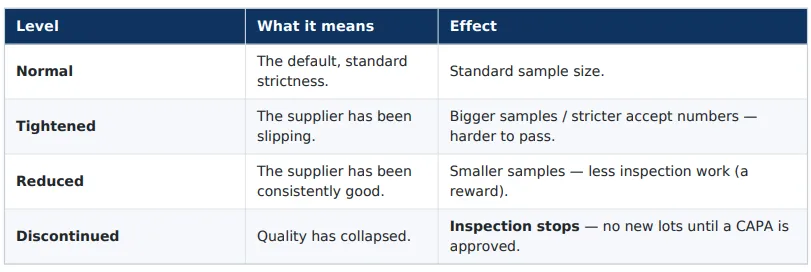
相關方如何在各水準之間移動:依據其近期被允收/被拒收批的情況(經典的 ANSI Z1.4 轉移思路——連續的良好批可獲得 Reduced;拒收會推向 Tightened;持續失敗則變為 Discontinued)。
Manual 與 Auto(轉移模式):每個計畫的 Switching Configuration 決定水準變化是自動發生還是需要人工決定,以及是否允許按相關方覆蓋:
• Auto – no override —系統調整水準,任何人都不能手動覆蓋。
• Auto – allow override —系統調整水準,但使用者可以按相關方覆蓋。
• Manual – no override / allow override —由人來設定水準。
每個批在建立時凍結其轉移水準,因此檢驗過程中的水準變化絕不會破壞正在進行的批。只有 Reduced-eligible 的相關方才能降到 Reduced。
11. 簡明解釋抽樣標準
抽樣標準就是一條查詢規則:「對於這個批量和這個品質門檻(AQL),檢驗這麼多個物品,如果缺陷 ≤ 這個數就允收。」該模組支援多種標準:
• ANSI Z1.4——全球最常用的計數型標準。您選擇檢驗水準(II 為預設/正常;I 較寬鬆,III 較嚴格;S1–S4 為小型特殊樣本)和 AQL。然後標準的表給出樣本數和 Ac/Re。轉移(Normal/ Tightened/Reduced)直接嵌入其中。
• c=0 (Squeglia)——更嚴格、更簡單的同類標準:僅當發現零缺陷時才允收。在任何缺陷都不可接受的場合很受歡迎。同樣由 AQL 驅動。
• Fixed sample——跳過表格,直接規定「檢驗 N 個物品,如果 ≤ Ac 就允收」。完全手動控制。
• Percentage sample——檢驗批的固定百分比。• Custom standard——您自己的表(見 A6)。
• ANSI Z1.9——計量型(量測值)標準。它不計數缺陷,而是使用量測值的離散程度和平均值與 LSL/USL 對比來判定。在統計上比計數更有效。
一句話說明 AQL:較低的 AQL(如 0.65)比較高的 AQL(如 4.0)更嚴格(您容忍的缺陷更少
12. 計畫生命週期

• 計畫從 Draft 開始,經 Activated 生效,每個 Part + Inspection Type 始終只有一個 Active 版本。
• 您從不直接編輯 Active 計畫。「Edit plan」會複製它,Edit & Activate 建立下一個版本,同時將舊版本停用為 Inactive。
• Inactive 是永久的——停用的版本為稽核而保留,無法恢復;您應改為建立新版本。• 兩種停用原因(被編輯取代,或被明確停用)都只顯示為 Inactive。
13. 批生命週期一覽
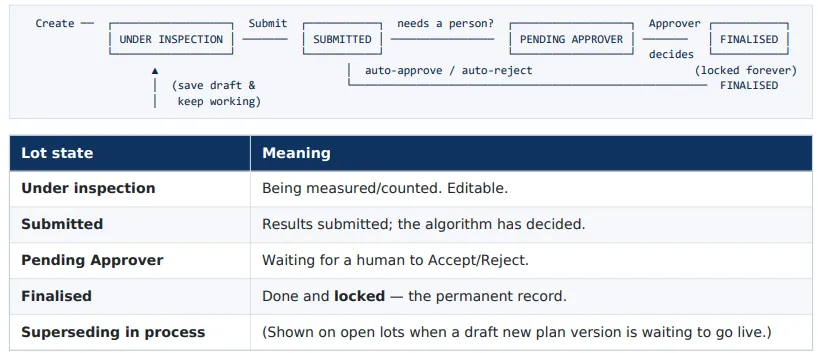
14. 速查表
計畫狀態

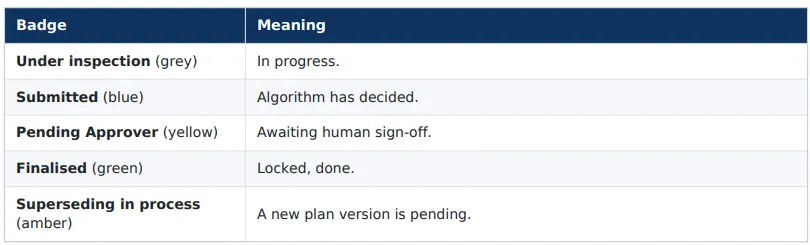
批狀態
判定

屬性類型

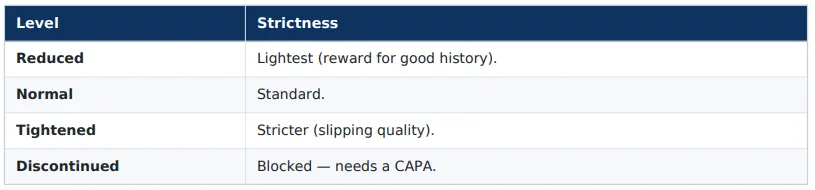
轉移水準
15. 快速的「我該如何……?」操作指引
……為新零件建立計畫?Configure → Inspection Plans → Create Plan (V2 view) → 填寫 Identity、Switching,新增至少一個 Attribute 或 Variable 組,繫結至少一個相關方,新增至少一名審批人 → Save & Activate。
……一次建立大量計畫?Configure → Inspection Plans → Create Plan Bulk → 填寫各列 → 勾選它們 → Save as Draft → 逐個開啟以配置組/相關方/審批人 → 啟用。(僅限全新計畫。)
……更改已經 Active 的計畫?開啟計畫 → Edit plan → 進行更改 → Edit & Activate(建立新版本並停用舊版本)。或者 Save as Draft 稍後完成。
……不替換而停用某個計畫?開啟計畫 → Mark Inactive(終結性——無法撤銷)。
……檢驗到達的一批貨?Inspect → Add Inspection Lot → 選擇 Part → Party → Plan → 輸入數量 → 確認轉移水準 → 記錄 Attributes 和 Variables → Submit。
……完成我昨天開始的批?Inspect → Drafts 索引標籤 → Open 該草稿。
……核准或拒收某個批?Inspect → Under Inspection → 開啟處於 Pending Approver 的批 → Approver 索引標籤 → Accept/Reject。
……重工後重新檢驗被拒收的一批貨?開啟被拒收的批 → Submit for resubmission → 檢驗新的(Resubmission)批。
……解除對 Discontinued 供應商的阻止?Inspect → Corrective Actions → 提出 CAPA → 使其獲得 Approved。
……檢視某供應商的表現?Analyze → Performance Measurement → 選擇 Party → 逐級下鑽。
……閱讀已完成檢驗的完整報告?Analyze → View inspection reports → 開啟該批。
……控制誰會收到通知?Configure → Notification Subscribers → 為計畫或所有計畫訂閱某個團隊/使用者。
16. 常見問題與注意事項
問:為什麼我不能直接編輯 Active 計畫的檢查項?因為可能已有真實的批按它進行過檢驗。編輯它會改寫歷史。請使用 Edit plan 建立新版本。
問:我編輯了計畫,但舊批沒有變化。是 Bug 嗎?不是——這是設計使然。已提交/已定稿的批保持凍結在其接受檢驗時所用的版本上。只有仍在檢驗中的批會遷移到新版本。
問:Drafts 索引標籤顯示的草稿比我預期的少。Inspect → Drafts 索引標籤只顯示未完成的草稿。已完成和已丟棄的會被隱藏(它們為稽核而保留,但不是進行中的工作)。
問:我無法為某供應商建立批。請檢查三件事:(1) 該零件 + 類型是否有 Active 計畫?(2) 相關方是否已繫結到計畫?(3) 繫結是否為 Discontinued(需要 CAPA)?
問:Compact 與 Cell view ——計數型資料應該用哪一種?如果您已有彙總計數,用 Compact。如果您想要逐個單位的記錄,用 Cell view。錄入計數後若不重置就無法切換,並且在 Cell view 中提交的批會被鎖定為 Cell view。
問:「Submitted」和「Finalised」有什麼區別?Submitted = 結果已錄入且演算法已作出判定;可能仍需審批人。Finalised = 完全完成並被永久鎖定。
問:我「刪除」計畫後什麼都沒被刪除——這正常嗎?是的。停用是 Mark Inactive;記錄為稽核而保留。系統幾乎從不真正刪除受監管的資料。
17. 一切所在之處(導航地圖)
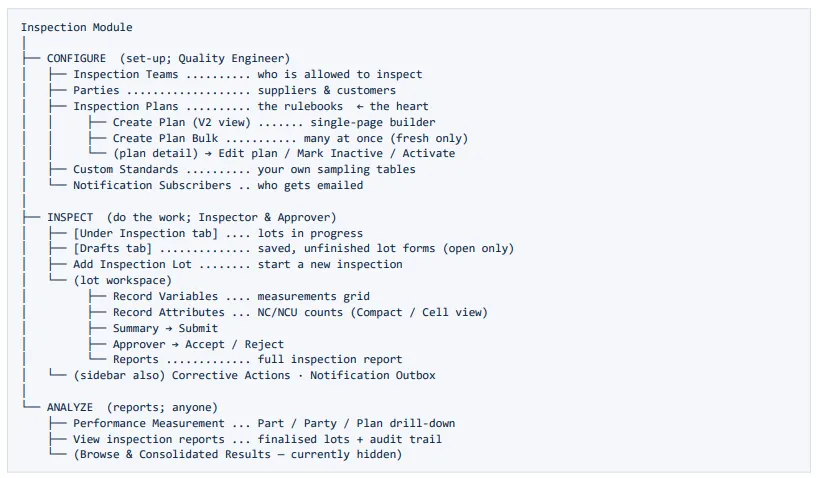
最後的話
整個模組可歸結為一個簡單、可信賴的迴圈:QE 制定規則 → 檢驗員遵循規則並如實記錄 → 計算機(必要時還有審批人)作出判定 → 結果被永久儲存並影響未來的嚴格程度。本指南中的一切都只是圍繞這個迴圈的細節。歡迎加入——您現在已經端到端地瞭解了 Zometric Inspection。整個模組可歸結為一個簡單、可信賴的迴圈:QE 制定規則 → 檢驗員遵循規則並如實記錄 → 計算機(必要時還有審批人)作出判定 → 結果被永久儲存並影響未來的嚴格程度。本指南中的一切都只是圍繞這個迴圈的細節。歡迎加入——您現在已經端到端地瞭解了 Zometric Inspection。
本指南描述的是已構建完成的 Zometric Inspection。
常見問題
Zometric Inspection 中的檢驗計畫是什麼?
檢驗計畫是針對一個零件和一種檢驗類型的規則手冊,例如 M6 Bolt, Incoming。它設定指派的團隊和生效日期、轉移配置、用於計數檢查的屬性組、用於帶 LSL 和 USL 限值的量測檢查的變數組、其適用的相關方以及審批人。每個零件和檢驗類型在同一時間只能有一個 Active 計畫。
Zometric Inspection 支援哪些抽樣標準?
屬性組可以使用帶檢驗水準和 AQL 的 ANSI Z1.4、僅在發現零缺陷時才允收的 c=0 (Squeglia)、帶手動允收數和拒收數的固定樣本、百分比樣本,或自訂標準表。變數組始終使用 ANSI Z1.9,它根據量測值的平均值和離散程度與規格界限的對比來判定。
抽樣檢驗中的轉移是什麼?
轉移依據供應商近期被允收和被拒收批的情況,按照 ANSI Z1.4 的思路調整對其檢驗的嚴格程度:連續的良好批可獲得 Reduced 檢驗,拒收會推向 Tightened,持續失敗則導致 Discontinued。每個批在建立時凍結其轉移水準,並且只有 Reduced-eligible 的相關方才能降到 Reduced。
為什麼不能直接編輯 Active 檢驗計畫?
可能已有真實的批按 Active 計畫進行過檢驗,因此編輯它會改寫歷史。相反,Edit plan 會建立新版本,並將舊版本停用為 Inactive。仍在檢驗中的批會轉到新版本,而已提交和已定稿的批保持凍結在其接受檢驗時所用的版本上。