
面積圖
面積圖將一個或多個數值欄按時間或列順序繪製為陰影色帶。勾選 Stack areas 後,每個色帶疊在下方色帶之上,上邊緣即總量,可看出總量和構成是否在變化。不堆疊時,每個系列都從零開始繪製。該工具不計算任何統計量。適用於按類型統計的缺陷數、按原因統計的停機時間或按區域統計的能耗。
最後審閱
核心要點
面積圖以陰影區域展示一個或多個量值隨時間的變化;堆疊時,上邊緣表示總量,每個色帶表示總量的一個組成部分。
用途
面積圖以曲線下方的陰影區域展示一個或多個量值隨時間的變化。將多欄堆疊後,上邊緣表示總量,每個色帶表示總量的一個組成部分,因此一張圖即可回答兩個問題:總量是否在變化,構成是否在變化。例如,可用於按類型統計的每週缺陷數、按原因統計的停機時間、按區域統計的能耗或按產品線統計的產量。
主要功能
- 可選一個 Y 欄,也可同時顯示多個欄,每欄對應一個色帶。
- Stack areas:每個色帶疊在下方色帶之上,因此上邊緣即為總量。
- X 軸可取自某一欄(周、日期、批次),也可使用列順序。
- 透過 Data Options,可按列號或條件排除列,或只保留符合條件的列。
- 互動式圖形:懸停可檢視數值,點選圖例項目可隱藏或顯示某個系列,還可縮放並下載為影像。
統計方法
該工具不計算任何統計量:圖形按原值繪製。所選的每個 Y 欄都會轉換為數值,該欄中遺漏或非數值的列會被略去。選擇多個 Y 欄時,工具會為每欄繪製一個系列。X 軸為所選的 X-axis column;若未選擇,則在 Data Options 移除相應列之後,按工作表順序將各列編號為 1、2、3……。
勾選 Stack areas 時,每個系列的值會累加到其下方的系列上,因此色帶的高度就是該系列的值,最上方色帶的上邊緣是該列所有系列之和。不勾選 Stack areas(Simple)時,每個系列各自從零開始繪製,因此更容易看出其自身趨勢,但不顯示總量。當各系列是同一總量的組成部分且使用相同單位量測時,堆疊圖的效果最佳;應把最重要或最穩定的系列放在最下方,因為其上方的色帶會隨之起伏。
輸入欄位和選項
欄位 | 說明 |
Y variable(s) | 必填。一個或多個數值欄。按住 Ctrl 或 Command 可選擇多個。 |
X-axis column | 可選。用於橫軸的欄;留空時使用列順序。 |
Stack areas | 預設不勾選(Simple,疊加顯示);勾選 = Stack。 |
Title | 圖形上顯示的標題。預設為 Area Graph。 |
Discrete color sequence | 系列所用的調色盤,預設為 D3。 |
Data Options: Subset (optional) | Exclude matching rows(預設)或 Include only matching rows,按 Row numbers(如 3,7,12-15,使用原始表格的列號)和 / 或 Condition(如 Week > 4)匹配。除非填寫了 Row numbers 或 Condition,否則不起作用。 |
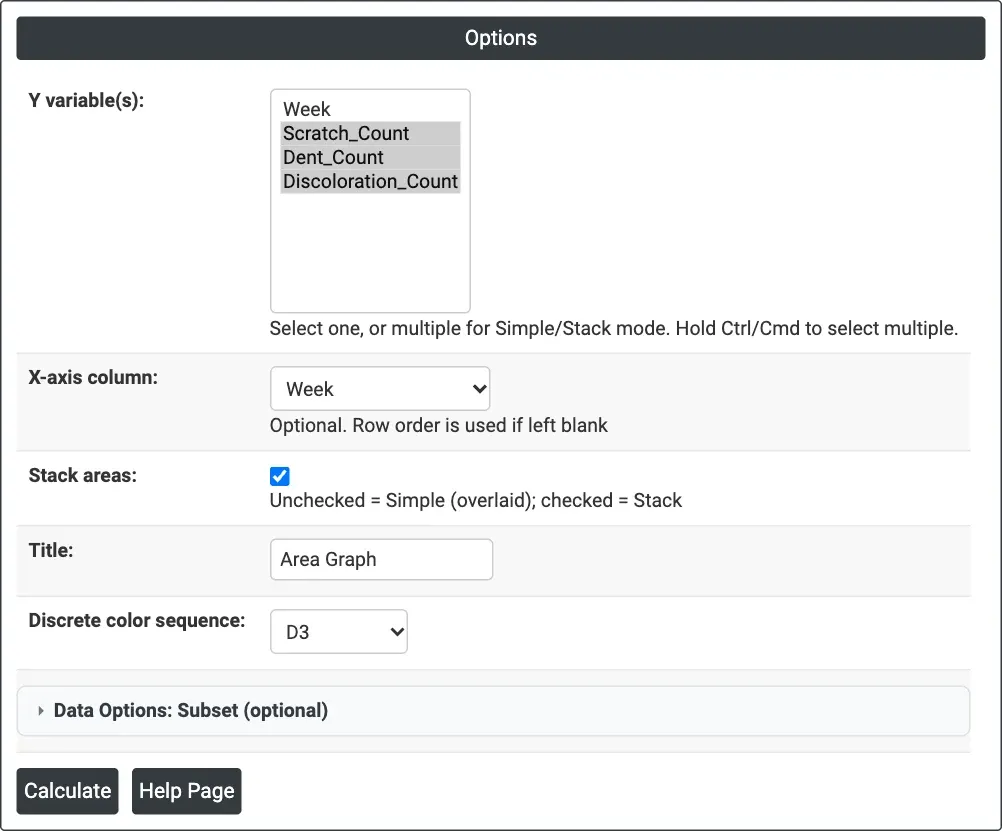
圖 1 — 按 Week 堆疊的三個缺陷數欄。
輸出說明
- Area Graph — 每個 Y 欄對應一個沿 X 軸的陰影色帶,並帶有列出各欄的圖例。
- 透過 Download 匯出 PDF。
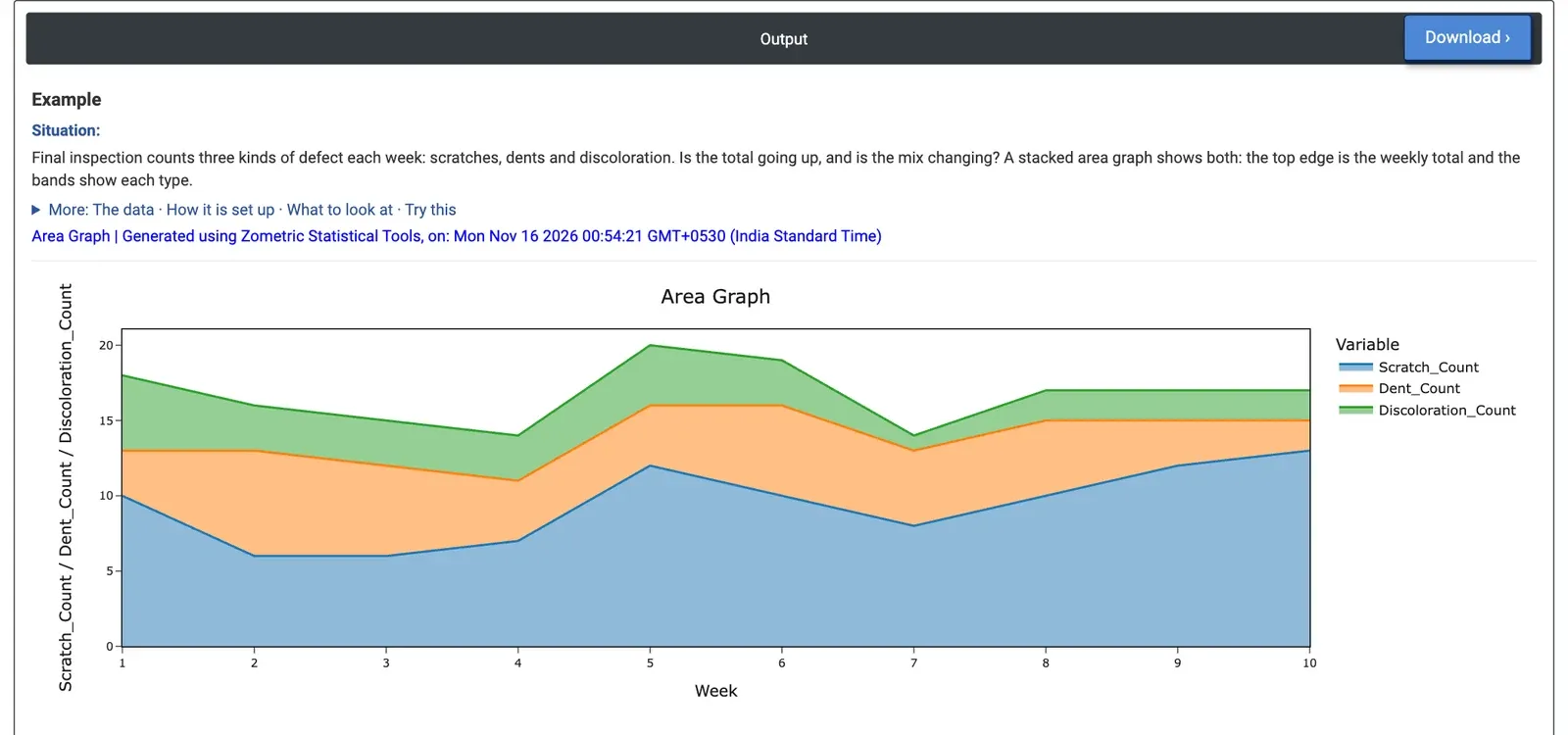
圖 2 — 按類型統計的每週缺陷數:總數保持在 14 到 20 之間,而劃痕色帶不斷增大。
計算範例
最終檢驗每週統計三類缺陷:劃痕、凹痕和變色。十週後,品質工程師想了解總數是否在上升,以及構成是否在變化。工程師選擇 Scratch_Count、Dent_Count 和 Discoloration_Count 作為 Y variable(s),選擇 Week 作為 X-axis column,並勾選 Stack areas。
圖形的上邊緣,即每週總數,保持在 14 到 20 個缺陷之間,無明顯趨勢:第 1 至 5 周為 83 個缺陷,第 6 至 10 周為 84 個。而各色帶則呈現出不同的情形。劃痕從前五週的 41 個上升到後五週的 53 個,並佔第 10 周 17 個缺陷中的 13 個。變色在這兩個半段中從 18 個降到 10 個,凹痕變化不大(24 到 21)。
就決策而言,這意味著持平的總數掩蓋了一個日益嚴重的問題:劃痕現在是需要著手解決的缺陷,例如檢查第 5 周以來的搬運和包裝環節。不勾選 Stack areas 時,每種缺陷類型各自從零開始繪製,更便於比較各自的趨勢,但不再顯示總量。
常見問題
面積圖有什麼用途?
面積圖以曲線下方的陰影區域展示一個或多個量值隨時間的變化。將多個系列堆疊後,上邊緣表示總量,每個色帶表示其中一個組成部分,因此一張圖即可看出總量和構成是否在變化,例如按類型統計的每週缺陷數或按原因統計的停機時間。
何時使用堆疊面積圖,何時使用非堆疊面積圖?
當各系列是同一總量的組成部分且使用相同單位量測時,使用堆疊面積圖,這樣上邊緣即顯示總量。若希望讀取各系列自身的趨勢,則使用非堆疊(Simple)版本,因為每個系列都從零開始繪製,但此時不顯示總量。
如何讀懂堆疊面積圖?
每個色帶的高度就是該系列的值,最上方色帶的上邊緣是該列所有系列之和。由於上方的色帶會隨下方色帶起伏,應把最重要或最穩定的系列放在最下方。持平的總量可能掩蓋不斷增大的色帶,如範例中總數保持平穩而劃痕在上升。
如何在 Zometric Statistical Software 中製作面積圖?
選擇一個或多個數值欄作為 Y variable(s),可選擇 Week 之類的欄作為 X-axis column(留空時使用列順序),並勾選 Stack areas 以堆疊色帶。還可設定標題、調色盤和用於篩選列的 Data Options。互動式圖形在懸停時顯示數值,並可下載。