
盒鬚圖
盒鬚圖(又稱箱須圖)是一種展示資料集分配的圖形表示方法。它由一個從第一四分位數(Q1)延伸到第三四分位數(Q3)的箱體構成,箱內的一條水平線表示樣本中位數。
最後審閱
核心要點
盒鬚圖(又稱箱須圖)是一種展示資料集分配的圖形表示方法。
什麼是盒鬚圖?
盒鬚圖(又稱箱須圖)是一種展示資料集分配的圖形表示方法。它由一個從第一四分位數(Q1)延伸到第三四分位數(Q3)的箱體構成,箱內的一條水平線表示樣本中位數。四分位距(IQR)是 Q1 與 Q3 之差。須線從箱體延伸到 Q1 - 1.5IQR 至 Q3 + 1.5IQR 範圍內最外側的資料點,超出該範圍的點視為離群值並單獨繪出。盒鬚圖是非參數方法,無需假定任何特定的統計分配即可展示樣本變異;樣本數至少為 20 時效果最佳。
何時使用盒鬚圖?
盒鬚圖常用於資料分析和視覺化,用途多樣。以下是盒鬚圖特別適用的一些場合:
- 展示數值型資料的分配,尤其是需要在多個組之間進行比較時。
- 比較分配:當需要比較資料集在不同組或類別之間的分配時,盒鬚圖可以直觀清晰地比較中位數、變異性和離群值。
- 識別離群值:盒鬚圖能有效檢測資料中的離群值。繪製在須線之外的點表示潛在離群值,可能需要進一步調查。
- 彙總大型資料集:對於大型資料集,盒鬚圖可以簡明地彙總集中趨勢、變異性和整體分配,而不會因單一資料點過多而顯得雜亂。
- 評估對稱性和偏度:根據中位線在箱體中的位置以及須線的長度,可以快速判斷資料是對稱的還是偏斜的。
- 比較多個資料集:當有多個資料集並需要並排比較其分配時,盒鬚圖提供了一種標準化方式,能夠清晰高效地呈現這些資訊。
- 非參數資料:由於盒鬚圖是非參數方法,當不希望對資料的潛在統計分配作任何假設時,盒鬚圖十分有用。
- 探索性資料分析(EDA):在資料分析的初始階段,盒鬚圖有助於瞭解資料的總體特徵,例如離散程度、集中趨勢以及是否存在離群值。
正確使用盒鬚圖的指南
- 如果樣本數過小,盒鬚圖可能無法顯示有意義的四分位數和離群值。
- 當樣本數小於 20 時,可考慮使用個別值圖。
- 樣本資料應隨機選取,並用於對總體進行推斷。
- 非隨機的資料收集可能導致結果無法代表總體。
替代方法:何時不宜使用盒鬚圖
- 直方圖:當需要更詳細地檢視分配、分析特定區間或範圍、檢測多峰形態、處理大型資料集或瞭解分配的偏度時,直方圖比盒鬚圖更合適。
- 散佈圖:當需要分析兩個連續變數之間的關係、檢測離群值、識別非線性關係、揭示異變異數性或檢測資料中的集群形態時,散佈圖比盒鬚圖更合適。
- 條形圖:當需要展示類別間間隔沒有意義的分類資料或有序資料時,條形圖比盒鬚圖更合適。可為非統計專業的受眾簡化視覺化。
盒鬚圖範例
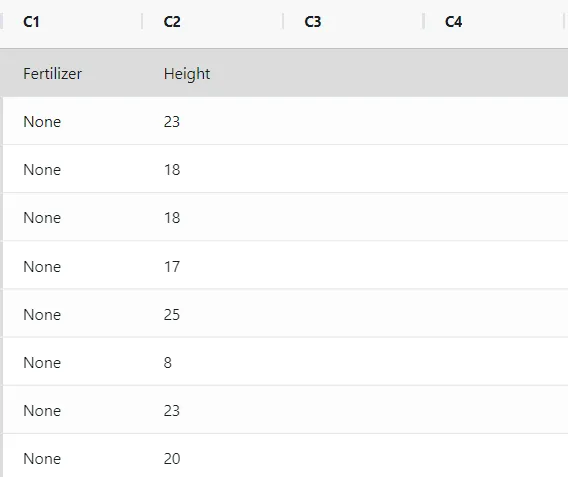
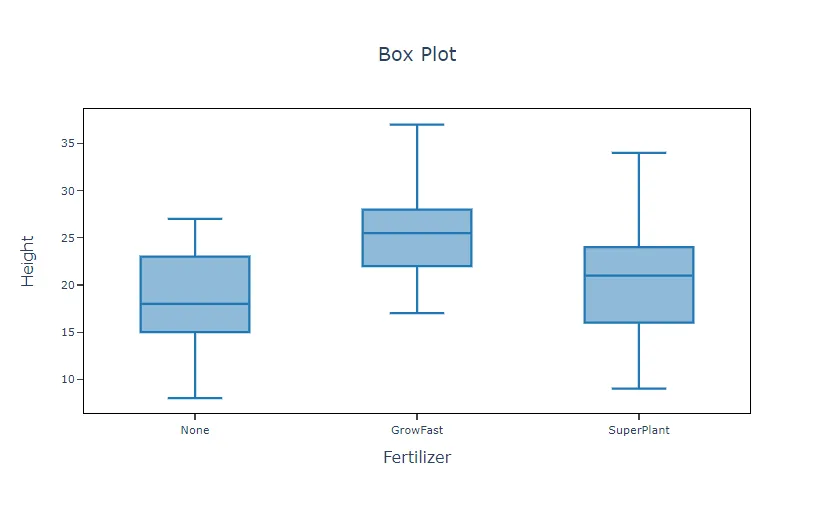
某植物肥料製造商的目標是開發一種能使植物株高增長最大化的肥料配方。為測試不同的肥料配方,一名科研人員準備了三組各 50 株相同的幼苗:一組為不施肥的對照組,一組施用該製造商名為 GrowFast 的肥料,另一組施用競爭對手名為 SuperPlant 的肥料。在受控溫室環境中放置三個月後,科研人員量測了植株的高度。
作為初步調查的一部分,科研人員繪製了表示三組植株高度的盒鬚圖,用於評估不施肥組、施用該製造商肥料組和施用競爭對手肥料組之間植株生長的差異。步驟如下:
- 收集所需資料。
- 現在,在 Zometric Statistical Software 中分析資料,網址為 https://statsai.zometric.com/。
- 要找到盒鬚圖,請選擇 Statistical module> Graphical analysis> Boxplot Chart。
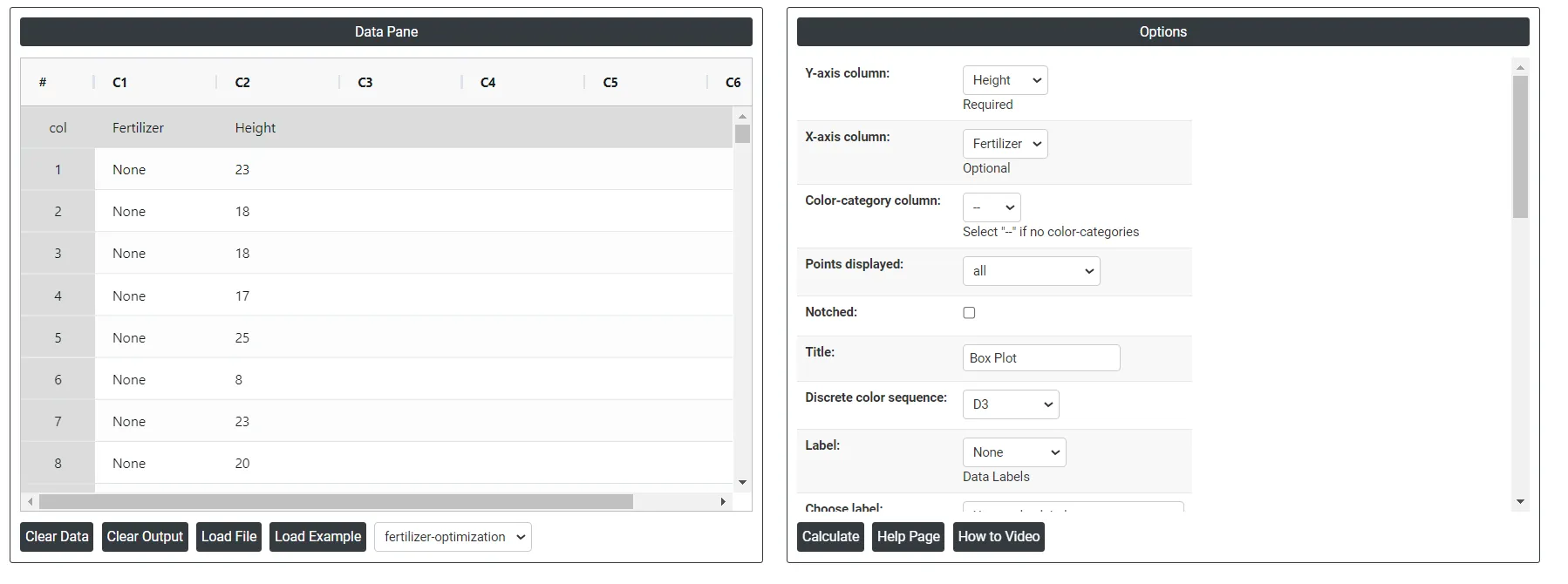
- 在工具中輸入資料及其他輸入項,如下所示:
- 使用上述工具後,得到如下輸出:
如何建立盒鬚圖
操作步驟如下:
- 登入 Zometric Statistical Software,網址為 https://statsai.zometric.com/
- 在首頁選擇 Statistical Tool> Graphical analysis >Boxplot Chart。
- 接下來,手動更新資料,或從 Excel 表格中完整複製(Ctrl+C)資料並貼上(Ctrl+V);也可以使用 Load Example 選項載入範例資料。
- 接下來,將各欄對映到相應參數。
- 最後,點選頁面底部的 calculate,即可得到所需結果。
盒鬚圖的工具介面分為兩部分。
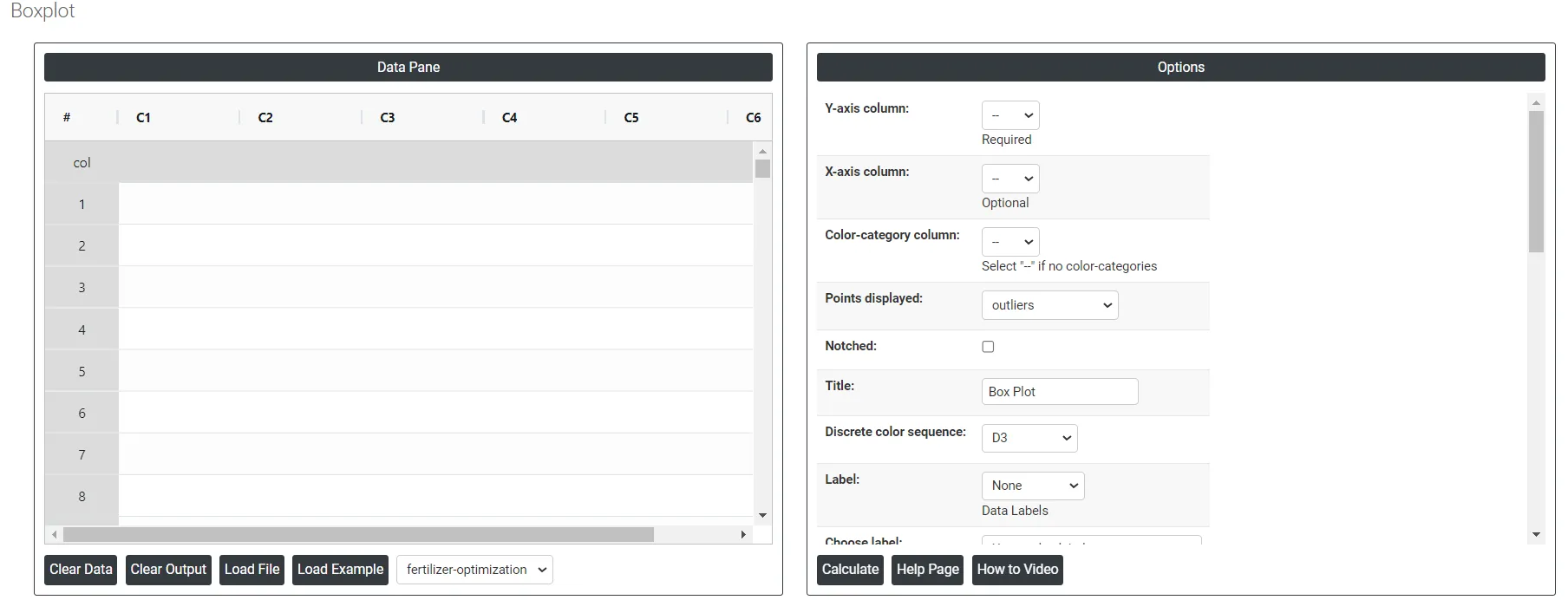
左側為資料窗格(Data Pane)。在 Data Pane 中,每一列構成一個子群組。可以手動輸入資料,也可以從 Excel 表格中完整複製(Ctrl+C)資料並貼上(Ctrl+V)到此處。
Load example: 將載入範例資料。
Load File: 用於直接載入 Excel 資料。
右側提供以下選項:
Y-axis column: 表示一個數值變數。該數值變數通常是需要在不同類別或組之間進行分析或比較的量測值或計數。
X-axis column: 表示分類變數或組。這些類別通常為非數值型,代表資料中需要相互比較的不同組或水準。
Color-category column: 按顏色區分顯示分類。
Points displayed: 顯示離群值點、疑似離群值點,或同時顯示兩者。
Notched: 顯示資料中心部分的密集程度。
Discrete color sequence: 用於區分多個組或類別,使其分配更易於比較。透過顏色直觀區分各組,可提高畫質晰度和可讀性。顏色編碼還可以突出顯示特定資料點或子群組,提供更多資訊。這種方式能提升圖形的視覺效果,有助於更快、更準確地解讀。
Label: 用於設定資料標籤,包含以下三個選項:
- Outlier: 與其他資料值相距較遠的資料值,可能對結果產生較大影響。
- All quartiles: 四分位數是將樣本資料分為四個相等部分的值。可快速評估資料集的離散程度和集中趨勢。
- Mean: 在盒鬚圖中顯示平均值,以提供有關資料集中趨勢的更多資訊。
Choose label: 包含以下兩個選項:
- Use Y value labels: 為盒鬚圖中的 Y 值新增標籤。
- Use labels from selected column: 使用所選欄為盒鬚圖新增標籤。
Interquartile range box: 四分位距箱表示中間 50% 的資料,顯示第一四分位數與第三四分位數之間的距離(Q3-Q1)。
Range box: 從最小值延伸到最大值。也稱為四分位距(IQR)箱。
Median Line: 中位線以中位數(y 值)標註。
Mean Line: 在圖上提供參考點。
Mean Symbol: 表示資料的平均值。
Median Symbol: 表示資料的中位數。
X-axis line(low): 盒鬚圖中的 x 軸線(低)即下須線,表示第一四分位數(Q1)以下 1.5 倍四分位距(IQR)範圍內的最小值,有助於識別低於該閾值的離群值。它可以反映分配的下尾情況,並有助於比較分析各組的資料離散程度。
X-axis line (low & high): 盒鬚圖中的 x 軸線(低和高)表示以下內容:
- Low Value: 資料集中不含離群值的最小值。
- High Value: 資料集中不含離群值的最大值。
Y-axis line(low): 表示資料集中不含離群值的最小值,有助於直觀顯示資料正常範圍內的最低點。
Y-axis line (low & high): Y 軸線(低和高)表示資料的範圍,即最小值和最大值(不含離群值)。它們有助於直觀顯示資料集的離散程度和變異性,快速概括其分配。
X-axis tick(low): 標註 X 軸的下端,為較低範圍內資料點的分配提供參照。
Y-axis tick(low): 顯示資料集中的最小值。透過顯示須線範圍內的最低資料點來識別潛在離群值。
X-axis tick labels(low): 用於標示所比較的類別或組。在空間有限時也能清楚地識別每個類別,提高可讀性。
Y-axis tick labels(low): 用於標記並顯示所繪資料集的最小值,有助於識別每個類別或組中的最低資料點,從而清楚地瞭解資料分配和離群值。
Gridlines on X-axis ticks: 在 X 值處顯示參考線。
Gridlines on Y-axis ticks: 在 Y 值處顯示參考線。
Download as Excel: 以 Excel 格式顯示結果,便於編輯,並可透過 load file 選項重新載入以進行計算。
常見問題
什麼是盒鬚圖?
盒鬚圖(又稱箱須圖)用於展示資料集的分配。箱體從第一四分位數(Q1)延伸到第三四分位數(Q3),並在中位數處畫一條線。須線延伸到 Q1 - 1.5 IQR 至 Q3 + 1.5 IQR 範圍內最外側的點(其中 IQR 為 Q3 - Q1),超出該範圍的點作為離群值單獨繪出。
如何解讀盒鬚圖?
箱體包含中間 50% 的資料,箱內的線為中位數。箱體和須線越長,表示離散程度越大。中位數在箱體中的位置以及須線的長度可以顯示資料是對稱的還是偏斜的。須線之外的點是值得調查的潛在離群值。
繪製盒鬚圖需要多少個資料點?
樣本數至少為 20 時,盒鬚圖效果最佳。資料點過少時,四分位數和離群值可能沒有意義;樣本數小於 20 時,可考慮改用個別值圖。資料應隨機選取,使圖形能夠代表總體。
什麼情況下應使用直方圖而不是盒鬚圖?
當需要更詳細地檢視分配、考察特定區間或檢測多峰形態時,使用直方圖。要研究兩個連續變數之間的關係,使用散佈圖。盒鬚圖最適合併排比較多個組的中位數、離散程度和離群值。