
氣泡圖
氣泡圖是一種增強型散佈圖,在二維圖表上同時展示三個連續變數之間的關係。橫軸(X 軸)表示第一個變數,縱軸(Y 軸)表示第二個變數,每個氣泡的大小表示第三個變數的數值大小。
最後審閱
核心要點
氣泡圖是一種增強型散佈圖,在二維圖表上同時展示三個連續變數之間的關係。
什麼是氣泡圖?
氣泡圖是一種增強型散佈圖,在二維圖表上同時展示三個連續變數之間的關係。橫軸(X 軸)表示第一個變數,縱軸(Y 軸)表示第二個變數,每個氣泡的大小表示第三個變數的數值大小。這使氣泡圖成為一種獨特而強大的工具,無需藉助複雜的三維圖表即可將多變數資料視覺化。
還可以選擇透過每個氣泡的顏色或標籤來編碼第四個變數,從而在一幅清晰的圖中展示四個維度的資訊,非常適合在複雜的多因素資料集中識別規律、集群和離群值。
何時使用氣泡圖?
- 需要在一幅圖中同時 探索三個連續變數之間的關係 時使用。
- 用於 比較分析,例如同時在多個性能維度上比較產品、地區或製程設定。
- 當 氣泡大小承載有意義的定量資訊(如數量、頻率、成本或風險)並能為 X-Y 關係提供重要背景時使用。
- 用於 管理層和高管彙報,這類場合需要直觀有力的多維比較,而無需複雜的統計輸出。
正確使用氣泡圖的指南
- 確保三個變數均為 連續變數並在有意義的數值尺度上量測,氣泡圖不適用於分類資料或有序資料。
- 氣泡大小應 按比例且清晰地縮放,氣泡大小過於接近會使第三個變數無法在視覺上區分。
- 務必在圖上加入 大小圖例,以便讀者正確理解每種氣泡大小所代表的含義,沒有圖例,第三個變數對讀者就毫無意義。
- 避免 重疊繪製,當氣泡大量重疊時,請調整透明度,或按分組變數將資料拆分為多個單獨的面板。
- 當 第三個變數的取值範圍或變異很小 時,不要使用氣泡圖,此時所有氣泡看起來大小几乎相同,使用標準散佈圖更為合適。
- 務必標註座標軸,並為 三個變數都提供單位,未加標註的氣泡圖極難被正確解讀。
替代方法:何時不宜使用氣泡圖
情形
改用
只需比較兩個變數
散佈圖
需要檢測隨時間變化的趨勢或規律
執行圖或時間序列圖
需要正式的統計關係分析
相關分析或迴歸模型
氣泡圖範例
某銀行要求貸款申請人提供八項關鍵資訊:收入、受教育程度、年齡、在現住址的居住時長、在現僱主處的工作時長、儲蓄、債務以及信用卡數量。為有效分析並歸類這些資料,銀行管理員收集了 30 名貸款申請人的這些資訊。為了直觀呈現每位申請人的財務狀況,管理員建立了一幅氣泡圖,比較他們的收入、儲蓄和信用卡債務。步驟如下:
- 收集所需資料。
- 現在,在 Zometric Statistical Software 中分析資料,網址為 https://statsai.zometric.com/。
- 要找到氣泡圖,請選擇 Statistical module> Graphical analysis > Bubble Plot。
- 在工具中輸入資料及其他輸入項,如下所示:
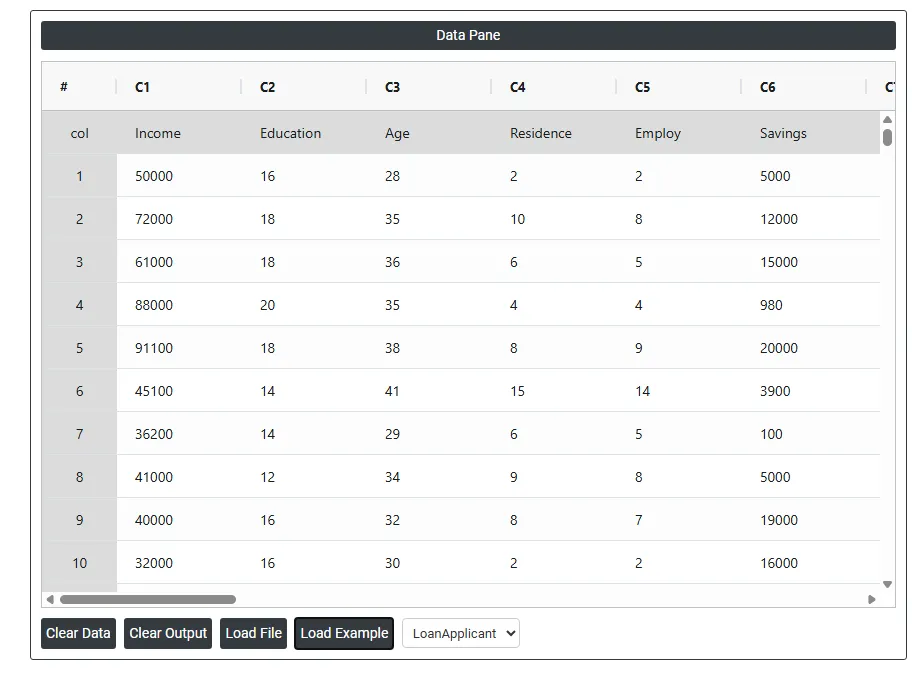
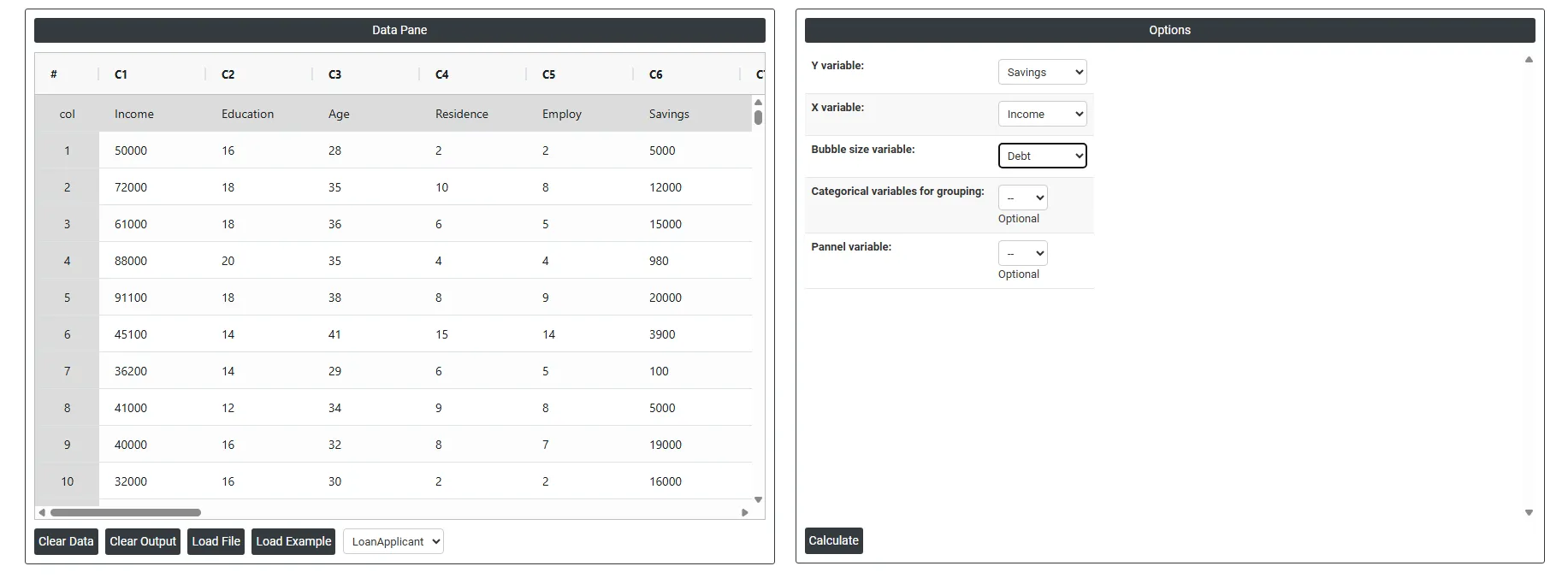
6. 使用上述工具後,得到如下輸出:
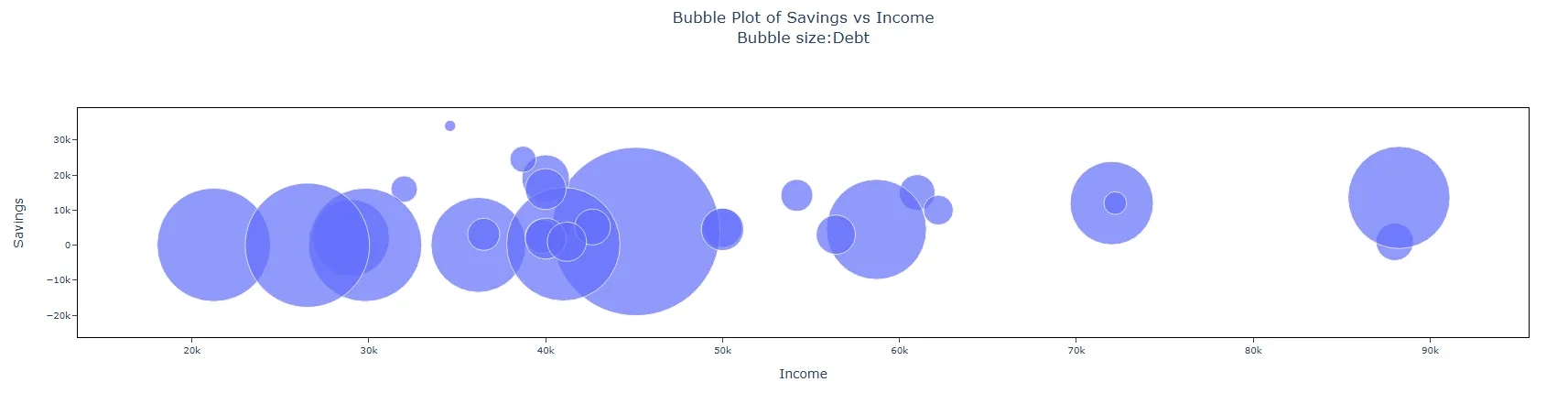
如何建立氣泡圖
操作步驟如下:
- 登入 Zometric Statistical Software,網址為 https://statsai.zometric.com/
- 在首頁選擇 Statistical Tool> Graphical analysis >Bubble Plot。
- 接下來,手動更新資料,或從 Excel 表格中完整複製(Ctrl+C)資料並貼上(Ctrl+V);也可以使用 Load Example 選項載入範例資料。
- 接下來,填寫所需選項。
- 最後,點選頁面底部的 calculate,即可得到所需結果。
在氣泡圖的工具介面中,視窗分為兩部分。
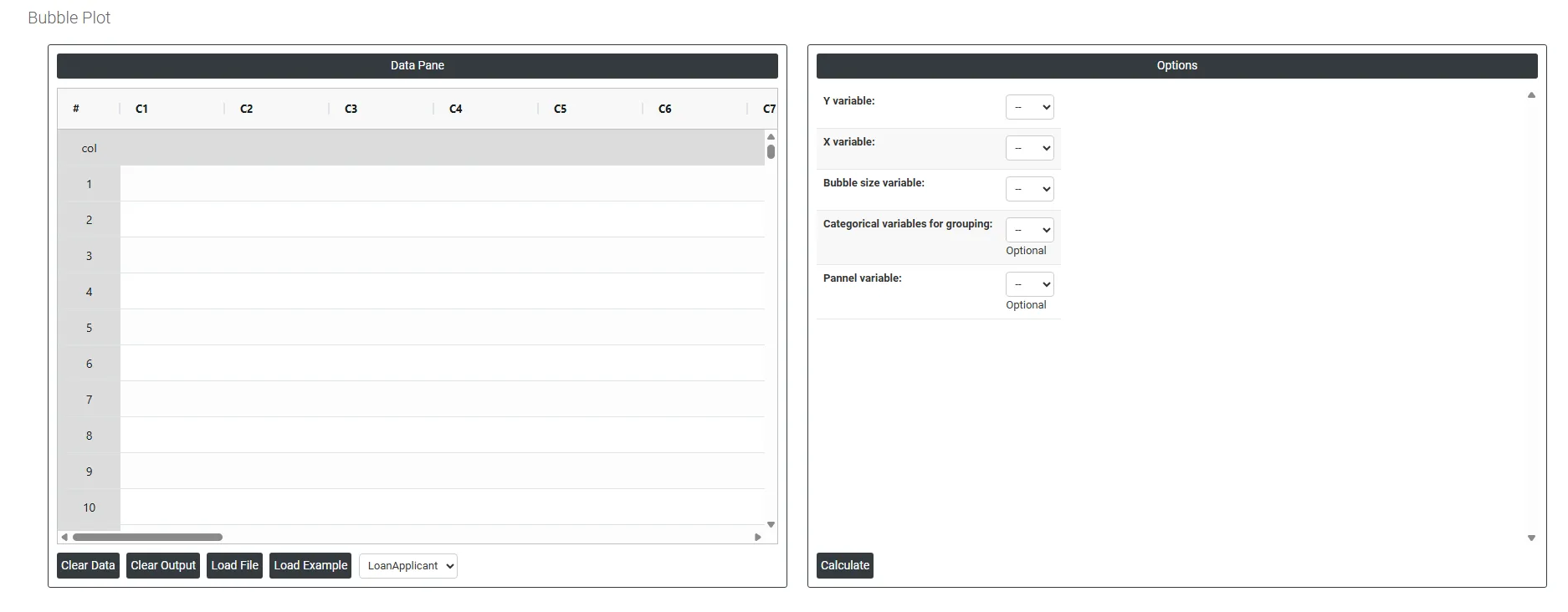
左側為資料窗格(Data Pane)。在 Data Pane 中,每一列構成一個子群組。資料可手動輸入,也可從 Excel 表格中完整複製(Ctrl+C)並貼上(Ctrl+V)到此處。
Load example: 將載入範例資料。
Load File: 用於直接載入 Excel 資料。
右側只需給出:
Y Variable 繪製在縱軸(上下方向)上的量測值,即您的結果變數,也就是想要對照其他變數進行追蹤的變數。例如,選擇 Savings 作為 Y,會將 Income 的值放在縱軸上。每個氣泡的垂直位置由該變數決定。
X Variable 繪製在橫軸(左右方向)上的量測值,即您認為可能影響 Y 變數或與之相關的變數。例如,選擇 Income 作為 X,會按受教育程度將氣泡從左到右散開。圖表幫助您探索的正是 X 與 Y 之間的關係。
Bubble Size Variable 管制圖中每個氣泡的大小。氣泡越大表示該變數的值越高,氣泡越小表示該變數的值越低。例如,如果選擇 Debt 作為氣泡大小變數,債務較高的人會顯示為較大的氣泡,從而在不增加新座標軸的情況下為圖表增加第三層資訊。
Categorical Variable for Grouping 可選變數,用於按類別為氣泡著色或加以區分。每個不同的類別使用各自的顏色,便於在同一幅圖中比較各組。
Panel Variable 將圖表拆分為並排的多個單獨面板,所選變數的每個類別對應一個面板。各組不再重疊在同一幅圖中,而是每組擁有各自的小圖,並排顯示。
常見問題
什麼是氣泡圖?
氣泡圖是一種增強型散佈圖,在二維圖表上展示三個連續變數之間的關係。X 軸表示第一個變數,Y 軸表示第二個變數,每個氣泡的大小表示第三個變數的數值大小。還可以選擇透過氣泡的顏色或標籤來顯示第四個變數。
什麼情況下應使用氣泡圖?
氣泡圖可用於在一幅圖中探索三個連續變數之間的關係、在多個性能維度上比較產品、地區或製程設定,以及在氣泡大小承載有意義的量(如數量、頻率、成本或風險)時使用。如果只需比較兩個變數,散佈圖是更好的選擇。
製作清晰的氣泡圖有哪些指南?
三個變數都應為在有意義的數值尺度上的連續變數。清晰地縮放氣泡大小,加入大小圖例,並為三個變數的座標軸標註單位。透過調整透明度或將資料拆分為面板來避免嚴重重疊;如果第三個變數的取值範圍很小,則使用標準散佈圖。
如何在 Zometric Statistical Software 中建立氣泡圖?
選擇 Statistical Tool > Graphical analysis > Bubble Plot,並輸入、貼上或載入資料。選擇 Y Variable、X Variable 和 Bubble Size Variable,可選擇 Categorical Variable for Grouping 為氣泡著色,選擇 Panel Variable 將圖表拆分為並排面板,然後點選 Calculate。