
CUSUM 管制圖
CUSUM 管制圖(累積和管制圖)透過隨時間累積每個量測值與目標值的偏差,檢測製程平均的微小但持續的偏移。它不是逐點單獨繪製每個資料點,而是追蹤量測值高於或低於目標值的累計偏離總量——使得即使是微小而持續的偏移,也能在標準管制圖發出報警之前很久就顯現出來。
最後審閱
核心要點
CUSUM 管制圖(累積和管制圖)透過隨時間累積每個量測值與目標值的偏差,檢測製程平均的微小但持續的偏移。
什麼是 CUSUM 管制圖?
CUSUM 管制圖(累積和管制圖)透過隨時間累積每個量測值與目標值的偏差,檢測製程平均的微小但持續的偏移。它不是逐點單獨繪製每個資料點,而是追蹤量測值高於或低於目標值的累計偏離總量——使得即使是微小而持續的偏移,也能在標準管制圖發出報警之前很久就顯現出來。
當製程偏離目標時,累積和會逐漸增大。如果它增大到足以越過某個判定邊界(稱為 H 值或判定區間),就會產生一個訊號。與 I-MR 或 Xbar-R 等標準 Shewhart 管制圖相比,CUSUM 管制圖對微小持續偏移的這種靈敏度使其獨具優勢。
何時使用 CUSUM 管制圖?
- 當需要檢測 製程平均的微小持續偏移 時使用——通常是標準管制圖會漏掉的 0.5 至 2 個標準差的偏移。
- 當 漏檢微小製程漂移的代價很高 時使用——例如在製藥生產、精密工程或食品安全製程中。
- 適用於按時間順序收集的 單一連續量測值或子群組平均值。
- 當 目標值已知或已規定 時使用——CUSUM 管制圖透過度量與該目標的偏差來工作,因此必須有一個有意義的目標值。
正確使用 CUSUM 管制圖的指南
- 將 參考值(K)設為希望檢測的偏移量的一半——例如,若要檢測 1 西格瑪的偏移,則將 K 設為 0.5。
- 設定 判定區間(H)——4 至 5 個標準差的值是常用標準,可在靈敏度與誤報率之間取得平衡。
- 資料必須 嚴格按時間順序 收集——若觀測值順序錯亂,累積和就失去意義。
- 資料應 近似服從常態分配,CUSUM 管制圖的統計性質才能成立。
- 一旦出現訊號,在調查並解決根本原因之後、繼續監控之前,應 將 CUSUM 重置為零。
- 在執行 CUSUM 管制圖之前,至少收集 20 個基線觀測值,以估計製程平均和標準差。
替代方法:何時不宜使用 CUSUM 管制圖
- 如果需要檢測 較大的突發製程偏移,請改用 I-MR 管制圖或 Xbar-R 管制圖 ——Shewhart 管制圖對突變的反應更快。
- 如果製程 沒有有意義的目標值,則無法正確設定 CUSUM 管制圖——請使用 I-MR 管制圖或移動平均管制圖
- 如果資料是 計數型(計數或比率),請使用適用於計數型資料的 CUSUM 變體,或改用 P、NP、C 或 U 管制圖。
- 如果希望使用更簡單、且對微小偏移靈敏度相近的管制圖,請改用 EWMA 管制圖 ——對大多數使用者而言,它更易於設定和解讀。
CUSUM 管制圖範例
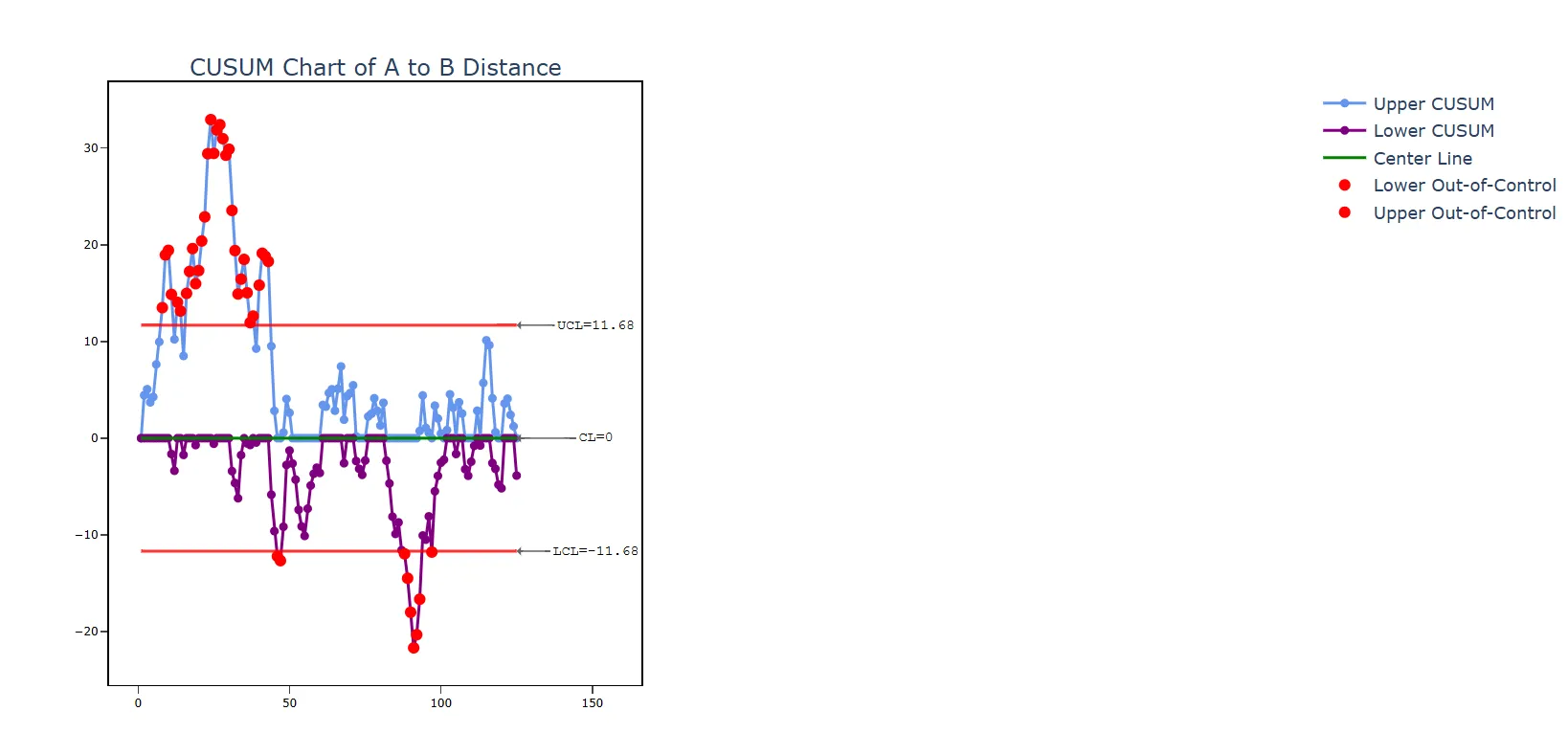
某汽車發動機裝配廠的一名品質工程師觀察發動機運轉期間曲軸的垂直位移。為追蹤這一運動,工程師以子群組大小 1 記錄量測值。步驟如下:
- 收集所需資料。
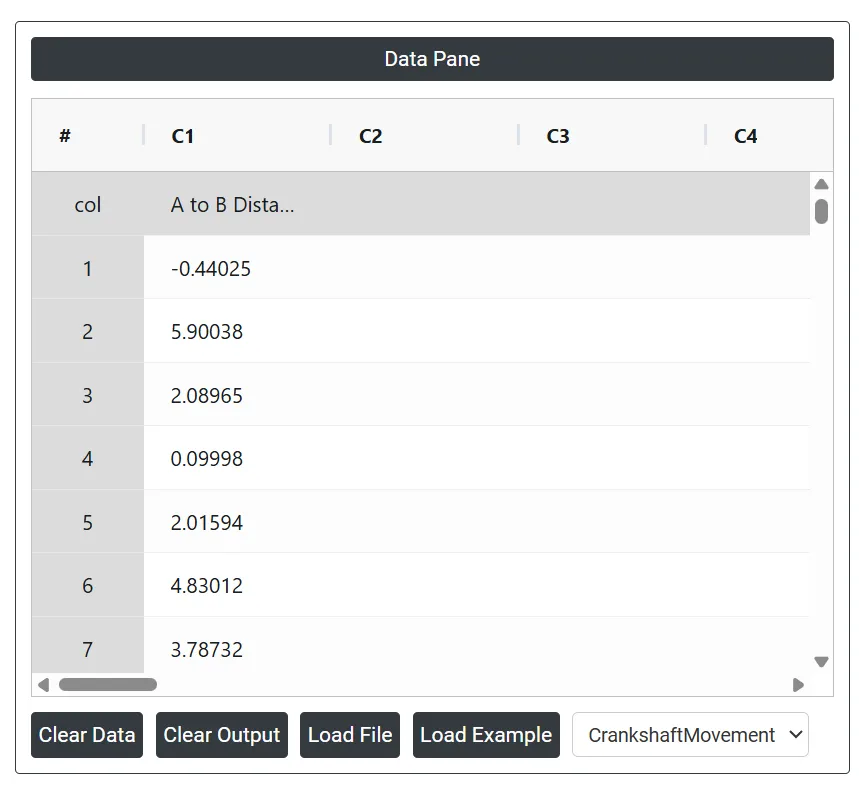
- 現在,在 Zometric Statistical Software 中分析資料,網址為 https://statsai.zometric.com/。
- 要找到 CUSUM 管制圖,請選擇 Statistical module> Control Chart > CUSUM Chart.
- 在工具中,輸入資料及其他輸入項,如下所示:
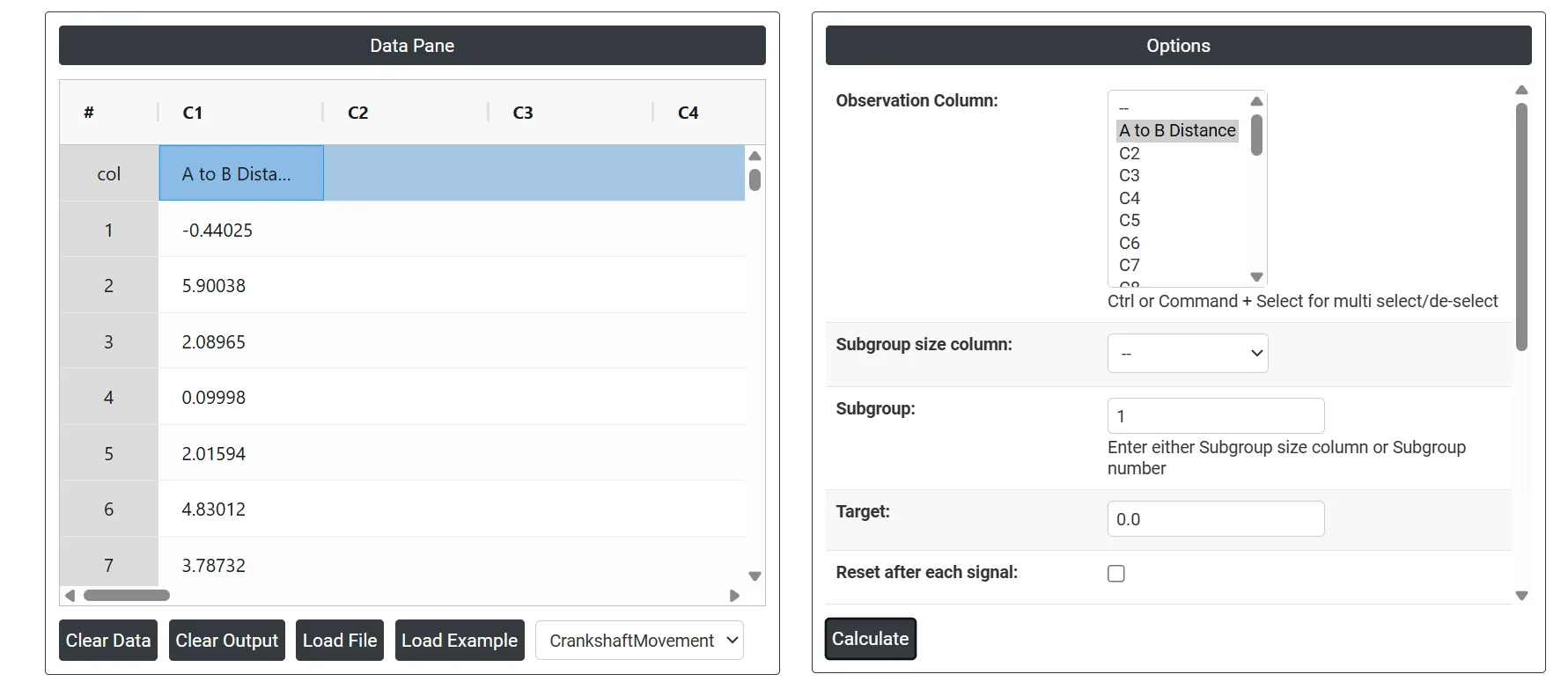
5. 使用上述工具後,得到的輸出如下:
如何產生 CUSUM 管制圖?
操作步驟如下:
- 登入 Zometric Statistical Software,網址為 https://statsai.zometric.com/
- 在首頁選擇 Statistical Tool> Control Chart > CUSUM Chart。
- 接下來,手動更新資料,或從 Excel 表格中複製(Ctrl+C)資料並貼上(Ctrl+V)到此處,也可以使用 Load Example 選項載入範例資料。
- 最後,點選頁面底部的 calculate,即可得到所需結果。
在 CUSUM 管制圖的工具介面中,視窗分為兩個部分。
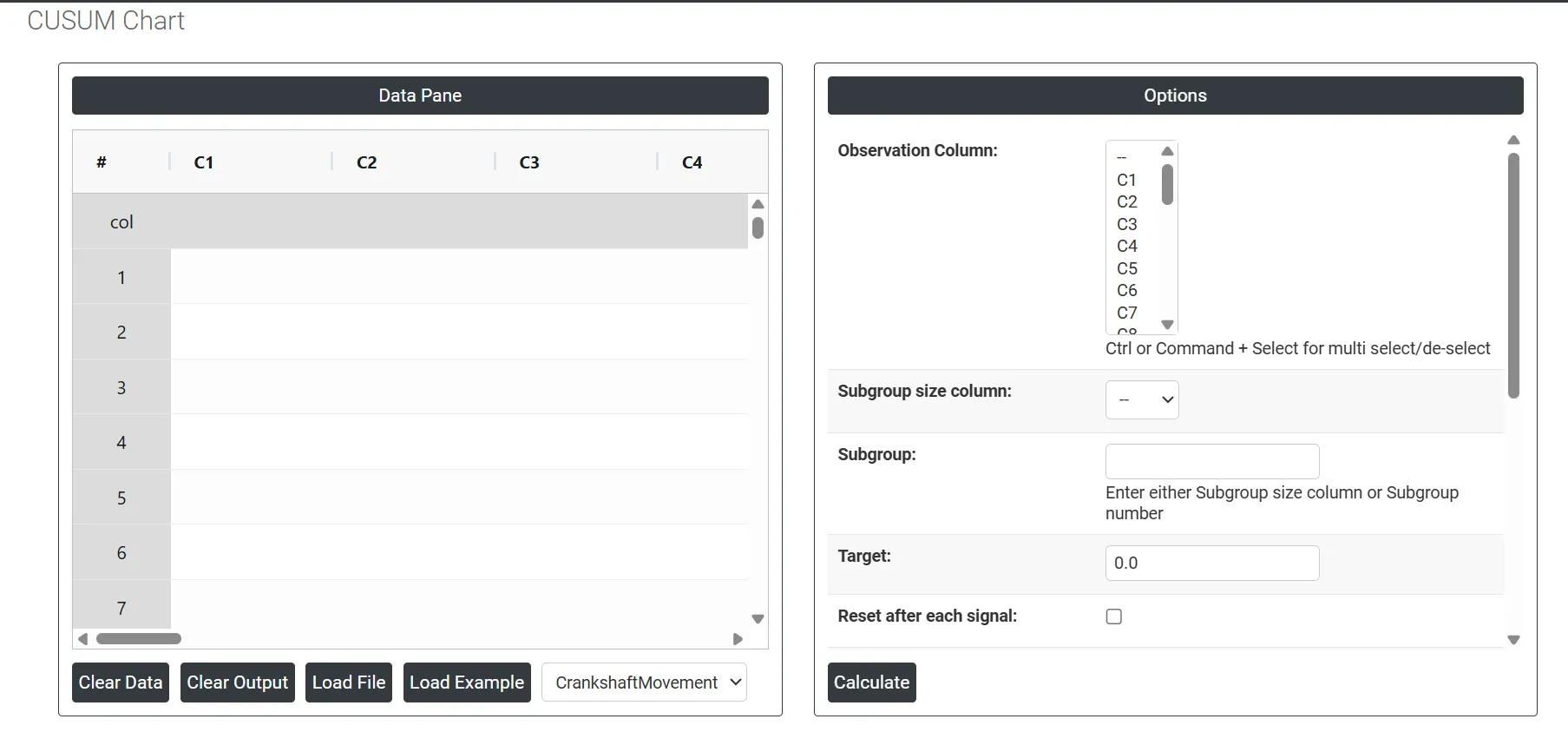
左側為資料窗格(Data Pane)。在 Data Pane 中,每一列構成一個子群組。資料可以手動輸入,也可以從 Excel 表格中完整複製(Ctrl+C)資料並貼上(Ctrl+V)到此處。
Load example: 將載入範例資料。
Load File: 用於直接載入 Excel 資料。
右側提供以下選項:
- Observation Column 選擇包含量測資料的欄。按住 Ctrl 或 Command 並點選可選擇多欄。這些是單一或子群組的數值——如尺寸、溫度或重量——圖表將用它們累積與目標值的偏差,並檢測持續的製程偏移。
- Subgroup Size Column 當各時間段的子群組大小不同時,選擇用於標示各觀測值屬於哪個子群組的欄。此欄位與 Subgroup Number 二者只能提供其一——不能同時提供。當整個資料集中每個子群組的量測次數不一致時使用。
- Subgroup 如果所有子群組包含的觀測值數量相同,請輸入一個固定數值。設為 1 時,圖表監控單一量測值。大於 1 時,先計算子群組平均值,然後在這些平均值上追蹤累積和。
- Target 累積所有偏差所依據的參考值。這是 CUSUM 管制圖最關鍵的輸入——每個量測值都與該目標比較,並將差值加到累計和中。如果未輸入目標值,圖表會根據資料估計。為獲得最佳結果,請始終輸入已知的製程目標值或規格中心值,而不要依賴估計。
- Reset After Each Signal 啟用時,每當檢測到失控訊號,累積和都會重置為零。這可防止在找到並解決根本原因之後,過去的訊號繼續影響圖表。建議啟用此選項,使每個新的監控階段在確認的製程變更之後重新開始。
- h (Decision Interval) 設定 CUSUM 管制圖上的門檻值邊界。當累積和在任一方向上超過該值時,會產生訊號,表明製程已發生偏移。標準預設值為 4 或 5,以標準差為單位表示。h 越小,圖表越靈敏,發出訊號越快,但誤報風險增大。h 越大,誤報越少,但檢測到真實偏移所需的時間更長。
- k (Reference Value / Allowable Slack) 定義希望圖表最為靈敏的偏移量大小,以標準差的比例表示。每個新的量測值在加入累積和之前先按 k 調整——實際上過濾掉小的、可接受的隨機變異,只累積大於 k 的偏移的證據。標準預設值為 0.5,它使圖表對 1 個標準差的偏移檢測達到最佳。請將 k 設為最希望檢測的偏移量的一半。
- Standard Deviation 可選。如果已知製程的標準差或有經過歷史驗證的標準差,請在此輸入。提供後,該值將直接用於縮放 CUSUM 計算並設定判定邊界,而不是根據當前資料估計離散程度——在存在可靠基線時,可產生更準確、更穩定的訊號。
- SD Estimation Method for Subgroup Size = 1 控制當資料由單一量測值構成時如何估計標準差。有兩個選項:
- Average Moving Range ——透過對相鄰觀測值之間的移動全距取平均來估計標準差。這是標準預設值,對大多數個別值量測過程都可靠。
- Median Moving Range ——改用移動全距的中位數,使估計對離群值或資料中突然出現的異常尖峰的影響更穩健。
- SD Estimation Method for Subgroup Size > 1 控制當資料以兩個或更多個子群組收集時如何估計標準差。有三個選項:
- Pooled Stdev ——將所有子群組的標準差合併為一個合併估計值,提供穩定而準確的組內變異整體度量。
- Rbar ——根據子群組全距的平均值估計標準差。對子群組大小為 2 至 8 的情況簡單可靠。
- Sbar ——根據子群組標準差的平均值估計標準差。對子群組大小大於 8 的情況比 Rbar 更準確。
- Length Moving Range 定義在估計標準差時,用多少個連續觀測值計算每個移動全距值。預設值為 2,即每個移動全距是兩個相鄰量測值之差的絕對值。增大該值會使估計更平滑,但降低對短期變異變化的靈敏度。
- Use Unbiasing Constant 勾選時,應用一個統計修正因子,消除根據樣本資料估計標準差時自然存在的微小數學偏誤。這可提高管制界限和判定邊界計算的精度,建議保持啟用以獲得更準確的結果。
常見問題
CUSUM 管制圖用於什麼?
CUSUM(累積和)管制圖透過隨時間累積每個量測值與目標值的偏差,檢測製程平均的微小但持續的偏移。微小而持續的偏移(通常為 0.5 至 2 個標準差)會在累計總量中不斷積累,並在標準管制圖發出報警之前很久就顯現出來。
如何為 CUSUM 管制圖選擇 h 和 k?
將參考值 k 設為希望檢測的偏移量的一半;預設值 0.5 針對 1 個標準差的偏移。判定區間 h 通常為 4 或 5 個標準差。h 越小,訊號越快,但誤報增多;h 越大,誤報減少,但檢測到真實偏移更慢。
CUSUM 與 Shewhart 管制圖:各自何時使用?
當已知有意義的目標值,且漏檢漂移代價高昂時,對微小的持續漂移使用 CUSUM 管制圖。對於較大的突發偏移,I-MR 或 Xbar-R 管制圖反應更快。如果沒有有意義的目標值,請使用 I-MR 或移動平均管制圖;若想要一種更簡單、且對微小偏移靈敏度相近的管制圖,可考慮 EWMA 管制圖。
CUSUM 管制圖需要什麼資料?
嚴格按時間順序收集的單一量測值或子群組平均值,近似服從常態分配,並且有已知的目標值。至少收集 20 個基線觀測值,以估計製程平均和標準差。在 Zometric Statistical Software 中,您需要輸入目標值、h、k 和子群組大小;如果未輸入目標值,圖表會根據資料估計。