
圖形化彙總
圖形化彙總是一種一體化分析工具,將關鍵數值統計量與資料的多種視覺化圖形整合在一份輸出中。它通常顯示直方圖、盒鬚圖、平均值的信賴區間圖和常態機率圖——並與平均值、標準差和常態性檢定結果等描述性統計量一同呈現。
最後審閱
核心要點
圖形化彙總是一種一體化分析工具,將關鍵數值統計量與資料的多種視覺化圖形整合在一份輸出中。
什麼是圖形化彙總?
圖形化彙總是一種一體化分析工具,將關鍵數值統計量與資料的多種視覺化圖形整合在一份輸出中。它通常顯示直方圖、盒鬚圖、平均值的信賴區間圖和常態機率圖——並與平均值、標準差和常態性檢定結果等描述性統計量一同呈現。
透過在一個檢視中結合圖形和數字,圖形化彙總讓您快速而全面地瞭解資料——其形狀、中心、離散程度、離群值和常態性——而無需執行多個單獨的工具。
何時使用圖形化彙總?
- 在研究開始時,作為 早期探索步驟 使用,以快速瞭解新資料集的結構和特性。
- 向 技術與非技術混合的受眾 展示資料時使用——圖形與數值相結合的輸出對所有人都易於閱讀。
- 進行 初步資料品質檢查 時使用——直方圖和盒鬚圖可立即顯示離群值、間隙或異常模式。
- 在進行能力分析或假設檢定之前,希望 一步完成常態性的圖形化和統計驗證 時使用。
正確使用圖形化彙總的指南
- 先檢視 直方圖的形狀 ——對稱的鐘形表明資料服從常態分配;偏斜或多峰的直方圖則表明並非如此。
- 檢查 盒鬚圖中的離群值 ——繪製在須線之外的點是潛在離群值,在進一步分析之前需要調查。
- 使用輸出中的 Anderson-Darling p 值 正式確認或否定常態性——p 值大於 0.05 通常支援常態性。
- 至少收集 20 個觀測值,以使圖形展示和常態性檢定得到有意義且穩定的結果。
- 不要把圖形化彙總用作 正式假設檢定的替代 ——它是一種探索和診斷工具,本身並不是用於決策的檢定。
替代方法:何時不宜使用圖形化彙總
情形
改用
只需要數值彙總而不需要圖形
描述性統計
只需要詳細評估常態性
常態機率圖
需要檢測隨時間的趨勢或偏移
執行圖或管制圖
資料為分類型(非連續型)
條形圖或餅圖
圖形化彙總範例
一名品質管制工程師需要確保洗髮水瓶的瓶蓋擰緊得當。如果瓶蓋擰得太鬆,運輸過程中可能脫落;如果擰得太緊,則可能難以開啟。擰緊瓶蓋的目標扭矩值為 18。工程師隨機抽取 68 個瓶子作為樣本,測試開啟瓶蓋所需的扭矩。步驟如下:
- 收集所需資料。
- 現在,在 Zometric Statistical Software 中分析資料,網址為 https://statsai.zometric.com/。
- 要找到圖形化彙總,請選擇 Statistical module> Graphical analysis > Graphical Summary。
- 在工具中輸入資料及其他輸入項,如下所示:
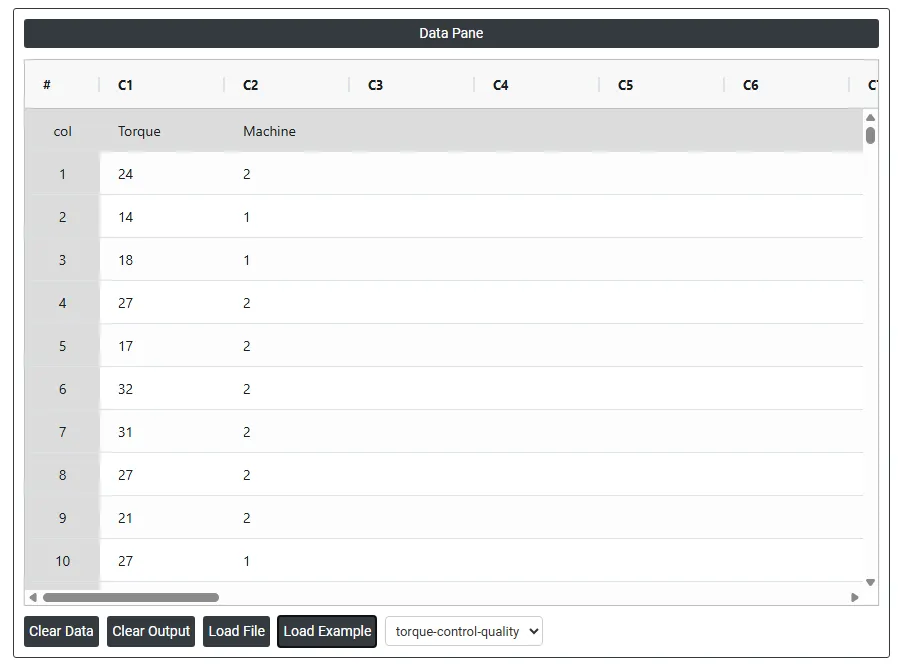
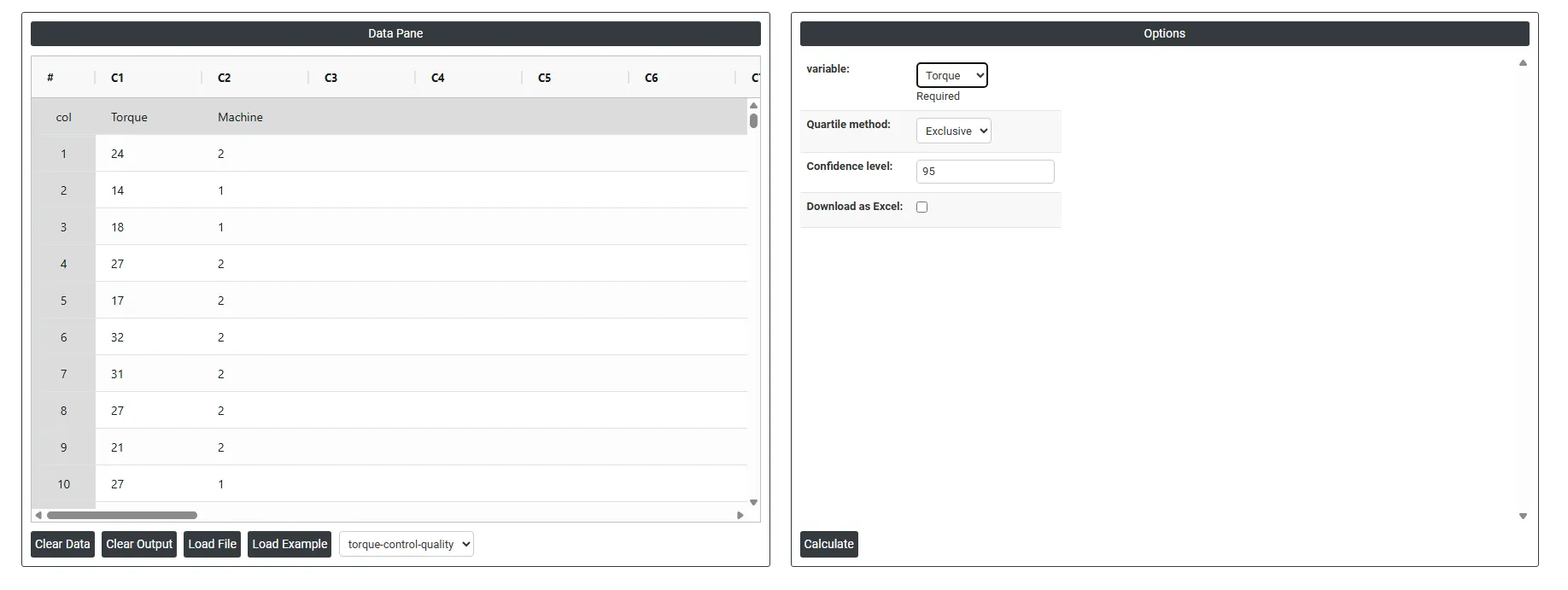
6. 使用上述工具後,得到如下輸出:
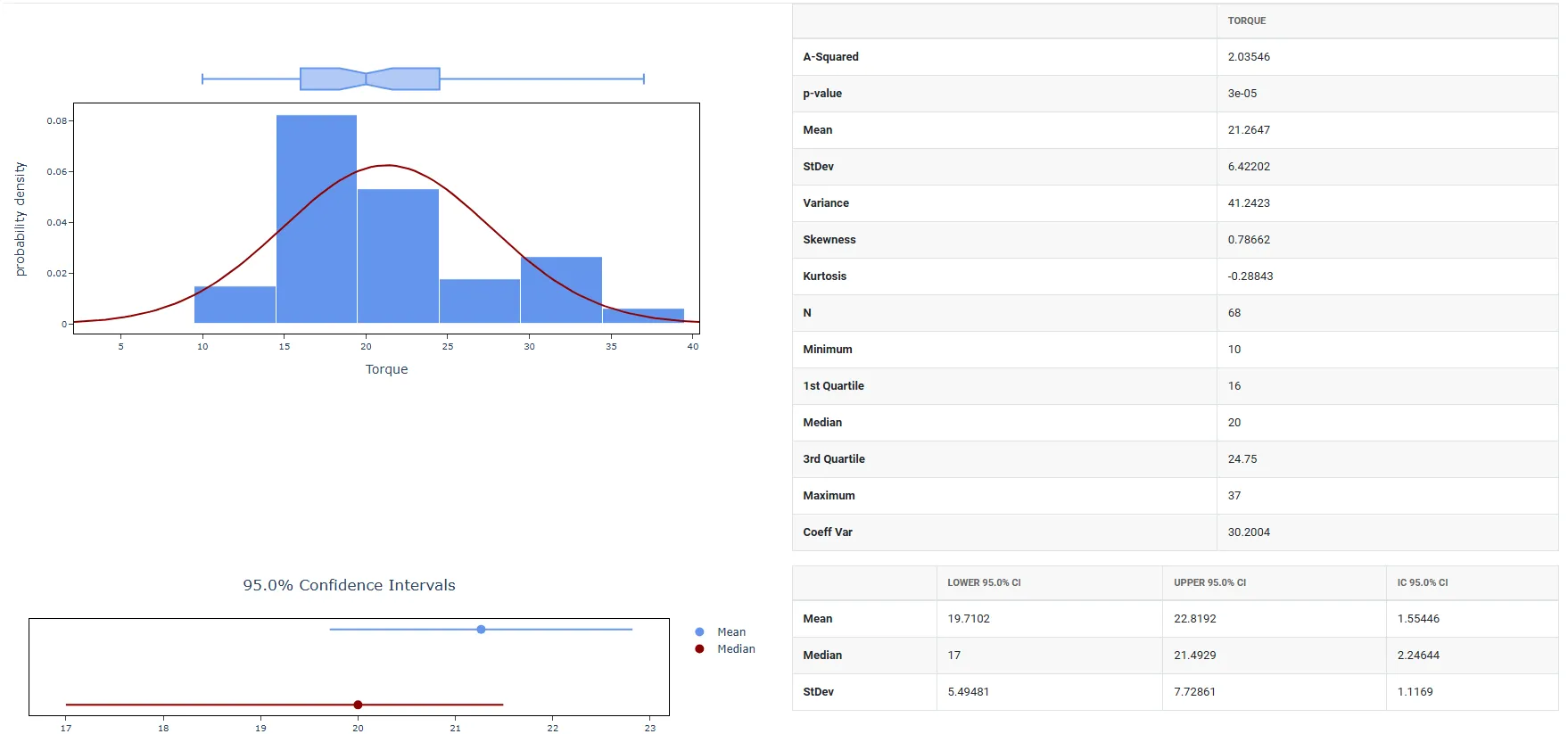
如何進行圖形化彙總
操作步驟如下:
- 登入 Zometric Statistical Software,網址為 https://statsai.zometric.com/
- 在首頁選擇 Statistical Tool> Graphical analysis > Graphical Summary。
- 接下來,手動更新資料,或從 Excel 表格中完整複製(Ctrl+C)資料並貼上(Ctrl+V);也可以使用 Load Example 選項載入範例資料。
- 接下來,填寫所需選項。
- 最後,點選頁面底部的 calculate,即可得到所需結果。
圖形化彙總的工具介面分為兩部分。
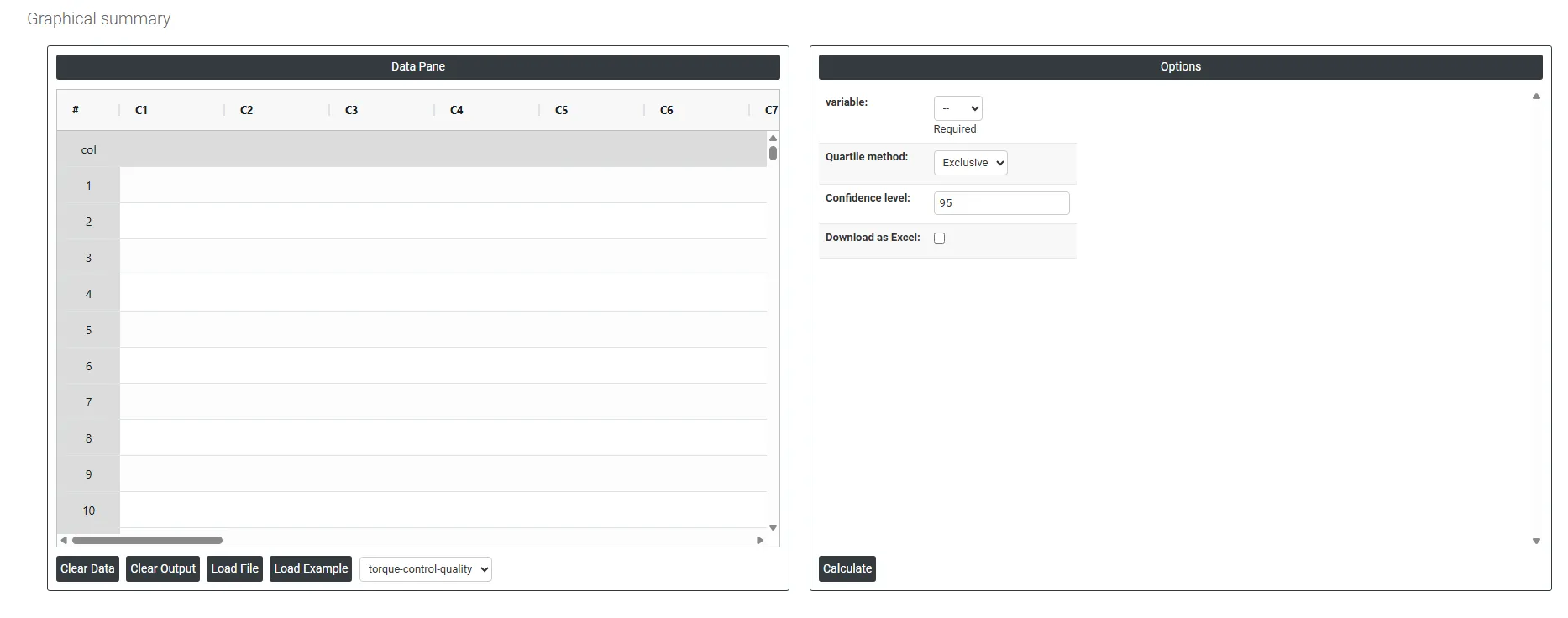
左側為資料窗格(Data Pane)。在 Data Pane 中,每一列構成一個子群組。可以手動輸入資料,也可以從 Excel 表格中完整複製(Ctrl+C)資料並貼上(Ctrl+V)到此處。
Load example: 將載入範例資料。
Load File: 用於直接載入 Excel 資料。
右側只需提供:
Variable: 要進行視覺化彙總的資料欄。一次選擇一個變數——例如 Torque、Machine,或 C3 至 C30 中的任意一欄。工具將專門針對該變數的資料產生圖形化彙總。
Required: 這僅表示 Variable 欄位為必填——必須至少選擇一個變數,工具才能執行。如果不指定要分析的資料,就無法產生圖形化彙總。
這控制 Q1(第 25 百分位數)和 Q3(第 75 百分位數)的計算方式。兩種方法得到的四分位數值可能略有不同,尤其是在小資料集上。
Exclusive: 計算 Q1 和 Q3 時,將中位數從資料的下半部分和上半部分中排除。Minitab 和許多統計軟體包預設使用此方法。通常更適用於較大的資料集和專業的統計分析。
- 範例:對於 9 個值,在求 Q1 和 Q3 之前,先將中位數(第 5 個值)從兩半部分中排除。
Inclusive: 計算 Q1 和 Q3 時,將中位數同時計入資料的下半部分和上半部分。Microsoft Excel 等其他一些工具使用此方法。與 Exclusive 相比,得到的四分位數邊界可能略有不同,尤其是在小資料集或觀測值個數為奇數的資料集上。
- 範例:對於 9 個值,在求 Q1 和 Q3 之前,將中位數同時計入兩半部分。
實際上,對於大資料集,兩種方法得到的結果幾乎相同。只有樣本數較小時,差異才會變得明顯。應選擇與團隊或組織所遵循的標準一致的方法,以保持一致性。
Confidence level: 設定計算圖形化彙總中所顯示的平均值信賴區間時所用的信賴水準。預設通常為 95%。
- 採用 95% 信賴水準 時,如果重複抽樣多次,所得區間中有 95% 會包含總體真實平均值。
- 採用 99% 信賴水準 時會得到更寬的區間——更保守、更有把握,但精度更低。
- 採用 90% 信賴水準 時會得到更窄的區間——不那麼保守,但把握略低。
Download as Excel: 以 Excel 格式顯示結果,便於編輯,並可透過 load file 選項重新載入以進行計算。
常見問題
什麼是圖形化彙總?
圖形化彙總將關鍵數值統計量與一個變數的多種視覺化圖形整合在一份輸出中。它通常顯示直方圖、盒鬚圖、平均值的信賴區間圖和常態機率圖,並與平均值、標準差和常態性檢定結果等描述性統計量一同呈現。
何時應使用圖形化彙總?
可將其作為了解新資料集的早期探索步驟;用於初步資料品質檢查,由直方圖和盒鬚圖顯示離群值、間隙或異常模式;以及在進行能力分析或假設檢定之前,一步完成常態性的圖形化和統計檢查。它對技術與非技術混合的受眾也易於閱讀。
如何用圖形化彙總檢查常態性?
先檢視直方圖的形狀:對稱的鐘形表明資料服從常態分配,而偏斜或多峰的直方圖則表明並非如此。然後使用 Anderson-Darling p 值確認或否定常態性,其中 p 值大於 0.05 通常支援常態性。至少收集 20 個觀測值,以獲得穩定的結果。
Exclusive 與 Inclusive 四分位數方法有什麼區別?
Exclusive 方法在計算 Q1 和 Q3 時,將中位數從下半部分和上半部分中排除,而 Inclusive 方法則將其同時計入兩半部分。對於大資料集,兩種方法得到的結果幾乎相同;只有樣本數較小時差異才會明顯,因此請選擇團隊或組織所遵循的方法。