
直方圖分配圖
直方圖是使用相鄰條形展示數值資料分配的圖形表示方法。每個條形代表一個數值範圍(分箱),其高度對應該範圍內資料的次數。
最後審閱
核心要點
直方圖是使用相鄰條形展示數值資料分配的圖形表示方法。
什麼是直方圖?
直方圖是使用相鄰條形展示數值資料分配的圖形表示方法。每個條形代表一個數值範圍(分箱),其高度對應該範圍內資料的次數。橫軸顯示分箱,縱軸顯示次數。
直方圖用於連續型資料,而條形圖用於分類資料。
何時使用直方圖?
以下是直方圖特別適用的一些場合:
- 資料分配分析:它以視覺化方式呈現資料的次數分配。它們幫助您瞭解分配的形狀、識別集中趨勢(平均值、中位數、眾數),並評估資料的離散程度或變異性。它可以揭示常態分配、偏態分配、雙峰分配或離群值等模式。
- 資料探索:它們適用於探索資料集並洞察其中包含的數值。它們使您能夠看到特定範圍或分箱內數值的次數和集中情況,這有助於識別資料中的集群、間隙或異常模式。
- 離群值檢測:它可以幫助您識別資料集中的離群值或極端值。離群值通常表現為明顯高於或低於其餘條形的條形。透過檢查直方圖的尾部或極端兩端,您可以發現偏離主要分配的數值。
- 資料預處理:它可以輔助資料預處理任務。例如,在決定採用何種適當的資料轉換(如正規化或對數轉換)之前,可用它評估變數的分配特徵。它還有助於確定將連續變數離散化時的最佳分箱策略。
- 分配比較:它們適用於比較不同變數或資料集的分配。透過在同一張圖上繪製多個直方圖,您可以直觀地比較它們的形狀、範圍和集中趨勢,這有助於識別變數之間的相似性、差異或關係。
- 品質管制與製程改善:它在品質管制中被廣泛用於監控和改善製程。它們可用於直觀顯示製程輸出資料,並評估其是否滿足期望的規格或處於可接受的界限之內。直方圖中的偏差或異常可能表明潛在的問題或改善的機會。
正確使用直方圖的指南
- 樣本數應不少於 20,才能有效呈現資料
- 樣本數至少為 20 時較為適用
- 樣本數過小可能導致直方圖的每個條形中資料不足
- 樣本數小於 20 時,可考慮使用個別值圖
- 隨機選取樣本資料很重要
- 隨機樣本可用於對總體進行概括和推斷
- 非隨機收集的資料可能無法準確代表總體。
替代方法:何時不宜使用直方圖
- 個別值圖:如果樣本數小於 20,建議改用個別值圖作為替代。
直方圖分配圖範例
一位品質工程師正在比較來自兩家不同供應商的活塞。工程師從每家供應商隨機選取並量測 100 個活塞的長度。為比較樣本資料的分配,工程師建立了帶配適和分組的直方圖。步驟如下:
- 收集所需資料。
- 現在,在 Zometric Statistical Software 中分析資料,網址為 https://statsai.zometric.com/。
- 要找到直方圖分配圖,請選擇 Statistical module> Graphical analysis > Histogram Distplot.
- 在工具中,輸入資料及其他輸入項如下:
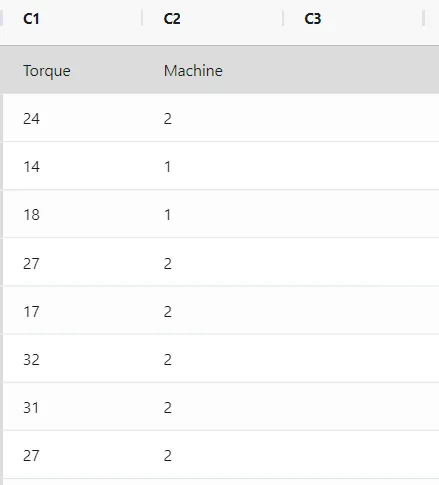
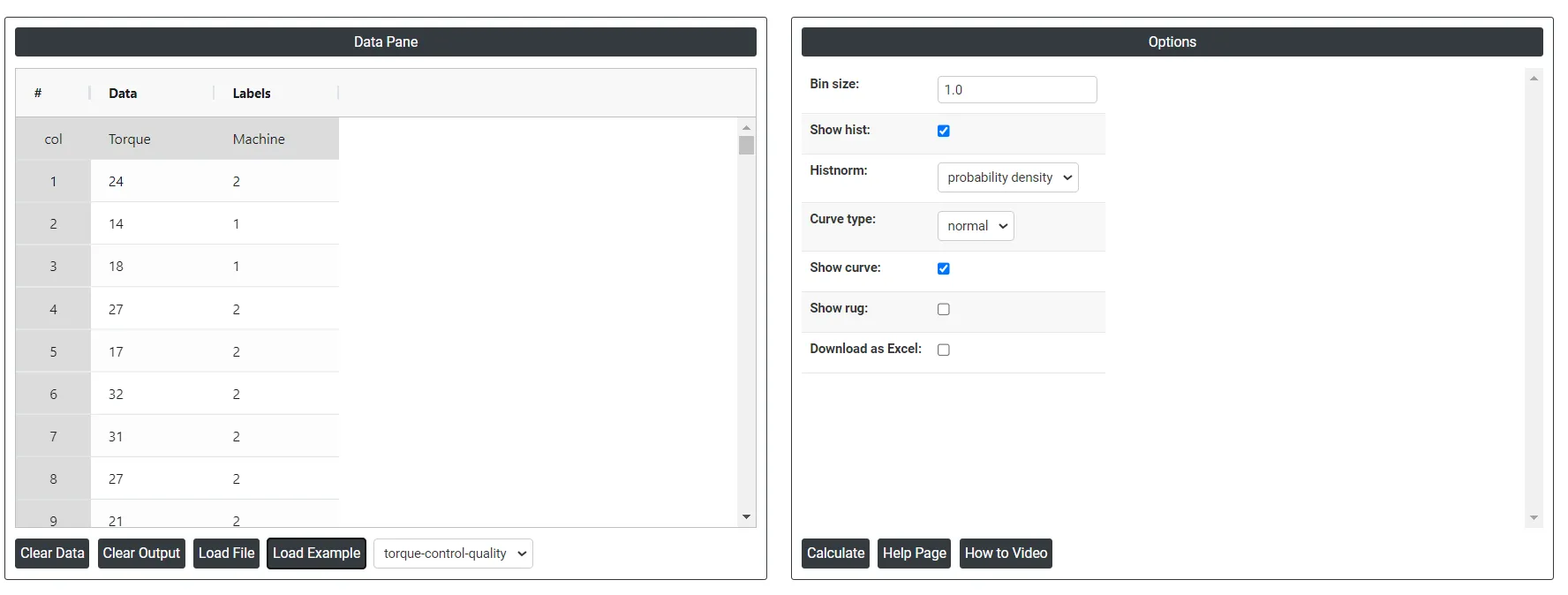
6. 使用上述工具後,得到的輸出如下:
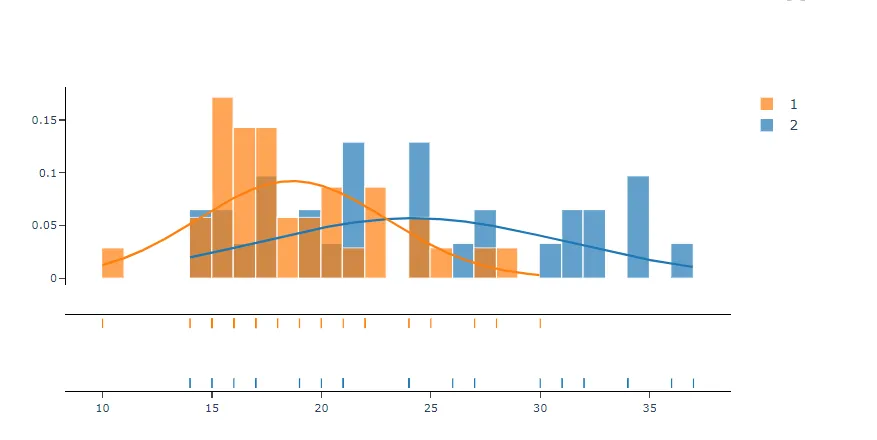
如何建立直方圖分配圖
操作步驟如下:
- 登入 Zometric Statistical Software,網址為 https://statsai.zometric.com/
- 在首頁選擇 Statistical Tool> Graphical analysis > Histogram Distplot.
- 接下來,手動更新資料,或從 Excel 表格中複製(Ctrl+C)資料並貼上(Ctrl+V)到此處,也可以使用 Load Example 選項載入範例資料。
- 接下來,需要將各欄對映到相應的參數。
- 最後,點選頁面底部的 calculate,即可得到所需結果。
在直方圖分配圖的工具介面中,視窗分為兩部分。
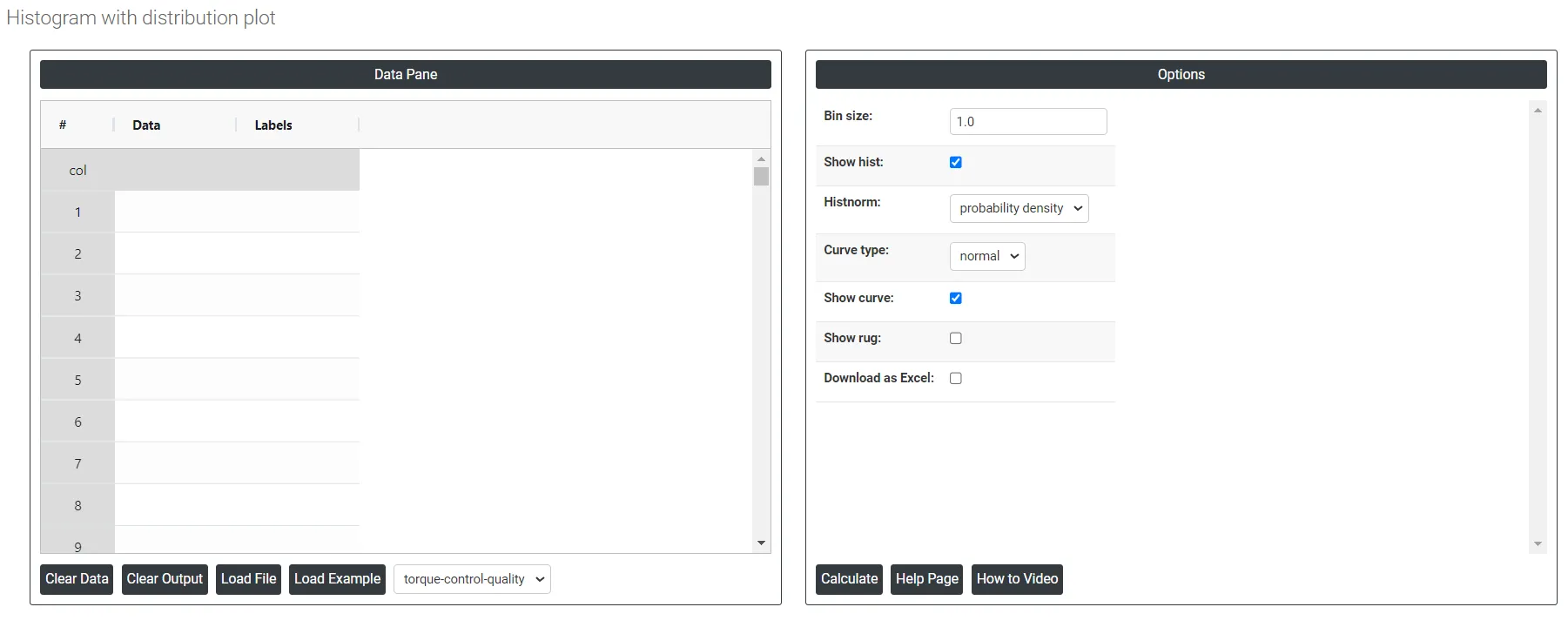
左側是資料窗格(Data Pane)。在 Data Pane 中,每一列構成一個子群組。可手動輸入資料,也可從 Excel 表格中完整複製(Ctrl+C)資料並貼上(Ctrl+V)到此處。
Load example: 將載入範例資料。
Load File: 用於直接載入 Excel 資料。
右側只需提供:
Bin Size: 分箱大小,也稱為分箱寬度或分箱間隔,指直方圖中每個區間或分箱的寬度。構建直方圖時,資料範圍被劃分為一組等大小的區間,統計落入每個區間的資料點個數即可得到直方圖。
Curve type:
- KDE: 在直方圖中,「kde」曲線類型指核密度估計(Kernel Density Estimation)曲線。直方圖透過分箱和條形展示資料的分配,而 KDE 曲線則給出資料潛在機率密度函數(PDF)的平滑估計。
- Normal: 在直方圖中,「normal」曲線類型指常態分配曲線,也稱為高斯曲線或鐘形曲線。常態分配是一種對稱的機率分配,在統計學和機率論中被廣泛使用。
Histnorm:
- Percent: 每個分箱的高度表示該分箱資料點數佔資料集中資料點總數的百分比。
- Probability: 每個分箱的高度表示資料點落入該分箱的機率。所有分箱高度之和等於 1。
- Probability Density: 機率密度 histnorm 透過對直方圖計數進行正規化,使直方圖下方的面積等於 1,從而計算機率密度函數(PDF)。
- Density: 每個分箱內資料點的次數除以分箱寬度進行正規化。密度直方圖不只顯示每個分箱中資料點的原始計數,而是使直方圖下方的面積之和為 1,因此可以比較樣本數或分箱寬度不同的分配
Download as Excel: 以 Excel 格式顯示結果,該格式易於編輯,並可使用 load file 選項重新載入以進行計算。
常見問題
什麼是直方圖?
直方圖是使用相鄰條形展示數值資料分配的圖形表示方法。每個條形代表一個數值範圍,稱為分箱,其高度對應該範圍內資料的次數。橫軸顯示分箱,縱軸顯示次數。直方圖用於連續型資料,而條形圖用於分類資料。
繪製直方圖需要多少個資料點?
有效的直方圖要求樣本數不少於 20,因為小樣本可能導致每個條形中的資料不足。若數值少於 20 個,請改用個別值圖。隨機選取樣本同樣重要,這樣直方圖才能代表總體。
直方圖上的 KDE 曲線與常態曲線有何區別?
KDE(核密度估計)曲線給出資料潛在機率密度函數的平滑估計,貼合資料的實際形狀。常態曲線則疊加對稱的鐘形高斯分配,使您可以將資料的形狀與常態分配進行比較。
直方圖能告訴您關於資料的哪些資訊?
直方圖顯示分配的形狀、集中趨勢和離散程度。它可以揭示常態、偏態或雙峰分配、集群、間隙以及尾部的離群值。在品質管制中,它有助於評估製程輸出是否滿足規格,並可比較多個直方圖以發現各組之間的差異,例如來自兩家供應商的活塞。