
常態性檢定
常態性檢定用於評估資料集是否服從常態(鐘形曲線)分配。許多統計方法——包括 t 檢定、ANOVA、迴歸和管制圖——都假定資料服從常態分配。
最後審閱
核心要點
常態性檢定用於評估資料集是否服從常態(鐘形曲線)分配。
什麼是常態性檢定?
常態性檢定用於評估資料集是否服從常態(鐘形曲線)分配。許多統計方法——包括 t 檢定、ANOVA、迴歸和管制圖——都假定資料服從常態分配。先進行常態性檢定,可確認該假設是否成立,從而確保後續分析的結果準確可信。
可用的方法有多種,包括 Anderson-Darling、Ryan-Joiner 和 Kolmogorov-Smirnov。各方法採用不同的數學途徑,但都會給出 p 值,用以表明是否存在反對常態性的顯著證據。
簡單定義:一項檢查,告訴您資料是否呈常態鐘形曲線形狀——許多統計檢定要想給出有效結果,都要求滿足這一點。
何時使用常態性檢定?
- 在 執行 t 檢定、ANOVA、迴歸或能力分析之前 使用,以確認常態性假設是否滿足。
- 在 選擇合適的管制圖或能力分析方法時 使用——非常態資料需要不同的圖表類型或轉換。
- 在 驗證新資料集或新製程 且分配形狀未知時使用。
- 在決定是否在進一步分析之前 應用轉換(例如 Box-Cox 或 Johnson)時使用。
正確使用常態性檢定的指南
- 進行常態性檢定之前,至少收集 20 個資料點 ——樣本數過小時檢定力不足,無法可靠地檢測出非常態性。
- 使用 Anderson-Darling 檢定作為預設方法 ——它是最被廣泛接受的方法,並對分配的尾部賦予更大權重,而非常態性通常正是在尾部顯現。
- 若 p 值大於 0.05,則表示沒有足夠證據拒絕常態性——資料與常態分配一致。
- 若 p 值小於 0.05,則表示資料顯著偏離常態性——可考慮轉換或使用非參數方法。
- 務必 結合 p 值檢視機率圖 ——直觀檢查能揭示偏離常態性的性質和嚴重程度。
- 對於大樣本(n > 100),檢定會變得 對輕微的、實際上無意義的偏離非常敏感 ——務必將 p 值與直觀評估結合起來。
替代方法:何時不宜使用常態性檢定
- 若已知資料為 非常態,請跳過常態性檢定,直接進行 個別值分配識別,以找出配適最佳的分配。
- 若樣本數 非常小(少於 10),常態性檢定的檢定力很低——請考慮先收集更多資料再得出結論。
- 若處理的是 計數值資料(計數或比率),則不適用常態性檢定——這類資料服從二項分配或卜瓦松分配。
常態性檢定範例
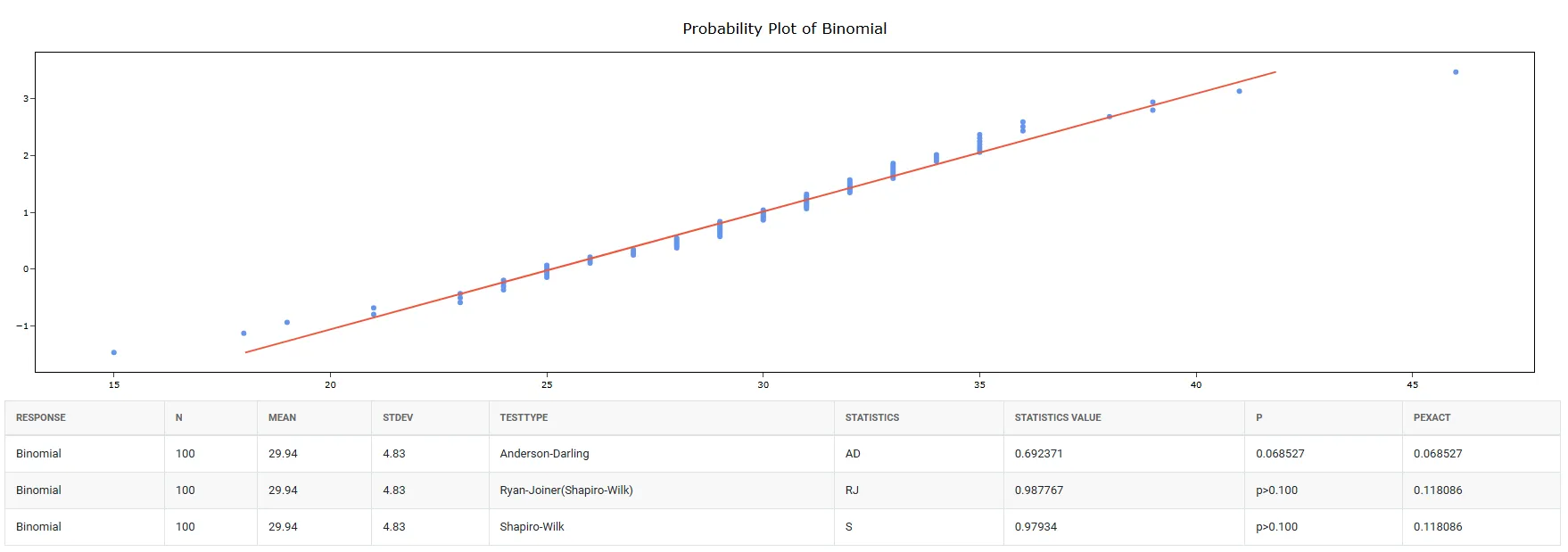
這是來自二項分配的一個隨機資料樣本。我們對這些資料進行 Anderson-Darling 常態性檢定。檢定步驟如下:
- 收集所需資料。
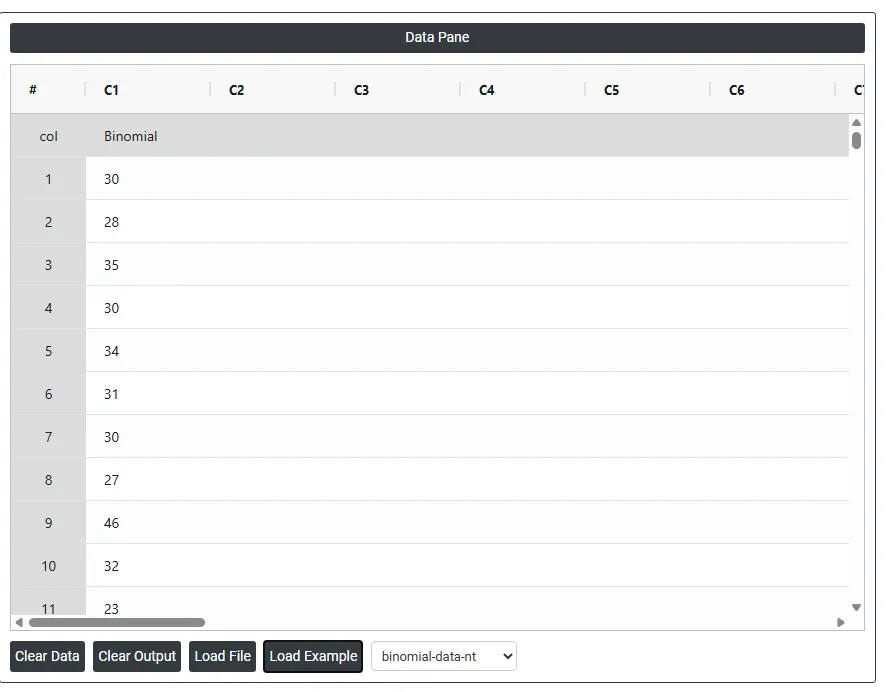
- 現在,在 Zometric Statistical Software 中分析資料,網址為 https://statsai.zometric.com/。
- 要找到常態性檢定,請選擇 Statistical module> Hypothesis Test> Normality test.
- 在工具中,輸入資料及其他輸入項如下:
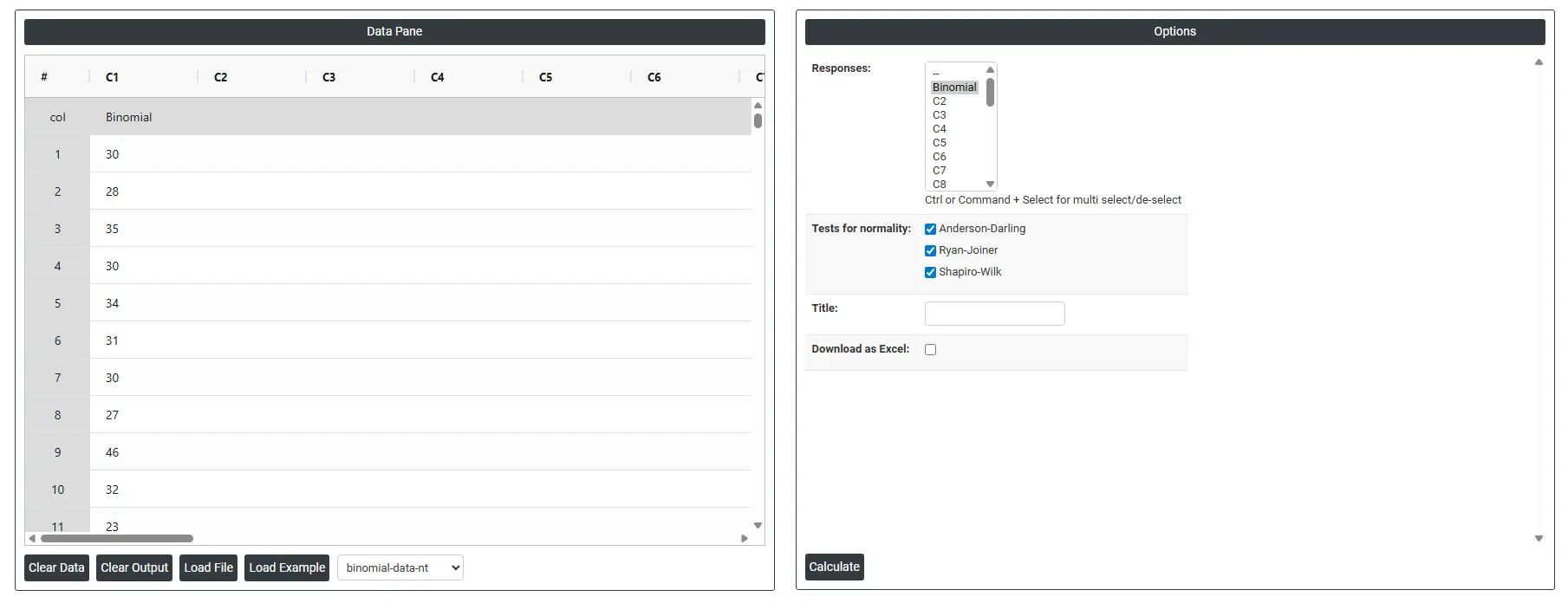
5. 使用上述工具後,得到的輸出如下:
如何進行常態性檢定
操作步驟如下:
- 登入 Zometric Statistical Software,網址為 https://statsai.zometric.com/
- 在首頁選擇 Statistical Tool> Hypothesis Test >Normality test .
- 接下來,手動更新資料,或從 Excel 表格中完整複製(Ctrl+C)資料並貼上(Ctrl+V)到此處。
- 填寫所需的選項。
- 最後,點選頁面底部的 calculate,即可得到所需結果。
在常態性檢定的工具介面中,視窗分為兩部分。
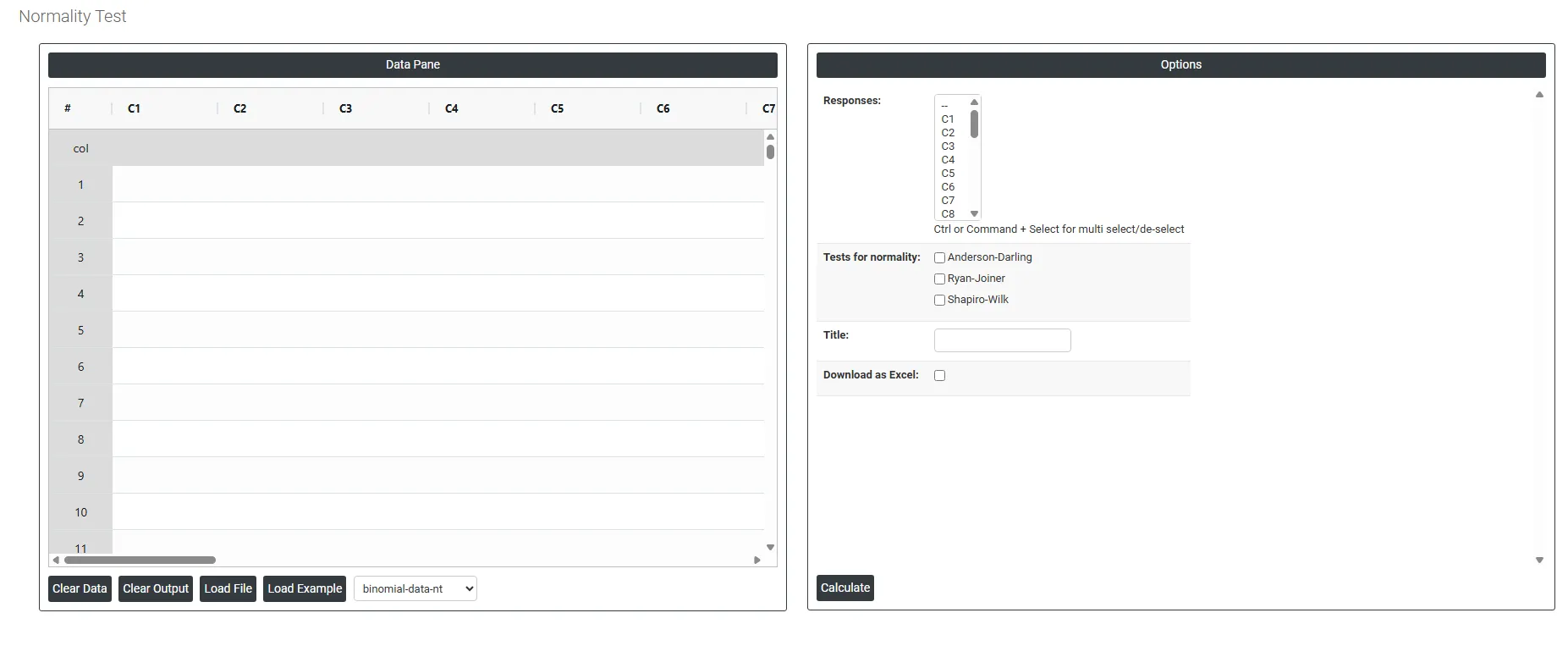
左側是資料窗格(Data Pane)。在 Data Pane 中,每一列構成一個子群組。可手動輸入資料,也可從 Excel 表格中完整複製(Ctrl+C)資料並貼上(Ctrl+V)到此處。
Load example: 將載入範例資料。
Load File: 用於直接載入 Excel 資料。
右側提供以下選項:
- Responses 選擇包含待檢定常態性的連續型資料的欄。若想同時檢定多個變數,請使用 Ctrl 或 Command + 點選選擇多欄。每個所選欄都被獨立檢定並繪圖——工具會為每個所選變數分別產生機率圖和檢定結果。
- Tests for Normality 選擇用於評估資料是否服從常態分配的統計方法。共有三個選項——各方法採用不同的數學途徑,但都會給出 p 值和機率圖:
- Anderson-Darling ——應用最廣泛、也是推薦的預設方法。它對分配的尾部賦予更大權重,因而對出現在資料兩端的偏離更敏感。最適合大多數產業和應用中的通用常態性檢定。
- Ryan-Joiner ——方法上與 Shapiro-Wilk 檢定相似,它衡量資料點在常態機率圖上與直線的貼合程度。當需要基於相關性的常態性評估時,這是一個不錯的替代方法。請注意,該方法是 Shapiro-Wilk 的近似。
- Shapiro-Wilk ——被廣泛認為是檢定力最高的常態性檢定之一,尤其適用於 小樣本(少於 50 個觀測值)。它計算衡量資料與常態分配配適程度的 W 統計量,在樣本數較小且精度要求高時是首選。
- Title 可輸入自訂標題,顯示在機率圖輸出的頂部。這有助於用變數名稱、產品、研究編號或日期標註圖表,使結果在報告或文件中更易於識別和展示。
- Download as Excel 將常態性檢定結果(包括檢定統計量、p 值和彙總統計量)匯出為 Excel 文件,用於報告、與同事共享或保留分析的正式記錄。
常見問題
什麼是常態性檢定?
常態性檢定用於評估資料集是否服從常態(鐘形曲線)分配。許多方法,包括 t 檢定、ANOVA、迴歸和管制圖,都假定資料服從常態分配,因此先進行常態性檢定可確認該假設是否成立。可用的方法包括 Anderson-Darling、Ryan-Joiner 和 Shapiro-Wilk,每種方法都給出 p 值。
如何解讀常態性檢定的 p 值?
p 值大於 0.05 表示沒有足夠證據拒絕常態性,因此資料與常態分配一致。p 值小於 0.05 表示資料顯著偏離常態性;可考慮轉換或使用非參數方法。務必結合 p 值檢視機率圖。
應使用哪種常態性檢定?
推薦預設使用 Anderson-Darling;它對尾部賦予更大權重,而非常態性通常在尾部顯現。Shapiro-Wilk 被認為是適用於少於 50 個觀測值的小樣本的檢定力最高的檢定之一。Ryan-Joiner 是基於相關性的 Shapiro-Wilk 近似,衡量資料點在常態機率圖上與直線的貼合程度。
常態性檢定需要多少個資料點?
至少收集 20 個資料點,因為樣本數過小時檢定力不足,無法檢測出非常態性;少於 10 個時檢定力很低。對於大於 100 的大樣本,檢定會對輕微的、實際上無意義的偏離非常敏感,因此應將 p 值與對機率圖的直觀評估結合起來。