
趨勢圖
趨勢圖是製程分析中最簡單、最有效的時間序列工具之一。它按資料的收集順序繪製各個資料值,並在圖中畫出一條水準的中位數線。
最後審閱
核心要點
趨勢圖是製程分析中最簡單、最有效的時間序列工具之一。
什麼是趨勢圖?
趨勢圖是製程分析中最簡單、最有效的時間序列工具之一。它按資料的收集順序繪製各個資料值,並在圖中畫出一條水準的中位數線。其目的是揭示製程中的模式、趨勢、偏移和非隨機行為;如果將資料當作沒有時間背景的靜態資料組來分析,這些現象將完全無法發現。
與管制圖不同,趨勢圖不使用經統計計算得出的管制界限。它對資料點序列應用基於機率的模式檢定——因此構建更簡單,非常適合在資料量尚不足以構建正式管制圖之前對製程進行早期監控。
何時使用趨勢圖?
- 當希望 隨時間監控製程,並檢測量測值是隨機表現還是出現系統性變化的跡象時使用。
- 在 製程監控的早期階段,資料量尚不足以計算統計上有效的管制圖管制界限時使用。
- 當希望用 簡單、易於解釋的圖形 向團隊或管理層傳達製程表現,而無需複雜統計時使用。
- 在採取矯正措施之後,用於 驗證製程改善是否得以持續。
趨勢圖的模式檢定
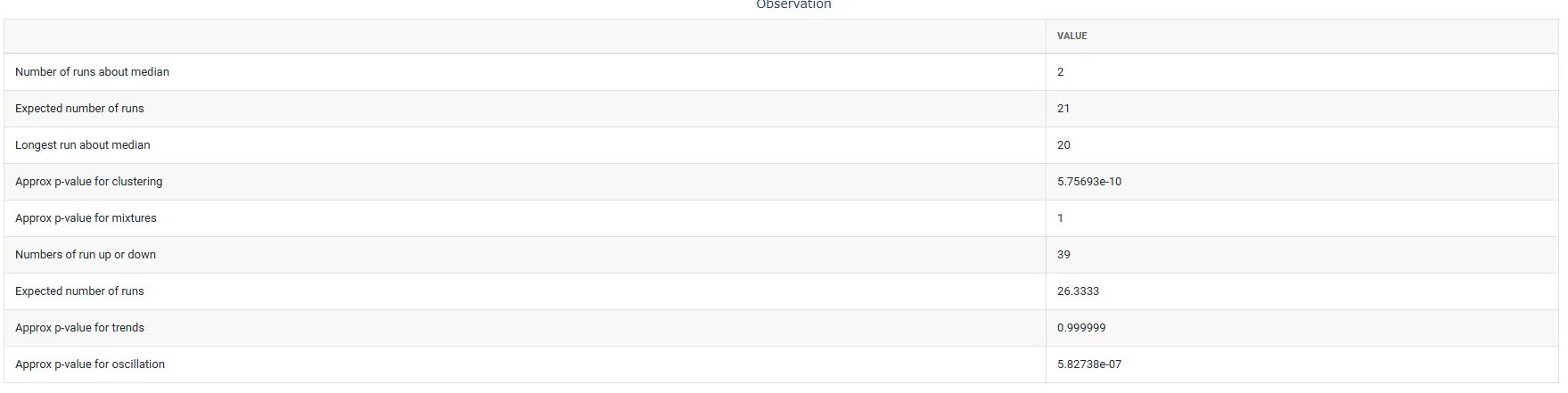
趨勢圖應用四種基於機率的檢定來檢測非隨機模式。當某種模式純粹因偶然而出現的可能性在統計上很小時,就會發出標記:
檢測到的模式
所提示的含義
聚集(Clustering)
連過少——資料集中在一側,提示製程發生偏移或資料來源分層
混合(Mixtures)
連過多——資料過度交替,提示合併了兩個資料來源
趨勢(Trends)
長串連續資料朝同一方向變化——工具磨損、漂移或劣化
振盪(Oscillation)
資料有規律地上下交替——過度調整或週期性的製程影響
正確使用趨勢圖的指南
- 始終 按資料收集的確切順序 記錄並繪製資料——按數值或類別重新排列資料會破壞圖形所依賴的時間資訊。
- 至少收集 20 到 25 個資料點,基於機率的模式檢定才能給出可靠而有意義的結果。
- 趨勢圖使用 中位數作為中心線,而非平均值,因此對極端離群值的影響更穩健。
- 趨勢圖檢測非隨機模式——一旦有足夠資料來計算統計上有效的管制界限,它 不能取代管制圖。
- 對每個被標記的模式都要調查其 根本原因 ——訊號始終意味著製程表現出非隨機行為,而這總有其原因。
替代方法:何時不宜使用趨勢圖
情形
改用
已有足夠資料來確定統計上有效的管制界限
管制圖(I-MR、Xbar-R、P 管制圖等)
需要檢測非常小的持續偏移
CUSUM 或 EWMA 管制圖
資料未按時間順序收集或記錄
直方圖或描述性統計
需要比較多個組之間的變異
多變異圖或盒鬚圖
反應為計數型資料(合格 / 不合格計數)
P 管制圖、NP 管制圖或 Laney P′ 管制圖
趨勢圖範例
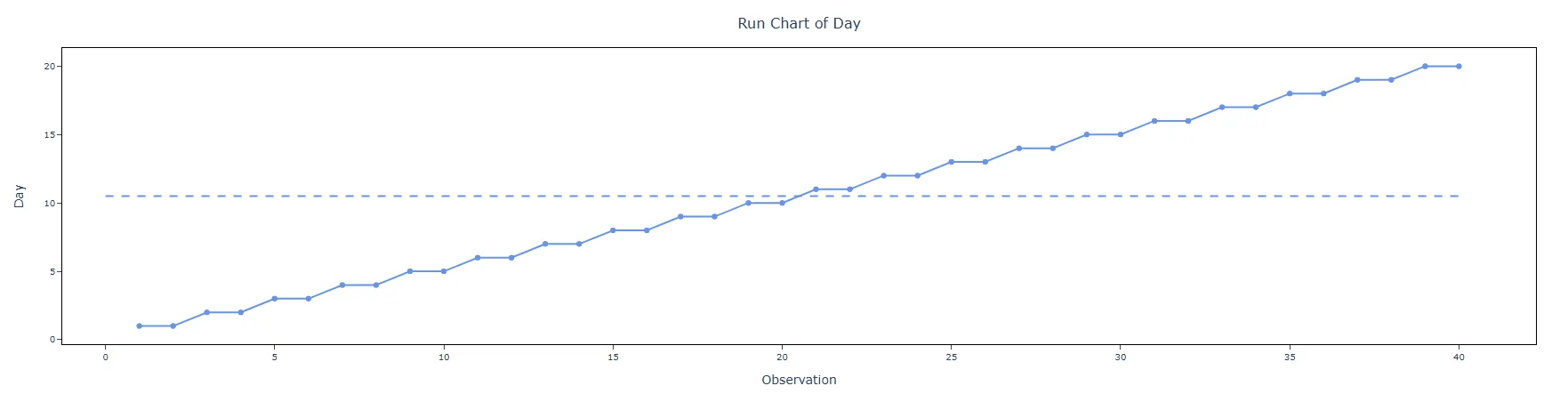
一位品質工程師希望評估氡檢測裝置的一致性,在 20 天內每天記錄兩次氡濃度。為了探究可能存在的趨勢,工程師建立趨勢圖,檢查薄膜裝置量測值中是否存在非隨機模式。步驟如下:
- 收集所需資料。
- 現在,在 Zometric Statistical Software 中分析資料,網址為 https://statsai.zometric.com/。
- 要找到趨勢圖,請選擇 Statistical module> Graphical analysis > Run chart。
- 在工具中,輸入資料及其他參數如下:
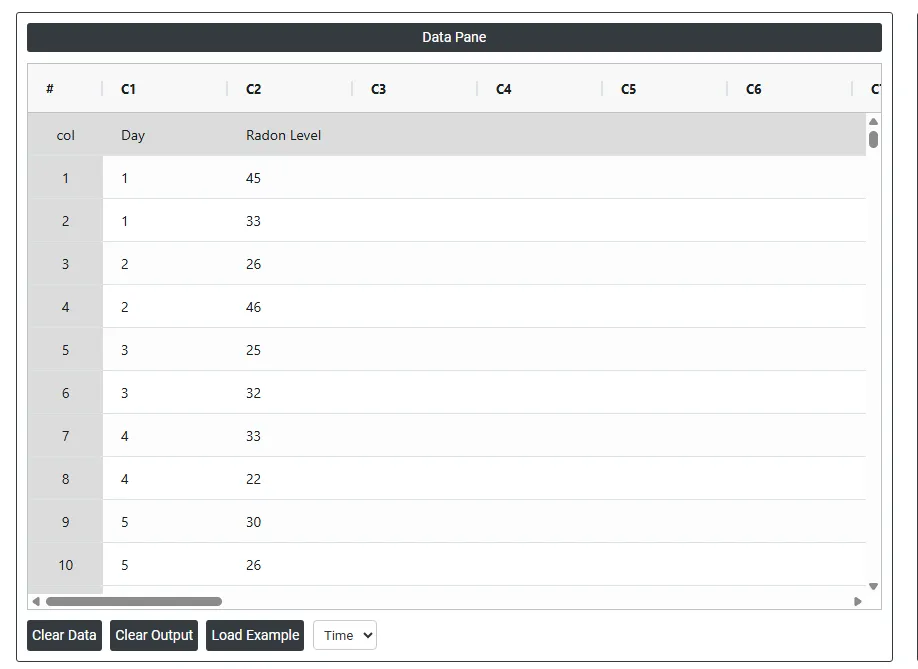
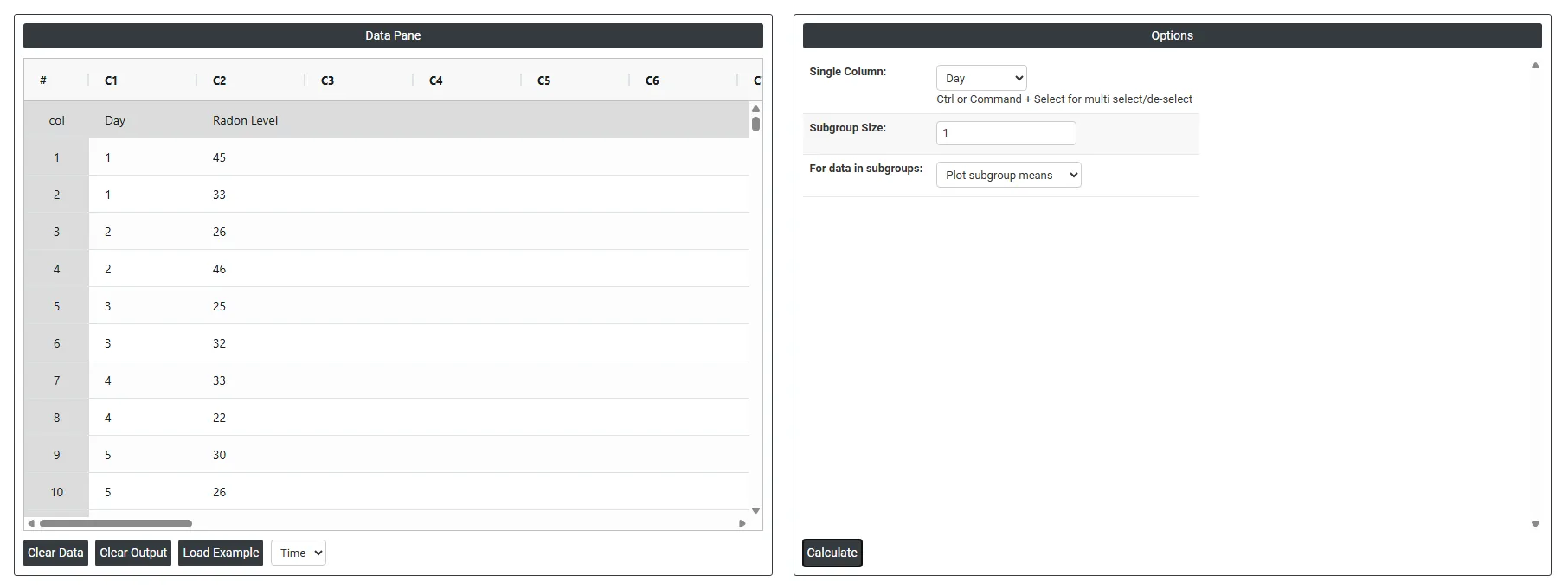
6. 使用上述工具後,得到的輸出如下:
如何建立趨勢圖
操作步驟如下:
- 登入 Zometric Statistical Software,網址為 https://statsai.zometric.com/
- 在首頁選擇 Statistical Tool> Graphical analysis >Run chart。
- 接下來,手動更新資料,或從 Excel 表格中複製(Ctrl+C)並貼上(Ctrl+V)資料,也可以使用 Load Example 選項載入範例資料。
- 接下來,填寫所需選項。
- 最後,點選頁面底部的 calculate,即可得到所需結果。
在趨勢圖的工具介面中,視窗分為兩部分。
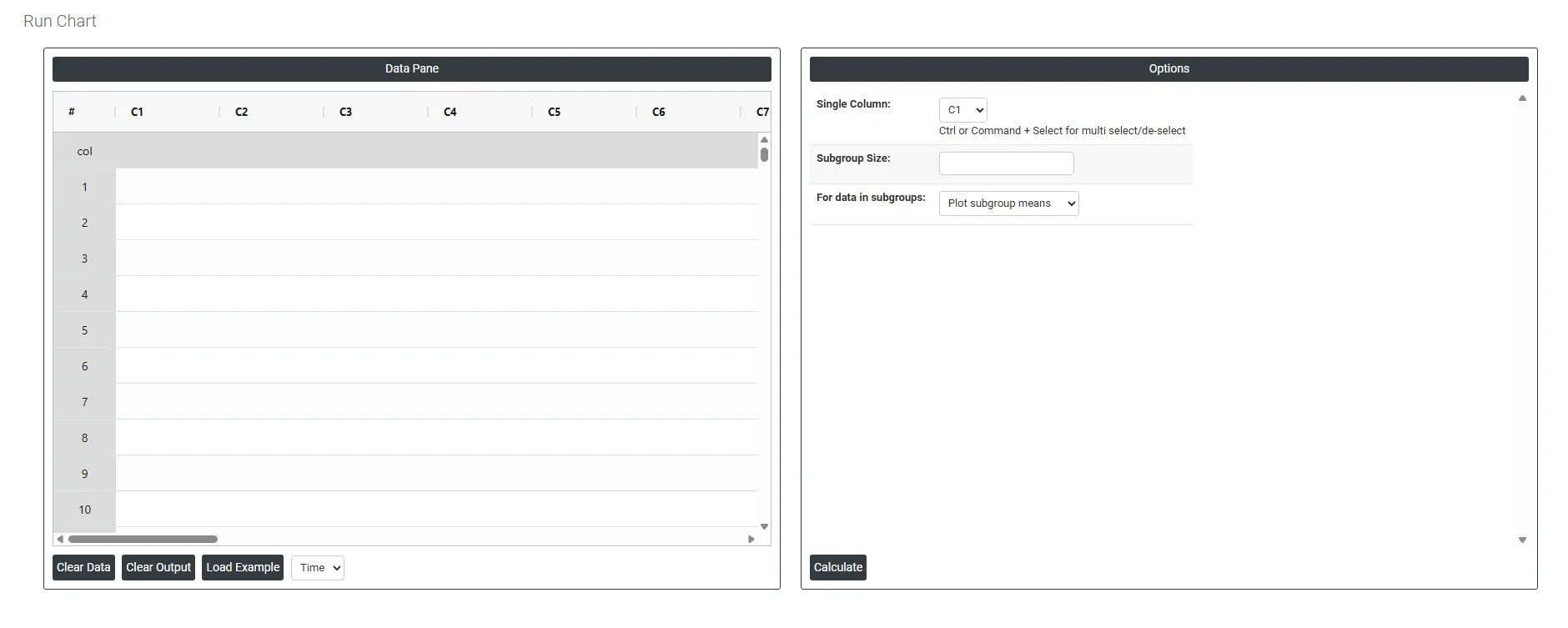
左側為資料窗格(Data Pane)。在 Data Pane 中,每一列構成一個子群組。可手動輸入資料,也可從 Excel 表格中完整複製(Ctrl+C)資料並貼上(Ctrl+V)到此處。
Load example: 將載入範例資料。
右側只需設定:
- Single Column 包含要繪製資料的欄。例如,如果要追蹤每日氡濃度,則在此選擇 Radon Level 欄。圖形隨後會按記錄的確切順序,從第一個到最後一個,繪製每個值。
- Subgroup Size 告訴圖形在每個時間點將多少個連續資料點分為一組。如果輸入 1,則每一列都作為單獨的點繪製——這是最常見的設定。如果輸入 5,工具會將每 5 列分為一組,並將其平均值繪製為一個點。例如,如果每天取 5 個氡讀數,輸入 5 會為每天繪製一個平均值點,而不是 5 個單獨的圓點。
For data in subgroups 僅當子群組大小大於 1 時,此選項才有意義。它控制分組資料在圖上的處理和顯示方式。如果您的資料只是按時間順序每列一個讀數,則不需要此設定——子群組大小為 1 即可滿足需要。 - Plot Subgroup Means 圖上的每個點代表該子群組內所有值的 平均值。例如,如果子群組大小為 5,且週一的五個氡讀數為 2、4、3、5、6,圖上會在 4.0(這五個值的平均值)處繪製一個點。當希望追蹤製程在每個時間點的典型中心,並平滑各組內的個體變異時使用。
- Plot Subgroup Medians 圖上的每個點代表該子群組讀數按順序排列後的 中間值。仍以同一範例為例——讀數 2、3、4、5、6 按順序排列後,圖上會在 4(中間值)處繪製一個點。當資料中偶爾有極端值或離群值,而不希望它們把繪製的點拉高或拉低時使用。中位數比平均值對這些極端值更不敏感。
常見問題
什麼是趨勢圖?
趨勢圖是一種時間序列圖,按資料的收集順序繪製各個值,並帶有一條水準的中位數線。它揭示靜態彙總中無法發現的模式、趨勢、偏移和非隨機行為。它使用中位數而非平均值作為中心線,因此對極端離群值更穩健。
趨勢圖與管制圖有什麼區別?
趨勢圖不使用經統計計算得出的管制界限;它對點的序列應用基於機率的模式檢定。這使它更簡單,適合在資料量尚不足以構建管制圖之前進行早期製程監控。一旦有足夠資料來計算有效的管制界限,它不能取代管制圖。
趨勢圖能檢測哪些模式?
它應用四種檢定。聚集(連過少)提示製程偏移或資料分層。混合(連過多)提示合併了兩個資料來源。趨勢(長串朝同一方向變化)提示工具磨損、漂移或劣化。振盪(有規律地上下交替)提示過度調整或週期性影響。對每個被標記的模式都應調查其根本原因。
趨勢圖需要多少個資料點?
至少收集 20 到 25 個資料點,模式檢定才能給出可靠的結果,並且始終按資料收集的確切順序繪製,因為重新排列會破壞時間資訊。當子群組大小大於 1 時,圖形可繪製子群組平均值或子群組中位數,而不是單一值。