
二維散佈圖
二維散佈圖是一種資料視覺化類型,在二維(2D)空間中表示兩個連續變數之間的關係。圖中的每個資料點對應兩個變數的一個有序數值對,繪製在笛卡爾座標平面上。
最後審閱
核心要點
二維散佈圖是一種資料視覺化類型,在二維(2D)空間中表示兩個連續變數之間的關係。
什麼是二維散佈圖?
二維散佈圖是一種資料視覺化類型,在二維(2D)空間中表示兩個連續變數之間的關係。圖中的每個資料點對應兩個變數的一個有序數值對,繪製在笛卡爾座標平面上。x 軸通常表示一個變數,y 軸表示另一個變數。圖中每個點的位置表示該資料點兩個變數的具體數值。
何時使用二維散佈圖?
以下是二維散佈圖特別有用的一些情形:
- 探索關係:散佈圖有助於理解兩個變數之間的關係。它們可以揭示是否存在正相關或負相關、線性或非線性關係,或者是否根本沒有明顯的關係。
- 檢測離群值:散佈圖可以突出資料中的任何離群值。離群值是明顯偏離母體模式的資料點,它們可以提供有價值的洞見,或表明資料集中可能存在錯誤或異常。
- 識別集群:散佈圖可以揭示資料中是否存在集群或分組。如果某些資料點傾向於聚在一起,則表明它們具有相似的特徵或表現出相似的行為。
- 比較各組:散佈圖可用於比較不同組或類別之間兩個變數的分配或關係。為每組指定不同的顏色或符號,更容易分析它們之間的差異或相似之處。
- 趨勢視覺化:散佈圖有助於將隨時間或另一個連續變數變化的趨勢視覺化。按時間順序或先後順序繪製資料點,即可識別上升或下降趨勢等模式。
- 資料分配:散佈圖可使人瞭解資料點沿兩個變數的分配情況。它們可以揭示資料點的集中或分散程度,從而反映資料的離散程度和密度。
正確使用二維散佈圖的指南
- 要得到有效的圖形,資料應包含一對或多對數值型或日期/時間型欄。
- 每對欄的列數應相同。
- 最多可包含三欄分類資料用於分組。
- 樣本數應為中等到較大,以使資料中的模式更清晰。
- 帶有配適迴歸線的散佈圖在樣本數約為 40 或更大時最有效。
- 如果樣本數小於 40,配適迴歸線的準確性可能較低。
- 隨機選取樣本資料對於推廣到母體非常重要。
- 非隨機收集的資料可能無法準確代表母體。
- 按資料收集的順序記錄資料,以便評估與時間相關的模式。
替代方法:何時不宜使用二維散佈圖
- 時間序列圖:當資料是按時間順序、以固定間隔收集的,並且希望將資料隨時間視覺化時,適合使用時間序列圖。
二維散佈圖範例
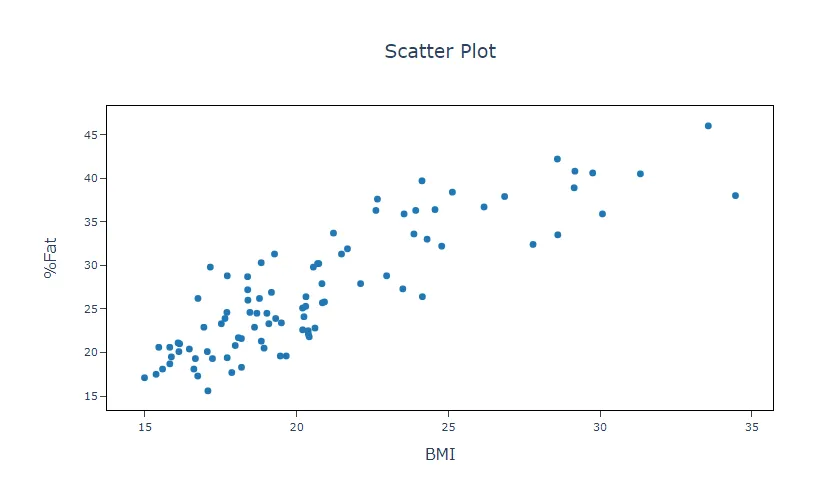
一名專門從事醫學研究的研究人員重點研究青少年女孩的肥胖問題。由於直接量測體脂百分比存在困難且成本高,研究人員希望確定體重指數(BMI)作為體脂百分比可靠指標的有效性。為此,研究人員收集了一組 92 名青春期女孩的 BMI、體脂百分比及其他個人因素的資料。作為調查的初步步驟,研究人員繪製了體脂百分比與 BMI 之間相關關係的散佈圖,以評估這兩個變數之間的關係。步驟如下:
- 收集所需資料。
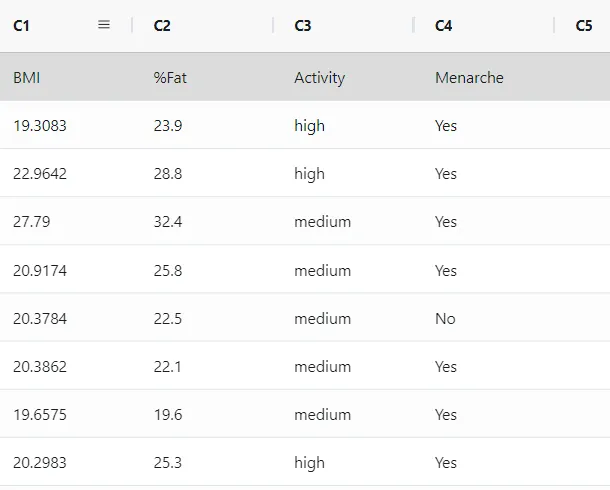
- 現在,在 Zometric Statistical Software 中分析資料,網址為 https://statsai.zometric.com/。
- 要找到二維散佈圖,請選擇 Statistical module> Graphical analysis > Scatter Plot 2D。
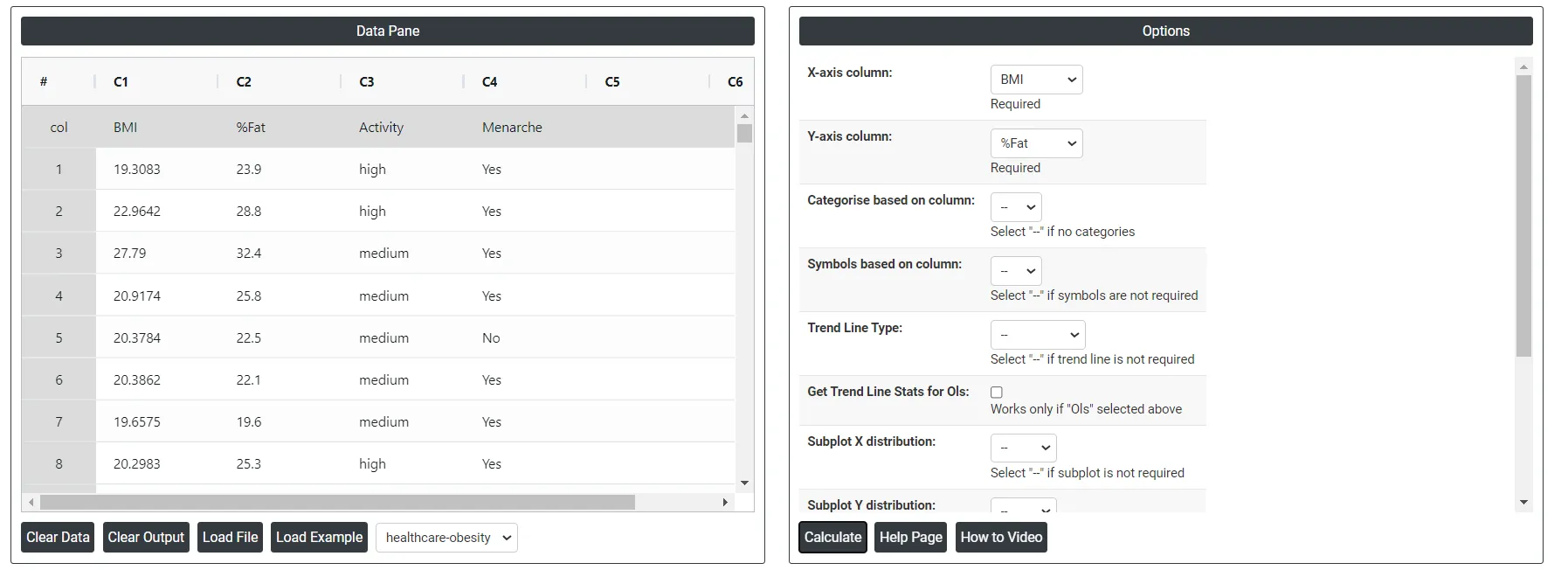
- 在工具中輸入資料及其他輸入項,如下所示:
- 使用上述工具後,得到如下輸出:
如何建立二維散佈圖
操作步驟如下:
- 登入 Zometric Statistical Software,網址為 https://statsai.zometric.com/
- 在首頁選擇 Statistical Tool> Graphical analysis >Scatter Plot 2D。
- 接下來,手動更新資料,或從 Excel 表格中完整複製(Ctrl+C)資料並貼上(Ctrl+V);也可以使用 Load Example 選項載入範例資料。
- 接下來,將各欄對應到相應參數。
- 最後,點選頁面底部的 calculate,即可得到所需結果。
在二維散佈圖的工具介面中,視窗分為兩部分。
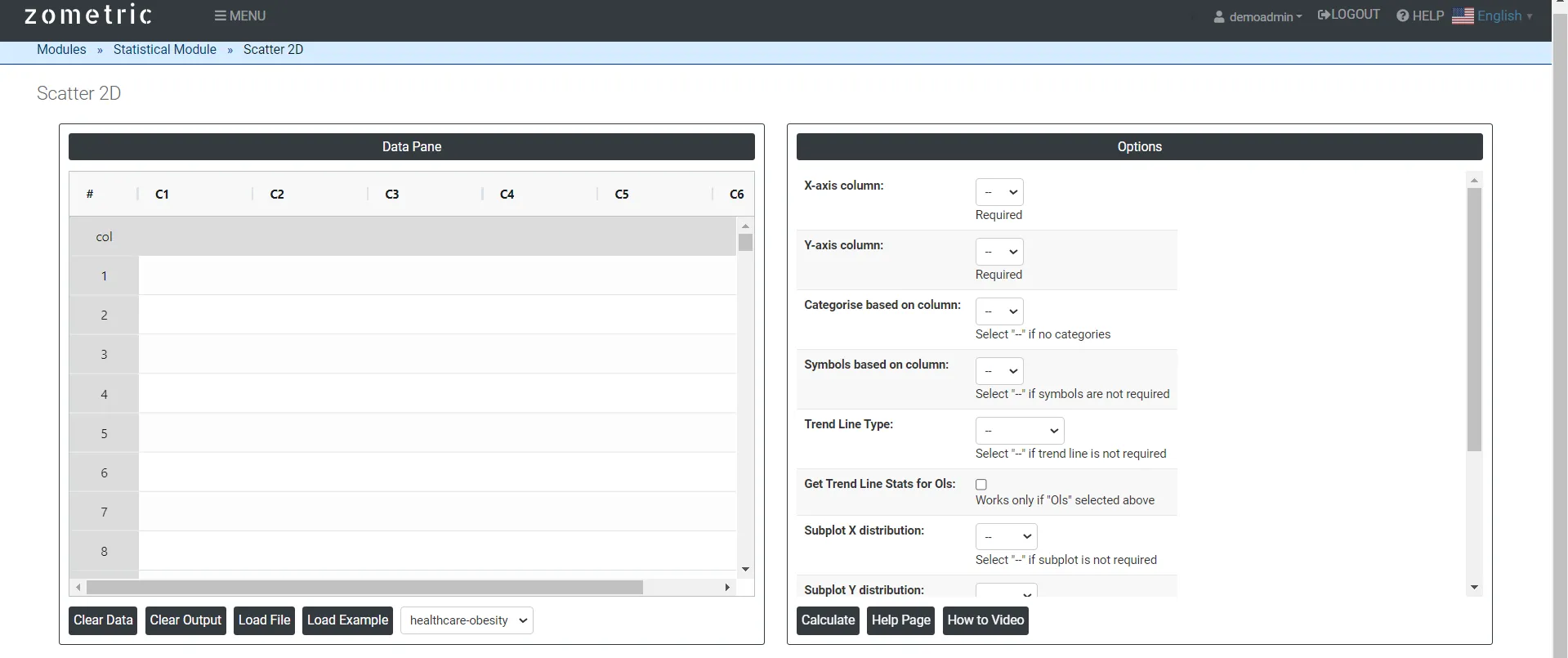
左側為資料窗格(Data Pane)。在 Data Pane 中,每一列構成一個子群組。資料可手動輸入,也可從 Excel 表格中完整複製(Ctrl+C)並貼上(Ctrl+V)到此處。
Load example: 將載入範例資料。
Load File: 用於直接載入 Excel 資料。
右側提供以下選項:
Trend Line Type: 在二維散佈圖中,趨勢線(又稱最佳配適線或迴歸線)是表示資料點母體方向或趨勢的線。它用於理解散佈圖上所繪製的兩個變數之間的關係。
- OLS: 在散佈圖中,OLS 趨勢線是指使用 OLS 方法對資料點進行最佳配適的直線。
- Lowess: Lowess(區域性加權散點平滑)趨勢線是一種非參數迴歸方法,用於估計兩個變數之間的潛在趨勢或關係。與假定線性關係的 OLS 趨勢線不同,Lowess 趨勢線可以捕捉資料中更復雜的非線性模式。
- Expanding: 在二維散佈圖中,擴展趨勢線是指隨著圖中新增更多資料點而調整並擴展的趨勢線。擴展趨勢線不是使用一組固定的資料點來計算趨勢線,而是考慮直至當前所繪點為止的所有可用資料點。
Subplot Distribution: 子圖分配允許同時視覺化並比較多個散佈圖,使其更容易觀察不同資料集或變數之間的模式、關係或差異。每個子圖可以表示資料的不同子集或變數的不同組合,從不同角度提供資料的全面檢視。
Discrete color sequence: 離散顏色序列是指用於區分圖中分類資料點(例如二維散佈圖)的一組互不相同的顏色。在視覺化具有多個類別或組的資料時,這種方法尤其有用,因為它可以清晰而直觀地區分這些組。
Color scale: 可使您更好地視覺化資料模式,並突出特定的數值範圍。
Download as Excel: 將以 Excel 格式顯示結果,可方便地編輯,並通過 load file 選項重新載入用於計算。
常見問題
什麼是二維散佈圖?
二維散佈圖是顯示兩個連續變數之間關係的圖表。每個點是繪製在笛卡爾平面上的一個有序數值對,一個變數在 x 軸上,另一個在 y 軸上,因此點的位置給出該觀測值兩個變數的數值。
散佈圖可以顯示什麼?
散佈圖可以揭示正相關或負相關、線性或非線性關係,或沒有明顯的關係。它還可以突出偏離母體模式的離群值、相似點的集群、以不同顏色或符號顯示的各組之間的差異,以及資料沿兩個變數的離散程度和密度。
帶迴歸線的散佈圖需要多少個資料點?
中等到較大的樣本可使模式更清晰。帶有配適迴歸線的散佈圖在樣本數約為 40 或更大時最有效,樣本數低於 40 時,配適線的準確性可能較低。資料應隨機收集以便推廣到母體,並按收集順序記錄以檢查與時間相關的模式。
OLS 趨勢線與 Lowess 趨勢線有什麼區別?
OLS 趨勢線是用普通最小平方法對各點進行最佳配適的直線,因此它假定線性關係。Lowess(區域性加權散點平滑)趨勢線是一種非參數方法,可以跟隨兩個變數之間關係中更復雜的非線性模式。