
任務清單(Tasks)
Tasks 將工作表中每個任務佔一列的任務清單,轉換為 All Tasks 表和甘特圖,甘特圖從每個任務的開始日期畫到到期日期,並附一條虛線 Today 線。各欄按標題匹配;Subject 為必填。它用預設值填充空白的狀態、完成百分比和優先順序,並標出未知的狀態、非數值的完成百分比以及早於開始日期的到期日期。適用於每週專案審查。
最後審閱
核心要點
Tasks 用於維護改善專案的任務清單,包含負責人、開始和到期日期、狀態、完成百分比和優先順序,並繪製帶 Today 線的甘特圖,供每週專案審查使用。
用途
Tasks 維護改善專案的任務清單:要做什麼、由誰做、在哪兩個日期之間、進展到什麼程度,以及緊急程度如何。清單存放在工作表中,每個任務佔一列;工具將其整理為 All Tasks 表,繪製在當天日期處帶一條線的甘特圖,並檢查清單中無法讀取的條目。可用於開展每週專案審查,並向發起人展示計畫的進展情況。
主要功能
- All Tasks 表,包含 Subject、Status、Assigned To、Start Date、Due Date、Completion Date、% Complete、Description、Comments 和 Priority。
- All Tasks Gantt Chart:每個任務一根條形,從開始日期到到期日期,並附一條虛線 Today 線。
- 甘特圖上的任務名稱截斷為您選擇的長度,因此過長的主題不會擠壓圖形。
- 為空白儲存格提供合理的預設值:Status 為 Not Started,% Complete 為 0%,Priority 為 Normal。
- Check the Task List:標出未知的狀態、不是數字的 % Complete 值,以及早於開始日期的到期日期。
- 可透過 Download 匯出 PDF。
統計方法
除讀取清單外,工具不做任何計算。各欄按標題匹配,不區分大小寫:Subject(也可為 Task 或 Activity,必填)、Status、Assigned To(也可為 Owner、Responsible 或 Who)、Start Date(或 Start)、Due Date(也可為 Due、End、End Date 或 Finish)、Completion Date(也可為 Completion 或 Completed On)、% Complete(也可為 Percent Complete 或 Progress)、Description、Comments 和 Priority。Subject 為空白的列將被跳過。
Status 應為 Not Started、In Progress、Completed、Waiting 或 Deferred 之一(大小寫均可),Priority 應為 Highest、High、Normal、Low 或 Lowest 之一。% Complete 可寫作 40、40% 或 0.4(0 到 1 之間的小數按分數讀取)。日期可以是 Excel 日期數字、ISO 日期(2026-11-16)或日在前的日期(16/11/2026),並以日-月-年顯示。只有同時具有開始日期和到期日期的任務才會出現在甘特圖上;所有條形均為灰色,Today 線繪製在報告建立的日期處。工具不會將狀態與日期進行比較,因此已過到期日期但未 Completed 的任務,需由讀者在圖上自行發現。
輸入欄位和選項
欄位 | 說明 |
Project Name | 顯示在報告頂部。其幫助文字列出了工作表的各欄:Subject、Status(Not Started、In Progress、Completed、Waiting、Deferred)、Assigned To、Start Date、Due Date、Completion Date、% Complete、Description、Comments 和 Priority(Highest、High、Normal、Low、Lowest)。 |
Number of characters to display on Gantt chart | 長於此值的任務名稱會在圖的座標軸上被截斷。預設值 25;1 至 200。 |
Worksheet | 每個任務佔一列,包含上述各欄。Load Example 會填入一份任務清單。 |
Create report | 編排任務清單並繪製甘特圖。 |
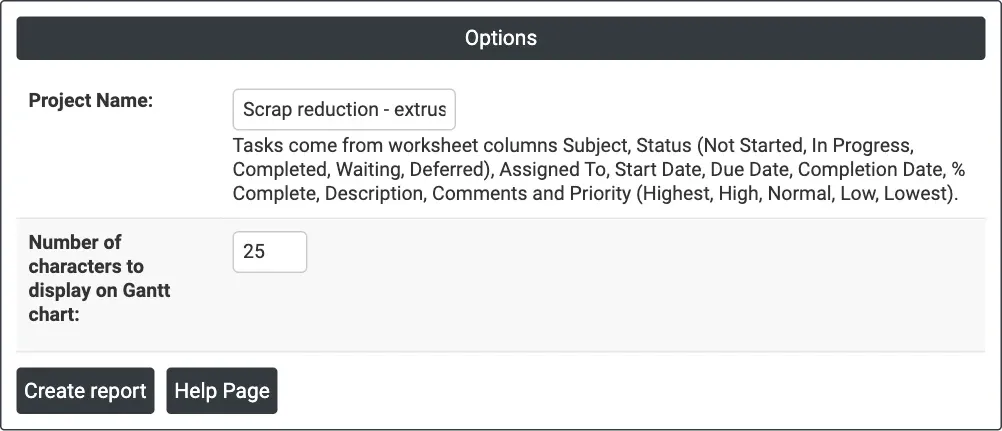
圖 1 — 範例的選項:專案名稱以及甘特圖上預設的 25 個字元。
輸出說明
- Tasks — 專案名稱(Project Name)。
- All Tasks Gantt Chart — 每個任務一根灰色條形,從開始日期到到期日期,第一個任務在最上方,並附一條紅色虛線 Today 線;懸停在條形上可顯示日期、狀態和完成百分比。
- All Tasks — 包含全部十欄的任務清單。
- Check the Task List — 在清單中發現的問題(僅在存在問題時顯示)。
- 可透過 Download 匯出 PDF。
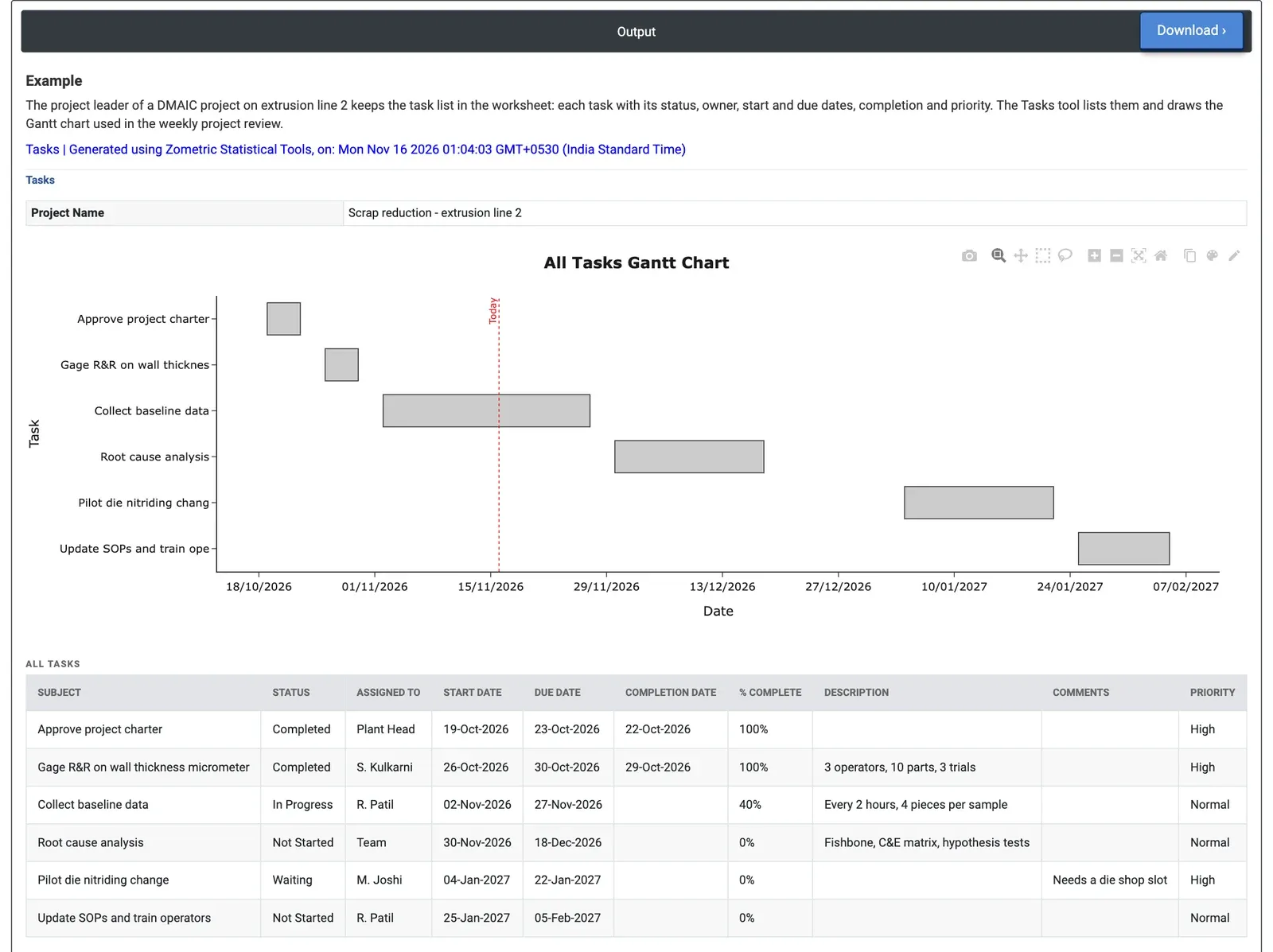
圖 2 — 2 號擠壓線專案的任務清單:共六個任務,從 2026 年 10 月的章程核准到 2027 年 2 月的 SOP 更新和訓練,Today 線位於 2026-11-16,處在基線資料收集的中段。
計算範例
2 號擠壓線 DMAIC 專案的負責人將專案的六個任務儲存在工作表中,並為每週審查建立報告,此處的日期為 2026-11-16。甘特圖從章程核准(2026 年 10 月 19 日至 23 日)延伸到更新 SOP 和訓練操作員(2027 年 1 月 25 日至 2 月 5 日),Today 線橫穿第三個任務,即收集基線資料。
兩個任務為 Completed,均提前一天完成:章程於 2026 年 10 月 22 日獲批,壁厚千分尺的量具 R&R(3 名操作員、10 個零件、3 次試驗)於 2026 年 10 月 29 日完成。收集基線資料於 2026 年 11 月 2 日開始,處於 In Progress,完成 40%,到期日為 2026 年 11 月 27 日:其時間已過半,因此略有落後,值得在審查中提出。隨後是根本原因分析(2026 年 11 月 30 日至 12 月 18 日,Not Started)。模具滲氮試驗(2027 年 1 月 4 日至 22 日,High 優先順序)處於 Waiting,備註為「Needs a die shop slot」:這是審查的主要事項,因為該試驗決定了其後的一切。負責人現在就向模具現場申請一月份的時段,並且沒有出現 Check the Task List 表,因此清單中的每個狀態、日期和百分比都被正確讀取。
常見問題
Tasks 工具需要哪些欄?
每個任務佔一列,各欄按標題匹配:Subject(必填)、Status、Assigned To、Start Date、Due Date、Completion Date、% Complete、Description、Comments 和 Priority。Task、Owner、End Date 或 Progress 等常見的替代名稱同樣可被識別。Subject 為空白的列將被跳過。
哪些任務會出現在甘特圖上?
只有同時具有開始日期和到期日期的任務才會出現在甘特圖上,顯示為從開始日期到到期日期的一根灰色條形。一條虛線 Today 線繪製在報告建立的日期處,因此可以對照它發現進度落後的任務。
Tasks 工具會標出逾期的任務嗎?
不會。工具不會將狀態與日期進行比較,因此已過到期日期但未 Completed 的任務,需由讀者在圖上自行發現。它確實會在 Check the Task List 表中標出未知的狀態、不是數字的 % Complete 值,以及早於開始日期的到期日期。
什麼情況下應使用專案任務清單?
可用它開展改善專案的每週審查,並向發起人展示計畫的進展情況:要做什麼、由誰做、在哪兩個日期之間、每個任務進展到什麼程度,以及緊急程度如何。