
時間序列圖
時間序列圖按資料採集的先後順序顯示資料值,橫軸為時間,縱軸為被測變數。各點依次繪出並以線連線,因此很容易直觀看出資料中的趨勢、週期、季節性模式、突然偏移和異常觀測。
最後審閱
核心要點
時間序列圖按資料採集的先後順序顯示資料值,橫軸為時間,縱軸為被測變數。
什麼是時間序列圖?
時間序列圖按資料採集的先後順序顯示資料值,橫軸為時間,縱軸為被測變數。各點依次繪出並以線連線,因此很容易直觀看出資料中的趨勢、週期、季節性模式、突然偏移和異常觀測。
與管制圖不同,時間序列圖不計算統計管制界限。它是一種視覺化探索工具,通常是任何時間序列分析的第一步,可在應用更復雜的方法之前,清晰呈現資料的整體行為。
簡單定義:一種簡單的折線圖,按採集順序顯示量測值,在任何正式分析開始之前,使趨勢、模式、偏移和異常點一目瞭然。
何時使用時間序列圖?
- 作為 任何按時間順序的資料分析的第一步,在應用統計模型之前先直觀瞭解資料。
- 用於檢測隨時間記錄的量測值中的 趨勢、週期、季節性模式或突然的水準偏移。
- 用於 識別異常觀測或離群值,它們可能需要在進一步分析之前進行調查。
- 當需要一種 簡單、便於溝通的視覺化方式 來展示製程或產品隨時間的行為時使用。
- 用於透過在同一張圖上疊加多個序列,比較 同一時期內的多個變數。
正確使用時間序列圖的指南
- 按 真實的時間先後順序 繪製資料,順序錯亂的資料會產生毫無意義的圖形。
- 用 有意義的時間單位 標註時間軸,例如日期、班次、批號或序號。
- 利用該圖 提出假設並指導進一步分析,它是一種探索性工具,而不是獨立的決策工具。
- 比較多個序列時,使用 不同的顏色或標記 並配以清晰的圖例。
- 調查與觀測到的模式變化相吻合的潛在原因,例如 製程變化、季節性影響或設備事件。
替代方法:何時不宜使用時間序列圖
- 如果需要藉助統計管制界限來區分 共同原因變異與特殊原因變異,請使用 I-MR、Xbar-R 或其他適當的管制圖
- 如果資料 沒有時間順序,順序無關緊要,則 直方圖、盒鬚圖或散佈圖 更為合適。
- 如果比較的是 各組或各類別之間的分配 而不是隨時間的變化,請使用 盒鬚圖或個別值圖
時間序列圖範例
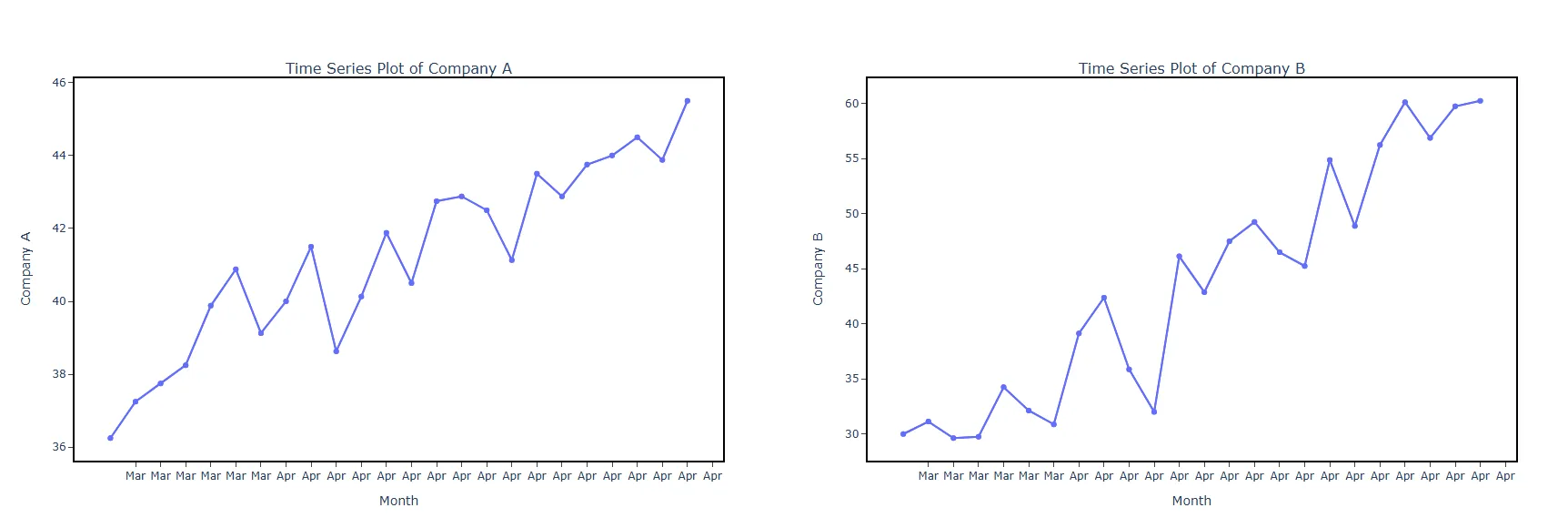
一位股票經紀人分析兩只股票過去兩年的月度表現。為了更好地直觀顯示其趨勢,經紀人建立了一張時間序列圖,比較兩只股票的表現。步驟如下:
- 收集所需資料。
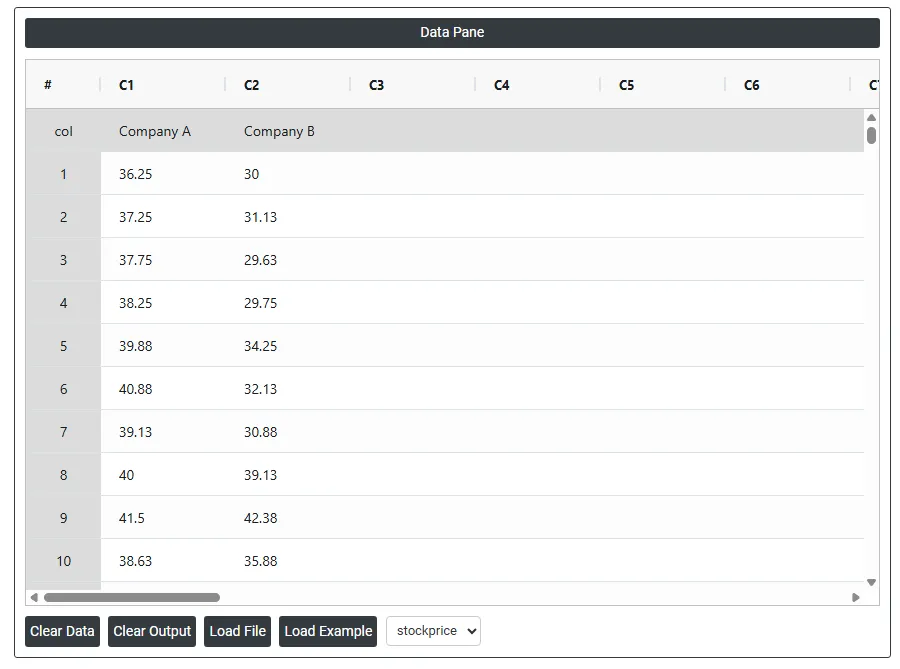
2. 現在,在 Zometric Statistical Software 中分析資料,網址為 https://statsai.zometric.com/。
3. 要找到時間序列圖,請選擇 Statistical module> TimesSeries >Time Series Plot。
4. 在工具中輸入資料及其他輸入項,如下所示:
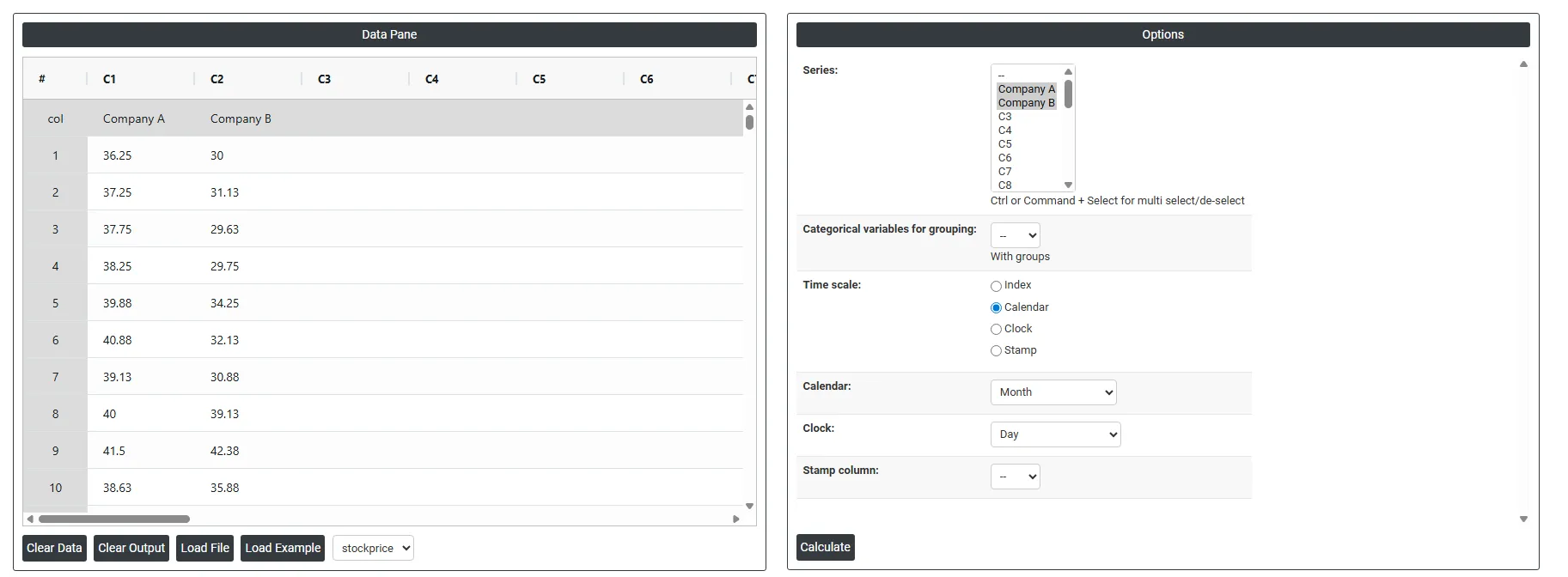
5. 使用上述工具後,得到如下輸出:
如何建立時間序列圖
操作步驟如下:
- 登入 Zometric Statistical Software,網址為 https://statsai.zometric.com/
- 在首頁選擇 Statistical Tool> TimesSeries >Time Series Plot。
- 接下來,手動更新資料,或從 Excel 表格中完整複製(Ctrl+C)資料並貼上(Ctrl+V)到此處,也可使用 Load Example 選項載入範例資料。
- 接下來,填寫所需選項。
- 最後,點選頁面底部的 calculate,即可得到所需結果。
在時間序列圖的工具介面上,視窗分為兩部分。
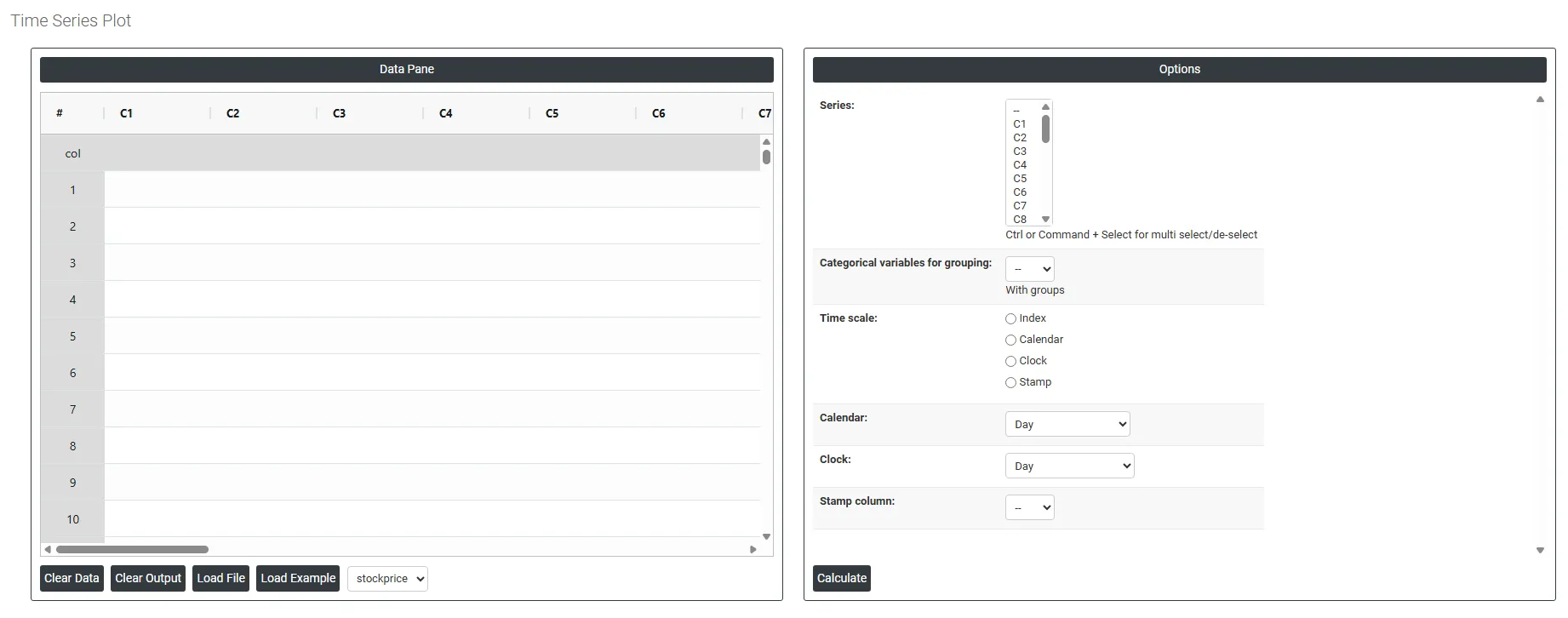
左側為資料窗格(Data Pane)。在資料窗格中,每一列構成一個子群組。資料可手動輸入,也可從 Excel 表格中完整複製(Ctrl+C)並貼上(Ctrl+V)到此處。
Load example: 將載入範例資料。
Load File: 用於直接載入 Excel 資料。
右側提供以下選項:
- Series: 選擇包含要隨時間繪製的資料值的欄。如果要在同一時間軸上顯示多個變數,請按住 Ctrl 或 Command 並點選以選擇多欄。每個選定的欄將在圖上顯示為單獨的一條線。
- Categorical Variables for Grouping: 選擇包含組標示的欄,例如機器、班次或產品類型,以按組將時間序列拆分為單獨的線或面板。這樣可在同一張圖上輕鬆比較不同組在同一時期內的表現。
- Time Scale 控制橫軸的標註方式。提供三個主要選項:
- Index ——按簡單的順序(1、2、3...)繪製點,不參考日曆或時鐘時間。當觀測之間的確切時間未知或無關緊要時使用。
- Calendar ——使用實際日曆日期標註座標軸。多個子選項可定義刻度的解析度:
- Day, Month, Quarter, Year — 單一單位刻度
- Day-Month, Month-Quarter, Month-Year, Quarter-Year, Day-Month-Year, Month-Quarter-Year — 組合的分層刻度,在座標軸上同時顯示主要和次要的時間分組
- Clock ——使用一天中的時刻值標註座標軸。子選項包括:
- Day-Hour, Hour-Minute, Minute-Second — 適用於觀測頻率在一天之內的圖
- Day-Hour-Minute, Hour-Minute-Second — 適用於一天之內更精細的時間解析度
- Stamp Column ——使用某個資料欄作為座標軸標籤。選擇包含日期/時間戳記或任何希望顯示在橫軸上的自訂標籤的欄,當觀測時間不規則,或希望在座標軸上顯示特定事件標示時很有用。
常見問題
什麼是時間序列圖?
時間序列圖按資料採集的先後順序顯示資料值,橫軸為時間,縱軸為被測變數。各點以線連線,因此在任何正式分析之前,很容易看出趨勢、週期、季節性模式、突然偏移和異常觀測。
時間序列圖與管制圖有什麼區別?
時間序列圖不計算統計管制界限;它是一種視覺化探索工具。要藉助管制界限區分共同原因變異與特殊原因變異,請使用 I-MR、Xbar-R 或其他適當的管制圖。
何時應使用時間序列圖?
將其作為任何按時間順序分析的第一步,用於檢測趨勢、週期、季節性模式或水準偏移,發現異常觀測,簡單地傳達製程隨時間的行為,並通過疊加比較同一時期內的多個變數。資料必須按真實的時間先後順序繪製。
時間序列圖有哪些時間尺度選項?
橫軸可使用 Index,即按順序繪製點;Calendar,含日、月、季度、年或組合刻度;Clock,含小時-分鐘等一天中的時刻刻度;或 Stamp Column,即使用所選的日期、時間或自訂標籤欄,在觀測時間不規則時很有用。