
常態機率圖檢視
常態機率圖檢視是一個常態曲線機率檢視器。輸入平均值和大於零的標準差,然後按機率(0 至 1 之間)或 X 值,以左尾、右尾、雙尾或中間區域來定義陰影區域。可用它求尾部機率、臨界值,或超出某一限值的預期比例。結果假定常態模型配適良好。
最後審閱
核心要點
常態機率圖檢視根據您輸入的平均值和標準差繪製常態曲線,並計算數值落在陰影區域內的機率,或界定給定機率的 X 值。
什麼是常態機率圖檢視?
常態機率圖檢視根據您輸入的平均值和標準差繪製常態(鐘形曲線)分配,並計算數值落在曲線某一區域內的機率。您可以輸入機率來求界定該區域的 X 值,也可以輸入 X 值來求低於、高於、介於其間或落在其外的機率。結果以曲線下的陰影區域顯示。
許多統計方法,包括管制圖、能力分析和假設檢定,都依賴於常態分配。檢視曲線及其陰影區域,是求尾部機率、臨界值或超出某一限值的預期輸出比例的快捷方式。
簡要定義:一種繪製常態曲線的工具,告訴您數值落在陰影區域內的機率,或界定給定機率的數值。
何時使用常態機率圖檢視?
- 用於求服從常態分配的數值低於、高於或介於指定值之間的機率,例如超出規格界限的零件的預期比例。
- 用於求包含給定機率的 X 值,例如分配中央的 95%。
- 用於求基於常態分配的單尾或雙尾檢定的臨界值和尾部面積。
- 用於觀察平均值或標準差的變化如何使曲線平移或變寬,並改變陰影機率。
正確使用常態機率圖檢視的指南
- 輸入您要建模的母體或製程的平均值和標準差;標準差必須大於零。
- 選擇按機率還是按 X 值來定義陰影區域,然後選擇左尾、右尾、雙尾或中間。
- 按機率定義區域時,輸入 0 至 1 之間的值。
- 結果的有效性取決於常態模型的有效性。如果您使用樣本資料,請先用常態機率圖或 Anderson-Darling 等常態性檢定確認資料服從常態分配。
替代方法:何時不宜使用常態機率圖檢視
情形
改用
需要確定哪種具體分配配適最好
個別值分配識別
需要檢查資料是否服從常態分配
常態性檢定(Anderson-Darling 或 Ryan-Joiner)或常態機率圖
資料是計數型的(計數或比率)
不適用:常態分配適用於連續資料;請改用二項分配或卜瓦松分配
希望直觀瞭解資料的整體形狀和離散程度
直方圖或圖形化彙總
常態機率圖檢視範例
檢視常態機率分配需執行以下步驟:
- 填寫必需的資料輸入。
- 現在,在 Zometric Statistical Software 中分析資料,網址為 https://statsai.zometric.com/。
- 要找到常態機率圖檢視,請選擇 Statistical module> Graphical analysis > View Normal Probability.
- 使用上述工具後,得到的輸出如下:
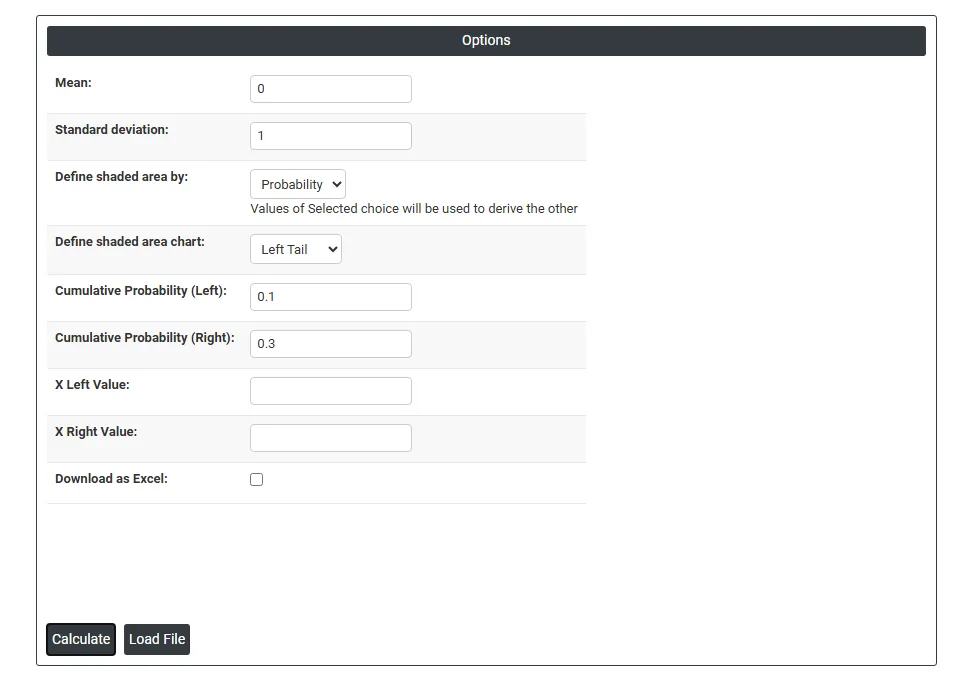
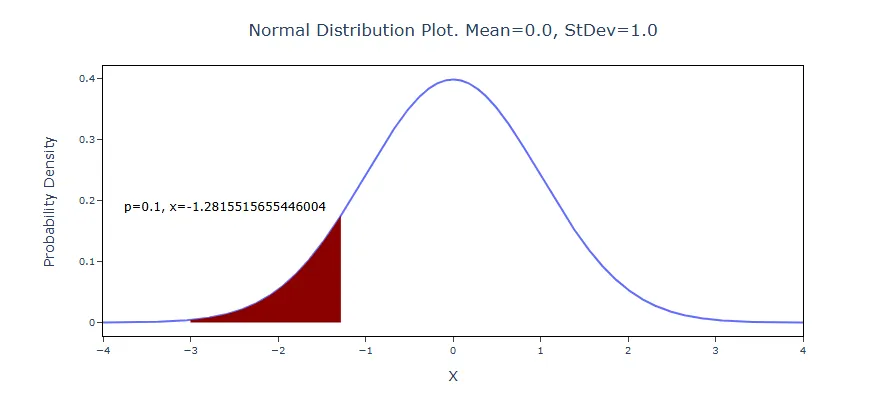
如何進行常態機率圖檢視
操作步驟如下:
- 登入 Zometric Statistical Software,網址為 https://statsai.zometric.com/
- 在首頁選擇 Statistical Tool> Graphical analysis> View Normal Probability。
- 填寫必需的選項。
- 最後,點選頁面底部的 calculate,即可得到所需結果。
在常態機率圖檢視的工具介面中,視窗分為兩部分。
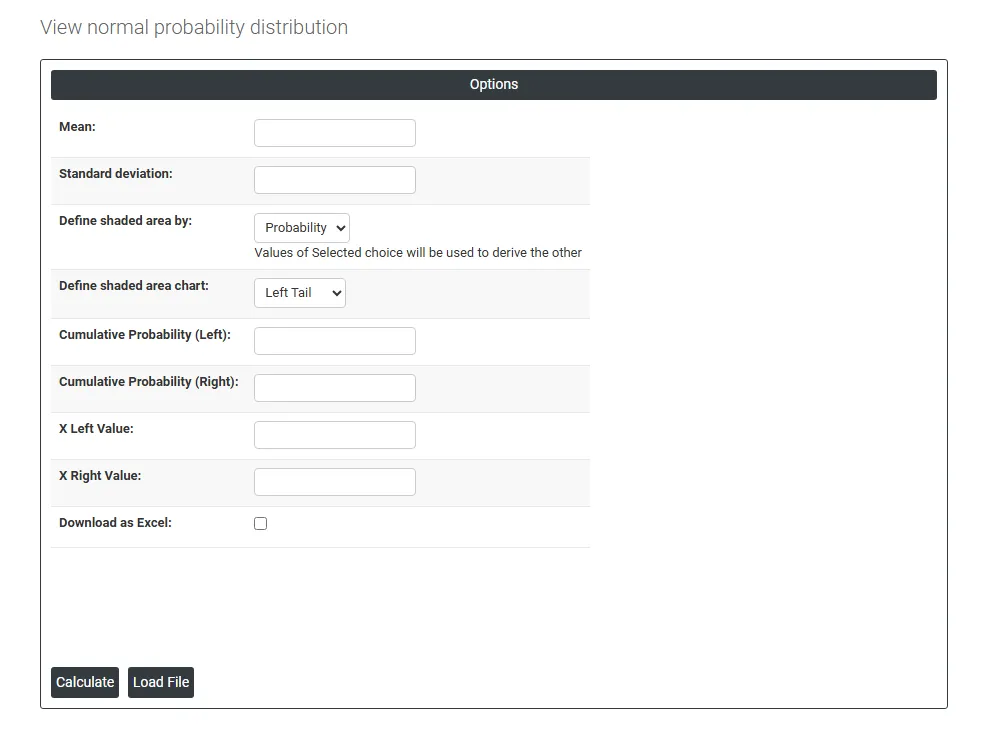
在必填欄位中,只需給出:
- Mean: 鐘形曲線的中心。這是分配圍繞其對稱的平均值。移動它會使整條曲線左移或右移。
- Standard deviation: 控制鐘形曲線的寬窄。值越小,曲線越高越窄(資料聚集在平均值附近);值越大,曲線越矮越寬(資料較分散)。
- Define shaded area by: 這是核心開關。您可以從兩個方向來確定陰影:
Probability — 您給出一個機率(例如 0.95),工具計算包含該面積的 X 邊界。
Values — 您給出具體的 X 值(例如 X = 1.5 和 X = 3.0),工具計算落在該範圍內的機率。
- Define shaded area: 陰影區域的形狀:
Left tail — 陰影區域位於左側(低於某個 X 值)
Right tail — 陰影區域位於右側(高於某個 X 值)
Two tails — 兩端均為陰影(用於雙側假設檢定)
Middle — 中央區域為陰影(例如信賴區間)
- Cumulative Probability (Left): 隨機值落在右邊界 左側 的機率。也寫作 P(X ≤ x)。
- Cumulative Probability (Right): 隨機值落在左邊界 右側 的機率。它等於 1 減去左側累計機率。
- X Left Value / X Right Value: 界定陰影區域邊界的實際資料值(在水平軸上)。
- Download as Excel: 以 Excel 格式顯示結果,該格式便於編輯,並可透過 load file 選項重新載入用於計算。
常見問題
常態機率圖檢視有什麼作用?
常態機率圖檢視根據您輸入的平均值和標準差繪製常態(鐘形曲線)分配,並計算數值落在曲線某一區域內的機率。您可以輸入機率來求界定該區域的 X 值,也可以輸入 X 值來求低於、高於、介於其間或落在其外的機率。結果以陰影區域顯示。
如何定義常態曲線下的陰影區域?
輸入平均值和標準差,然後按機率(工具求出包含該面積的 X 邊界)或按數值(工具求出給定 X 值對應的機率)來定義陰影區域。區域可以是左尾、右尾、雙尾或中間。
什麼是左側和右側累計機率?
左側累計機率是隨機值落在右邊界左側的機率,寫作 P(X <= x)。右側累計機率是數值落在左邊界右側的機率,等於 1 減去左側累計機率。
使用常態機率圖檢視之前需要檢查常態性嗎?
如果您使用樣本資料,則需要。結果的有效性取決於常態模型的有效性,因此請先用常態機率圖或 Anderson-Darling 等常態性檢定確認資料服從常態分配。對於計數或比率等計數型資料,請使用二項分配或卜瓦松分配,而不是常態分配。