
配對 t 檢定
配對 t 檢定,也稱為相依樣本 t 檢定,用於評估兩個相關組的平均值之間是否存在顯著差異。當每個物件或單元在不同條件下或不同時間被量測兩次,從而形成成對觀測值時,使用該檢定。
最後審閱
核心要點
配對 t 檢定,也稱為相依樣本 t 檢定,用於評估兩個相關組的平均值之間是否存在顯著差異。
什麼是配對 t 檢定?
配對 t 檢定,也稱為相依樣本 t 檢定,用於評估兩個相關組的平均值之間是否存在顯著差異。當每個物件或單元在不同條件下或不同時間被量測兩次,從而形成成對觀測值時,使用該檢定。配對 t 檢定評估這些成對觀測值之間的平均值差是否顯著不同於零。虛無假設認為平均值差為零,對立假設認為平均值差不為零。
配對 t 檢定尤其適用於前後對比研究,或對同一物件進行兩次量測的任何情形,使研究人員能夠判斷觀測到的變化在統計上是否顯著。
何時使用配對 t 檢定?
當所比較的兩個樣本相關或成對時,使用配對 t 檢定,例如在前後對比研究中,對同一批個體量測兩次;或在匹配對研究中,先按重要特徵對個體進行匹配,再分配到不同的處理。
- 常態分配:成對觀測值之間的差值應近似服從常態分配。
- 隨機抽樣:各對觀測值應隨機選取。
- 獨立性:每一對應與其他對相互獨立,且各對內部的差值之間也應相互獨立。
以下是一些適合使用配對 t 檢定的具體情形:
- 前後對比研究:當需要檢定某項干預或處理對個體或群體是否產生了顯著效果時,可使用配對 t 檢定,比較同一組在干預前後的平均得分。
- 匹配對研究:在按年齡、性別或健康狀況等相似特徵對個體配對,然後分配到不同處理的研究中,可使用配對 t 檢定比較兩組的平均值。
- 重複量測研究:當研究涉及對同一個體或群體多次量測同一變數時,可使用配對 t 檢定比較不同時間點量測值的平均值。
正確使用配對 t 檢定的指南
- 連續資料在任意兩點之間可取無限多個值。
- 樣本數應大於 20。
如果樣本數大於 20,且分配為單峰且連續,即使存在輕度偏斜,該檢定仍然有效。
對於樣本數小於 20 的情形,應繪製資料圖以檢查偏度和異常觀測值。如果資料嚴重偏斜或包含許多離群值,應謹慎使用。 - 確保擁有成對(相依)的觀測值,例如在不同條件下對同一項目的重複量測。
- 對於兩個樣本之間相互獨立的觀測值,請改用雙樣本 t 檢定。
- 隨機收集資料,以便對總體作出推廣。
- 確定合適的樣本數,以獲得足夠的精度並防範錯誤。
替代方法:何時不宜使用配對 t 檢定
- 如果有兩組獨立的觀測值,建議改用 雙樣本 t 檢定。
配對 t 檢定範例
範例 1
一位生理學家想確定某項跑步計畫是否對靜息心率有影響。量測了 20 名隨機選取的人的心率。在參加跑步計畫一年後,再次量測這些人的心率。這樣每個人都得到一對觀測值(前和後)。隨後進行配對 t 檢定,以評估跑步計畫前後的心率之間是否存在統計上顯著的差異。檢定按以下步驟進行:
- 收集所需資料。
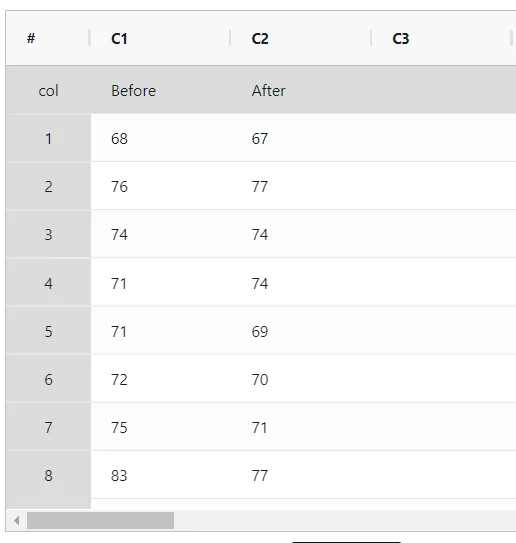
- 現在,在 Zometric Statistical Software 中分析資料,網址為 https://statsai.zometric.com/。
- 要找到配對 t 檢定,請選擇 Statistical module> Graphical analysis> Paired t-test。
- 在工具中輸入資料及其他輸入項,如下所示:
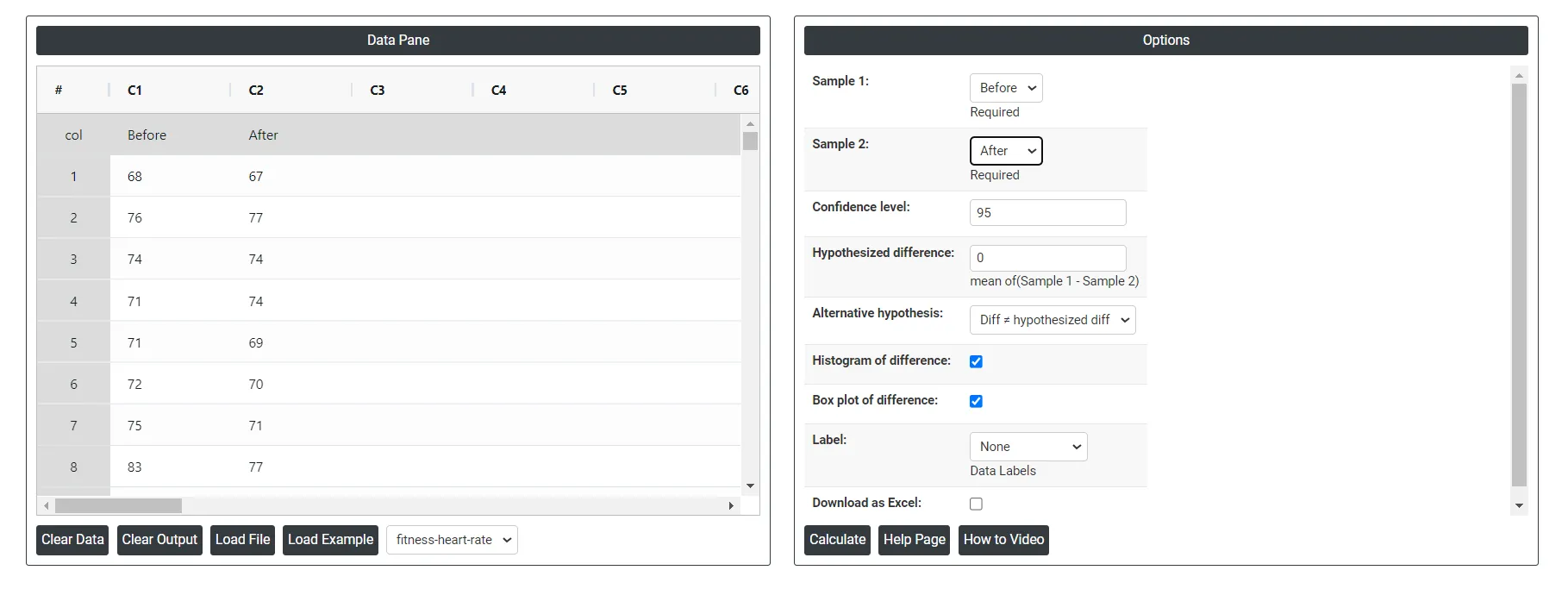
5. 使用上述工具後,得到如下輸出:
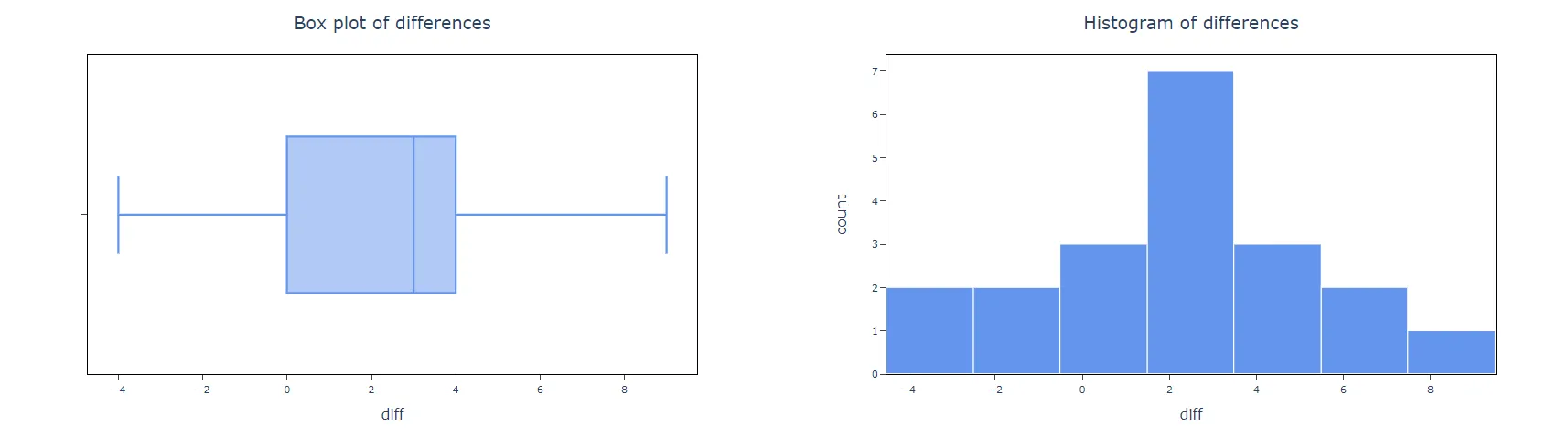
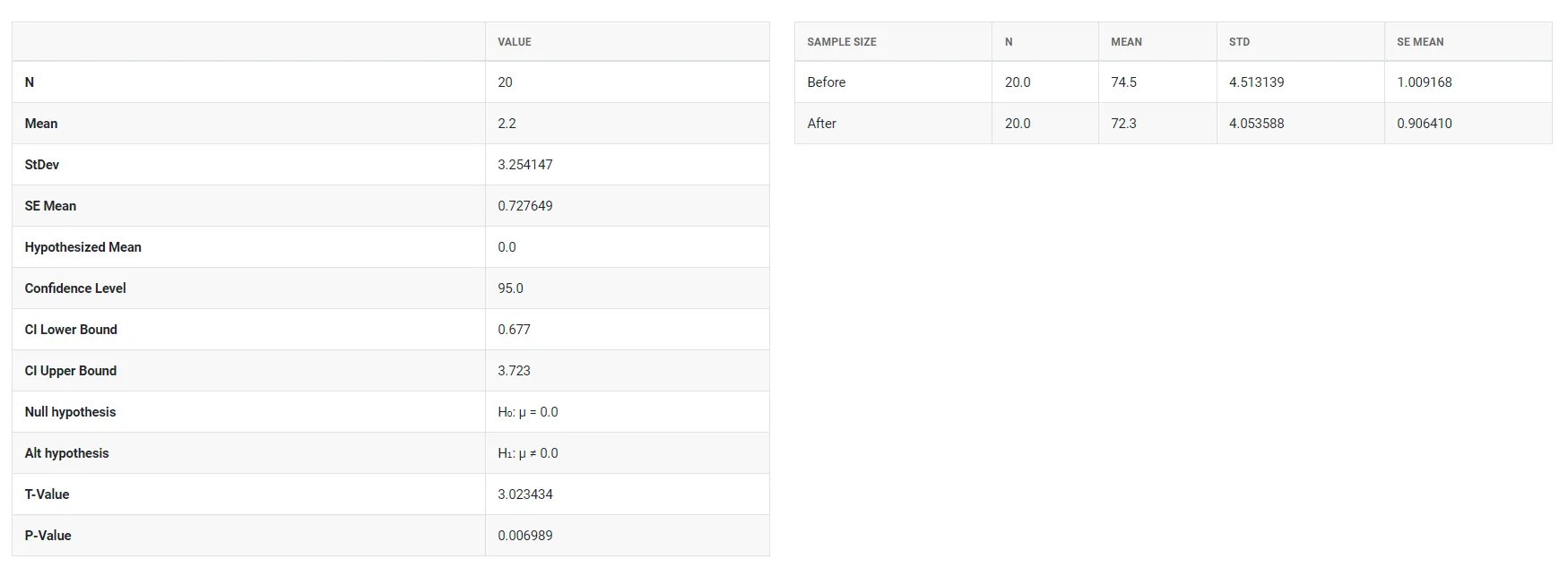
如何進行配對 t 檢定
操作步驟如下:
- 登入 Zometric Statistical Software,網址為 https://statsai.zometric.com/
- 在首頁選擇 Statistical Tool> Graphical analysis > Paired t test
- 點選 Paired t test,進入工具介面。
- 接下來,手動更新資料,或從 Excel 表格中完整複製(Ctrl+C)資料並貼上(Ctrl+V)到此處。
- 接下來,需要輸入信賴水準和假設差值的值。
- 最後,點選頁面底部的 calculate,即可得到所需結果。
配對 t 檢定的工具介面分為兩部分。
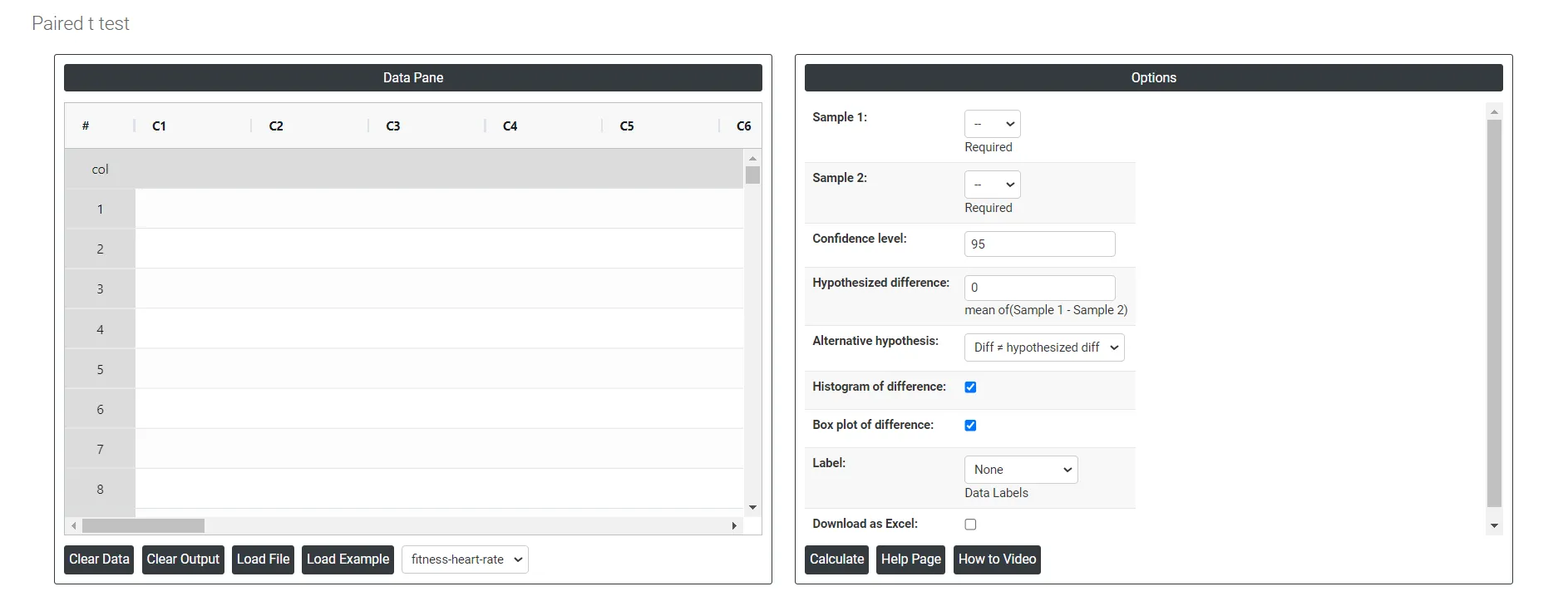
左側為資料窗格(Data Pane)。在 Data Pane 中,每一列構成一個子群組。可以手動輸入資料,也可以從 Excel 表格中完整複製(Ctrl+C)資料並貼上(Ctrl+V)到此處。
Load example: 將載入範例資料。
Load File: 用於直接載入 Excel 資料。
右側提供以下選項:
- Confidence level:在假設檢定中,信賴水準表示我們對統計分析所具有的確定程度或信心水準。它是一個機率值,表示真實總體參數落在指定取值範圍內的可能性。信賴水準通常以百分數表示,記為 (1 - α),其中 α 為顯著水準,即拒絕真實虛無假設的機率。例如,若信賴水準為 95%,則表示我們有 95% 的把握認為真實總體參數位於我們的區間估計之內,而犯第一類錯誤(拒絕真實的虛無假設)的可能性為 5%。從實際應用來看,信賴水準越高,表示我們對統計分析及其結果越有信心。然而,提高信賴水準也會增大信賴區間的寬度,使檢測小的效應更加困難。因此,信賴水準的選擇取決於研究的背景和研究者的目標。
- Hypothesized difference: 假設差值是指虛無假設與對立假設之間總體參數的差值。例如,若要檢定兩個組(如男性和女性)的測驗平均分是否存在顯著差異,則假設差值為男性平均分與女性平均分之差。
- Alternative hypothesis: 在假設檢定中,對立假設(也稱為研究假設)是代表與虛無假設不同結論的陳述。虛無假設通常代表現狀,或者說兩個或多個組或變數之間沒有顯著差異或關係的假定。對立假設是被檢驗的陳述,它認為所研究的組或變數之間存在顯著差異或關係。
- Histogram of difference:差值直方圖是兩組資料之間差值分配的圖形表示。在假設檢定中,它可用於直觀評估兩組平均值之間的差異。其過程通常是收集兩組資料,計算每組的平均值和變異數,然後計算平均值之差。該差值通常稱為「效應量」。
- Individual value plot of difference:差值個別值圖是假設檢定中兩組之間差值的圖形表示。在假設檢定中,研究人員希望確定兩組(如處理組和對照組)之間是否存在統計上顯著的差異。個別值圖可用於在同一張圖上顯示兩組之間的差值。該圖通常顯示每組的各個資料點,以及每組的平均值和標準差。
- Box Plot of difference: 在假設檢定中,差值盒鬚圖可用於顯示所比較的兩組之間差值的分配。例如,若要比較兩組的平均值,可以計算平均值之差,然後繪製這些差值的盒鬚圖。
- Histogram of difference: 勾選後將提供直方圖,否則不提供。
- Label: 用於設定資料標籤,包含以下三個選項:
- Outlier: 與其他資料值相距較遠的資料值,可能對結果產生較大影響。
- All quartiles: 四分位數是將樣本資料分為四個相等部分的值。可快速評估資料集的離散程度和集中趨勢。
- Mean: 在盒鬚圖中顯示平均值,以提供有關資料集中趨勢的更多資訊。
- Individual Data: 單一資料點是資料集中的一個觀測值或數值。
- Download as Excel: 以 Excel 格式顯示結果,便於編輯,並可透過 load file 選項重新載入以進行計算。
常見問題
什麼是配對 t 檢定?
配對 t 檢定,也稱為相依樣本 t 檢定,用於評估兩個相關組的平均值之間是否存在顯著差異。當每個物件或單元在不同條件下或不同時間被量測兩次時使用,檢定成對觀測值之間的平均值差是否顯著不同於零。
何時應使用配對 t 檢定而不是雙樣本 t 檢定?
當兩個樣本相關時使用配對 t 檢定,例如對同一批個體的前後對比研究、匹配對研究,或在不同條件下對同一項目的重複量測。如果兩組觀測值相互獨立,請改用雙樣本 t 檢定。
配對 t 檢定有哪些假設?
成對觀測值之間的差值應近似服從常態分配,各對應隨機選取,且每一對應與其他對相互獨立。資料應為連續型。當配對數大於 20 且分配為單峰連續時,即使存在輕度偏斜,該檢定仍然有效。
配對 t 檢定需要多大的樣本數?
樣本數應大於 20。對於少於 20 對的情形,應繪製資料圖以檢查偏度和異常觀測值,如果資料嚴重偏斜或包含許多離群值,應謹慎使用。選擇能夠提供足夠精度並防範錯誤的樣本數。