
C 管制圖
C 管制圖又稱缺陷管制圖、計數圖或次數圖,用於監控恆定大小單位中的缺陷數。這種圖表追蹤每個單位的缺陷總數,無論缺陷只有一種還是有多種。
最後審閱
核心要點
C 管制圖又稱缺陷管制圖、計數圖或次數圖,用於監控恆定大小單位中的缺陷數。
什麼是 C 管制圖?
所謂 C 管制圖,又稱缺陷管制圖、計數圖或次數圖,用於監控恆定大小單位中的缺陷數。這種圖表追蹤每個單位的缺陷總數,無論缺陷只有一種還是有多種。C 管制圖假定資料服從卜瓦松分配。單位可以是單一產品,也可以是指定的區域,例如鍍層金屬上的劃痕或印製電路板上的焊接不足。
C 管制圖考察每個不合格單位或給定樣本中的缺陷數。與分析過程中不合格品比率的 P 管制圖不同,C 管制圖關注的是單位內的缺陷計數。
C 管制圖廣泛應用於製造、電子和紡織等各產業,用於在問題影響產品品質之前發現並矯正。它是一種計數型管制圖,以清晰直觀的方式呈現不合格或缺陷數隨時間或各生產批次的變化。
繪製 C 管制圖時,將每個樣本或子群組中的缺陷數隨時間繪製出來。圖中包含兩條管制界限:管制上限(UCL)和管制下限(LCL),二者根據歷史平均缺陷數計算得出。這些管制界限界定了製程效能的可接受範圍。落在管制界限之外的資料點表明製程失控,需要採取矯正措施。
何時使用 C 管制圖?
C 管制圖尤其適用於子群組大小相對較小、預期缺陷數或不合格數較低的情形。當缺陷或不合格的發生屬於罕見事件時,也適合使用。它可用於持續改善活動,幫助組織識別缺陷的趨勢、變異和根本原因。透過使用 C 管制圖嚴格進行品質管制,企業可以提高製程穩定性、產品可靠度和客戶滿意度。
因此,C 管制圖適用於監控制造製程中的缺陷或不合格數、客戶投訴、醫院再入院等。
正確使用 C 管制圖的指南
- 統計每個產品或單位上的缺陷數。
- 根據資料屬於不合格品還是非不合格品,選用合適的管制圖。
- 如果資料表現出過度離散或離散不足,可考慮使用 U 管制圖。
- 按時間順序、以相等的時間間隔收集資料。
- 收集的子群組應能代表製程的輸出。
- 子群組大小應相等或近似相等。如果子群組大小不相等,請使用 U 管制圖。
- 子群組必須足夠大,才能得到準確的管制界限。
- 收集足夠多的子群組,以得到精確的管制界限。
替代方法:何時不宜使用 C 管制圖
- 當子群組大小不相等時,請使用 U 管制圖。
- 對於僅表明每個產品是否不合格的資料,請使用 P 管制圖 繪製不合格品比率,或使用 NP 管制圖 繪製不合格品數。
- 由於過度離散,C 管制圖可能顯示出較多超出管制界限的點;由於離散不足,則可能顯示出過少超出管制界限的點。可使用 U 管制圖 診斷來檢定過度離散和離散不足。
C 管制圖範例
一名品質工程師正在評估桌布印刷製程的穩定性。工程師每小時抽取一段 100 英尺的桌布樣品,統計印刷缺陷數,缺陷包括漏墨、印跡汙損和圖案變形。分析按以下步驟進行:
- 收集所需資料。
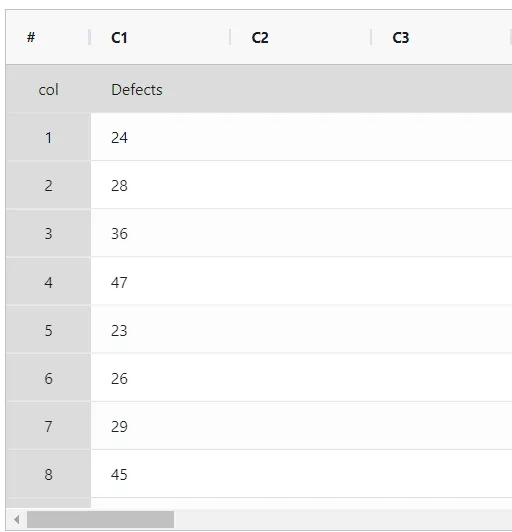
2. 現在,在 Zometric Statistical Software 中分析資料,網址為 https://statsai.zometric.com/。
3. 要找到 C 管制圖,請選擇 Statistical module> Control Charts > C Chart。
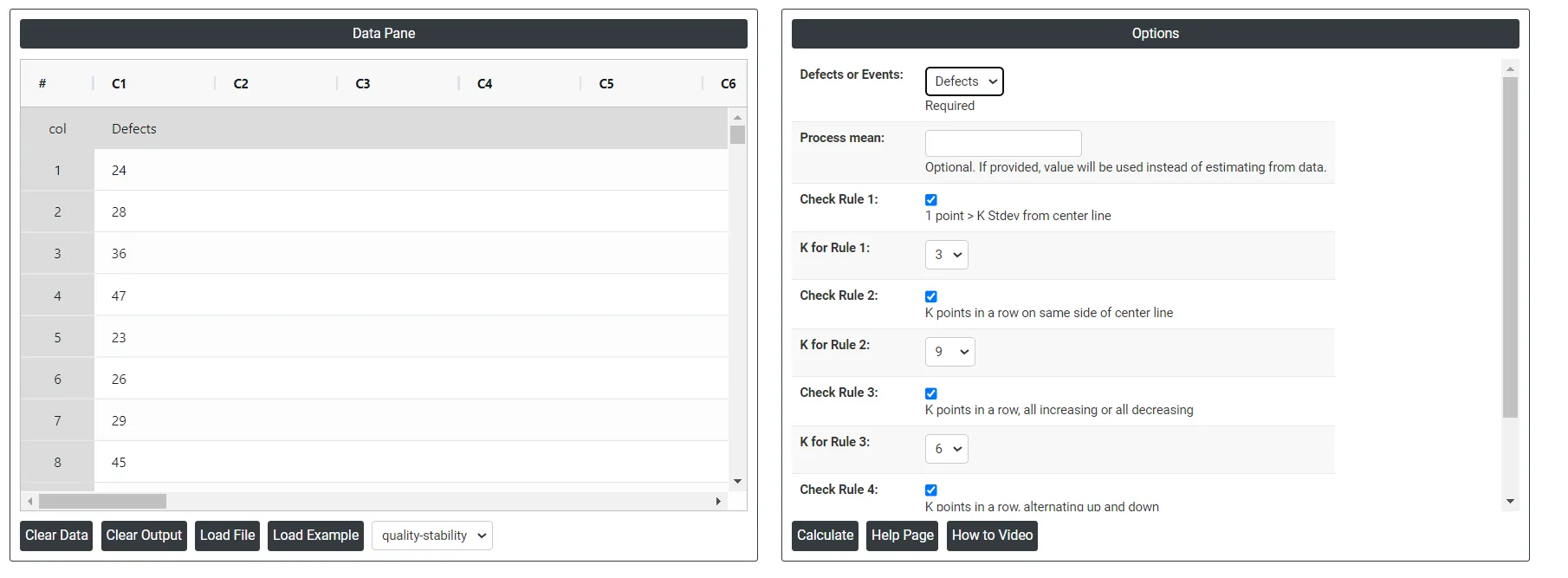
4. 在工具中輸入資料及其他輸入項,如下所示:
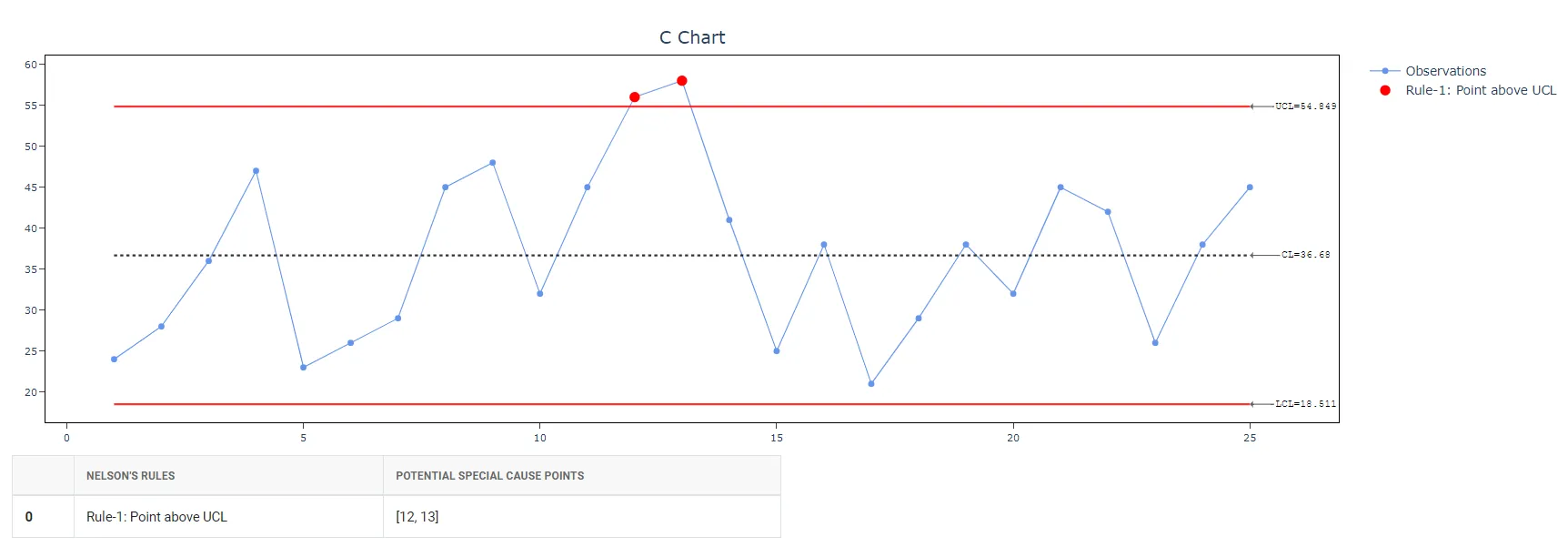
5. 使用上述工具後,得到如下輸出:
如何產生 C 管制圖?
操作步驟如下:
- 登入 Zometric Statistical Software,網址為 https://statsai.zometric.com/
- 在首頁選擇 Statistical Tool> Control Charts >C Chart。
- 點選 C Chart,進入工具介面。
- 接下來,手動更新資料,或從 Excel 表格中完整複製(Ctrl+C)資料並貼上(Ctrl+V)到此處。
- 接下來,選擇所需的 Check Rules。
- 最後,點選頁面底部的 calculate,即可得到所需結果。
在 C 管制圖的工具介面中,視窗分為兩部分。
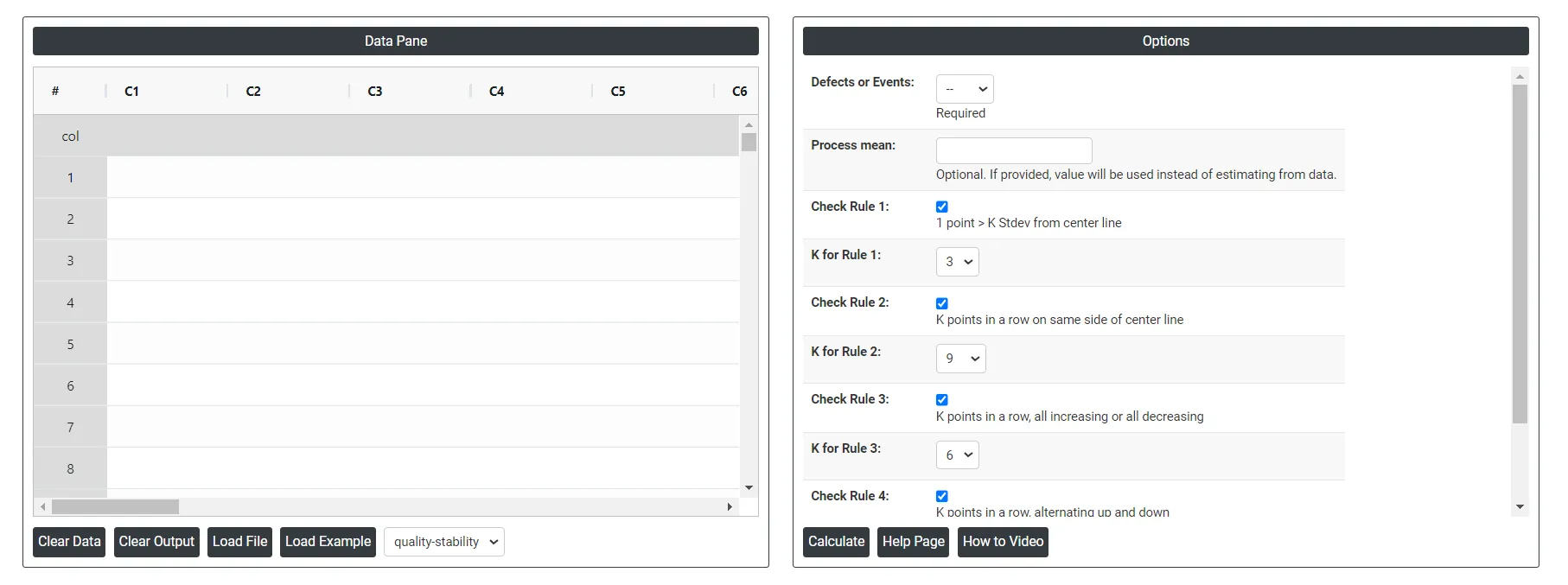
左側為資料窗格(Data Pane)。資料可手動輸入,也可從 Excel 表格中完整複製(Ctrl+C)並貼上(Ctrl+V)到此處。
Load example: 將載入範例資料。
Load File: 用於直接載入 Excel 資料。
右側提供以下選項:
- Process proportion: 如果提供了製程比率,則將該值作為中心線。如果未提供,Zometric Statistical Software 將根據所提供的資料計算中心線。
- Use unbiasing constants for pooled sd: 此選項僅在使用 Pooled Stdev 方法估計 Stdev 時適用。
- Check Rule 1: 1 point > K Stdev from center line: 檢定 1 對於識別明顯偏離其他子群組的子群組至關重要,是檢測失控情形的公認工具。若要提高靈敏度、檢測製程中較小的偏移,可將檢定 2 與檢定 1 結合使用,從而增強管制圖的效力。
- Check Rule 2: K points in a row on same side of center line: 檢定 2 用於檢測製程中心或變異的變化。在監控製程的小幅偏移時,可將檢定 2 與檢定 1 結合使用,以提高管制圖的靈敏度。
- Check Rule 3: K points in a row, all increasing or all decreasing: 檢定 3 用於識別製程中的趨勢。該檢定專門尋找一長串連續的資料點持續上升或持續下降的情形,表明製程行為中可能存在潛在趨勢。
- Check Rule 4: K points in a row, alternating up and down:檢定 4 用於識別製程中的系統性變異。理想情況下,製程的變異模式應是隨機的。然而,如果某個點未通過檢定 4,則可能表明變異並非隨機,而是遵循某種可預測的模式。
- Download as Excel: 將以 Excel 格式顯示結果,可方便地編輯,並通過 load file 選項重新載入用於計算。
常見問題
什麼是 C 管制圖?
C 管制圖又稱缺陷管制圖或計數圖,用於監控恆定大小單位中的缺陷數隨時間的變化。它追蹤每個單位的缺陷總數,無論缺陷只有一種還是有多種,並假定資料服從卜瓦松分配。超出管制上限或管制下限的點表明製程失控。
C 管制圖與 P 管制圖有什麼區別?
C 管制圖統計每個單位內的缺陷數,因此一個單位可以有多個缺陷。P 管制圖分析不合格品的比率,其中每個產品只有不合格或合格兩種情況。對於不合格/合格資料,請使用 P 管制圖繪製比率,或使用 NP 管制圖繪製不合格品數。
什麼情況下應使用 U 管制圖而不是 C 管制圖?
當子群組大小不相等時請使用 U 管制圖,因為 C 管制圖要求子群組大小相等或近似相等。存在過度離散時,C 管制圖可能顯示過多超出管制界限的點,存在離散不足時則可能過少;U 管制圖診斷可檢定過度離散和離散不足。
如何在 Zometric Statistical Software 中建立 C 管制圖?
選擇 Statistical Tool > Control Charts > C Chart,按時間順序輸入或貼上缺陷數。可選擇輸入已知的製程值作為中心線,否則將根據資料計算;選擇要應用的檢定規則,然後點選 Calculate,即可得到帶管制界限的管制圖。