
NP 管制圖
NP 管制圖繪製合格/不合格資料中每個子群組的不合格品數,並用判異規則檢查穩定性。適用於樣本數恆定的情形;要繪製不合格品率,請使用 P 管制圖;要統計單位缺陷數,請使用 C 或 U 管制圖。子群組平均應有 5 個或以上不合格品,計算管制界限需要 25 個或以上子群組。
最後審閱
核心要點
NP 管制圖是一種基於二項分配、追蹤恆定大小子群組中不合格品數的管制圖,用於監控合格/不合格製程隨時間是否穩定。
什麼是 NP 管制圖?
所謂 np 圖,也稱不合格品管制圖(d 圖),用於追蹤製程中不合格品或不合格項的數量。它利用二項分配確定樣本中不合格單位的個數。np 圖與 p 圖十分相似,但 np 圖顯示的是不合格品數,而 p 圖顯示的是不合格品所佔的比率。
在 np 圖中,縱軸表示不合格品數,橫軸表示樣本序號。中心線(np̅)由不合格品或不合格單位的總數除以批數得出。該圖特別適用於每個產品都被判定為合格或不合格的製程。
np 圖有助於監控製程隨時間的穩定性,從而識別並矯正任何不穩定因素。其名稱來源於兩個參數:N(樣本中的產品數)和 P(樣本中不合格品所佔的比率)。透過繪製每個恆定大小樣本中的不合格品數,管理人員可以發現生產過程中的變化或影響品質管制的其他因素。
何時使用 NP 管制圖?
NP 管制圖用於監控製程中不合格(缺陷)品的數量。適用於樣本數恆定、所收集的資料為二元資料的情形,即只有合格或不合格兩種結果。統計不合格品數時,可用它評估製程穩定性;要繪製不合格品率,請使用 P 管制圖。
該圖特別適用於不合格品比率較低、但不合格後果嚴重的製程,例如製造業或醫療產業。該圖有助於識別可能導致不合格品增加的製程趨勢或偏移,並有助於防止進一步出現缺陷。
正確使用 NP 管制圖的指南
- 該圖只應用於服從二項分配的資料,即試驗/觀測的結果只能是兩種類別之一。例如:好/壞、合格/不合格、正常/有缺陷等。
- 如果可以對每個被檢驗單位上的缺陷計數,則應使用 U 管制圖 或 C 管制圖,而不是 NP 管制圖或 P 管制圖
- 資料應按樣本採集時間的先後順序排列。
- 資料應按大致相等的時間間隔採集。
- 如果頻率過高,會增加資料收集的工作量/成本。
- 如果頻率過低,發現變化或查詢根本原因(RCA)的時間視窗可能過寬。
- 根據對製程的瞭解及其關鍵程度,選擇最佳頻率。
- 每個子群組應是在短時間內採集的樣本集合。
- 通常,一個子群組由取自某一抽樣點/製造機器或生產線的連續零件組成。
- 子群組的理念是,時間視窗足夠短,以確保人員、設定、批次、環境條件等因素沒有變化或變化不顯著。
- 正確收集子群組有助於區分共同原因與特殊原因。
- 子群組必須足夠大,使 NP 管制圖中平均顯示 5 個或以上不合格品。例如,如果不合格品率為 0.06,則子群組大小應為 roundup(5/0.06) = 84。如果使用小於該最佳值的子群組大小,檢測特殊原因的能力會降低。
- 管制界限應基於 25 個或以上子群組計算。初步分析可使用 15 個或以上子群組。
替代方法:何時不宜使用 NP 管制圖
NP 管制圖範例
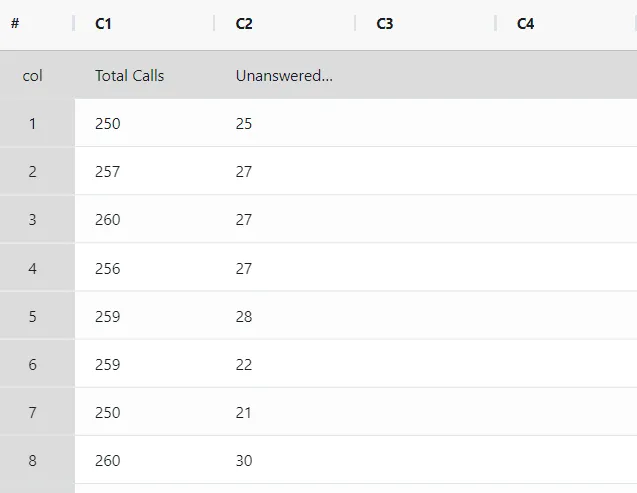
某呼叫中心主管想評估客戶來電應答流程的有效性。主管連續 21 天記錄來電總數和未接來電數,並建立 NP 管制圖來監控未接來電數。NP 管制圖的範例資料如下:
- 收集所需資料。
2. 現在,在 Zometric Statistical Software 中分析資料,網址為 https://statsai.zometric.com/。
3. 要找到 NP 管制圖,請選擇 Statistical module> Control Charts> NP Chart.
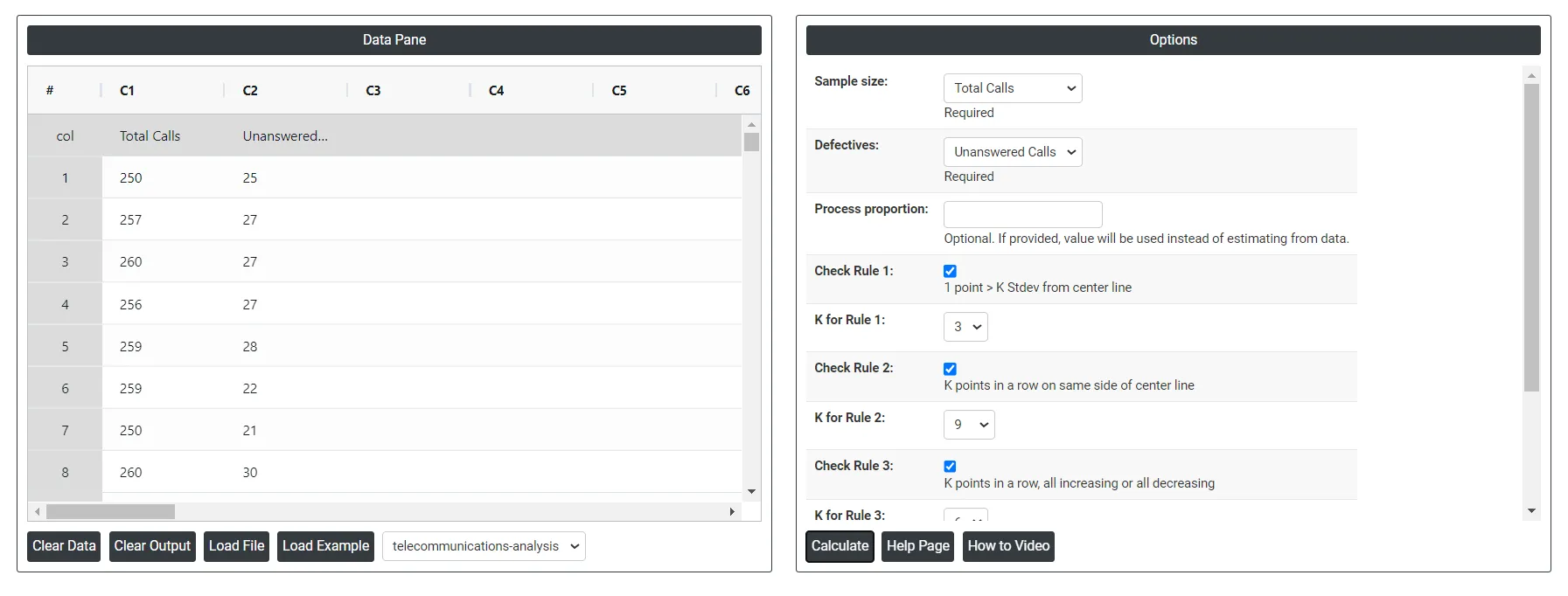
4. 在工具中輸入資料及其他輸入項,如下所示:
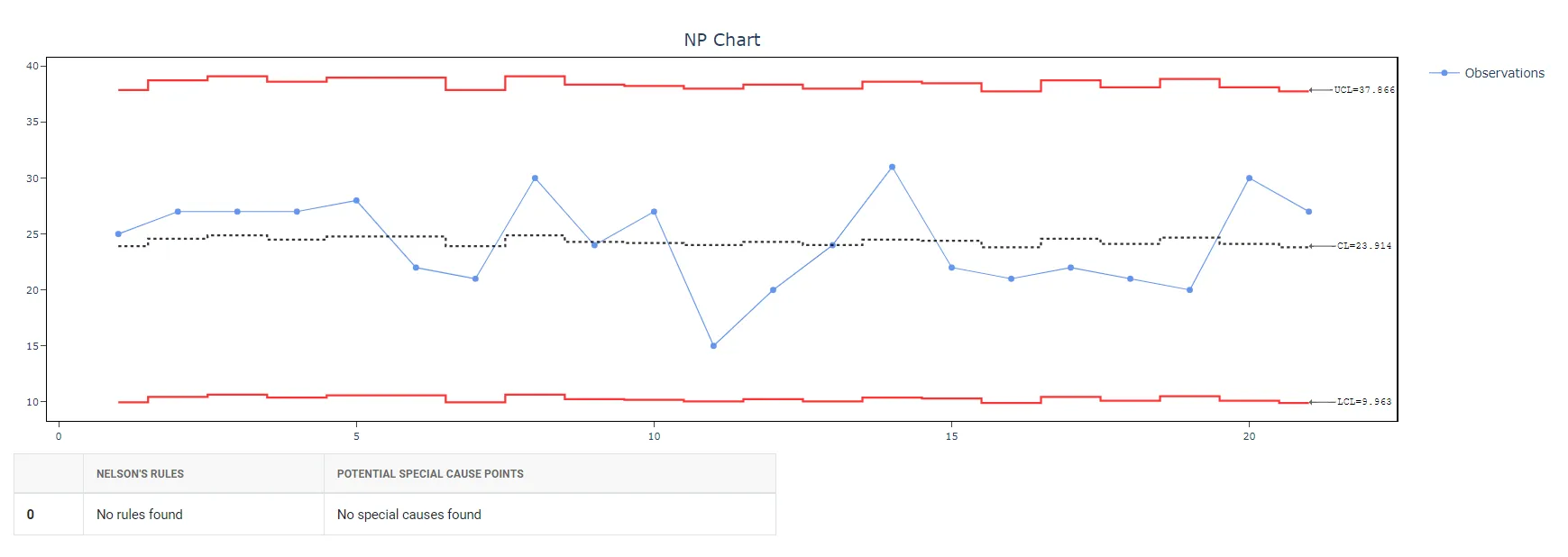
5. 使用上述工具後,得到如下輸出:
如何產生 NP 管制圖?
操作步驟如下:
- 登入 Zometric Statistical Software,網址為 https://statsai.zometric.com/
- 在首頁選擇 Statistical Tool> Control Charts >NP Chart。
- 點選 NP Chart,進入工具介面。
- 接下來,手動更新資料,或從 Excel 表格中完整複製(Ctrl+C)資料並貼上(Ctrl+V)到此處。
- 接下來,選擇所需的 Check Rules。
- 最後,點選頁面底部的 calculate,即可得到所需結果。
NP 管制圖的工具介面分為兩部分。
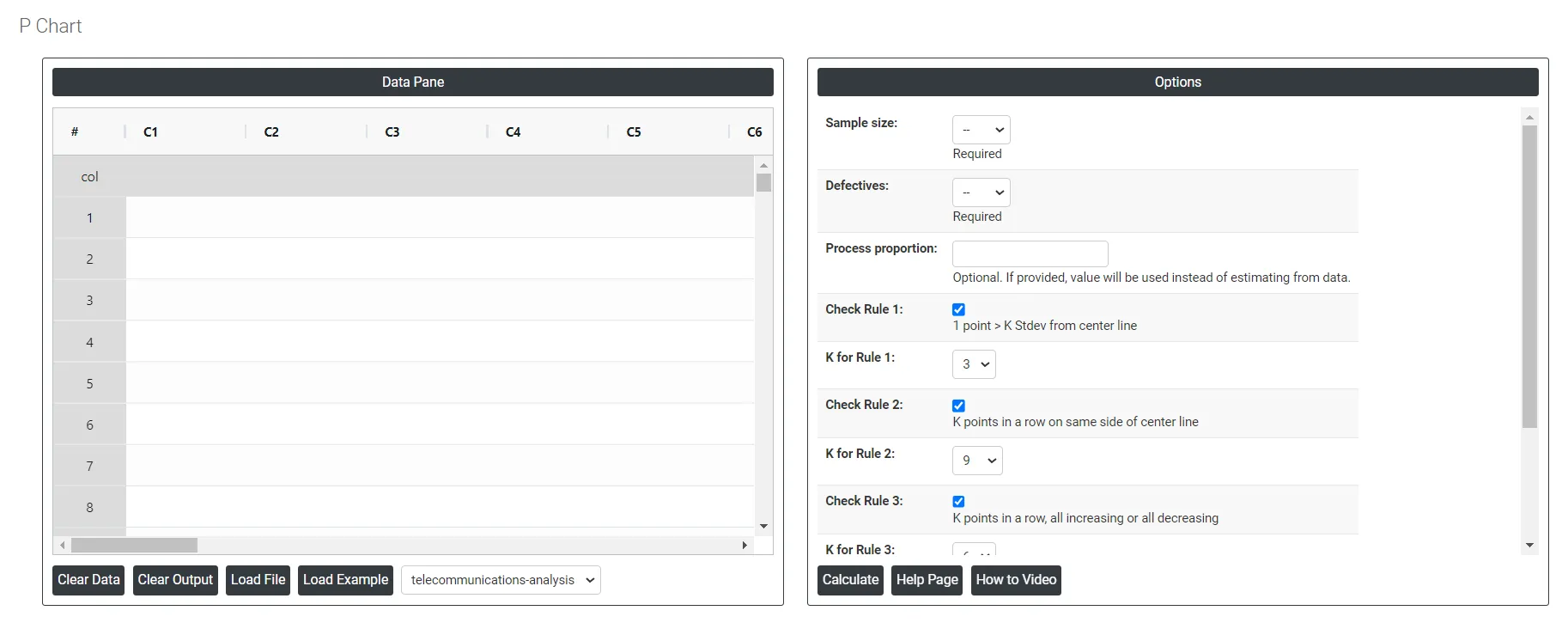
左側為資料窗格(Data Pane)。可以手動輸入資料,也可以從 Excel 表格中完整複製(Ctrl+C)資料並貼上(Ctrl+V)到此處。
Load example: 將載入範例資料。
Load File: 用於直接載入 Excel 資料。
右側提供以下選項:
- Process proportion: 如果提供了製程比率(p),中心線為子群組大小乘以該值(np)。如未提供,Zometric Statistical Software 將根據所提供的資料計算中心線。
- Check Rule 1: 1 point > K Stdev from center line: 檢定 1 對於識別明顯偏離其他子群組的子群組至關重要,因此是檢測失控情形的公認工具。為提高靈敏度、檢測製程中較小的偏移,可將檢定 2 與檢定 1 結合使用,從而增強管制圖的效果。
- Check Rule 2: K points in a row on same side of center line: 檢定 2 用於檢測製程中心位置或變異的變化。在監控製程的小幅偏移時,可將檢定 2 與檢定 1 結合使用,以提高管制圖的靈敏度。
- Check Rule 3: K points in a row, all increasing or all decreasing: 檢定 3 用於識別製程中的趨勢。該檢定專門查詢連續多個資料點的數值持續上升或持續下降的較長序列,這表明製程行為中可能存在潛在趨勢。
- Check Rule 4: K points in a row, alternating up and down:檢定 4 用於識別製程中的系統性變異。理想情況下,製程中的變異模式應是隨機的。但是,如果某個點未通過檢定 4,則可能表明變異並非隨機,而是遵循某種可預測的模式。
- Download as Excel: 以 Excel 格式顯示結果,便於編輯,並可透過 load file 選項重新載入以進行計算。
常見問題
什麼是 NP 管制圖?
NP 管制圖也稱不合格品管制圖或 d 圖,利用二項分配追蹤製程中不合格品或不合格項的數量。縱軸顯示不合格品數,橫軸顯示樣本。中心線為不合格品總數除以批數。
NP 管制圖與 P 管制圖有什麼區別?
NP 管制圖顯示不合格品數,而 P 管制圖顯示不合格品所佔的比率。NP 管制圖用於樣本數恆定的情形。子群組大小不相等時,NP 管制圖的中心線不是直線,而 P 管制圖可得到直的中心線。
NP 管制圖的子群組應多大?
子群組應足夠大,平均顯示 5 個或以上不合格品。例如,不合格品率為 0.06 時,子群組大小應為 5/0.06 向上取整,即 84。管制界限應基於 25 個或以上子群組計算,不過初步分析可使用 15 個或以上子群組。
何時應使用 NP 管制圖而不是 C 或 U 管制圖?
僅對二項分配資料使用 NP 管制圖,即每個產品被歸入合格/不合格或好/壞等兩種類別之一的資料。如果可以統計每個被檢驗單位上的缺陷數,請改用 U 管制圖或 C 管制圖。