
密度熱圖
密度熱圖是一種視覺化技術,用於表示資料點在地理空間或二維空間中的分配。它對特定區域內資料點的密度或強度給出直觀的彙總。
最後審閱
核心要點
密度熱圖是一種視覺化技術,用於表示資料點在地理空間或二維空間中的分配。
什麼是密度熱圖?
密度熱圖是一種視覺化技術,用於表示資料點在地理空間或二維空間中的分配。它對特定區域內資料點的密度或強度給出直觀的彙總。
在密度熱圖中,每個資料點被賦予一個權重或強度值,通常基於其頻率或密度。熱力圖再用顏色漸變表示空間中變化的強度。較高的密度通常用紅色或橙色等暖色表示,較低的密度則用藍色或綠色等冷色表示。
何時使用密度熱圖?
密度熱圖是一種視覺化技術,用於顯示特定區域內資料點的密度。它在以下場景中特別有用:
- 空間分析:密度熱圖常用於空間分析任務,例如分析人口分配、犯罪率或疾病暴發。透過在地圖上視覺化資料點的密度,可以識別熱點或活動、事件的聚集區。
- 資料集群:密度熱圖有助於識別資料集中的自然分組或集群。透過觀察資料點的密度,可以找到相似值或事件高度集中的區域。
- 事件或活動視覺化:密度熱圖可用於視覺化特定區域內事件或活動的強度或頻率。例如,可以建立密度熱圖來顯示社交媒體帖子、計程車上客點或客戶到訪在不同地點的集中程度。
- 交通分析:密度熱圖常用於交通分析,以視覺化交通流量和擁堵情況。透過在地圖上繪製車輛或交通事件的密度,可以識別交通流量大或交通問題反覆出現的區域。
- 資源配置:密度熱圖可根據某些事件或現象的密度輔助資源配置。例如,在零售業中,可以分析客戶密度熱圖,以確定開設新店的理想位置或調整人員配置水準。
- 環境研究:密度熱圖可協助分析環境資料,例如空氣汙染水準或野生動物目擊情況。透過視覺化特定現象的密度,可以識別模式、潛在來源或需要關注的區域。
- 使用者行為分析:密度熱圖可用於分析使用者在網站或行動應用程式上的行為。透過追蹤點選或游標移動等使用者互動並將其繪製為密度熱圖,可以識別高參與度區域或潛在的可用性問題。
正確使用密度熱圖的指南
- 資料應至少包含兩欄數值或文字資料。
- 各欄的列數必須相同,含日期/時間資料的欄除外。
- 樣本數較大時,資料中的模式更清晰。
- 隨機選取樣本資料對於對母體進行概括或推斷十分重要。
- 隨機抽樣可確保結果準確代表母體。
替代方法:何時不宜使用密度熱圖
- 盒鬚圖:當資料偏斜或存在離群值時,盒鬚圖是密度熱圖的一種替代方法。盒鬚圖直觀展示資料集的中位數、四分位數和離群值,更容易識別可能使資料發生偏斜的極端值。
- 散佈圖:處理小型資料集時,散佈圖能清晰簡潔地呈現每個資料點。此時熱力圖的資訊量可能不足,也不一定必要,因為熱力圖更適合視覺化大型資料集的密度或分配。
密度熱圖範例
一位流行病學家想調查某種病毒在四個不同地區的傳播情況,追蹤六個月內每日的感染人數。在每個地區,感染人數按兩個年齡組分類。她按以下步驟進行了分析:
- 她工作了一整天,收集了所需資料。
- 現在,她使用以下網址的工具分析資料:https://statsai.zometric.com/
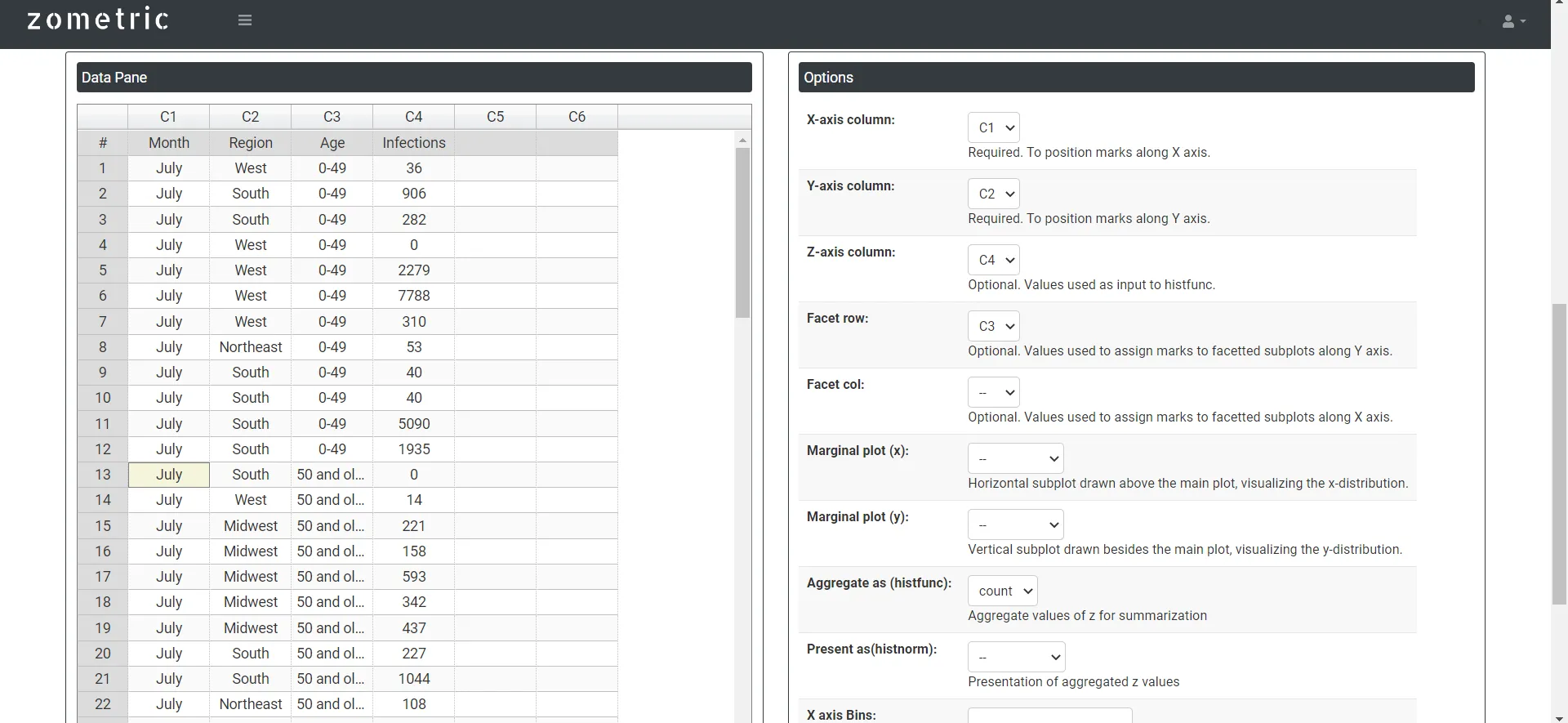
- 在工具中,她輸入資料及其他輸入項,如下所示:
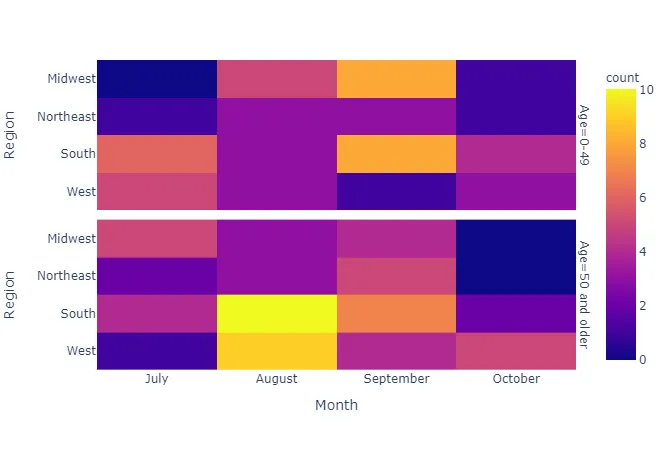
- 使用上述工具後,她得到如下輸出:
如何建立密度熱圖
操作步驟如下:
- 登入 Zometric Statistical Software,網址為 https://statsai.zometric.com/
- 在首頁的 Graphical Analysis 下可以看到 Density Heatmap。
- 點選 Density Heatmap,進入工具介面。
- 接下來,手動更新資料,或從 Excel 表格中完整複製(Ctrl+C)資料並貼上(Ctrl+V)到此處。
- 接下來,將各參數對映到相應的欄。
- 最後,點選頁面底部的 calculate,即可得到所需結果。
密度熱圖的工具介面分為兩部分。
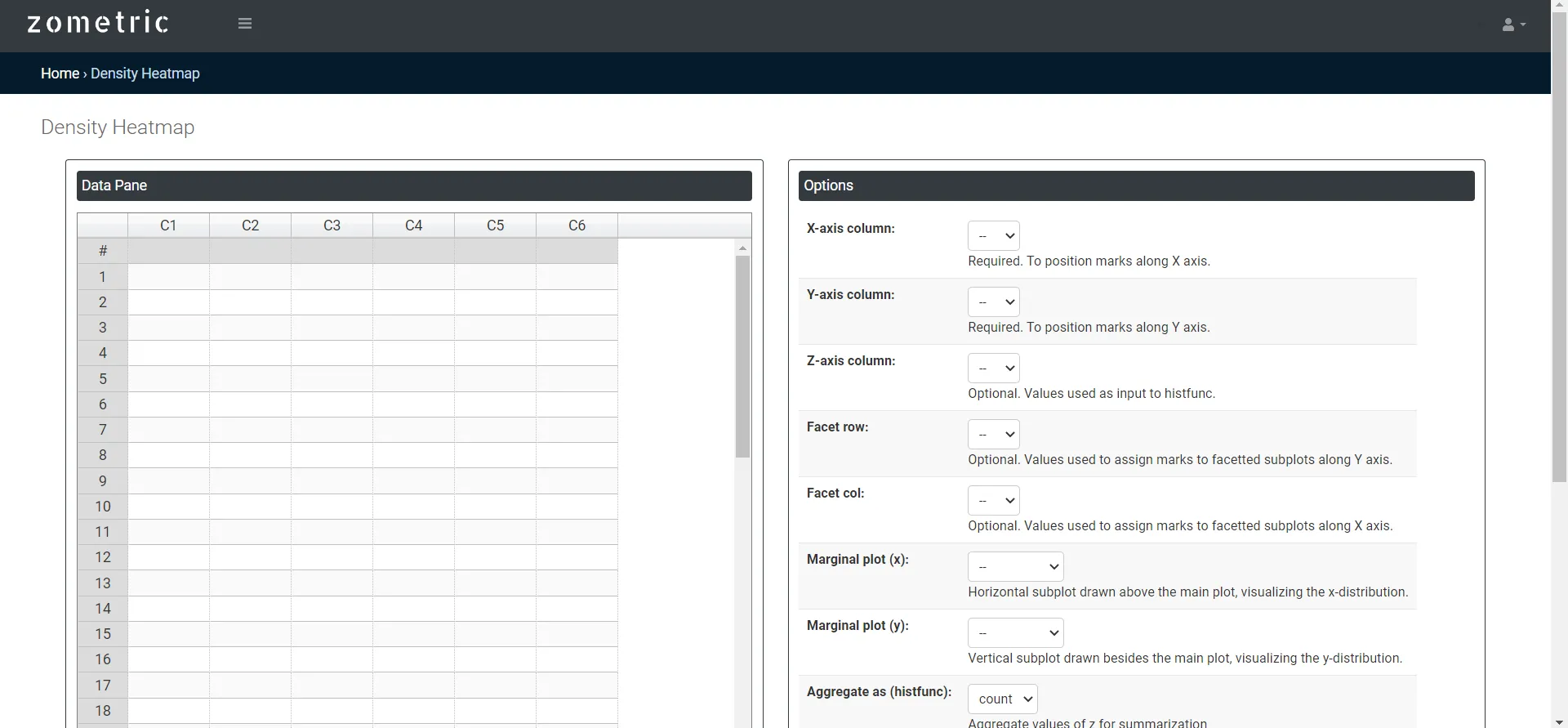
左側為資料窗格(Data Pane)。在 Data Pane 中,每一列構成一個子群組。可以手動輸入資料,也可以從 Excel 表格中完整複製(Ctrl+C)資料並貼上(Ctrl+V)到此處。
右側提供以下選項:
- Facet row: 在按列分面的熱力圖中,資料元素按某個分類變數分組並以列的形式顯示。
- Facet column: 在按欄分面的熱力圖中,資料元素按某個分類變數分組並以欄的形式顯示。
- Marginal plot: 可在探索兩個變數之間關係的同時,直觀顯示它們各自的分配。
- Histfunc: 決定每個儲存格內的值如何聚合和呈現。常見的 histfunc 選項包括:
- Sum: 對每個儲存格內的值求和,得到聚合值。
- Average: 計算每個儲存格內值的平均值(平均值)。
- Min: 選取每個儲存格內的最小值。
- Max: 選取每個儲存格內的最大值。
- Count: 計算每個儲存格內值的個數或次數。
- Histnorm:
- Percent: 每個分箱的高度表示其資料點佔資料集中資料點總數的百分比。
- Probability: 每個分箱的高度表示資料點落入該分箱的機率。所有分箱高度之和等於 1。
- Density: 直方圖的值按密度估計進行正規化。每個分箱的值除以分箱寬度和資料點總數,得到機率密度函數的估計值。
- Bins: 在熱力圖中,「分箱(bins)」指熱力圖網格 x 軸和 y 軸上的離散區間或類別。熱力圖網格根據資料的範圍和分配劃分為設定個數的等距分箱或區間。
常見問題
什麼是密度熱圖?
密度熱圖是一種視覺化圖形,顯示資料點在地理空間或二維空間中的分配。顏色漸變表示變化的密度或強度:較高的密度通常用紅色或橙色等暖色表示,較低的密度則用藍色或綠色等冷色表示。
什麼情況下應使用密度熱圖?
可用它在空間資料中發現熱點或集群,識別資料集中的自然分組,按位置視覺化事件或活動的強度,以及用於交通、環境、資源配置或使用者行為分析。它適用於大型資料集;對於小型資料集,散佈圖能更清晰地顯示每個資料點。
密度熱圖中的 histfunc 和 histnorm 有什麼作用?
Histfunc 設定每個儲存格內的值如何聚合:求和、平均、最小值、最大值或計數。Histnorm 將值正規化為佔所有資料點的百分比、機率(所有分箱高度之和為 1)或密度(每個分箱除以分箱寬度和點總數)。
密度熱圖需要什麼資料?
至少兩欄數值或文字資料,列數相同,含日期/時間的欄除外。隨機選取的大樣本能給出更清晰、能代表母體的模式。在 Zometric Statistical Software 中,還可以按分類變數新增分面列和欄、邊緣圖以及設定分箱數。