
Zometric Inspection: de complete gids
Zometric Inspection bepaalt aan de hand van een steekproef of een batch wordt aanvaard of verworpen. Kwaliteitsingenieurs stellen inspectieplannen op per onderdeel en keuringstype, met attribuutgroepen (ANSI Z1.4, c=0, vast, percentage of aangepast) en variabelegroepen (ANSI Z1.9). Inspecteurs maken partijen aan en registreren aantallen en metingen; het systeem beslist, goedkeurders bevestigen, schakelen past de strengheid aan op basis van de leveranciershistorie, en er wordt niets verwijderd.
Laatst beoordeeld
Belangrijkste conclusie
Zometric Inspection voert steekproefkeuring van begin tot eind uit: ingenieurs leggen inspectieplannen vast, inspecteurs registreren resultaten, het systeem aanvaardt of verwerpt elke partij en elk record wordt voor audits bewaard.
Een begrijpelijk handboek van begin tot eind voor Zometric Inspection
Dit is de alles-in-één-gids. Als u helemaal nieuw bent, begin dan bovenaan en lees door — elke term wordt de eerste keer in eenvoudige woorden uitgelegd. Als u de basis al kent, ga dan via de inhoudsopgave hieronder naar het gedeelte dat u nodig hebt. Aan het einde vindt u een woordenlijst en een reeks korte "Hoe doe ik…?"-recepten.
Voor wie is dit? Voor iedereen — kwaliteitsingenieurs, inspecteurs, goedkeurders, managers, of een ontwikkelaar die gewoon wil begrijpen wat het product doet. Er wordt geen voorkennis van kwaliteitsbeheersing verondersteld.
1. Het grote plaatje
Wat is "inspectie" eigenlijk?
Stel u een fabriek voor die van een leverancier een vrachtwagen met 10,000 bouten ontvangt. Iemand moet één eenvoudige vraag beantwoorden: "Is deze batch goed genoeg om te aanvaarden, of sturen we hem terug?" Alle 10,000 bouten één voor één controleren zou traag en duur zijn. In plaats daarvan controleren we een kleine steekproef — zeg 200 bouten — en gebruiken we beproefde statistische regels om over de hele batch te beslissen. Dat is kwaliteitsinspectie. Zometric Inspection is de software die dit hele proces gestructureerd en controleerbaar laat verlopen. Ze vertelt de inspecteur welke kenmerken moeten worden gecontroleerd, hoeveel items moeten worden bemonsterd en hoe de bevindingen worden vastgelegd, en beslist vervolgens (Accept of Reject) volgens de regels die u hebt geconfigureerd — en bewaart van alles een permanent record voor audits.
Wat kan dit product eigenlijk?
• De regels vastleggen voor het inspecteren van elk onderdeel van elke leverancier/klant (een Inspection Plan genoemd).
• De inspecteur stap voor stap begeleiden: precies wat er moet worden gemeten, hoeveel steekproeven, met overzichtelijke schermen voor gegevensinvoer.
• Automatisch beslissen of een batch slaagt of faalt, op basis van internationale bemonsteringsnormen (ANSI Z1.4, c=0, ANSI Z1.9) of uw eigen normen.
• Beslissingen doorsturen naar een goedkeurder wanneer een menselijke goedkeuring nodig is.
• De strengheid van de inspectie aanpassen in de loop van de tijd op basis van de staat van dienst van een leverancier (dit heet schakelen — beloon goede leveranciers met lichtere inspectie, straf slechte met strengere inspectie).
• Corrigerende acties bijhouden wanneer een leverancier wordt geblokkeerd.
• Meldingen versturen wanneer belangrijke dingen gebeuren.
• Rapporten maken over prestaties en volledige audittrails van inspecties
Een kernidee: dit is gereguleerde software van auditkwaliteit
Omdat inspectieresultaten van invloed kunnen zijn op productveiligheid en wettelijke naleving (denk aan medische hulpmiddelen, luchtvaart, farmacie — 21 CFR Part 11), verwijdert of wijzigt het systeem nooit stilzwijgend de historie. Wanneer iets moet veranderen, maakt het een nieuwe versie en bewaart het de oude. U zult dit thema steeds weer terugzien: niets wordt ooit echt gewist.
2. Het mentale model in 30 seconden
Hier is de hele module in vijf zinnen:
1. Een kwaliteitsingenieur (Quality Engineer) stelt een Inspection Plan op — het draaiboek voor het inspecteren van één onderdeel (Part) bij één type transactie (Incoming van leveranciers, of Outgoing naar klanten).
2. Wanneer een echte batch binnenkomt, maakt een inspecteur (Inspector) op basis van dat plan een Inspection Lot aan (een echte inspectiegebeurtenis voor een echte hoeveelheid).
3. De inspecteur opent de partij en registreert wat hij vindt — aantallen defecten en metingen — in eenvoudige invoerschermen.
4. Hij klikt op Submit en de computer past de bemonsteringsregels toe om de partij te aanvaarden of te verwerpen. Afhankelijk van de instellingen kan een goedkeurder (Approver) de beslissing bevestigen.
5. Het resultaat wordt voorgoed opgeslagen, voedt rapporten en kan de toekomstige inspectiestrengheid voor die leverancier aanpassen. Al het andere in deze gids is detail bij deze vijf stappen.
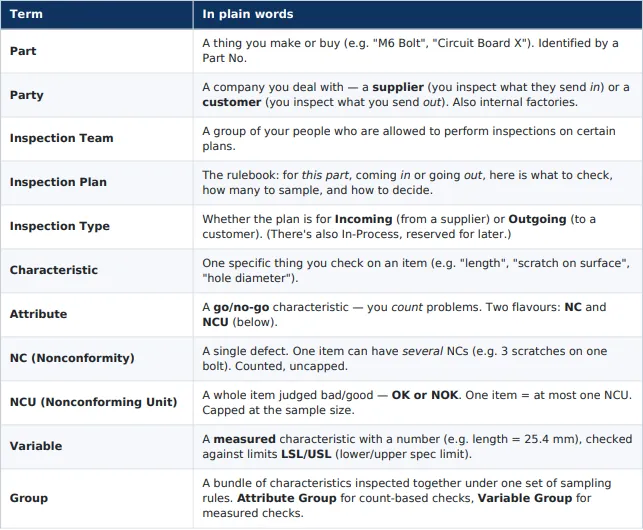
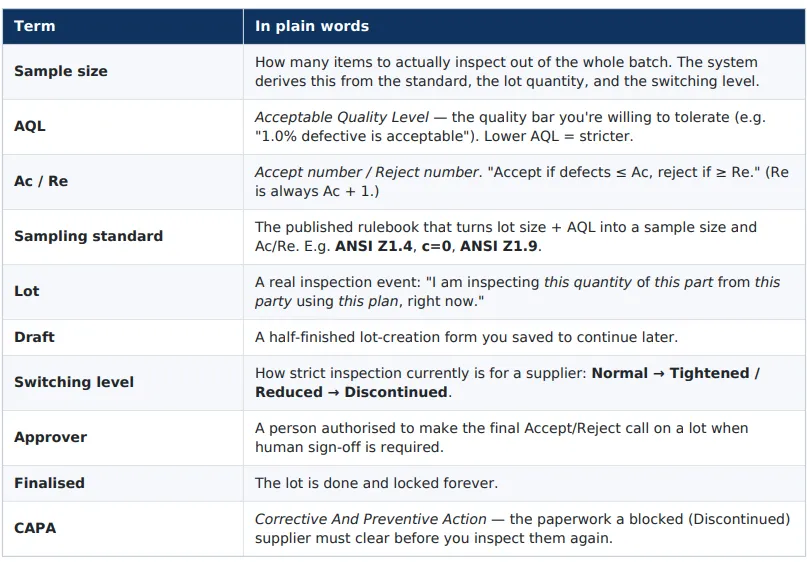
3. Woorden die u moet kennen
Lees dit één keer en de rest van de gids leest vanzelf. (Aan het einde staat ook een uitgebreidere woordenlijst van A tot Z.)
4. Wie doet wat: de drie rollen
De module is opgebouwd rond drie soorten gebruikers. Eén persoon kan meerdere rollen vervullen
De kwaliteitsingenieur (Quality Engineer, QE)
De regelmaker. Stelt teams, partijen (parties) en — vooral — Inspection Plans op. Bepaalt wat wordt gecontroleerd, hoe streng en wie goedkeurt. Werkt vooral in het gebied Configure. (Technisch: gebruikers met de machtiging "change inspection plan".)
De inspecteur (Inspector)
De uitvoerder. Wanneer een echte batch binnenkomt, maakt de inspecteur een partij aan, controleert fysiek de steekproeven en registreert de resultaten. Werkt vooral in het gebied Inspect. (Technisch: leden van het aan het plan toegewezen Inspection Team.)
De goedkeurder (Approver)
De beslisser voor randgevallen. Wanneer de Accept/Reject-beslissing van de computer menselijke bevestiging nodig heeft (of wanneer een partij wordt verworpen), beoordeelt de goedkeurder de zaak en neemt de eindbeslissing. Elk plan vermeldt zijn toegestane goedkeurders.
5. De drie gebieden
Wanneer u Zometric Inspection opent, ziet u drie kaarten. Dit is het hele product, geordend naar wat u wilt doen:
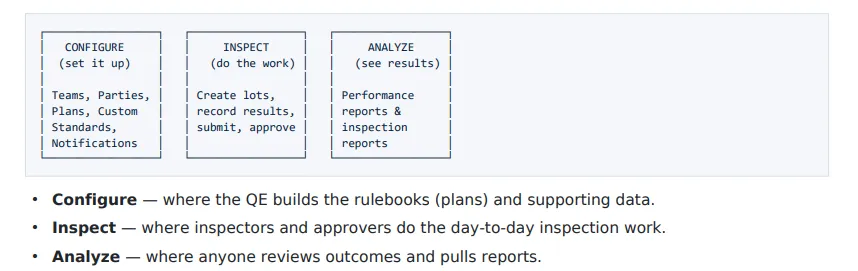
Tip: De zijbalk links bevat dezelfde groepen (Configure / Inspect / Analyze), zodat u vanaf elke plek kunt doorklikken.
6. Het verhaal van begin tot eind
Laten we één echte batch van begin tot eind volgen, zodat de onderdelen op hun plaats vallen. Maak kennis met Acme Bolts (een leverancier) die ons 10,000 M6-bouten stuurt.
1. (Configure, eenmalig) De QE maakt een plan: "M6 Bolt — Incoming". Daarin legt hij vast: controleer de bouten op oppervlaktekrassen (een attribuut) en meet de lengte tegen 24.9–25.1 mm (een variabele), met ANSI Z1.4 bij AQL 1.0. Hij koppelt Acme Bolts aan dit plan en vermeldt twee goedkeurders.
2. (Inspect) De vrachtwagen arriveert. Een inspecteur klikt op Add Inspection Lot, kiest het onderdeel (M6 Bolt), de partij (Acme) en het plan, en voert de hoeveelheid in (10,000). Het systeem bepaalt de steekproefomvang — zeg 200 bouten.
3. (Inspect) De inspecteur opent de werkruimte van de partij. Onder Record Attributes telt hij krassen; onder Record Variables typt hij de 200 lengtemetingen in.
4. (Inspect) Hij klikt op Submit. De computer vergelijkt de resultaten met de Accept/Reject-getallen en meldt Accepted (weinig genoeg defecten).
5. (Approver) Omdat dit plan goedkeuring vereist, gaat de partij naar een goedkeurder, die de resultaten beoordeelt en op Accept klikt. De partij is nu Finalised en vergrendeld.
6. (Analyze) De afgeronde partij verschijnt nu in View inspection reports en het goede resultaat van Acme verbetert hun staat van dienst — na verloop van tijd kan een goede historie hen naar Reduced inspection brengen (kleinere steekproeven = minder werk).
Dat is de hele reis. Laten we nu elk onderdeel uitgebreid bekijken
DEEL A — CONFIGURE
Dit is de uitvalsbasis van de QE: alles wat u instelt voordat er een echte inspectie plaatsvindt. Open het via de kaart Configure (of de groep Configure in de zijbalk).
Configure bevat: Inspection Teams, Parties, Inspection Plans, Custom Standards en Notification Subscribers.
A1. Inspection Teams
Wat het is: Een benoemde groep van uw medewerkers die mogen inspecteren volgens bepaalde plannen. Zie het als "de mensen in dienst die deze inspecties mogen uitvoeren."
Waarom het ertoe doet: Alleen leden van het aan een plan toegewezen team kunnen resultaten voor de partijen van dat plan registreren. Zo blijft inspectie in handen van getrainde, bevoegde mensen.
Zo stelt u er een in:
1. Configure → Inspection Teams.
2. Maak een team en geef het een naam (bijv. "DEMO Incoming Team").
3. Voeg de gebruikers toe die erbij horen.
Later, wanneer u een plan bouwt, kiest u één toegewezen team voor dat plan
A2. Parties
Wat het is: De bedrijven waarmee u zaken doet. Een Party is:
• een leverancier (Supplier) — u keurt goederen die van hen binnenkomen, of
• een klant (Customer) — u keurt goederen die naar hen uitgaan, of
• een interne fabriek.
Waarom het ertoe doet: Elke inspectie is "wij tegenover een party." Plannen zijn gekoppeld aan parties, en de kwaliteitshistorie van een party bepaalt het schakelen (hoe streng toekomstige inspectie is).
Zo stelt u er een in:
1. Configure → Parties → voeg een party toe (code + naam + type).
2. Voor veel tegelijk gebruikt u Bulk Add (plak een lijst).
Parties zijn gedeelde stamgegevens (ze staan in de kern van het platform , hergebruikt in alle modules), dus een leverancier die u hier toevoegt, kan elders worden hergebruikt.
A3. Inspection Plans
Dit is het allerbelangrijkste concept in de module. Al het andere ondersteunt het.
Wat is een plan eigenlijk?
Een plan is een draaiboek voor één combinatie van (Part + Inspection Type) . Bijvoorbeeld: "M6 Bolt, Incoming" is één plan; "M6 Bolt, Outgoing" is een ander plan.
Een compleet plan beantwoordt vijf vragen:
1. Welk onderdeel, op welke manier binnenkomend? → Plan Identity (Part + Inspection Type + Team + Effective Date).
2. Hoe streng, en past het zichzelf aan? → Switching Configuration (standaard schakelniveau + schakelmodus).
3. Welke controles op basis van tellen? → een of meer Attribute Groups (met hun NC-/NCU-kenmerken).
4. Welke gemeten controles? → een of meer Variable Groups (met LSL/USL-grenzen).
5. Wie wordt geïnspecteerd en wie keurt goed? → Plan–Party Bindings + Approvers
De twee manieren om een plan te bouwen
(1) Create Plan (V2 view) — de aanbevolen builder op één pagina. Alles (identiteit, schakelen, groepen, parties, goedkeurders) staat op één scherm; u vult het in en slaat op.
(2) Create Plan Bulk — een raster in spreadsheetstijl om veel plannen tegelijk te maken. Elke rij is één planheader; u slaat rijen op als concept en configureert daarna hun groepen/parties/goedkeurders via uitschuifpanelen. *Bulk is alleen voor het maken van nieuwe plannen* — het laat u geen nieuwe versie maken van een onderdeel dat al een Active plan heeft (gebruik daarvoor "Edit plan"; zie hieronder).
Het register Inspection Plans (de lijst)
Configure → Inspection Plans toont elk plan in een tabel, gegroepeerd per Part No met een kader rond elke groep. Kolommen: Part No, Inspection Type, Effective Period, Status, Team, Description, Parties Mapped, Action.
Leestips:
• Effective Period geeft het tijdvenster aan waarin een plan het actieve plan was — bijv. 2026-04-01 tot vandaag (nog actief) of 2026-04-01 tot 2026-07-12 (op die datum buiten gebruik gesteld). Concepten tonen "Not Applicable" (ze waren nooit actief).
• Binnen elk onderdeel staan de rijen in de volgorde Inactive → Active → Draft, en elke nieuwere versie springt een stap naar rechts in met een verbindingslijn, zodat u de versiegeschiedenis als een trapje kunt lezen.
• Action → view opent de detailpagina van het plan
De levenscyclus van een plan (Draft → Active → Inactive)
Een plan heeft altijd precies één van drie statussen:
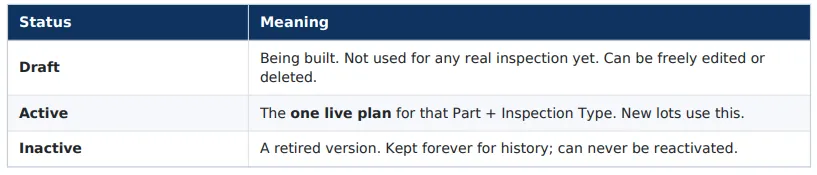
De gouden regel: er is op elk moment hooguit één Active plan per (Part + Inspection Type). Al het andere is Draft of Inactive.
Om een Draft live te zetten, opent u het en kiest u Save & Activate (het moet eerst ten minste één groep, één gekoppelde party en één goedkeurder hebben).
"Bewerken" van een Active plan = een nieuwe versie maken
Hier is een subtiliteit waar mensen over struikelen. Een Active plan is vergrendeld — u kunt de inhoud niet rechtstreeks wijzigen, omdat er mogelijk al echte partijen volgens zijn geïnspecteerd (auditregel).
Wanneer u een live plan wilt wijzigen, kiest u dus "Edit plan", wat in feite het volgende doet:
1. Het opent een kopie van het plan, vooraf met alles ingevuld, in een bewerkscherm.
2. U kunt aanpassen wat u wilt.
3. Bij Edit & Activate maakt het een nieuwe versie (het volgende versienummer) en markeert het de oude als Inactive. Partijen die nog in inspectie zijn op het oude plan verhuizen naar het nieuwe; reeds ingediende/afgeronde partijen blijven bevroren op de versie waaronder ze zijn uitgevoerd.
U bereikt dit op twee manieren:
• Op de detailpagina van het plan, de knop Edit plan.
• Op het scherm Create Plan, als u een Part + Type kiest dat al een Active plan heeft, verschijnt een venster: "An existing inspection plan was found." Klik op Edit plan om het te bewerken, of op Create fresh plan om opnieuw te beginnen voor een ander onderdeel/type.
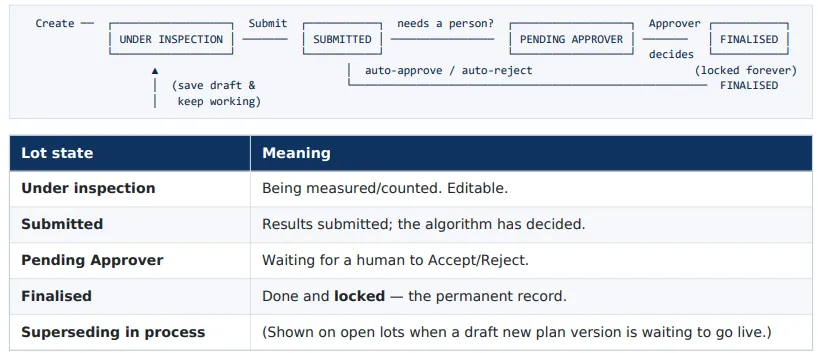
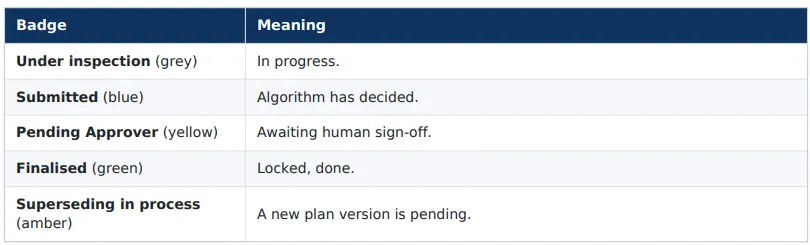
U kunt in het bewerkscherm ook Save as Draft kiezen — dit parkeert uw wijzigingen als een Draft naast het nog live Active plan, om later af te maken en te activeren. Zolang zo'n concept bestaat, tonen alle open partijen op het huidige plan "Superseding in process" als waarschuwing
Een plan Inactive markeren (buiten gebruik stellen)
Op de detailpagina van een plan stelt Mark Inactive het buiten gebruik. Dit is definitief — het kan niet ongedaan worden gemaakt; u maakt in plaats daarvan een nieuwe versie. Bestaande open partijen en concepten blijven werken; alleen nieuwe partijen worden geblokkeerd.
Binnen een plan, sectie voor sectie
• Plan Identity — Part, Inspection Type (Incoming/Outgoing), Assigned Team, Effective Date.
• Switching Configuration — het standaard schakelniveau (meestal Normal) en de schakelmodus (Manual/Auto, met of zonder override). Zie sectie 10. Als het plan een Custom Standard gebruikt, zijn de schakelvelden uitgeschakeld (aangepaste normen bepalen hun eigen bemonstering).
• Attribute Groups — controles op basis van tellen. Elke groep heeft een beslissingstype (Individual = elk kenmerk afzonderlijk beoordelen, of Collective = ze samenvoegen), een ernst (Critical/Major/Minor), een bemonsteringsnorm (Z1.4, c=0, Fixed, Percentage of Custom) en een lijst met NC- en NCU-kenmerken.
• Variable Groups — gemeten controles (altijd ANSI Z1.9). Elk heeft kenmerken met LSL/USL-grenzen en een sigmamethode.
• Plan–Party Bindings — op welke parties dit plan van toepassing is, met optionele aanpassingen per party.
• Approvers — de mensen die de eindbeslissing mogen nemen.
A4. Attribute Groups en Variable Groups
Dit zijn de "checklists" die in plannen zijn gebundeld. U bouwt ze normaal gesproken in de plan-builder, maar ze hebben ook eigen referentiepagina's (bereikbaar via de zijbalk) en bulktools als u er veel tegelijk wilt voorbereiden
Attribute Groups (op basis van tellen)
Een attribuutgroep verzamelt kenmerken die u telt en past er één bemonsteringsregel op toe. Kernideeën:
• NC versus NCU — bepaal per kenmerk of u defecten telt (NC, zonder bovengrens) of hele eenheden beoordeelt als OK/NOK (NCU, begrensd door de steekproefomvang).
• Standard — kies hoe de steekproefomvang en de aanvaardings-/verwerpingsgetallen worden afgeleid:
• ANSI Z1.4 — de klassieke norm; vereist een keuringsniveau (I/II/III of S1–S4) en een AQL.
• c=0 (Squeglia) — alleen aanvaarden als er nul defecten worden gevonden; vereist een AQL.
• Fixed sample — u stelt de steekproefomvang en de aanvaardings-/verwerpingsgetallen handmatig in.
• Percentage sample — bemonster een % van de partij.
• Custom standard — gebruik een van uw eigen tabellen (zie A6).
• Decision type — Individual (elk kenmerk slaagt of faalt afzonderlijk) of Collective (defecten binnen de groep worden samengevoegd).
Variable Groups (gemeten)
Een variabelegroep verzamelt kenmerken die u meet, altijd met ANSI Z1.9. Per kenmerk stelt u de LSL (ondergrens) en USL (bovengrens) in, en of de standaardafwijking bekend of onbekend is (σ-known / σ-unknown). Z1.9 gebruikt de werkelijke spreiding van uw metingen om te beslissen over aanvaarden/verwerpen — het is krachtiger dan tellen, omdat een meting u vertelt hoe dicht u bij de rand zit, en niet alleen of het slaagt of faalt.
A5. Plan–Party Bindings
Wat het is: de koppeling die zegt "dit plan geldt voor deze party." Een plan zonder gekoppelde parties kan niet worden geactiveerd.
Overrides per party: elke koppeling kan, als u dat wilt, de standaardinstellingen van het plan voor die ene party overschrijven — een eigen schakelniveau, schakeltrigger, vlaggen voor automatisch goedkeuren/afkeuren. Laat ze op "Inherit from plan" staan om gewoon de instellingen van het plan te gebruiken.
Twee speciale vlaggen per koppeling:
• Production steady (Yes/No) — markeert een party als in stabiele productie (relevant voor de schakelgeschiktheid).
• Reduced eligible (Yes/No) — of deze party mag overgaan naar Reduced inspection.
Als een van beide "Yes" is, wordt een korte toelichting vastgelegd.
Discontinued & CAPA: als een koppeling Discontinued wordt (de kwaliteit van een leverancier is ingestort), kunnen er geen nieuwe partijen voor worden aangemaakt totdat een goedgekeurde corrigerende actie (CAPA) dit opheft. Zie B10.
A6. Custom Standards
Wat het is: uw eigen bemonsteringstabel, voor wanneer de gepubliceerde normen (Z1.4, c=0) niet bij uw proces passen. U definieert per partijgroottebereik de steekproefomvang en het aanvaardingsgetal (het verwerpingsgetal is automatisch Ac + 1).
Zo gebruikt u het: maak de custom standard in Configure → Custom Standards en kies hem vervolgens als "standard" bij een attribuutgroep in een custom plan.
A7. Notification Subscribers
Wat het is: wie een e-mail krijgt wanneer er inspectiegebeurtenissen plaatsvinden (een partijbeslissing, een wijziging van het schakelniveau, een CAPA-verzoek enz.).
Zo gebruikt u het: Configure → Notification Subscribers → abonneer een team of een gebruiker en beperk het tot één specifiek plan of alle plannen. Verzonden e-mails worden bijgehouden in de Notification Outbox.
DEEL B — INSPECT
Hier gebeurt het echte werk: partijen aanmaken, vastleggen wat u hebt gevonden, indienen en goedkeuren. Open het via de kaart Inspect.
B1. De pagina Inspect
Een klik op Inspect opent één gecombineerde tabel met uw lopende inspectiewerk, met een kop met de tekst "Inspect" en een knop Add Inspection Lot uiterst rechts. Er zijn twee tabs:
• Under Inspection (standaard geselecteerd) — partijen waaraan op dit moment wordt gewerkt (worden gemeten, ingediend of wachten op een goedkeurder).
• Drafts — half ingevulde partijformulieren die u hebt opgeslagen om later af te maken. Alleen open concepten verschijnen hier (afgeronde/verworpen concepten verdwijnen).
Beide tabs hebben twee extra aankruiskolommen — Original en Resubmission — die met een groen vinkje aangeven of elke rij een eerste inspectie is of een heropname van een eerder verworpen partij.
Vanuit een rij kunt u Inspect (de werkruimte openen), View details of Deactivate van de partij kiezen; vanuit een conceptrij kunt u deze Open of Discard .
B2. Een nieuwe inspectiepartij aanmaken
Een partij (lot) is een echte inspectiegebeurtenis. Klik op Add Inspection Lot en:
1. Kies de Part. Het scherm biedt dan alleen de parties aan die een plan voor dat onderdeel hebben.
2. Kies de Party en daarna het Plan (de keuzelijsten werken in cascade — elke keuze beperkt de volgende).
3. Voer de partijhoeveelheid in (hoeveel items er in de echte batch zitten). Die bepaalt de steekproefomvang.
4. Voeg optioneel GRN-/PO-nummers, ontvangstgegevens en bijlagen toe.
5. Bevestig het schakelniveau — het systeem toont het niveau waarop deze partij wordt geïnspecteerd, bevroren bij het aanmaken zodat het niet tijdens de inspectie kan verschuiven. 6. Save Draft (later afmaken) of ga direct door naar het registreren van resultaten
Geblokkeerd? Als de koppeling tussen plan en party Discontinued is, laat het systeem u geen partij aanmaken totdat een CAPA is goedgekeurd. Als er geen Active plan voor het onderdeel bestaat, is er nog niets om tegen te inspecteren.
B3. Drafts
U rondt een partij zelden in één keer af, dus het systeem laat u op elk moment een concept opslaan en later terugkomen. Concepten verschijnen op de tab Inspect → Drafts. Open er een om door te gaan; Discard om het weg te gooien (na verwerpen kan het niet meer worden heropend). Concepten die u elders bent gestart (bijv. via de plantools) verschijnen hier ook
Als het onderliggende plan is vervangen sinds u het concept opsloeg, biedt het systeem aan uw concept naar de huidige planversie te migreren, zodat u uw werk niet kwijtraakt.
B4. De inspectiewerkruimte
Het openen van een partij (Inspect) brengt u in de werkruimte — het scherm waar alle echte gegevensinvoer plaatsvindt. Bovenaan staan tabs:


U kunt uw voortgang op elk moment opslaan; bovenaan de pagina wordt bijgehouden hoeveel verplichte velden nog leeg zijn. Kruimelpaden en een knop Back to Inspect brengen u altijd terug naar de pagina Inspect
B5. Attributen registreren
De tab Record Attributes is een raster — één rij per kenmerk over alle attribuutgroepen van het plan. Elke rij toont de Group, Characteristic, Type (NCU of NC), de Sample size, een Count en een Note.
Er zijn twee manieren om aantallen in te voeren, te kiezen met de schakelaar Compact / Cell view:
(1) Compact view — een eenvoudige −/+-stepper (en een typbaar vak) per rij. U voert gewoon het totale aantal gevonden defecten (NC) of slechte eenheden (NCU) in. Snel wanneer u de telling al hebt.
(2) Cell view — een rekenhulp per steekproef. Elke kolom S1, S2, …, Sn is één geïnspecteerd item:
• Voor NC-rijen typt u hoeveel defecten dat ene item had; het systeem telt ze op tot de Count.
• Voor NCU-rijen klikt u op de knop om te wisselen tussen OK ↔ NOK; het systeem telt de NOK's.
Cell view is ideaal wanneer u een item-voor-item-registratie wilt in plaats van alleen een totaal.
Regels om te kennen:
• U kunt alleen van weergave wisselen wanneer alle aantallen weer op nul staan (het systeem vraagt u dan eerst te resetten). Zo voorkomt u dat de twee invoerstijlen door elkaar raken.
• Als een partij in Cell view is ingediend, blijft die daarna vastgezet op Cell view (kleverig).
• NCU is begrensd door de steekproefomvang (een eenheid is OK of NOK, dus u kunt niet meer slechte eenheden hebben dan eenheden). NC is onbegrensd (één item kan veel defecten hebben).
• Lopende totalen per groep voor NC worden live bijgewerkt in de overzichtskaarten onder het raster.
• Inspecteurs zien hier bewust geen AQL / Ac / Re — alleen wat ze moeten tellen
Klik op Save Attributes om op te slaan. (Opmerking: dit raster is een AG-Grid-tabel; rijen passen automatisch hun grootte aan, zodat lange groepsnamen nooit worden afgekapt.)
B6. Variabelen registreren
De tab Record Variables is een raster in spreadsheetstijl (AG Grid). Standaard:
• Rijen = steekproeven (Sample 1 … Sample n).
• Kolommen = de gemeten kenmerken, gegroepeerd onder hun variabelegroepkoppen, waarbij elke kop de LSL/USL-grenzen toont
U typt de gemeten waarde in elke cel. Cellen voorbij de vereiste steekproefomvang van een kenmerk zijn grijs. Een knop Transpose draait de oriëntatie om (rijen worden kenmerken, kolommen worden steekproeven) als u liever één kenmerk tegelijk invoert.
Terwijl u typt, krijgen cellen een kleurcode (groen = ongewijzigde opgeslagen waarde, oranje = nieuw/gewijzigd) en een statuslabel telt hoeveel metingen zijn ingevuld. Klik op Save Variable Measurements om op te slaan.
B7. Een partij indienen
Wanneer alle vereiste waarden zijn ingevoerd, gaat u naar de tab Summary en klikt u op Submit. Nu doet de computer de rekenkunde:
1. Hij vergelijkt uw geregistreerde resultaten met de Accept/Reject-getallen voor elke groep (afgeleid van de norm, de partijgrootte, het AQL en het schakelniveau).
2. Hij maakt een Algorithm Decision: Accepted of Rejected.
3. Daarna beslist hij of een mens moet bevestigen:
• Als het plan/de party op Auto-approval staat, wordt de partij System-approved en direct afgerond.
• Bij Auto-reject wordt ze System-rejected en afgerond. • Anders gaat de partij naar Pending Approver en wacht op een persoon.
"Submit" betekent dus niet altijd "klaar" — soms betekent het "verzonden naar de goedkeurder."
B8. De taak van de goedkeurder
Wanneer een partij Pending Approver is, opent een bevoegde goedkeurder haar, beoordeelt de resultaten (er is een afdrukbare PDF-voorvertoning voor de goedkeurder) en neemt op de tab Approver de eindbeslissing:
• Accept → de partij wordt Finalised als aanvaard.
• Reject → de partij wordt Finalised als verworpen (en het dossier van de leverancier incasseert de klap).
Eenmaal Finalised is de partij vergrendeld — nooit meer bewerkingen. De vijf mogelijke uitkomsten van de goedkeurder zijn: Pending, Accepted, Rejected, System-approved, System-rejected (de laatste twee zijn de automatische uit B7).
B9. Verworpen partijen en Resubmission
Een verworpen batch is niet altijd het einde van het verhaal. Vaak bewerkt de leverancier de batch opnieuw (of u screent hem opnieuw) en wordt hij nogmaals geïnspecteerd. Die tweede inspectie is een Resubmission.
Vanuit een verworpen partij kan de goedkeurder Submit for resubmissionkiezen, wat een nieuwe inspectie opstart (gekoppeld aan het origineel als bovenliggende). Resubmission-partijen worden overal in het systeem gemarkeerd (dat is de aankruiskolom Resubmission op de pagina Inspect), zodat uw rapporten de kwaliteit bij een eerste keuring kunnen onderscheiden van de kwaliteit na herbewerking.
B10. Corrective Actions (CAPA)
Wanneer de kwaliteit van een leverancier zo slecht wordt dat hun koppeling tussen plan en party Discontinued wordt, blokkeert het systeem nieuwe partijen voor hen. Om te hervatten moet iemand een Corrective Action (CAPA) opstellen en laten goedkeuren — een record van "dit ging er mis en zo hebben we het opgelost."
• Maak er een aan via Inspect → Corrective Actions (deze pagina is momenteel bereikbaar via de zijbalk).
• Een CAPA heeft een status: Pending → Approved / Rejected.
• Alleen een Approved CAPA deblokkeert nieuwe inspectiepartijen voor die combinatie van plan en party.
B11. Notification Outbox
Elke e-mail die het systeem genereert (partijbeslissingen, schakelwijzigingen, CAPA-verzoeken enz.) wordt vastgelegd in de Notification Outbox. Het is een monitoringscherm dat de status van elk bericht toont — Pending, Sent, Failed, Cancelled — zodat u kunt bevestigen dat de juiste mensen zijn geïnformeerd. Wie e-mail krijgt, wordt geregeld door Notification Subscribers.
DEEL C — ANALYZE
Open het via de kaart Analyze. Dit is de alleen-lezen rapportagekant van de module — voor iedereen die uitkomsten wil zien in plaats van inspecties uit te voeren.
Performance Reports
• Performance Measurement — het vlaggenschiprapport. Kies een Part, een Party of een Plan en werk naar beneden: van de selectie naar detail per plan en per party, waarbij u ziet hoe partijen presteren, aanvaardingspercentages en schakelreeksen. Het beantwoordt "hoe doet deze leverancier / dit onderdeel / dit plan het in de loop van de tijd?"
• View inspection reports — de lijst van afgeronde partijen. Open er een om het volledige, afdrukbare inspectierapport en de complete audittrail te zien (wie inspecteerde, wat ze vonden, wie goedkeurde, wanneer). De kaart toont live aantallen afgeronde originelen versus resubmissions.
Er is ook een sectie "Browse & Consolidated Results" (een platte, filterbare tabel van elke combinatie van onderdeel/plan/party, plus resultaten op groepsniveau). Die is momenteel verborgen op de pagina Analyze maar volledig bewaard in de code, zodat hij later weer kan worden ingeschakeld zonder opnieuw te bouwen. Die schermen blijven bereikbaar via de zijbalk
10. Schakelniveaus uitgelegd
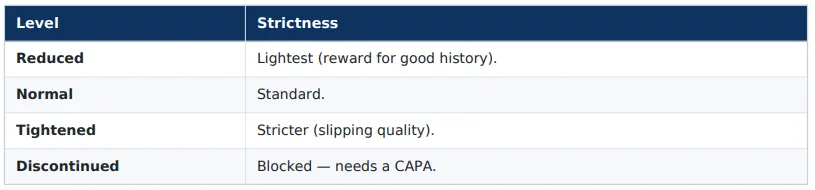
Schakelen is het slimme onderdeel dat inspectie eerlijk en efficiënt maakt: het beloont leveranciers met een goede staat van dienst en grijpt hard in bij slechte, en past automatisch aan hoeveel u inspecteert. Er zijn vier niveaus:
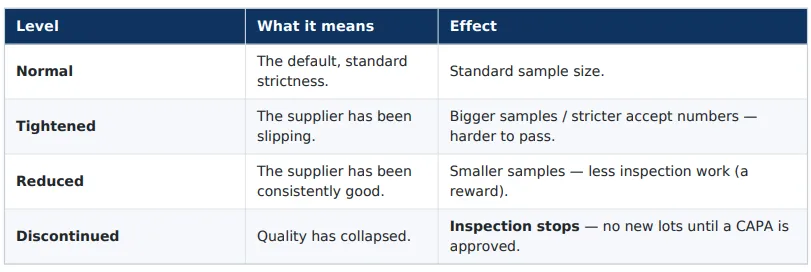
Hoe een party tussen niveaus beweegt: op basis van hun recente reeks aanvaarde/verworpen partijen (het klassieke schakelprincipe van ANSI Z1.4 — een reeks goede partijen verdient Reduced; verwerpingen duwen richting Tightened; aanhoudend falen leidt tot Discontinued).
Manual versus Auto (de schakelmodus): de Switching Configuration van elk plan bepaalt of niveauwijzigingen automatisch gebeuren of een handmatige beslissing vereisen, en of overrides per party zijn toegestaan:
• Auto – no override — het systeem verandert het niveau en niemand kan het met de hand overschrijven.
• Auto – allow override — het systeem verandert het, maar een gebruiker mag per party overschrijven.
• Manual – no override / allow override — een persoon stelt het niveau in.
Elke partij bevriest haar schakelniveau bij het aanmaken, zodat een niveauwijziging tijdens de inspectie nooit een lopende partij verstoort. Alleen Reduced-eligible parties kunnen terugvallen naar Reduced.
11. Bemonsteringsnormen eenvoudig uitgelegd
Een bemonsteringsnorm is gewoon een opzoekregel: "gegeven een batch van deze omvang en een kwaliteitslat (AQL), inspecteer zoveel items en aanvaard als defecten ≤ dit getal." De module ondersteunt er meerdere:
• ANSI Z1.4 — de meest gebruikte attribuutnorm ter wereld. U kiest een keuringsniveau (II is de standaard/normale; I is lichter, III is zwaarder; S1–S4 zijn kleine speciale steekproeven) en een AQL. De tabellen van de norm geven dan de steekproefomvang en Ac/Re. Schakelen (Normal/ Tightened/Reduced) sluit er rechtstreeks op aan.
• c=0 (Squeglia) — een strengere, eenvoudigere neef: alleen aanvaarden als er nul defecten worden gevonden. Populair waar elk defect onaanvaardbaar is. Ook aangestuurd door een AQL.
• Fixed sample — u slaat de tabellen over en zegt gewoon "inspecteer N items, aanvaard als ≤ Ac." Volledige handmatige controle.
• Percentage sample — inspecteer een vast percentage van de batch. • Custom standard — uw eigen tabel (zie A6).
• ANSI Z1.9 — de norm voor variabelen (metingen). In plaats van defecten te tellen, gebruikt hij de spreiding en het gemiddelde van uw metingen ten opzichte van de LSL/USL om te beslissen. Statistisch krachtiger dan tellen.
AQL in één regel: een lager AQL (bijv. 0.65) is strenger (u tolereert minder defecten) dan een hoger AQL (bijv. 4.0
12. De levenscyclus van een plan

• Een plan begint als Draft, wordt Activated, en er is nooit meer dan één Active versie per Part + Inspection Type.
• U bewerkt een Active plan nooit rechtstreeks. "Edit plan" kopieert het en Edit & Activate maakt de volgende versie terwijl de oude naar Inactive gaat.
• Inactive is voorgoed — buiten gebruik gestelde versies worden bewaard voor audits en kunnen niet worden teruggehaald; u maakt dan een nieuwe versie. • Beide redenen voor buitengebruikstelling (vervangen door een bewerking, of expliciet gedeactiveerd) worden eenvoudig als Inactive weergegeven.
13. De levenscyclus van een partij in één oogopslag
14. Spiekbriefjes
Planstatussen

Partijstatussen
Beslissingen

Attribuuttypen

Schakelniveaus
15. Korte "Hoe doe ik…?"-recepten
…een plan maken voor een nieuw onderdeel? Configure → Inspection Plans → Create Plan (V2 view) → vul Identity, Switching in, voeg ten minste één Attribute- of Variable-groep toe, koppel ten minste één party, voeg ten minste één goedkeurder toe → Save & Activate.
…veel plannen tegelijk maken? Configure → Inspection Plans → Create Plan Bulk → vul rijen in → vink ze aan → Save as Draft → open elk om groepen/parties/goedkeurders te configureren → activeren. (Alleen nieuwe plannen.)
…een plan wijzigen dat al Active is? Open het plan → Edit plan → breng wijzigingen aan → Edit & Activate (maakt een nieuwe versie en stelt de oude buiten gebruik). Of Save as Draft om later af te maken.
…een plan buiten gebruik stellen zonder het te vervangen? Open het plan → Mark Inactive (definitief — kan niet ongedaan worden gemaakt).
…een binnenkomende batch inspecteren? Inspect → Add Inspection Lot → kies Part → Party → Plan → voer hoeveelheid in → bevestig schakelniveau → registreer Attributes en Variables → Submit.
…een partij afmaken die ik gisteren begon? Inspect → tab Drafts → open het concept.
…een partij goedkeuren of verwerpen? Inspect → Under Inspection → open een Pending Approver-partij → tab Approver → Accept/Reject.
…een verworpen batch na herbewerking opnieuw inspecteren? Open de verworpen partij → Submit for resubmission → inspecteer de nieuwe (Resubmission-)partij.
…een Discontinued leverancier deblokkeren? Inspect → Corrective Actions → maak een CAPA aan → laat hem Approved worden.
…zien hoe een leverancier presteert? Analyze → Performance Measurement → kies de Party → werk naar beneden.
…het volledige rapport van een afgeronde inspectie lezen? Analyze → View inspection reports → open de partij.
…bepalen wie wordt geïnformeerd? Configure → Notification Subscribers → abonneer een team/gebruiker op een plan of alle plannen.
16. FAQ en valkuilen
V: Waarom kan ik de controles van een Active plan niet rechtstreeks bewerken? Omdat er mogelijk al echte partijen volgens zijn geïnspecteerd. Bewerken zou de geschiedenis herschrijven. Gebruik Edit plan om in plaats daarvan een nieuwe versie te maken.
V: Ik heb een plan bewerkt maar de oude partijen zijn niet veranderd. Een bug? Nee — dat is zo ontworpen. Reeds ingediende/afgeronde partijen blijven bevroren op de versie waaronder ze zijn geïnspecteerd. Alleen partijen die nog in inspectie zijn, migreren naar de nieuwe versie.
V: De tab Drafts toont minder concepten dan ik verwachtte. De tab Inspect → Drafts toont alleen open concepten. Afgeronde en verworpen concepten zijn verborgen (ze worden bewaard voor audits maar zijn geen actief werk).
V: Ik kan geen partij aanmaken voor een leverancier. Controleer drie dingen: (1) bestaat er een Active plan voor dat onderdeel + type? (2) is de party aan het plan gekoppeld? (3) is de koppeling Discontinued (vereist een CAPA)?
V: Compact versus Cell view — welke moet ik gebruiken voor attributen? Compact als u al een totale telling hebt. Cell view als u een item-voor-item-registratie wilt. U kunt niet wisselen zodra er aantallen zijn ingevoerd zonder te resetten, en een partij die in Cell view is ingediend, is vastgezet op Cell view.
V: Wat is het verschil tussen "Submitted" en "Finalised"? Submitted = resultaten zijn binnen en het algoritme heeft beslist; er kan nog een goedkeurder nodig zijn. Finalised = helemaal klaar en voorgoed vergrendeld.
V: Er is niets verwijderd toen ik een plan "verwijderde" — klopt dat? Ja. Buiten gebruik stellen is Mark Inactive; het record wordt bewaard voor audits. Het systeem verwijdert gereguleerde gegevens vrijwel nooit echt.
17. Waar alles zich bevindt (navigatiekaart)
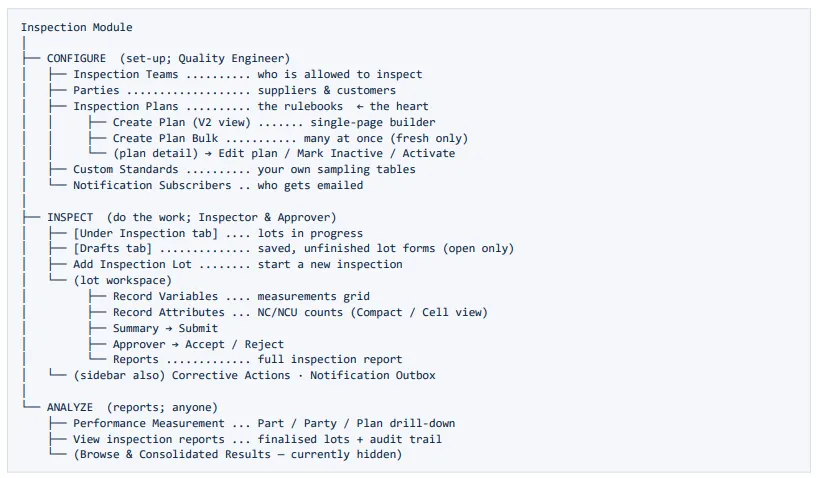
Een slotwoord
De hele module komt neer op een eenvoudige, betrouwbare lus: de QE schrijft de regels → de inspecteur volgt ze en legt de waarheid vast → de computer (en, indien nodig, een goedkeurder) beslist → het resultaat wordt voorgoed opgeslagen en bepaalt de toekomstige strengheid. Al het andere in deze gids is slechts het detail rond die lus. Welkom aan boord — u kent Zometric Inspection nu van begin tot eind.De hele module komt neer op een eenvoudige, betrouwbare lus: de QE schrijft de regels → de inspecteur volgt ze en legt de waarheid vast → de computer (en, indien nodig, een goedkeurder) beslist → het resultaat wordt voorgoed opgeslagen en bepaalt de toekomstige strengheid. Al het andere in deze gids is slechts het detail rond die lus. Welkom aan boord — u kent Zometric Inspection nu van begin tot eind.
Deze gids beschrijft Zometric Inspection zoals het is gebouwd.
Veelgestelde vragen
Wat is een inspectieplan in Zometric Inspection?
Een inspectieplan is het draaiboek voor één onderdeel en keuringstype, zoals M6 Bolt, Incoming. Het legt het toegewezen team en de ingangsdatum vast, de schakelconfiguratie, attribuutgroepen voor getelde controles, variabelegroepen voor gemeten controles met LSL- en USL-grenzen, de parties waarop het van toepassing is en de goedkeurders. Per onderdeel en keuringstype kan er maar één plan tegelijk Active zijn.
Welke bemonsteringsnormen ondersteunt Zometric Inspection?
Attribuutgroepen kunnen ANSI Z1.4 gebruiken met een keuringsniveau en AQL, c=0 (Squeglia), dat alleen aanvaardt als er nul defecten worden gevonden, een vaste steekproef met handmatige aanvaardings- en verwerpingsgetallen, een percentagesteekproef of een aangepaste normtabel. Variabelegroepen gebruiken altijd ANSI Z1.9, dat het gemiddelde en de spreiding van metingen vergelijkt met de specificatiegrenzen.
Wat is schakelen bij steekproefkeuring?
Schakelen past aan hoe streng een leverancier wordt geïnspecteerd op basis van zijn recente reeks aanvaarde en verworpen partijen, volgens het principe van ANSI Z1.4: een reeks goede partijen verdient Reduced inspection, verwerpingen duwen richting Tightened en aanhoudend falen leidt tot Discontinued. Elke partij bevriest haar schakelniveau bij het aanmaken en alleen Reduced-eligible parties kunnen terugvallen naar Reduced.
Waarom kunt u een Active inspectieplan niet rechtstreeks bewerken?
Er kunnen al echte partijen volgens een Active plan zijn geïnspecteerd, dus bewerken zou de geschiedenis herschrijven. In plaats daarvan maakt Edit plan een nieuwe versie en stelt het de oude buiten gebruik door deze op Inactive te zetten. Partijen die nog in inspectie zijn, verhuizen naar de nieuwe versie, terwijl ingediende en afgeronde partijen bevroren blijven op de versie waaronder ze zijn geïnspecteerd.