
Dichtheidsheatmap
Een dichtheidsheatmap is een visualisatietechniek om de verdeling van datapunten over een geografische of tweedimensionale ruimte weer te geven. Ze geeft een visuele samenvatting van de dichtheid of intensiteit van datapunten in specifieke gebieden of regio's.
Laatst beoordeeld
Belangrijkste conclusie
Een dichtheidsheatmap is een visualisatietechniek om de verdeling van datapunten over een geografische of tweedimensionale ruimte weer te geven.
Op deze pagina
Wat is een dichtheidsheatmap?
Een dichtheidsheatmap is een visualisatietechniek om de verdeling van datapunten over een geografische of tweedimensionale ruimte weer te geven. Ze geeft een visuele samenvatting van de dichtheid of intensiteit van datapunten in specifieke gebieden of regio's.
In een dichtheidsheatmap krijgt elk datapunt een gewicht of intensiteitswaarde, meestal op basis van de frequentie of dichtheid. De heatmap gebruikt vervolgens kleurverlopen om de wisselende intensiteit over de ruimte weer te geven. Hogere dichtheden worden vaak met warmere kleuren zoals rood of oranje weergegeven, lagere dichtheden met koelere kleuren zoals blauw of groen.
Wanneer gebruikt u een dichtheidsheatmap?
Een dichtheidsheatmap is een visualisatietechniek om de dichtheid van datapunten in een bepaald gebied of een bepaalde regio te tonen. Ze is vooral nuttig in de volgende situaties:
- Ruimtelijke analyse: Dichtheidsheatmaps worden vaak gebruikt bij ruimtelijke analyses, zoals het analyseren van bevolkingsspreiding, misdaadcijfers of uitbraken van ziekten. Door de dichtheid van datapunten op een kaart te visualiseren, kunt u hotspots of clusters van activiteit of gebeurtenissen herkennen.
- Clustering van gegevens: Dichtheidsheatmaps kunnen helpen natuurlijke groepen of clusters in een dataset te herkennen. Door de dichtheid van datapunten te bekijken, kunt u gebieden vinden waar veel gelijksoortige waarden of voorvallen samenkomen.
- Visualisatie van gebeurtenissen of activiteiten: Dichtheidsheatmaps kunnen worden gebruikt om de intensiteit of frequentie van gebeurtenissen of activiteiten in een bepaald gebied te visualiseren. U kunt bijvoorbeeld een dichtheidsheatmap maken die de concentratie van berichten op sociale media, taxiritten of klantbezoeken op verschillende locaties toont.
- Verkeersanalyse: Dichtheidsheatmaps worden vaak gebruikt bij verkeersanalyse om verkeersstromen en files te visualiseren. Door de dichtheid van voertuigen of verkeersincidenten op een kaart uit te zetten, kunt u gebieden met veel verkeer of terugkerende verkeersproblemen herkennen.
- Toewijzing van middelen: Dichtheidsheatmaps kunnen helpen bij het toewijzen van middelen op basis van de dichtheid van bepaalde gebeurtenissen of voorvallen. In de detailhandel kunt u bijvoorbeeld heatmaps van de klantdichtheid analyseren om de ideale locaties voor nieuwe winkels te bepalen of de personeelsbezetting aan te passen.
- Milieustudies: Dichtheidsheatmaps kunnen helpen bij het analyseren van milieugegevens, zoals luchtvervuiling of waarnemingen van wilde dieren. Door de dichtheid van specifieke verschijnselen te visualiseren, kunt u patronen, mogelijke bronnen of aandachtsgebieden herkennen.
- Analyse van gebruikersgedrag: Dichtheidsheatmaps kunnen worden gebruikt om gebruikersgedrag op websites of mobiele apps te analyseren. Door gebruikersinteracties, zoals klikken of cursorbewegingen, te volgen en als dichtheidsheatmap uit te zetten, kunt u gebieden met veel betrokkenheid of mogelijke gebruiksproblemen herkennen.
Richtlijnen voor correct gebruik van de dichtheidsheatmap
- De gegevens moeten ten minste twee kolommen met numerieke of tekstgegevens bevatten.
- De kolommen moeten hetzelfde aantal rijen hebben, met uitzondering van kolommen met datum-/tijdgegevens.
- Een grote steekproefomvang is te verkiezen voor duidelijkere patronen in de gegevens.
- Willekeurige selectie van steekproefgegevens is belangrijk om te kunnen generaliseren of conclusies over de populatie te trekken.
- Aselecte steekproeftrekking zorgt ervoor dat de resultaten de populatie nauwkeurig weergeven.
Alternatieven: wanneer u geen dichtheidsheatmap gebruikt
- Boxplot: Een alternatief voor dichtheidsheatmaps wanneer de gegevens scheef verdeeld zijn of uitschieters bevatten, is de boxplot. Boxplots geven een visuele weergave van de mediaan, de kwartielen en de uitschieters in een dataset, zodat extreme waarden die de gegevens vertekenen gemakkelijker te herkennen zijn.
- Spreidingsdiagram: Bij kleine datasets geven spreidingsdiagrammen een duidelijke en beknopte weergave van elk datapunt. Heatmaps zijn dan minder informatief of nodig, omdat ze beter geschikt zijn om de dichtheid of verdeling van grote datasets te visualiseren.
Voorbeeld van een dichtheidsheatmap?
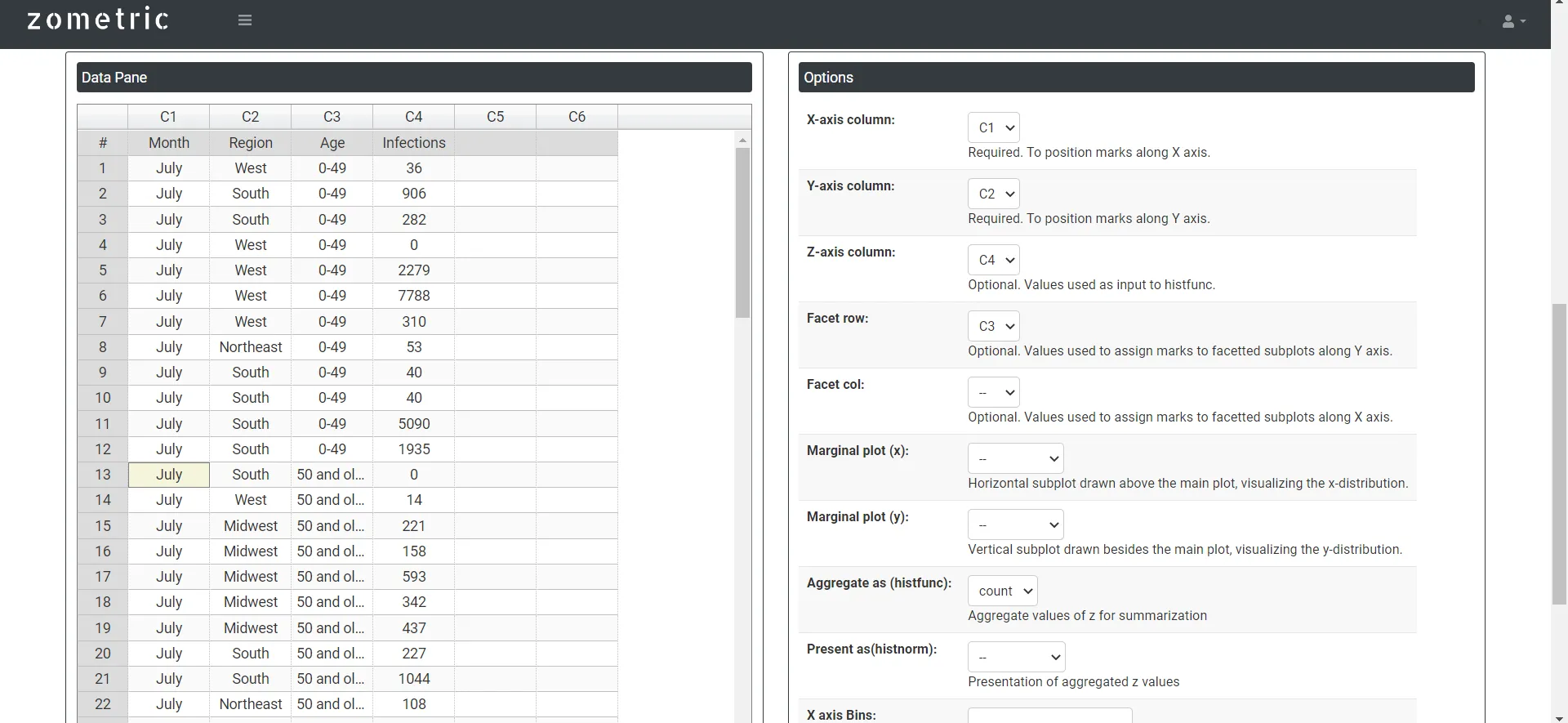
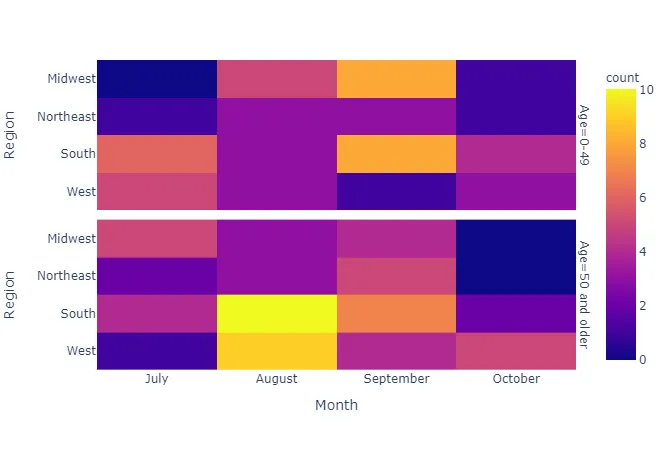
Een epidemioloog wil de verspreiding van een virus over vier afzonderlijke regio's onderzoeken en volgt daarvoor gedurende zes maanden de dagelijkse aantallen besmettingen. In elke regio zijn de besmettingen ingedeeld in twee leeftijdsgroepen. Zij heeft dit in de volgende stappen gedaan:
- Zij werkte de hele dag en verzamelde de benodigde gegevens.
- Nu analyseert zij de gegevens met behulp van https://statsai.zometric.com/
- In de tool voert zij de gegevens en de overige invoer als volgt in:
- Na gebruik van de bovengenoemde tool krijgt zij de uitvoer als volgt:
Zo maakt u een dichtheidsheatmap
De handleiding is als volgt:
- Meld u aan bij Zometric Statistical Software op https://statsai.zometric.com/
- Op de startpagina ziet u Density Heatmap onder Graphical Analysis.
- Klik op Density Heatmap om naar het dashboard te gaan.
- Werk vervolgens de gegevens handmatig bij, of kopieer (Ctrl+C) de gegevens volledig uit een Excel-blad en plak (Ctrl+V) ze hier.
- Wijs vervolgens de parameters aan de juiste kolommen toe.
- Klik ten slotte onderaan de pagina op Calculate en u krijgt de gewenste resultaten.
Op het dashboard van Density Heatmap is het venster in twee delen verdeeld.
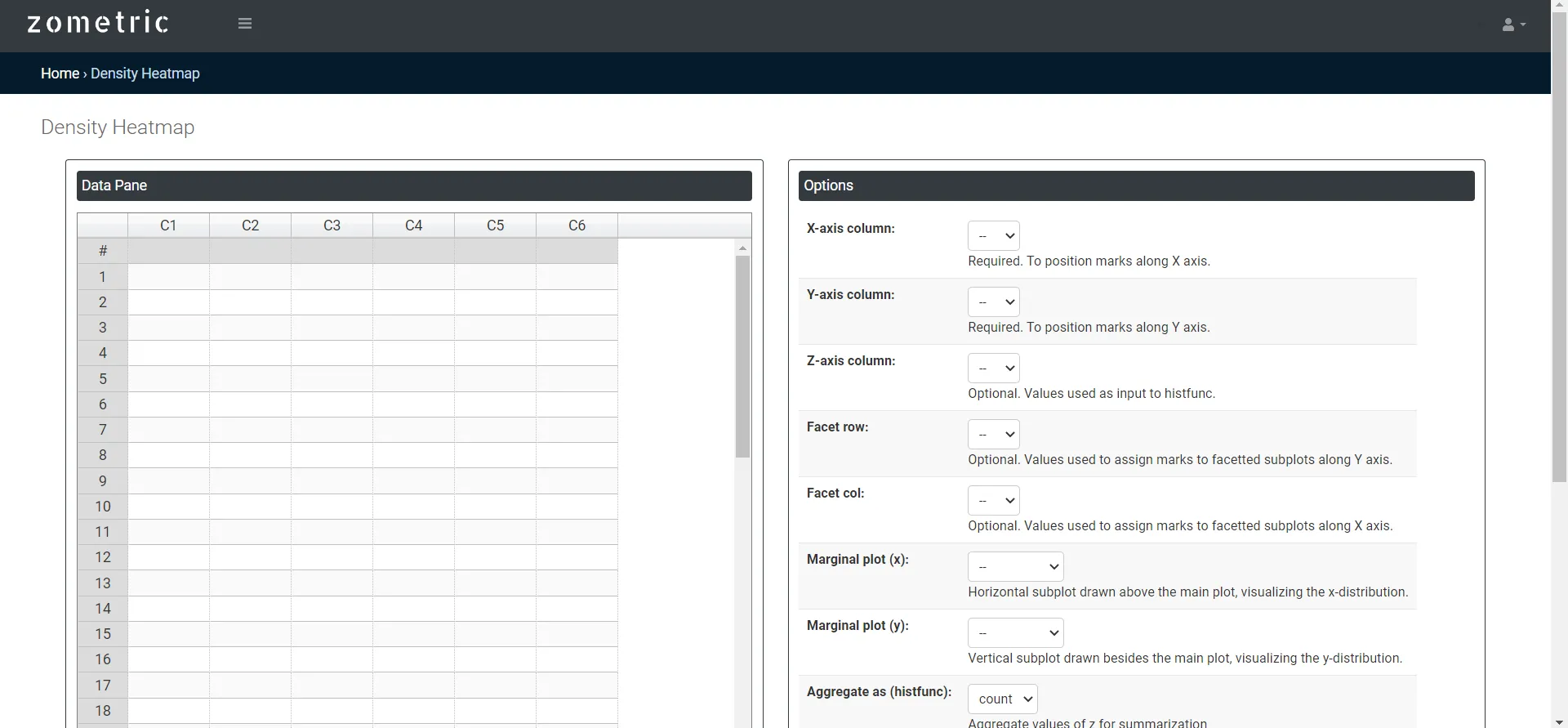
Links bevindt zich het Data Pane. In het Data Pane vormt elke rij één subgroep. Gegevens kunnen handmatig worden ingevoerd, of u kunt de gegevens volledig kopiëren (Ctrl+C) uit een Excel-blad en hier plakken (Ctrl+V).
Rechts staan de volgende opties:
- Facet row: In een heatmap met gefacetteerde rijen worden de gegevenselementen gegroepeerd en in rijen weergegeven op basis van een bepaalde categorische variabele.
- Facet column: In een heatmap met gefacetteerde kolommen worden de gegevenselementen gegroepeerd en in kolommen weergegeven op basis van een categorische variabele.
- Marginal plot: Hiermee kunt u de relatie tussen twee variabelen onderzoeken en tegelijk hun afzonderlijke verdelingen visualiseren.
- Histfunc: Bepaalt hoe de waarden binnen elke cel worden geaggregeerd en weergegeven. Enkele gangbare histfunc-opties zijn:
- Sum: de waarden binnen elke cel worden opgeteld tot de geaggregeerde waarde.
- Average: het gemiddelde van de waarden binnen elke cel wordt berekend.
- Min: de minimumwaarde binnen elke cel wordt geselecteerd.
- Max: de maximumwaarde binnen elke cel wordt geselecteerd.
- Count: het aantal of de frequentie van de waarden binnen elke cel wordt berekend.
- Histnorm:
- Percent: De hoogte van elke bin geeft het percentage datapunten weer ten opzichte van het totale aantal datapunten in de dataset.
- Probability: De hoogte van elke bin geeft de kans weer dat een datapunt in die bin valt. De som van alle binhoogten is gelijk aan 1.
- Density: De histogramwaarden worden genormaliseerd als dichtheidsschatting. De waarde van elke bin wordt gedeeld door de binbreedte en het totale aantal datapunten, wat een schatting van de kansdichtheidsfunctie oplevert.
- Bins: In de context van een heatmap verwijst de term "bins" naar de discrete intervallen of categorieën langs de x-as en de y-as van het heatmaproosters. Het heatmaproosters wordt verdeeld in een vast aantal even brede bins of intervallen, op basis van het bereik en de verdeling van de gegevens.
Veelgestelde vragen
Wat is een dichtheidsheatmap?
Een dichtheidsheatmap is een visualisatie die toont hoe datapunten over een geografische of tweedimensionale ruimte zijn verdeeld. Kleurverlopen tonen de wisselende dichtheid of intensiteit: hogere dichtheden worden vaak in warmere kleuren zoals rood of oranje weergegeven, lagere dichtheden in koelere kleuren zoals blauw of groen.
Wanneer gebruikt u een dichtheidsheatmap?
Gebruik ze om hotspots of clusters in ruimtelijke gegevens te vinden, natuurlijke groepen in een dataset te herkennen, de intensiteit van gebeurtenissen of activiteiten per locatie te visualiseren, en bij verkeers-, milieu-, resourcetoewijzings- of gebruikersgedraganalyses. Ze past bij grote datasets; bij kleine datasets toont een spreidingsdiagram elk datapunt duidelijker.
Wat doen histfunc en histnorm in een dichtheidsheatmap?
Histfunc bepaalt hoe waarden binnen elke cel worden geaggregeerd: som, gemiddelde, minimum, maximum of aantal. Histnorm normaliseert de waarden als percentage van alle datapunten, als kans waarbij alle binhoogten samen 1 zijn, of als dichtheid, waarbij elke bin wordt gedeeld door de binbreedte en het totale aantal punten.
Welke gegevens heeft een dichtheidsheatmap nodig?
Ten minste twee kolommen met numerieke of tekstgegevens met hetzelfde aantal rijen, met uitzondering van datum-/tijdkolommen. Een grote, willekeurig geselecteerde steekproef geeft duidelijkere patronen die de populatie vertegenwoordigen. In Zometric Statistical Software kunt u ook facetrijen en -kolommen op een categorische variabele, marginal plots en het aantal bins toevoegen.