
Grafische samenvatting (Graphical Summary)
Graphical Summary is een alles-in-één-analysetool die kernstatistieken met meerdere visuele weergaven van uw gegevens combineert in één samengevoegde uitvoer. Ze toont doorgaans een histogram, een boxplot, een betrouwbaarheidsintervalplot voor het gemiddelde en een normale waarschijnlijkheidsplot — allemaal samen met beschrijvende statistieken zoals het gemiddelde, de standaardafwijking en de resultaten van de normaliteitstoets.
Laatst beoordeeld
Belangrijkste conclusie
Graphical Summary is een alles-in-één-analysetool die kernstatistieken met meerdere visuele weergaven van uw gegevens combineert in één samengevoegde uitvoer.
Op deze pagina
Wat is Graphical Summary?
Graphical Summary is een alles-in-één-analysetool die kernstatistieken met meerdere visuele weergaven van uw gegevens combineert in één samengevoegde uitvoer. Ze toont doorgaans een histogram, een boxplot, een betrouwbaarheidsintervalplot voor het gemiddelde en een normale waarschijnlijkheidsplot — allemaal samen met beschrijvende statistieken zoals het gemiddelde, de standaardafwijking en de resultaten van de normaliteitstoets.
Door visuele weergaven en cijfers in één overzicht te combineren, geeft Graphical Summary u snel een volledig inzicht in uw gegevens — vorm, centrum, spreiding, uitschieters en normaliteit — zonder dat u meerdere afzonderlijke tools hoeft uit te voeren.
Wanneer gebruikt u Graphical Summary?
- Gebruik het als eerste verkenningsstap aan het begin van een onderzoek om snel de structuur en het gedrag van een nieuwe dataset te begrijpen.
- Gebruik het wanneer u gegevens presenteert aan een gemengd technisch en niet-technisch publiek — de gecombineerde visuele en numerieke uitvoer is voor iedereen gemakkelijk te lezen.
- Gebruik het bij eerste controles van de gegevenskwaliteit — het histogram en de boxplot tonen direct uitschieters, hiaten of ongebruikelijke patronen.
- Gebruik het wanneer u normaliteit in één stap visueel en statistisch wilt verifiëren voordat u verdergaat met capabiliteitsanalyse of hypothesetoetsen.
Richtlijnen voor correct gebruik van Graphical Summary
- Bekijk eerst de vorm van het histogram — een symmetrische klokvorm wijst op normaliteit; een scheef of meerpuntig histogram wijst op het tegendeel.
- Controleer de boxplot op uitschieters — punten die voorbij de whiskers zijn uitgezet, zijn mogelijke uitschieters die onderzoek verdienen vóór verdere analyse.
- Gebruik de Anderson-Darling-p-waarde in de uitvoer om normaliteit formeel te bevestigen of te verwerpen — een p-waarde boven 0.05 ondersteunt over het algemeen normaliteit.
- Verzamel minstens 20 waarnemingen zodat de visuele weergaven en de normaliteitstoets zinvolle en stabiele resultaten geven.
- Gebruik Graphical Summary niet als vervanging van een formele hypothesetoets — het is een verkennende en diagnostische tool, geen toets om beslissingen mee te nemen.
Alternatieven: wanneer u Graphical Summary niet gebruikt
Situatie
Gebruik in plaats daarvan
Alleen numerieke samenvattingen nodig, zonder visuele weergaven
Beschrijvende statistiek
Alleen normaliteit in detail beoordelen
Normale-waarschijnlijkheidsplot
Trends of verschuivingen in de tijd opsporen
Verloopkaart of regelkaart
Gegevens zijn categorisch (niet continu)
Staafdiagram of cirkeldiagram
Voorbeeld van Graphical Summary
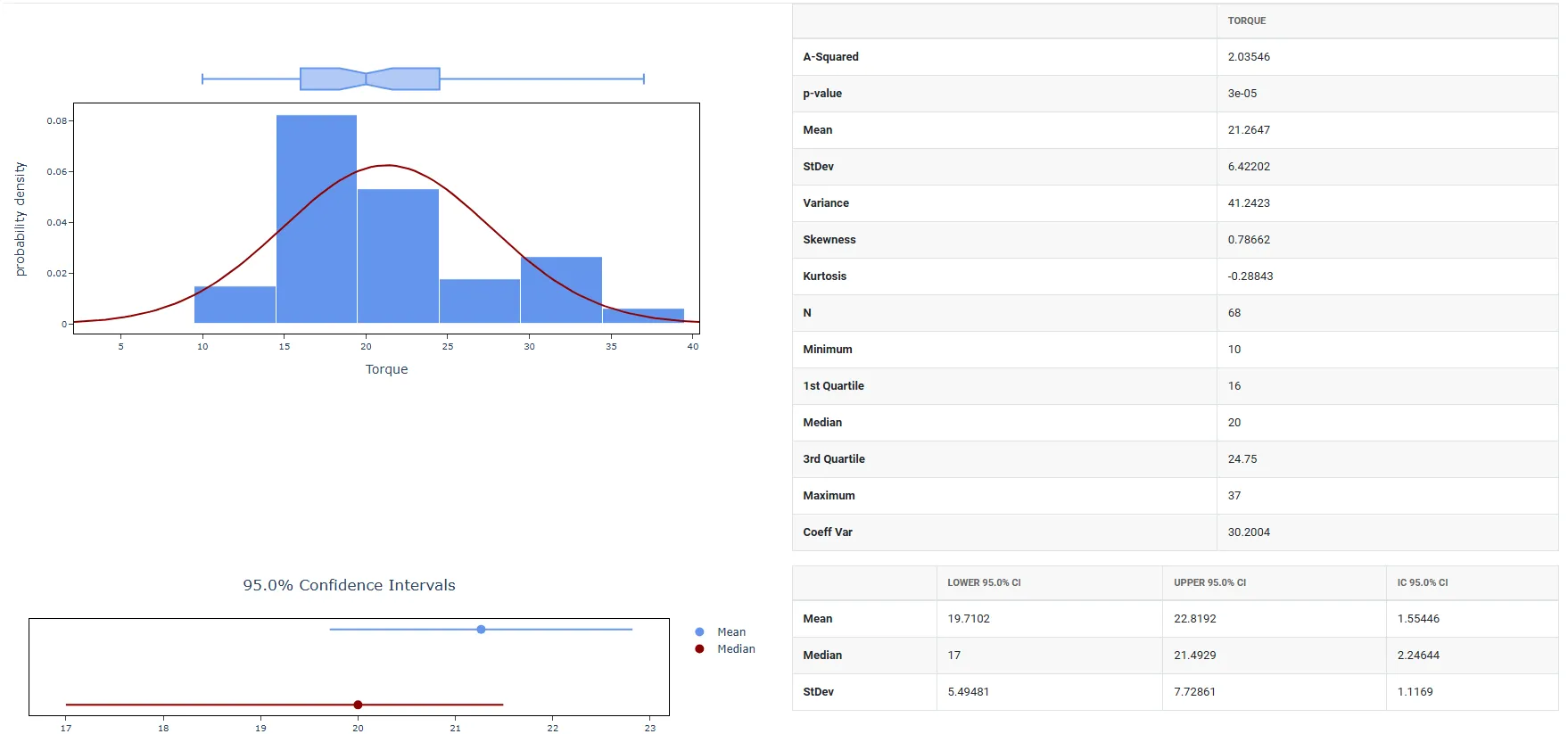
Een kwaliteitsingenieur moet ervoor zorgen dat de doppen op shampooflessen correct zijn vastgedraaid. Als de doppen te los zitten, kunnen ze tijdens het transport losraken. Als ze te vast zitten, zijn ze mogelijk te moeilijk te verwijderen. De streefwaarde van het koppel voor het vastdraaien van de doppen is 18. De ingenieur neemt een aselecte steekproef van 68 flessen en test hoeveel koppel nodig is om de doppen te verwijderen. De volgende stappen:
- De benodigde gegevens verzameld.
- Analyseer de gegevens nu in Zometric Statistical Software op https://statsai.zometric.com/.
- Om Graphical Summary te vinden, kiest u Statistical module> Graphical analysis > Graphical Summary.
- Voer in de tool de gegevens en de overige invoer als volgt in:
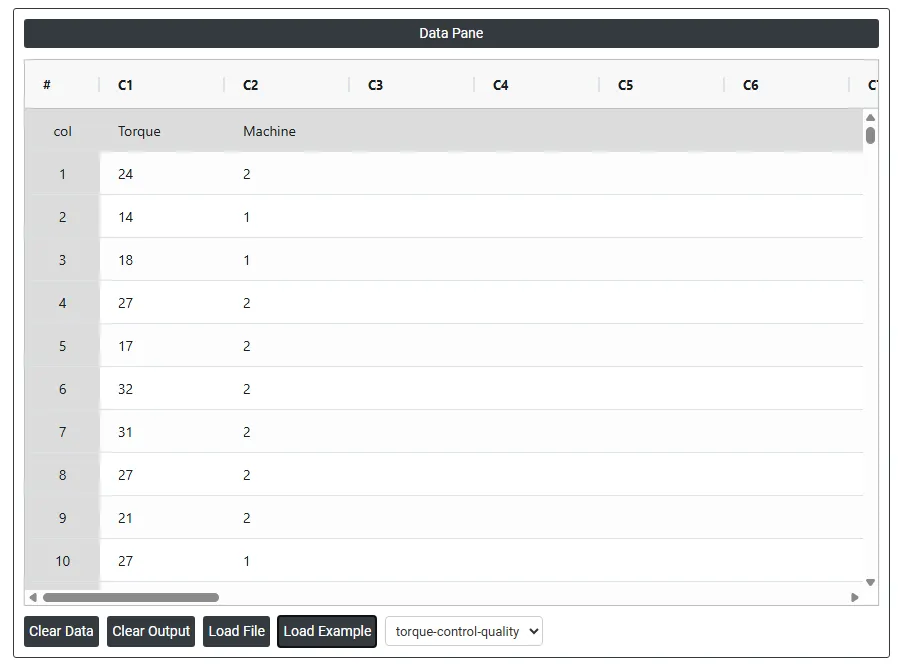
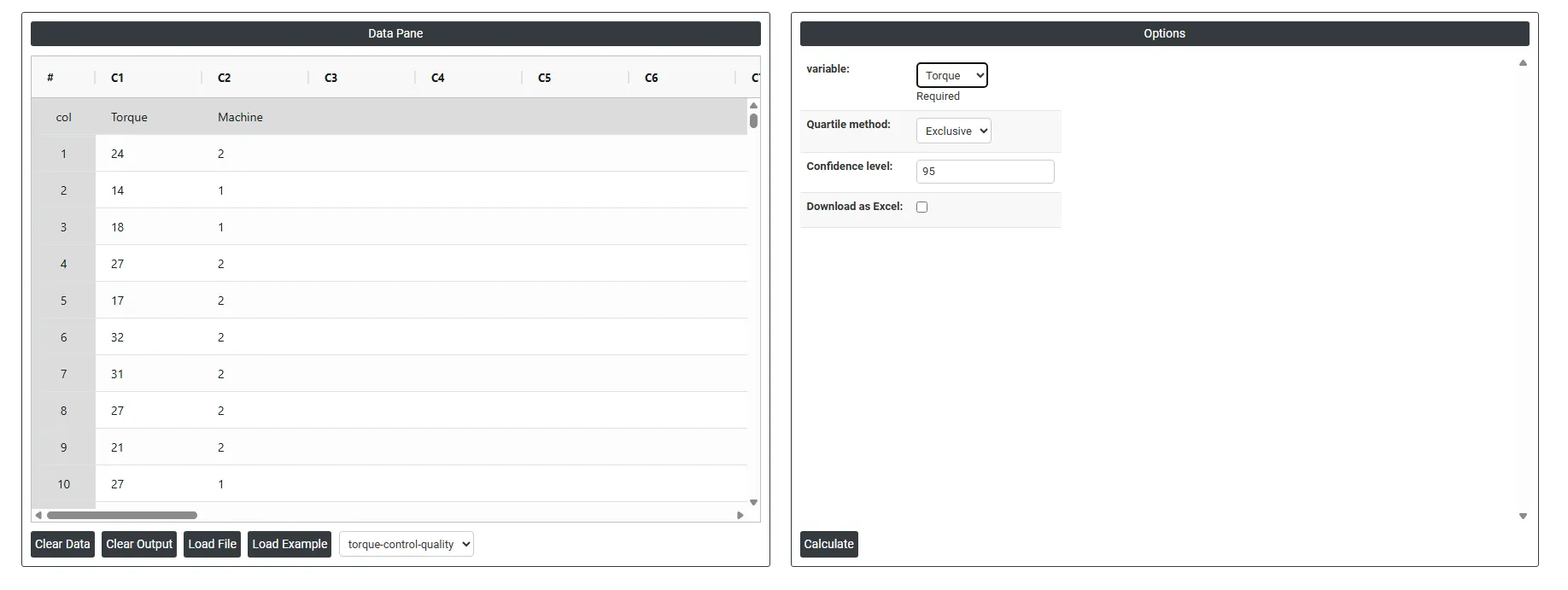
6. Na gebruik van de bovengenoemde tool wordt de uitvoer als volgt weergegeven:
Zo maakt u een Graphical Summary
De handleiding is als volgt:
- Meld u aan bij Zometric Statistical Software op https://statsai.zometric.com/
- Kies op de startpagina Statistical Tool> Graphical analysis > Graphical Summary.
- Werk vervolgens de gegevens handmatig bij, of kopieer (Ctrl+C) de gegevens volledig uit een Excel-blad en plak (Ctrl+V) ze, of gebruik de optie Load Example, waarmee de voorbeeldgegevens worden geladen.
- Vul vervolgens de vereiste opties in.
- Klik ten slotte onderaan de pagina op Calculate en u krijgt de gewenste resultaten.
Op het dashboard van Graphical Summary is het venster in twee delen verdeeld.
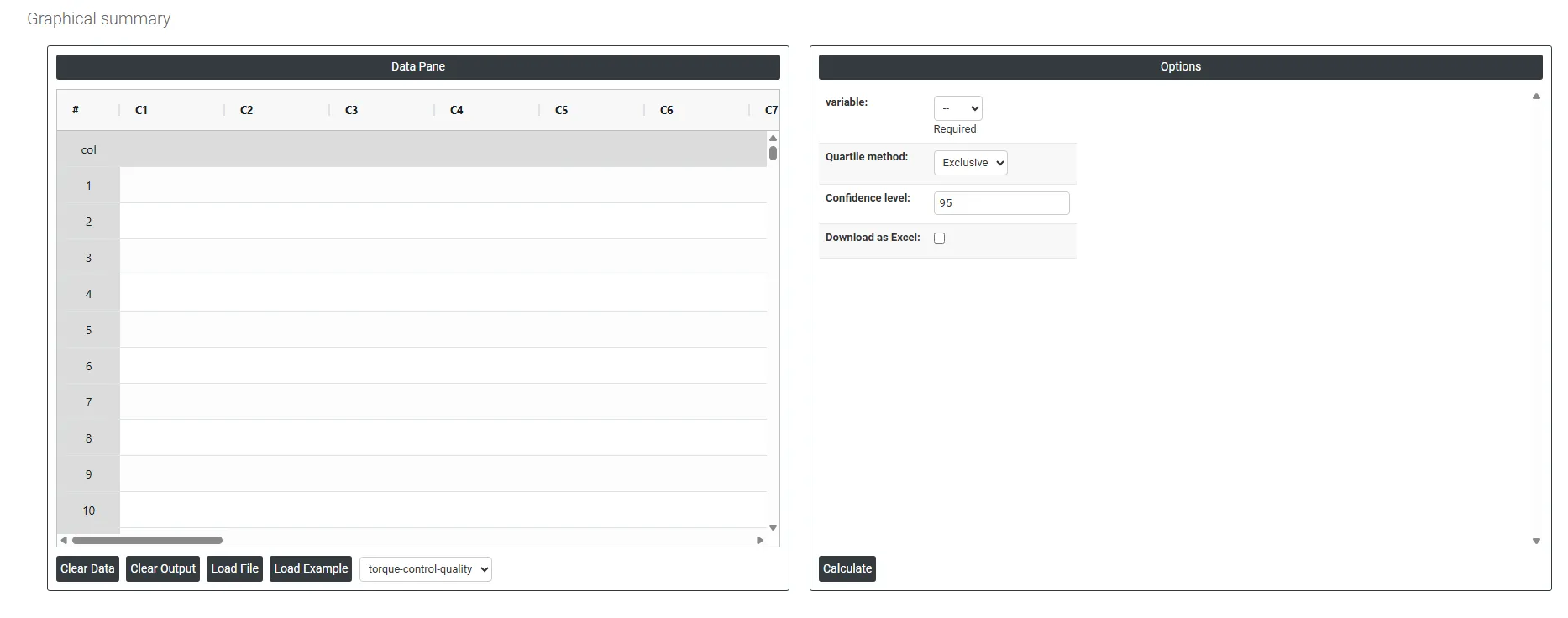
Links bevindt zich het Data Pane. In het Data Pane vormt elke rij één subgroep. Gegevens kunnen handmatig worden ingevoerd, of u kunt de gegevens volledig kopiëren (Ctrl+C) uit een Excel-blad en hier plakken (Ctrl+V).
Load example: Er worden voorbeeldgegevens geladen.
Load File: Hiermee laadt u Excel-gegevens rechtstreeks.
Rechts hoeft u alleen het volgende op te geven:
Variable: De gegevenskolom die u visueel wilt samenvatten. U selecteert één variabele tegelijk — bijvoorbeeld Torque, Machine of een van de kolommen C3 tot en met C30. De tool genereert een grafische samenvatting specifiek voor de gegevens van die variabele.
Required: Dit betekent eenvoudigweg dat het veld Variable verplicht is — u moet minstens één variabele selecteren voordat de tool kan draaien. U kunt geen grafische samenvatting genereren zonder op te geven welke gegevens moeten worden geanalyseerd.
Dit bepaalt hoe Q1 (25e percentiel) en Q3 (75e percentiel) wiskundig worden berekend. De twee methoden kunnen licht verschillende kwartielwaarden geven, vooral bij kleine datasets.
Exclusive: Sluit de mediaan uit van de onderste en bovenste helft van de gegevens bij het berekenen van Q1 en Q3. Deze methode wordt standaard gebruikt door Minitab en veel andere statistische softwarepakketten. Over het algemeen de voorkeur bij grotere datasets en professionele statistische analyse.
- Voorbeeld: bij 9 waarden wordt de mediaan (de 5e waarde) uit beide helften weggelaten voordat Q1 en Q3 worden bepaald.
Inclusive: Neemt de mediaan op in beide helften van de gegevens bij het berekenen van Q1 en Q3. Deze methode wordt door sommige andere tools gebruikt, zoals Microsoft Excel. Kan licht andere kwartielgrenzen geven dan Exclusive, vooral bij kleine datasets of datasets met een oneven aantal waarden.
- Voorbeeld: bij 9 waarden wordt de mediaan in beide helften opgenomen voordat Q1 en Q3 worden bepaald.
In de praktijk geven de twee methoden bij grote datasets vrijwel identieke resultaten. Het verschil wordt pas merkbaar bij kleine steekproefomvangen. Kies de methode die overeenkomt met de norm die uw team of organisatie hanteert, voor consistentie.
Confidence level: Stelt het betrouwbaarheidsniveau in dat wordt gebruikt bij het berekenen van het betrouwbaarheidsinterval voor het gemiddelde dat in de grafische samenvatting wordt getoond. De standaard is doorgaans 95%.
- Een betrouwbaarheidsniveau van 95% betekent dat als u het steekproefproces vele malen herhaalt, 95% van de resulterende intervallen het ware populatiegemiddelde zou bevatten.
- Een betrouwbaarheidsniveau van 99% geeft een breder interval — behoudender en zekerder, maar minder precies.
- Een betrouwbaarheidsniveau van 90% geeft een smaller interval — minder behoudend, maar iets minder zeker.
Download as Excel: Hiermee wordt het resultaat in Excel-formaat weergegeven, dat u eenvoudig kunt bewerken en met de optie Load File opnieuw kunt laden voor berekeningen.
Veelgestelde vragen
Wat is een grafische samenvatting?
Een grafische samenvatting combineert kernstatistieken met meerdere visuele weergaven van één variabele in één uitvoer. Ze toont doorgaans een histogram, een boxplot, een betrouwbaarheidsintervalplot voor het gemiddelde en een normale waarschijnlijkheidsplot, samen met beschrijvende statistieken zoals het gemiddelde, de standaardafwijking en de resultaten van de normaliteitstoets.
Wanneer gebruikt u een grafische samenvatting?
Gebruik haar als eerste verkenningsstap om een nieuwe dataset te begrijpen, voor eerste controles van de gegevenskwaliteit waarbij het histogram en de boxplot uitschieters, hiaten of ongebruikelijke patronen tonen, en om normaliteit in één stap visueel en statistisch te controleren vóór capabiliteitsanalyse of hypothesetoetsen. Ze is ook gemakkelijk te lezen voor een gemengd technisch en niet-technisch publiek.
Hoe controleert u normaliteit met een grafische samenvatting?
Bekijk eerst de vorm van het histogram: een symmetrische klokvorm wijst op normaliteit, terwijl een scheef of meerpuntig histogram op het tegendeel wijst. Gebruik daarna de Anderson-Darling-p-waarde om normaliteit te bevestigen of te verwerpen, waarbij een p-waarde boven 0.05 over het algemeen normaliteit ondersteunt. Verzamel minstens 20 waarnemingen voor stabiele resultaten.
Wat is het verschil tussen de exclusieve en inclusieve kwartielmethode?
De exclusieve methode laat de mediaan weg uit de onderste en bovenste helft bij het berekenen van Q1 en Q3, terwijl de inclusieve methode haar in beide helften opneemt. Bij grote datasets geven de twee vrijwel identieke resultaten; het verschil is alleen merkbaar bij kleine steekproeven, dus kies de methode die uw team of organisatie hanteert.