
Histogram (Flexi)
Een histogram is een grafische weergave van de verdeling van numerieke gegevens met behulp van aaneengesloten staven. Elke staaf vertegenwoordigt een bereik van waarden (klasse of bin) en de hoogte komt overeen met de frequentie van de gegevens binnen dat bereik.
Laatst beoordeeld
Belangrijkste conclusie
Een histogram is een grafische weergave van de verdeling van numerieke gegevens met behulp van aaneengesloten staven.
Op deze pagina
Wat is een histogram?
Een histogram is een grafische weergave van de verdeling van numerieke gegevens met behulp van aaneengesloten staven. Elke staaf vertegenwoordigt een bereik van waarden (klassen of bins) en de hoogte komt overeen met de frequentie van de gegevens binnen dat bereik. De horizontale as toont de klassen, de verticale as de frequentie.
Histogrammen worden gebruikt voor continue gegevens, staafdiagrammen voor categorische gegevens.
Wanneer gebruikt u een histogram?
Hier zijn enkele situaties waarin histogrammen bijzonder nuttig zijn:
- Analyse van de gegevensverdeling: Het geeft een visuele weergave van de frequentieverdeling van de gegevens. Histogrammen helpen u de vorm van de verdeling te begrijpen, de centrale tendens (gemiddelde, mediaan, modus) te bepalen en de spreiding of variabiliteit van de gegevens te beoordelen. Het kan patronen onthullen zoals een normale verdeling, scheve verdeling, bimodale verdeling of uitschieters.
- Gegevensverkenning: Ze zijn nuttig om een dataset te verkennen en inzicht te krijgen in de waarden die erin zitten. Ze laten de frequentie en concentratie van waarden binnen specifieke bereiken of klassen zien. Dit kan helpen clusters, hiaten of ongebruikelijke patronen in de gegevens te identificeren.
- Uitschieters opsporen: Het kan helpen uitschieters of extreme waarden in een dataset te identificeren. Uitschieters zijn vaak zichtbaar als staven die aanzienlijk hoger of lager zijn dan de rest. Door de staarten of uiteinden van het histogram te onderzoeken, kunt u waarden opmerken die afwijken van de hoofdverdeling.
- Voorbewerking van gegevens: Het kan helpen bij taken voor de voorbewerking van gegevens. Zo kunnen ze worden gebruikt om de verdelingseigenschappen van een variabele te beoordelen voordat u besluit welke gegevenstransformaties passend zijn, zoals normalisatie of logaritmische transformaties. Het kan ook helpen de optimale klassenindeling te bepalen voor het discretiseren van continue variabelen.
- Verdelingen vergelijken: Ze zijn nuttig om de verdelingen van verschillende variabelen of datasets te vergelijken. Door meerdere histogrammen in dezelfde grafiek uit te zetten, kunt u hun vormen, bereiken en centrale tendensen visueel vergelijken. Dit kan helpen overeenkomsten, verschillen of verbanden tussen variabelen te identificeren.
- Kwaliteitsbeheersing en procesverbetering: Het wordt veel gebruikt in de kwaliteitsbeheersing om processen te bewaken en te verbeteren. Histogrammen kunnen worden gebruikt om procesuitvoergegevens te visualiseren en te beoordelen of die aan de gewenste specificaties voldoen of binnen aanvaardbare grenzen vallen. Afwijkingen of abnormaliteiten in het histogram kunnen wijzen op mogelijke problemen of kansen voor verbetering.
Richtlijnen voor correct gebruik van een histogram
- De steekproefomvang moet 20 of meer zijn voor een effectieve weergave van de gegevens
- Histogrammen zijn geschikt wanneer de steekproefomvang minstens 20 is
- Kleine steekproeven kunnen leiden tot te weinig gegevens in elke staaf van het histogram
- Overweeg een plot van individuele waarden (Individual value plot) als de steekproefomvang kleiner is dan 20
- Willekeurige selectie van de steekproefgegevens is belangrijk
- Willekeurige steekproeven maken generalisaties en conclusies over de populatie mogelijk
- Niet-willekeurig verzamelde gegevens vertegenwoordigen de populatie mogelijk niet nauwkeurig.
Alternatieven: wanneer u een histogram niet gebruikt
- Plot van individuele waarden: Als de steekproefomvang kleiner is dan 20, is het raadzaam een plot van individuele waarden (Individual value plot) als alternatief te kiezen.
Voorbeeld van een Histogram (Flexi)
Om te controleren of de doppen van shampooflessen goed zijn vastgedraaid, moet een kwaliteitsingenieur ervoor zorgen dat ze niet te los en niet te strak zitten. Als de doppen niet goed vastzitten, kunnen ze tijdens het transport losraken, terwijl te strak vastgedraaide doppen moeilijk te openen zijn. Om het koppel te beoordelen dat nodig is om de doppen te verwijderen, neemt de ingenieur een aselecte steekproef van 68 flessen en voert tests uit.
Als onderdeel van het eerste onderzoek maakt de ingenieur een histogram van de koppelmetingen om de verdeling van de gegevens te onderzoeken. De volgende stappen:
- De benodigde gegevens verzameld.
- Nu de gegevens geanalyseerd in Zometric Statistical Software op https://statsai.zometric.com/.
- Om Histogram(Flexi) te vinden, kies Statistical module> Graphical analysis > Histogram(Flexi).
- In de tool worden de gegevens samen met andere invoer als volgt ingevoerd:
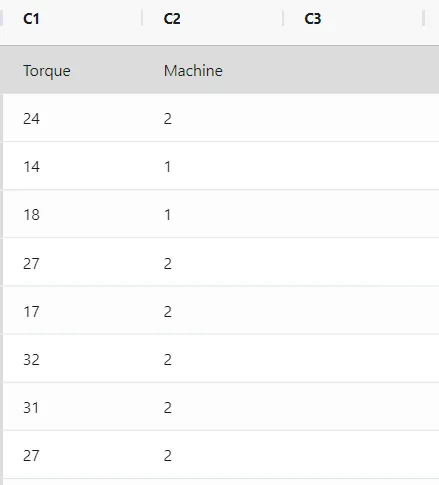
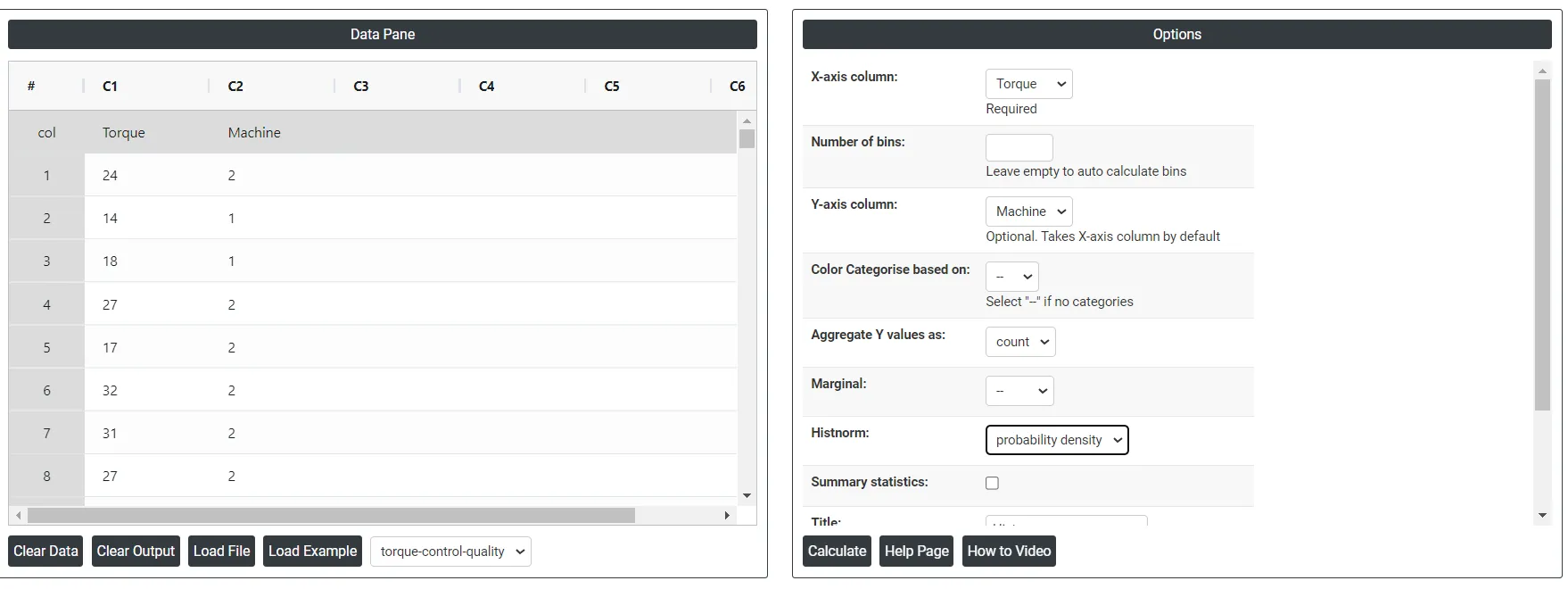
6. Na gebruik van bovengenoemde tool is de uitvoer als volgt verkregen:
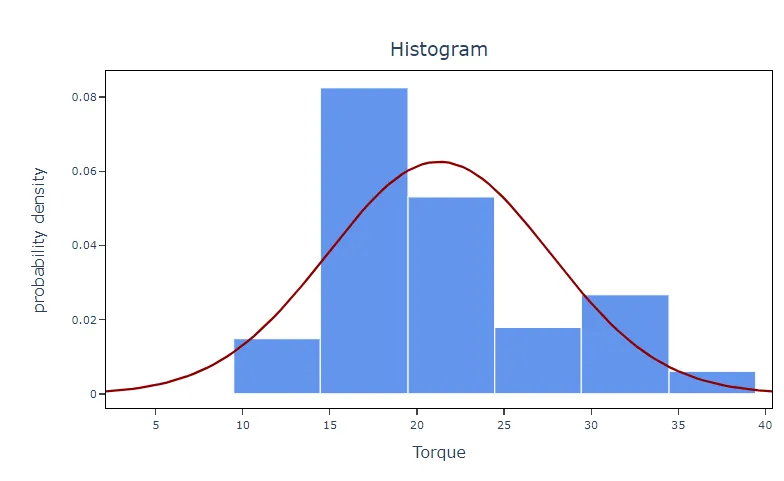
Zo maakt u een Histogram (Flexi)
De handleiding is als volgt:
- Log in bij Zometric Statistical Software op https://statsai.zometric.com/
- Kies op de startpagina Statistical Tool> Graphical analysis > Histogram(Flexi).
- Werk vervolgens de gegevens handmatig bij, of kopieer (Ctrl+C) de gegevens volledig uit een Excel-blad en plak (Ctrl+V) ze, of gebruik de optie Load Example waarmee de voorbeeldgegevens worden geladen.
- Koppel vervolgens de kolommen aan de parameters.
- Klik ten slotte onderaan de pagina op Calculate en u krijgt de gewenste resultaten.
In het dashboard van Histogram (Flexi) is het venster in twee delen verdeeld.
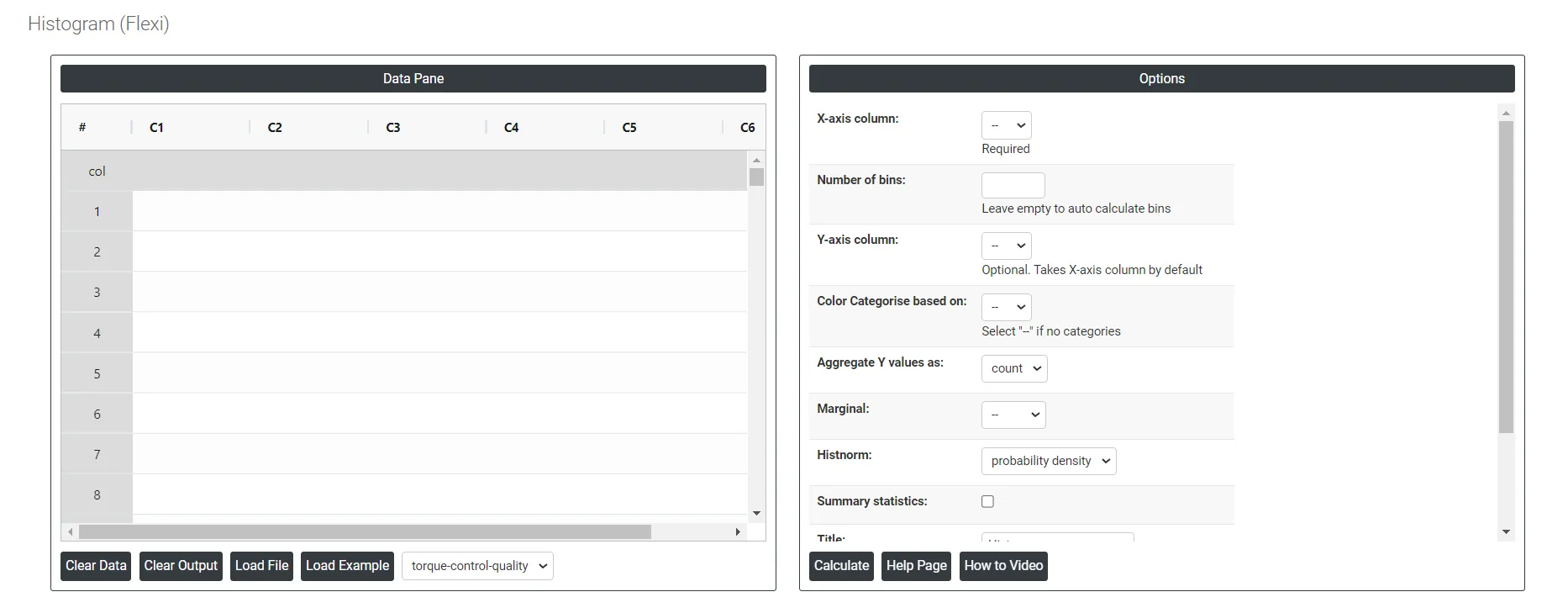
Links bevindt zich de Data Pane. In de Data Pane vormt elke rij één subgroep. U kunt gegevens handmatig invoeren of de gegevens volledig uit een Excel-blad kopiëren (Ctrl+C) en hier plakken (Ctrl+V).
Load example: Voorbeeldgegevens worden geladen.
Load File: Hiermee laadt u Excel-gegevens rechtstreeks.
Aan de rechterkant hoeft u alleen het volgende op te geven:
Number of bins: Het aantal intervallen of groepen waarin het gegevensbereik wordt verdeeld.
Aggregate Y value:
- Sum: Het totale aantal van alle datapunten die in het histogram worden weergegeven.
- Average (Avg): De gemiddelde waarde van de datapunten, berekend als de som van alle datapunten gedeeld door het aantal datapunten.
- Minimum (Min): De kleinste waarde in de dataset, weergegeven door de meest linkse rand van het histogram.
- Maximum (Max): De grootste waarde in de dataset, weergegeven door de meest rechtse rand van het histogram.
- Count: Dit is het aantal of de frequentie van datapunten in elke klasse. De hoogte van elke staaf is het aantal datapunten dat in die klasse valt.
Summary Statistics: Toont de resultaten van count, mean, stdev, min, max, 25%, 50% en 75%.
Histnorm:
- Percent: De hoogte van elke staaf is het percentage datapunten ten opzichte van het totale aantal datapunten in de dataset.
- Probability: De hoogte van elke staaf is de kans dat een datapunt in die klasse valt. De som van alle staafhoogten is gelijk aan 1.
- Probability Density: De histnorm probability density berekent de kansdichtheidsfunctie (PDF) door de histogramtellingen zo te normaliseren dat de oppervlakte onder het histogram gelijk is aan 1.
- Density: De frequentie van datapunten binnen elke klasse genormaliseerd naar de klassebreedte. In plaats van alleen de ruwe aantallen datapunten per klasse te tonen, geeft een dichtheidshistogram de gegevens zo weer dat de oppervlakte onder het histogram op één uitkomt, waardoor verdelingen met verschillende steekproefomvangen of klassebreedten met elkaar kunnen worden vergeleken
Marginal: In de context van histogrammen verwijst "marginal" doorgaans naar de afzonderlijke verdeling van één variabele, weergegeven met een histogram, zonder rekening te houden met het verband of de interacties met andere variabelen.
Color Categorization: Kleurindeling in grafieken wijst verschillende kleuren toe aan verschillende categorieën of groepen binnen de gegevens, wat het visuele onderscheid en het begrip van de gegevensverdeling over segmenten vergemakkelijkt.
Bar Color: Staafkleur in grafieken staat voor het gebruik van specifieke kleuren voor afzonderlijke staven die verschillende categorieën of groepen gegevens vertegenwoordigen, wat helpt bij een duidelijke en directe herkenning van de weergave van elk segment. Niet van toepassing als kleurcategorieën zijn geselecteerd.
Download as Excel: Hiermee wordt het resultaat in Excel-formaat weergegeven, dat eenvoudig kan worden bewerkt en met de optie Load File opnieuw kan worden geladen voor berekeningen.
Veelgestelde vragen
Waarvoor wordt een histogram gebruikt?
Een histogram toont de verdeling van numerieke gegevens met aaneengesloten staven, waarbij elke staaf een bereik van waarden beslaat en de hoogte aangeeft hoeveel waarden erin vallen. Het wordt gebruikt om de vorm, het centrum en de spreiding van gegevens te analyseren, clusters en hiaten te verkennen, uitschieters op te sporen, verdelingen te vergelijken en te controleren of de procesuitvoer aan de specificaties voldoet.
Hoeveel waarnemingen moet een histogram hebben?
Gebruik een histogram wanneer de steekproefomvang minstens 20 is; kleinere steekproeven laten mogelijk te weinig gegevens in elke staaf over. Als u minder dan 20 waarden hebt, is een plot van individuele waarden de betere keuze. Verzamel de gegevens aselect, omdat niet-willekeurig verzamelde gegevens de populatie mogelijk niet vertegenwoordigen.
Wat betekenen de histnorm-opties percent, probability en density?
Bij percent is de hoogte van elke staaf het percentage datapunten in die klasse. Bij probability is elke hoogte de kans dat een punt in die klasse valt en de hoogten sommeren tot 1. Probability density en density normaliseren de aantallen zo dat de oppervlakte onder het histogram gelijk is aan 1, waardoor u verdelingen met verschillende steekproefomvangen of klassebreedten kunt vergelijken.
Wat is het verschil tussen een histogram en een staafdiagram?
Een histogram wordt gebruikt voor continue gegevens, met staven die aaneengesloten bereiken van waarden beslaan, terwijl een staafdiagram wordt gebruikt voor categorische gegevens. In het Flexi-histogram kunt u ook kleurindeling gebruiken om verschillende groepen in de gegevensverdeling onderscheidende kleuren te geven.