
Takenlijst en Gantt-diagram (Tasks)
Tasks maakt van een takenlijst in het werkblad, één taak per rij, een tabel All Tasks en een Gantt-diagram van de start- tot de einddatum van elke taak met een gestippelde lijn Today. Kolommen worden op kopnaam herkend; Subject is verplicht. Lege waarden voor status, % complete en prioriteit krijgen standaardwaarden, en onbekende statussen, niet-numeriek % complete en einddatums vóór startdatums worden gemarkeerd. Gebruik haar voor wekelijkse projectreviews.
Laatst beoordeeld
Belangrijkste conclusie
Tasks bewaart de takenlijst van een verbeterproject met eigenaar, start- en einddatum, status, % voltooid en prioriteit, en tekent een Gantt-diagram met een lijn voor vandaag voor wekelijkse projectreviews.
Op deze pagina
Doel
Tasks bewaart de takenlijst van een verbeterproject: wat er moet gebeuren, door wie, tussen welke data, hoe ver het is en hoe urgent het is. De lijst staat in het werkblad, één taak per rij; de tool ordent haar in de tabel All Tasks, tekent een Gantt-diagram met een lijn op de datum van vandaag en controleert de lijst op items die zij niet kan lezen. Gebruik haar om de wekelijkse projectreview te houden en om de sponsor te laten zien hoe het plan ervoor staat.
Belangrijkste mogelijkheden
- Tabel All Tasks met Subject, Status, Assigned To, Start Date, Due Date, Completion Date, % Complete, Description, Comments en Priority.
- All Tasks Gantt Chart: één balk per taak van de start- tot de einddatum, met een gestippelde lijn Today.
- Taaknamen in het Gantt-diagram worden afgekapt tot een lengte die u kiest, zodat lange onderwerpen het diagram niet samenpersen.
- Verstandige standaardwaarden voor lege cellen: Status Not Started, % Complete 0%, Priority Normal.
- Check the Task List: markeert onbekende statussen, waarden voor % Complete die geen getallen zijn en einddatums vóór startdatums.
- PDF-export via Download.
Statistische methoden
De tool doet geen berekeningen buiten het lezen van de lijst. Kolommen worden op kopnaam herkend, zonder onderscheid tussen hoofd- en kleine letters: Subject (ook Task of Activity, verplicht), Status, Assigned To (ook Owner, Responsible of Who), Start Date (of Start), Due Date (ook Due, End, End Date of Finish), Completion Date (ook Completion of Completed On), % Complete (ook Percent Complete of Progress), Description, Comments en Priority. Rijen met een lege Subject worden overgeslagen.
Status moet een van Not Started, In Progress, Completed, Waiting of Deferred zijn (in elke hoofdlettervorm), en Priority een van Highest, High, Normal, Low of Lowest. % Complete mag als 40, 40% of 0.4 worden geschreven (een decimaal getal tussen 0 en 1 wordt als fractie gelezen). Data mogen Excel-datumnummers, ISO-data (2026-11-16) of dag-eerst-data (16/11/2026) zijn en worden getoond als dag-maand-jaar. Alleen taken met zowel een start- als een einddatum verschijnen in het Gantt-diagram; elke balk is grijs en de lijn Today wordt getekend op de datum waarop het rapport wordt gemaakt. De tool vergelijkt status niet met data, dus een taak die over zijn einddatum is en niet Completed is, moet de lezer zelf in het diagram opmerken.
Invoervelden en opties
Veld | Beschrijving |
Project Name | Getoond bovenaan het rapport. De helptekst ervan somt de kolommen van het werkblad op: Subject, Status (Not Started, In Progress, Completed, Waiting, Deferred), Assigned To, Start Date, Due Date, Completion Date, % Complete, Description, Comments en Priority (Highest, High, Normal, Low, Lowest). |
Number of characters to display on Gantt chart | Taaknamen die langer zijn dan dit, worden op de as van het diagram afgekapt. Standaard 25; 1 tot 200. |
Worksheet | Eén taak per rij met de bovenstaande kolommen. Load Example vult een takenlijst in. |
Create report | Zet de takenlijst op en tekent het Gantt-diagram. |
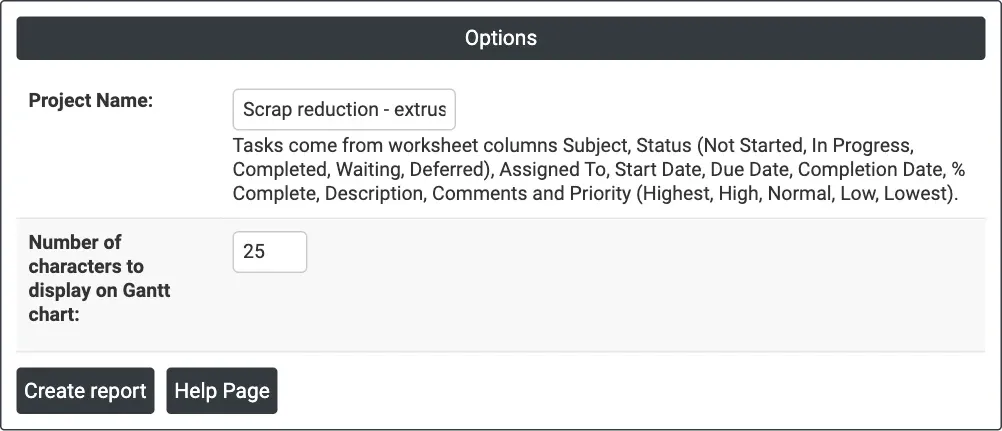
Figuur 1 — Opties voor het voorbeeld: de projectnaam en de standaard 25 tekens in het Gantt-diagram.
Beschrijving van de uitvoer
- Tasks — de Project Name.
- All Tasks Gantt Chart — één grijze balk per taak van startdatum tot einddatum, eerste taak bovenaan, met een gestippelde rode lijn Today; als u met de muis over een balk gaat, ziet u de data, de status en % complete.
- All Tasks — de takenlijst met alle tien kolommen.
- Check the Task List — problemen die in de lijst zijn gevonden (alleen getoond als die er zijn).
- PDF-export via Download.
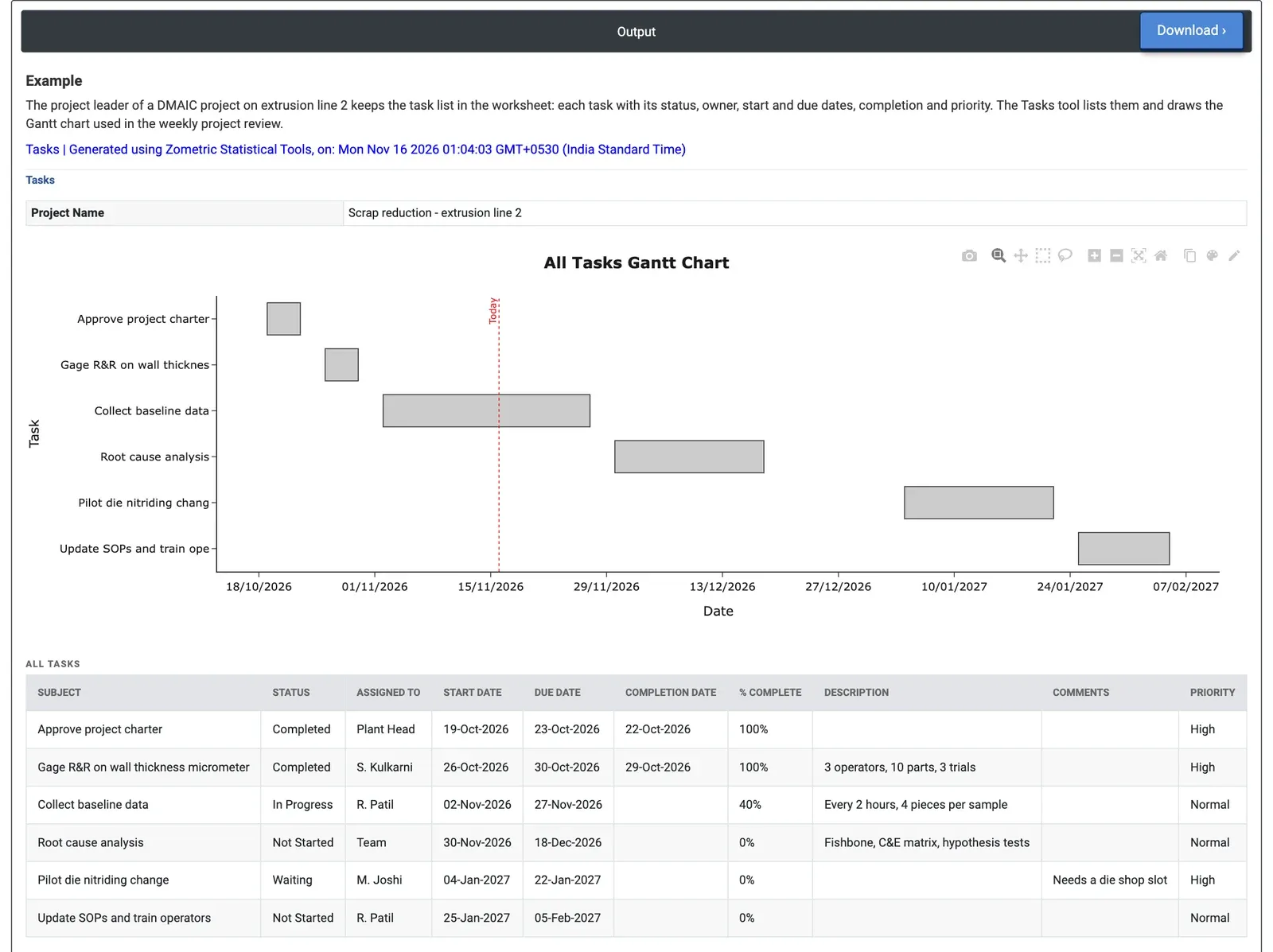
Figuur 2 — Takenlijst van het project voor extrusielijn 2: zes taken, van de goedkeuring van het charter in oktober 2026 tot SOP-updates en training in februari 2027, met de lijn Today op 16-Nov-2026 midden in de nulmeting.
Uitgewerkt voorbeeld
De leider van een DMAIC-project voor extrusielijn 2 houdt de zes taken van het project bij in het werkblad en maakt het rapport voor de wekelijkse review, hier op 16-Nov-2026. Het Gantt-diagram loopt van de goedkeuring van het charter (19-Oct tot 23-Oct-2026) tot het bijwerken van de SOP's en het trainen van de operators (25-Jan tot 05-Feb-2027), met de lijn Today door de derde taak, het verzamelen van de nulmetingsgegevens.
Twee taken zijn Completed, beide een dag te vroeg: het charter is op 22-Oct-2026 goedgekeurd en de Gage R&R op de micrometer voor wanddikte (3 operators, 10 onderdelen, 3 herhalingen) was klaar op 29-Oct-2026. Het verzamelen van de nulmetingsgegevens begon op 02-Nov-2026 en is In Progress op 40%, met einddatum 27-Nov-2026: meer dan de helft van de tijd is verstreken, dus zij loopt iets achter en is een vraag in de review waard. De grondoorzaakanalyse volgt (30-Nov tot 18-Dec-2026, Not Started). De pilot voor het nitreren van matrijzen (04-Jan tot 22-Jan-2027, prioriteit High) staat op Waiting, met de opmerking “Needs a die shop slot”: dat is het belangrijkste punt voor de review, omdat de pilot alles daarna bepaalt. De leider vraagt de matrijzenwerkplaats nu om een plek in januari, en er verschijnt geen tabel Check the Task List, dus elke status, datum en elk percentage in de lijst is correct gelezen.
Veelgestelde vragen
Welke kolommen heeft de tool Tasks nodig?
Eén taak per rij, met kolommen die op kopnaam worden herkend: Subject (verplicht), Status, Assigned To, Start Date, Due Date, Completion Date, % Complete, Description, Comments en Priority. Gangbare alternatieven zoals Task, Owner, End Date of Progress worden ook herkend. Rijen met een lege Subject worden overgeslagen.
Welke taken verschijnen in het Gantt-diagram?
Alleen taken met zowel een startdatum als een einddatum verschijnen in het Gantt-diagram, als één grijze balk van start tot einddatum. Een gestippelde lijn Today wordt getekend op de datum waarop het rapport wordt gemaakt, zodat taken die achterlopen erop kunnen worden herkend.
Markeert de tool Tasks verlopen taken?
Nee. De tool vergelijkt status niet met data, dus een taak die over zijn einddatum is en niet Completed is, moet de lezer zelf in het diagram opmerken. Zij markeert wel onbekende statussen, waarden voor % Complete die geen getallen zijn en einddatums vóór startdatums in een tabel Check the Task List.
Wanneer gebruikt u een takenlijst voor een project?
Gebruik haar om de wekelijkse review van een verbeterproject te houden en om de sponsor te laten zien hoe het plan ervoor staat: wat er moet gebeuren, door wie, tussen welke data, hoe ver elke taak is en hoe urgent die is.