
Zometric Inspection: guía completa
Zometric Inspection decide si un lote se acepta o se rechaza a partir de una muestra. Los ingenieros de calidad configuran planes de inspección por pieza y tipo de inspección, con grupos de atributos (ANSI Z1.4, c=0, fijo, porcentaje o personalizado) y grupos de variables (ANSI Z1.9). Los inspectores crean lotes y registran conteos y mediciones; el sistema decide, los aprobadores confirman, el cambio de nivel ajusta el rigor según el historial del proveedor y no se elimina nada.
Última revisión:
Idea clave
Zometric Inspection gestiona la inspección por muestreo de principio a fin: se definen planes, se registran los resultados de la muestra, el sistema acepta o rechaza cada lote y todo registro se conserva para auditoría.
Un manual en lenguaje sencillo, de principio a fin, de Zometric Inspection
Esta es la guía completa. Si es la primera vez que usa el producto, comience por el principio y léala de corrido: cada término se explica con palabras sencillas la primera vez que aparece. Si ya conoce lo básico, vaya directamente a la sección que necesite mediante el índice siguiente. Cerca del final hay un glosario y un conjunto de recetas rápidas de tipo “¿Cómo hago…?”.
¿A quién va dirigida? A cualquier persona: ingenieros de calidad, inspectores, aprobadores, gerentes o un desarrollador que solo quiera entender qué hace el producto. No se presupone ningún conocimiento previo de control de calidad.
1. Visión general
¿Qué es, en realidad, la “inspección”?
Imagine una fábrica que recibe de un proveedor un camión con 10,000 pernos. Alguien tiene que responder una pregunta sencilla: “¿Este lote es lo bastante bueno para aceptarlo o debemos devolverlo?” Revisar los 10,000 pernos uno por uno sería lento y costoso. Por eso se revisa una muestra pequeña (por ejemplo, 200 pernos) y se aplican reglas estadísticas probadas para decidir sobre todo el lote. Eso es la inspección de calidad. Zometric Inspection es el software que ejecuta todo este proceso de forma organizada y auditable. Indica al inspector qué características debe revisar, cuántas unidades debe muestrear y cómo registrar lo que encuentra, y luego decide (Accept o Reject) con las reglas que usted configuró, y conserva un registro permanente de todo para las auditorías.
¿Qué puede hacer realmente este producto?
• Definir las reglas para inspeccionar cada pieza de cada proveedor o cliente (lo que se denomina Inspection Plan o plan de inspección).
• Guiar al inspector paso a paso: qué medir exactamente, cuántas muestras tomar, con pantallas limpias de captura de datos.
• Decidir automáticamente si un lote aprueba o falla, según normas internacionales de muestreo (ANSI Z1.4, c=0, ANSI Z1.9) o sus propias normas personalizadas.
• Enviar las decisiones a un aprobador cuando se necesita la firma de una persona.
• Ajustar el rigor de la inspección con el tiempo según el historial de un proveedor (esto se llama cambio de nivel o switching: se premia a los buenos proveedores con una inspección más ligera y se castiga a los malos con una más estricta).
• Dar seguimiento a las acciones correctivas cuando se bloquea a un proveedor.
• Enviar notificaciones cuando ocurren hechos importantes.
• Generar informes de desempeño y pistas de auditoría completas de las inspecciones
Una idea clave: es un software regulado, de nivel de auditoría
Como los resultados de inspección pueden afectar la seguridad del producto y el cumplimiento legal (piense en dispositivos médicos, aeroespacial, farmacéutica: 21 CFR Part 11), el sistema nunca borra ni edita el historial de forma silenciosa. Cuando algo debe cambiar, crea una versión nueva y conserva la anterior. Verá este tema una y otra vez: nada se borra nunca de verdad.
2. El modelo mental de 30 segundos
Este es todo el módulo en cinco frases:
1. Un ingeniero de calidad (Quality Engineer) configura un Inspection Plan: el reglamento para inspeccionar una pieza (Part) en un tipo de transacción (Incoming, de proveedores, u Outgoing, a clientes).
2. Cuando llega un lote real, un inspector crea un Inspection Lot (un evento de inspección real para una cantidad real) basado en ese plan.
3. El inspector abre el lote y registra lo que encontró (conteos de defectos y mediciones) en pantallas de captura sencillas.
4. Pulsa Submit y la computadora aplica las reglas de muestreo para aceptar o rechazar el lote. Según la configuración, un aprobador puede confirmar la decisión.
5. El resultado se almacena para siempre, alimenta los informes y puede ajustar el rigor de futuras inspecciones de ese proveedor. Todo lo demás de esta guía es detalle de esos cinco pasos.
3. Términos que necesita conocer
Léalo una vez y el resto de la guía le resultará fácil. (Al final también hay un glosario de la A a la Z más completo.)
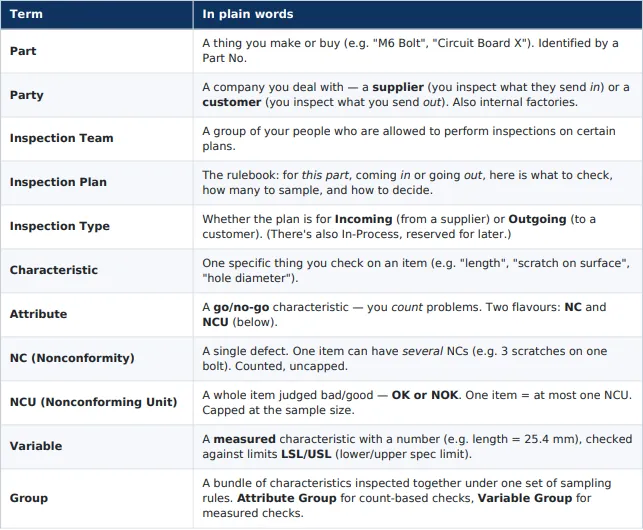
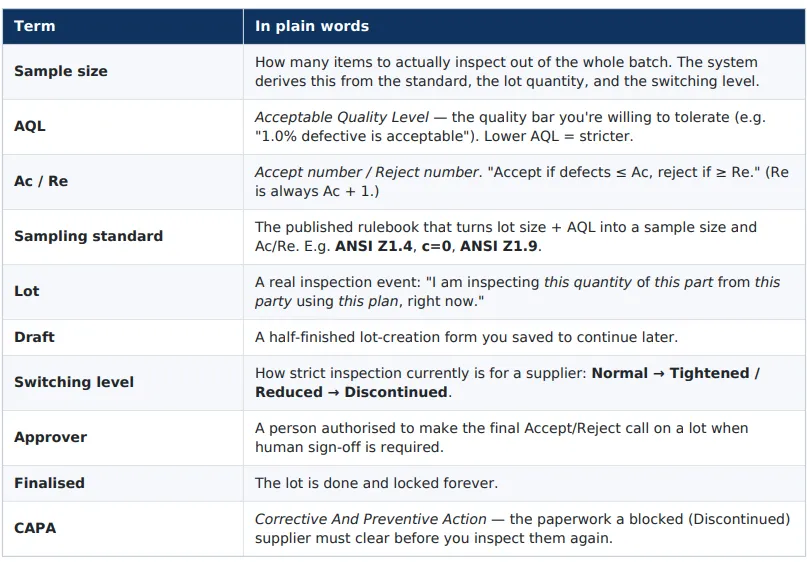
4. Quién hace qué: los tres roles
El módulo se basa en tres tipos de usuarios. Una misma persona puede desempeñar más de un papel
El ingeniero de calidad (QE)
El que fija las reglas. Configura equipos, partes (parties) y, sobre todo, los Inspection Plans. Decide qué se revisa, con qué rigor y quién aprueba. Trabaja sobre todo en el área Configure. (Técnicamente: usuarios con el permiso “change inspection plan”.)
El inspector
El que ejecuta. Cuando llega un lote real, el inspector crea un lote, revisa físicamente las muestras y registra los resultados. Trabaja sobre todo en el área Inspect. (Técnicamente: miembros del Inspection Team asignado al plan.)
El aprobador
El que decide en los casos límite. Cuando la decisión Accept/Reject de la computadora necesita confirmación humana (o cuando se rechaza un lote), el aprobador la revisa y toma la decisión final. Cada plan enumera sus aprobadores permitidos.
5. Las tres áreas
Al abrir Zometric Inspection verá tres tarjetas. Es todo el producto, organizado según lo que usted quiere hacer:
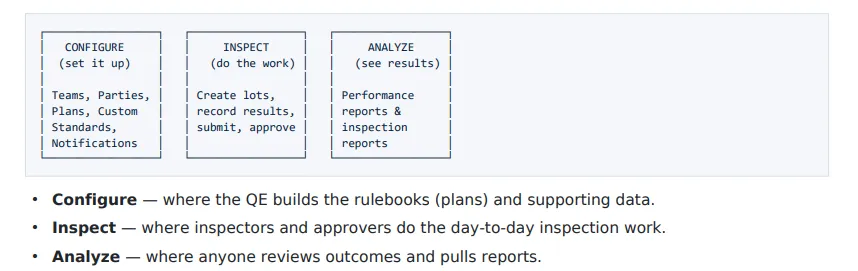
Consejo: la barra lateral izquierda también tiene los mismos grupos (Configure / Inspect / Analyze), por lo que puede saltar de un área a otra desde cualquier lugar.
6. La historia de principio a fin
Sigamos un lote real de principio a fin para que las piezas encajen. Conozca a Acme Bolts (un proveedor), que nos envía 10,000 pernos M6.
1. (Configure, se hace una sola vez) El QE crea un plan: “M6 Bolt — Incoming”. En él indica que se deben revisar los pernos por rayones superficiales (un atributo) y medir la longitud frente a 24.9–25.1 mm (una variable), con ANSI Z1.4 y un AQL de 1.0. Vincula Acme Bolts a este plan y enumera dos aprobadores.
2. (Inspect) Llega el camión. Un inspector hace clic en Add Inspection Lot, elige la pieza (M6 Bolt), la parte (Acme) y el plan, e introduce la cantidad (10,000). El sistema calcula el tamaño de muestra, por ejemplo 200 pernos.
3. (Inspect) El inspector abre el espacio de trabajo del lote. En Record Attributes cuenta los rayones; en Record Variables escribe las 200 mediciones de longitud.
4. (Inspect) Pulsa Submit. La computadora compara los resultados con los números de aceptación y rechazo y responde Accepted (hay pocos defectos).
5. (Approver) Como este plan requiere firma, el lote pasa a un aprobador, que lo revisa y hace clic en Accept. El lote queda Finalised y bloqueado.
6. (Analyze) El lote finalizado aparece ahora en View inspection reports, y el buen resultado de Acme mejora su historial; con el tiempo, un buen historial puede llevarlos a la inspección Reduced (muestras más pequeñas = menos trabajo).
Ese es todo el recorrido. Ahora profundicemos en cada parte
PARTE A — CONFIGURE
Esta es la base del QE: todo lo que se configura antes de que ocurra cualquier inspección real. Ábrala desde la tarjeta Configure (o el grupo Configure de la barra lateral).
Configure contiene: Inspection Teams, Parties, Inspection Plans, Custom Standards y Notification Subscribers.
A1. Inspection Teams
Qué es: Un grupo con nombre de empleados de su empresa a quienes se permite inspeccionar según ciertos planes. Piense en él como “las personas del turno que pueden intervenir en estas inspecciones”.
Por qué importa: Solo los miembros del equipo asignado a un plan pueden registrar resultados de los lotes de ese plan. Así la inspección queda en manos de personas capacitadas y autorizadas.
Cómo configurar uno:
1. Configure → Inspection Teams.
2. Cree un equipo y asígnele un nombre (p. ej., “DEMO Incoming Team”).
3. Añada los usuarios que pertenecen a él.
Más adelante, al crear un plan, elegirá un equipo asignado para ese plan
A2. Parties
Qué es: Las empresas con las que usted realiza transacciones. Una parte (Party) puede ser:
• un proveedor (Supplier): se inspeccionan los bienes que le llegan de él, o
• un cliente (Customer): se inspeccionan los bienes que se le envían, o
• una fábrica interna.
Por qué importa: Toda inspección es “nosotros frente a una parte”. Los planes se vinculan a las partes, y el historial de calidad de una parte determina el cambio de nivel (el rigor de las inspecciones futuras).
Cómo configurar una:
1. Configure → Parties → añada una parte (código + nombre + tipo).
2. Para añadir muchas a la vez, use Bulk Add (pegue una lista).
Las partes son datos maestros compartidos (residen en el núcleo de la plataforma y se reutilizan entre módulos), por lo que un proveedor que añada aquí puede reutilizarse en otros lugares.
A3. Inspection Plans
Este es el concepto más importante del módulo. Todo lo demás lo respalda.
¿Qué es realmente un plan?
Un plan es un reglamento para una combinación (pieza + tipo de inspección) . Por ejemplo: “M6 Bolt, Incoming” es un plan; “M6 Bolt, Outgoing” es otro distinto.
Un plan completo responde cinco preguntas:
1. ¿Qué pieza y en qué sentido llega? → Plan Identity (Part + Inspection Type + Team + Effective Date).
2. ¿Con qué rigor y se ajusta automáticamente? → Switching Configuration (nivel de cambio predeterminado + modo de cambio).
3. ¿Qué comprobaciones por conteo? → uno o más Attribute Groups (con sus características NC/NCU).
4. ¿Qué comprobaciones por medición? → uno o más Variable Groups (con límites LSL/USL).
5. ¿A quién se inspecciona y quién aprueba? → Plan–Party Bindings + Approvers
Las dos formas de crear un plan
(1) Create Plan (V2 view) — el creador recomendado, de una sola página. Todo (identidad, cambio de nivel, grupos, partes, aprobadores) está en una pantalla; usted lo completa y guarda.
(2) Create Plan Bulk — una cuadrícula tipo hoja de cálculo para crear muchos planes a la vez. Cada fila es el encabezado de un plan; usted guarda las filas como borradores y luego configura sus grupos, partes y aprobadores mediante paneles laterales. *Bulk sirve solo para crear planes nuevos*: no permite crear una versión nueva de una pieza que ya tiene un plan Active (para eso use “Edit plan”; vea más abajo).
El registro de Inspection Plans (la lista)
Configure → Inspection Plans muestra todos los planes en una tabla, agrupados por Part No con un recuadro alrededor de cada grupo. Columnas: Part No, Inspection Type, Effective Period, Status, Team, Description, Parties Mapped, Action.
Consejos de lectura:
• Effective Period indica el periodo durante el cual un plan estuvo vigente; por ejemplo, 2026-04-01 hasta hoy (aún activo) o 2026-04-01 a 2026-07-12 (retirado en esa fecha). Los borradores muestran “Not Applicable” (nunca estuvieron vigentes).
• Dentro de cada pieza, las filas se ordenan Inactive → Active → Draft, y cada versión más nueva aparece sangrada un paso a la derecha con un conector, de modo que el historial de versiones se lee como una pequeña escalera.
• Action → view abre la página de detalle del plan
El ciclo de vida del plan (Draft → Active → Inactive)
Un plan siempre está exactamente en uno de tres estados:
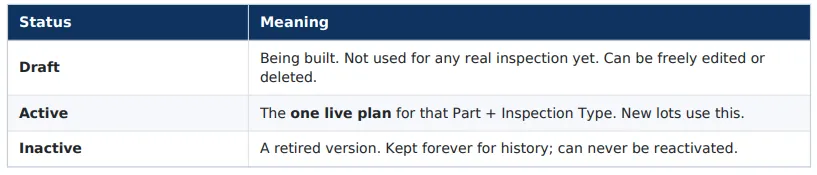
La regla de oro: hay como máximo un plan Active por (pieza + tipo de inspección) en cualquier momento. Todo lo demás es Draft o Inactive.
Para poner en marcha un Draft, ábralo y use Save & Activate (antes debe tener al menos un grupo, una parte vinculada y un aprobador).
“Editar” un plan Active = crear una versión nueva
Aquí hay una sutileza que confunde a muchos. Un plan Active está bloqueado: no puede cambiar su contenido directamente, porque es posible que ya se hayan inspeccionado lotes reales con él (regla de auditoría).
Por eso, cuando quiere cambiar un plan en vigor, usa “Edit plan”, que en realidad:
1. Abre una copia del plan, rellenada con todo, en una pantalla de edición.
2. Le permite modificar lo que quiera.
3. Con Edit & Activate, crea una versión nueva (el siguiente número de versión) y marca la anterior como Inactive. Los lotes que aún están en inspección con el plan anterior pasan al nuevo; los lotes ya enviados o finalizados permanecen congelados en la versión con la que se ejecutaron.
Se llega de dos maneras:
• En la página de detalle del plan, con el botón Edit plan.
• En la pantalla Create Plan, si elige una pieza + tipo que ya tiene un plan Active, aparece un cuadro: “An existing inspection plan was found.” Haga clic en Edit plan para editarlo, o en Create fresh plan para empezar de nuevo con otra pieza o tipo.
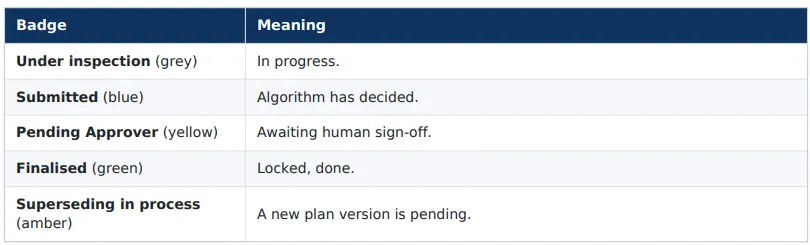
También puede usar Save as Draft desde la pantalla de edición: esto deja sus cambios como un Draft junto al plan Active aún vigente, para terminarlos y activarlos más tarde. Mientras exista ese borrador, cualquier lote abierto del plan actual muestra “Superseding in process” como aviso
Marcar un plan como Inactive (retirarlo)
En la página de detalle de un plan, Mark Inactive lo retira. Es terminal : no se puede deshacer; en su lugar crearía una versión nueva. Los lotes abiertos y los borradores existentes siguen funcionando; solo se bloquean los lotes nuevos.
Dentro de un plan, sección por sección
• Plan Identity — Part, Inspection Type (Incoming/Outgoing), Assigned Team, Effective Date.
• Switching Configuration — el nivel de cambio predeterminado (normalmente Normal) y el modo de cambio (Manual/Auto, con o sin anulación). Vea la sección 10. Si el plan usa un Custom Standard, los campos de cambio de nivel se desactivan (las normas personalizadas definen su propio muestreo).
• Attribute Groups — comprobaciones por conteo. Cada grupo tiene un tipo de decisión (Individual = juzgar cada característica por separado, o Collective = agruparlas), una gravedad (Critical/Major/Minor), una norma de muestreo (Z1.4, c=0, Fixed, Percentage o Custom) y una lista de características NC y NCU.
• Variable Groups — comprobaciones por medición (siempre ANSI Z1.9). Cada uno tiene características con límites LSL/USL y un método de sigma.
• Plan–Party Bindings — a qué partes se aplica este plan, con ajustes opcionales por parte.
• Approvers — las personas autorizadas a tomar la decisión final.
A4. Attribute Groups y Variable Groups
Son las “listas de verificación” incluidas en los planes. Normalmente se crean dentro del creador de planes, pero también tienen sus propias páginas de referencia (accesibles desde la barra lateral) y herramientas masivas si desea preparar muchos a la vez
Attribute Groups (por conteo)
Un grupo de atributos reúne características que usted cuenta y les aplica una única regla de muestreo. Ideas clave:
• NC frente a NCU — decida, para cada característica, si cuenta defectos (NC, sin tope) o juzga unidades completas OK/NOK (NCU, con tope en el tamaño de muestra).
• Standard — elija cómo se obtienen el tamaño de muestra y los números de aceptación/rechazo:
• ANSI Z1.4 — la norma clásica; requiere un nivel de inspección (I/II/III o S1–S4) y un AQL.
• c=0 (Squeglia) — se acepta solo si no se encuentra ningún defecto; requiere un AQL.
• Fixed sample — usted fija a mano el tamaño de muestra y los números de aceptación/rechazo.
• Percentage sample — se muestrea un % del lote.
• Custom standard — se usa una de sus propias tablas (vea A6).
• Decision type — Individual (cada característica aprueba o falla por separado) o Collective (se agrupan los defectos de todo el grupo).
Variable Groups (por medición)
Un grupo de variables reúne características que usted mide, siempre con ANSI Z1.9. Para cada característica se establece el LSL (límite inferior), el USL (límite superior) y si la desviación estándar es conocida o desconocida (σ-known / σ-unknown). Z1.9 usa la dispersión real de sus mediciones para decidir aceptar o rechazar; es más potente que contar, porque una medición indica cuán cerca del límite se está, no solo si aprueba o falla.
A5. Plan–Party Bindings
Qué es: el vínculo que dice “este plan se aplica a esta parte”. Un plan sin partes vinculadas no puede activarse.
Excepciones por parte: cada vínculo puede, si usted lo desea, anular los valores predeterminados del plan para esa parte: su propio nivel de cambio, su criterio de cambio y las opciones de aprobación o rechazo automáticos. Déjelos en “Inherit from plan” para usar sin más los ajustes del plan.
Dos indicadores especiales por vínculo:
• Production steady (Yes/No) — marca a una parte como en producción estable (relevante para ser elegible al cambio de nivel).
• Reduced eligible (Yes/No) — si esta parte puede pasar a inspección Reduced.
Si cualquiera de los dos es “Yes”, se registra una breve nota de justificación.
Discontinued y CAPA: si un vínculo pasa a Discontinued (la calidad de un proveedor se ha derrumbado), no pueden crearse lotes nuevos para él hasta que una acción correctiva (CAPA) aprobada lo libere. Vea B10.
A6. Custom Standards
Qué es: su propia tabla de muestreo, para cuando las normas publicadas (Z1.4, c=0) no se ajustan a su proceso. Usted define, para cada rango de tamaño de lote, el tamaño de muestra y el número de aceptación (el número de rechazo es automáticamente Ac + 1).
Cómo usarla: cree la norma personalizada en Configure → Custom Standards y luego elíjala como “standard” en un grupo de atributos dentro de un plan personalizado.
A7. Notification Subscribers
Qué es: quién recibe un correo cuando ocurren eventos de inspección (una decisión sobre un lote, un cambio del nivel de inspección, una solicitud de CAPA, etc.).
Cómo usarlo: Configure → Notification Subscribers → suscriba a un equipo o a un usuario, y limítelo a un plan concreto o a todos los planes. Los correos enviados se registran en la Notification Outbox.
PARTE B — INSPECT
Aquí es donde ocurre el trabajo real: crear lotes, registrar lo que se encontró, enviar y aprobar. Ábralo desde la tarjeta Inspect.
B1. La página Inspect
Al hacer clic en Inspect se abre una tabla combinada con su trabajo de inspección en curso, con un encabezado que dice “Inspect” y un botón Add Inspection Lot en el extremo derecho. Tiene dos pestañas:
• Under Inspection (seleccionada por defecto): lotes en los que se está trabajando actualmente (se están midiendo, enviando o esperan a un aprobador).
• Drafts — formularios de lote a medio terminar que guardó para acabar más tarde. Aquí solo aparecen los borradores abiertos (los completados o descartados desaparecen).
Ambas pestañas tienen dos columnas de casillas adicionales, Original y Resubmission , que marcan con una marca verde si cada fila es una inspección de primera vez o una reinspección de un lote rechazado previamente.
Desde una fila puede usar Inspect (abrir el espacio de trabajo), View details o Deactivate para el lote; desde una fila de borrador puede Open o Discard .
B2. Crear un nuevo lote de inspección
Un lote es un evento de inspección real. Haga clic en Add Inspection Lot y:
1. Elija la pieza (Part). La pantalla ofrece entonces solo las partes que tienen un plan para esa pieza.
2. Elija la parte (Party) y luego el plan (Plan) (las listas desplegables son en cascada: cada elección reduce la siguiente).
3. Introduzca la cantidad del lote (cuántas unidades tiene el lote real). Esto determina el tamaño de muestra.
4. Opcionalmente, añada números de GRN / PO, datos de recepción y archivos adjuntos.
5. Confirme el nivel de cambio: el sistema muestra el nivel con el que se inspeccionará este lote, congelado al crearlo para que no pueda variar a mitad de la inspección. 6. Use Save Draft (para terminar más tarde) o continúe directamente con el registro de resultados
¿Bloqueado? Si el vínculo plan-parte está Discontinued, el sistema no le dejará crear un lote hasta que se apruebe una CAPA. Si no existe un plan Active para la pieza, todavía no hay nada contra lo que inspeccionar.
B3. Drafts
Rara vez se termina un lote en una sola sesión, por lo que el sistema permite guardar un borrador en cualquier momento y volver después. Los borradores aparecen en la pestaña Inspect → Drafts. Ábralo para continuar; use Discard para descartarlo (una vez descartado no puede reabrirse). Los borradores que inició en otro lugar (p. ej., mediante las herramientas de planes) también aparecen aquí
Si el plan subyacente ha sido reemplazado desde que guardó el borrador, el sistema ofrece migrar su borrador a la versión actual del plan para que no pierda su trabajo.
B4. El espacio de trabajo de inspección
Al abrir un lote (Inspect) entra en el espacio de trabajo, la pantalla donde se realiza toda la captura real de datos. En la parte superior hay pestañas:


Puede guardar su avance en cualquier momento; la parte superior de la página lleva la cuenta de cuántos campos obligatorios siguen vacíos. Las migas de pan y un botón Back to Inspect siempre lo devuelven a la página Inspect
B5. Registro de atributos
La pestaña Record Attributes es una cuadrícula con una fila por característica de todos los grupos de atributos del plan. Cada fila muestra su Group, Characteristic, Type (NCU o NC), el Sample size, un Count y una Note.
Hay dos formas de introducir los conteos, que se eligen con el selector Compact / Cell view:
(1) Compact view — un control sencillo −/+ (y un cuadro editable) por fila. Basta con introducir el número total de defectos (NC) o de unidades defectuosas (NCU) que encontró. Es rápido cuando ya tiene el recuento.
(2) Cell view — una calculadora por muestra. Cada una de las columnas S1, S2, …, Sn es una unidad inspeccionada:
• En las filas NC, escriba cuántos defectos tuvo esa unidad; el sistema los suma en el Count.
• En las filas NCU, haga clic en el botón para alternar OK ↔ NOK; el sistema cuenta los NOK.
Cell view es ideal cuando desea un registro unidad por unidad y no solo un total.
Reglas que conviene conocer:
• Solo puede cambiar de vista cuando todos los conteos han vuelto a cero (el sistema le pedirá que los reinicie primero). Esto evita mezclar los dos estilos de captura.
• Si un lote se envió en Cell view, queda bloqueado en Cell view a partir de entonces (es persistente).
• NCU tiene tope en el tamaño de muestra (una unidad está OK o NOK, por lo que no puede haber más unidades defectuosas que unidades). NC no tiene tope (una unidad puede tener muchos defectos).
• Los totales de NC por grupo se actualizan en vivo en las tarjetas de resumen situadas bajo la cuadrícula.
• Los inspectores deliberadamente no ven aquí AQL / Ac / Re: solo lo que deben contar
Haga clic en Save Attributes para guardar. (Nota: esta cuadrícula es una tabla AG-Grid; las filas se ajustan automáticamente de tamaño para que los nombres largos de grupo nunca se corten.)
B6. Registro de variables
La pestaña Record Variables es una cuadrícula tipo hoja de cálculo (AG Grid). Por defecto:
• Filas = muestras (Sample 1 … Sample n).
• Columnas = las características medidas, agrupadas bajo los encabezados de sus grupos de variables, y cada encabezado muestra los límites LSL/USL
Usted escribe el valor medido en cada celda. Las celdas que exceden el tamaño de muestra requerido de una característica aparecen atenuadas. Un botón Transpose invierte la orientación (las filas pasan a ser características y las columnas, muestras) si prefiere introducir una característica a la vez.
Mientras escribe, las celdas se marcan con colores (verde = valor guardado sin cambios, naranja = nuevo o modificado), y un indicador de estado cuenta cuántas lecturas están completas. Haga clic en Save Variable Measurements para guardar.
B7. Enviar un lote
Cuando todos los valores requeridos están introducidos, vaya a la pestaña Summary y pulse Submit. Ahora la computadora hace los cálculos:
1. Compara sus resultados registrados con los números de aceptación y rechazo de cada grupo (obtenidos de la norma, el tamaño del lote, el AQL y el nivel de cambio).
2. Genera un Algorithm Decision: Accepted o Rejected.
3. Luego decide si una persona debe confirmarlo:
• Si el plan o la parte está configurado como Auto-approval, el lote queda System-approved y se finaliza de inmediato.
• Si está configurado como Auto-reject, queda System-rejected y se finaliza. • En otro caso, el lote pasa a Pending Approver y espera a una persona.
Así que “Submit” no siempre significa “terminado”: a veces significa “enviado al aprobador”.
B8. La tarea del aprobador
Cuando un lote está en Pending Approver, un aprobador autorizado lo abre, revisa los resultados (hay un PDF imprimible de vista previa para el aprobador) y toma la decisión final en la pestaña Approver:
• Accept → el lote se finaliza como aceptado.
• Reject → el lote se finaliza como rechazado (y el historial del proveedor se resiente).
Una vez finalizado, el lote queda bloqueado: no se admiten más ediciones, nunca. Los cinco resultados posibles del aprobador son: Pending, Accepted, Rejected, System-approved, System-rejected (los dos últimos son los automáticos de B7).
B9. Lotes rechazados y Resubmission
Un lote rechazado no siempre es el final de la historia. A menudo el proveedor retrabaja el lote (o usted lo reselecciona) y se vuelve a inspeccionar. Esa segunda inspección es un reenvío (Resubmission).
Desde un lote rechazado, el aprobador puede usar Submit for resubmission, lo que genera una inspección nueva (vinculada a la original como su lote padre). Los lotes de reenvío se marcan en todo el sistema (es la columna de casillas Resubmission de la página Inspect) para que sus informes puedan distinguir la calidad de primera vez de la calidad tras el retrabajo.
B10. Acciones correctivas (CAPA)
Cuando la calidad de un proveedor empeora lo suficiente como para que su vínculo plan-parte pase a Discontinued, el sistema bloquea los lotes nuevos para él. Para reanudar, alguien debe plantear y obtener la aprobación de una acción correctiva (CAPA), un registro de “esto es lo que salió mal y cómo lo solucionamos”.
• Plantee una desde Inspect → Corrective Actions (actualmente esta página es accesible mediante la barra lateral).
• Una CAPA tiene un estado: Pending → Approved / Rejected.
• Solo una CAPA Approved desbloquea los lotes de inspección nuevos de ese plan-parte.
B11. Notification Outbox
Cada correo que genera el sistema (decisiones de lotes, cambios de nivel, solicitudes de CAPA, etc.) se registra en la Notification Outbox. Es una pantalla de supervisión que muestra el estado de cada mensaje (Pending, Sent, Failed, Cancelled) para que pueda confirmar que se informó a las personas correctas. Quién recibe los correos se controla con Notification Subscribers.
PARTE C — ANALYZE
Ábrala desde la tarjeta Analyze. Es la parte de solo lectura y de informes del módulo, para quien desea ver resultados en lugar de realizar inspecciones.
Performance Reports
• Performance Measurement — el informe principal. Elija una pieza, una parte o un plan y profundice: desde la selección hasta el detalle por plan y por parte, viendo cómo se desempeñan los lotes, las tasas de aceptación y los flujos de cambio de nivel. Responde a “¿cómo evoluciona este proveedor / pieza / plan con el tiempo?”
• View inspection reports — la lista de lotes finalizados. Abra cualquiera para ver su informe de inspección completo e imprimible y su pista de auditoría completa (quién inspeccionó, qué encontró, quién aprobó y cuándo). La tarjeta muestra recuentos en vivo de originales finalizados frente a reenvíos.
También hay una sección “Browse & Consolidated Results” (una tabla plana y filtrable de cada combinación de pieza/plan/parte, además de resultados a nivel de grupo). Actualmente está oculta en la página Analyze pero se conserva íntegra en el código, por lo que puede reactivarse más adelante sin reconstruirla. Esas pantallas siguen siendo accesibles desde la barra lateral
10. Niveles de cambio explicados
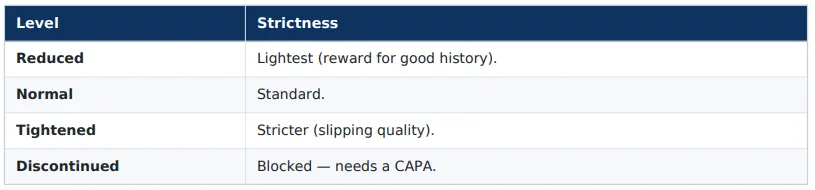
El cambio de nivel (switching) es la parte ingeniosa que hace que la inspección sea justa y eficiente: premia a los proveedores con buen historial y presiona a los deficientes, ajustando automáticamente cuánto se inspecciona. Hay cuatro niveles:
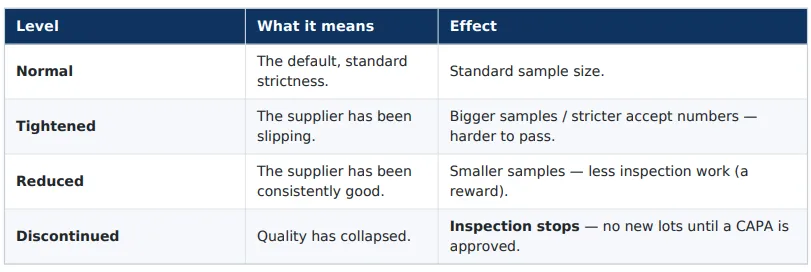
Cómo pasa una parte de un nivel a otro: según su racha reciente de lotes aceptados y rechazados (la idea clásica de cambio de nivel de ANSI Z1.4: una serie de lotes buenos gana el nivel Reduced; los rechazos empujan hacia Tightened; el fallo sostenido lleva a Discontinued).
Manual frente a Auto (el modo de cambio): la Switching Configuration de cada plan decide si los cambios de nivel ocurren automáticamente o requieren una decisión manual, y si se permiten anulaciones por parte:
• Auto – no override — el sistema cambia el nivel y nadie puede anularlo manualmente.
• Auto – allow override — el sistema lo cambia, pero un usuario puede anularlo por parte.
• Manual – no override / allow override — una persona fija el nivel.
Cada lote congela su nivel de cambio al crearse, de modo que un cambio de nivel a mitad de la inspección nunca corrompe un lote en curso. Solo las partes elegibles para Reduced pueden pasar a Reduced.
11. Normas de muestreo explicadas de forma sencilla
Una norma de muestreo es solo una regla de consulta: “dado un lote de este tamaño y un nivel de calidad exigido (AQL), inspeccione esta cantidad de unidades y acepte si los defectos ≤ este número”. El módulo admite varias:
• ANSI Z1.4 — la norma de atributos más común del mundo. Usted elige un nivel de inspección (II es el predeterminado/normal; I es más ligero, III más exigente; S1–S4 son muestras especiales pequeñas) y un AQL. Las tablas de la norma dan entonces el tamaño de muestra y Ac/Re. El cambio de nivel (Normal/ Tightened/Reduced) se integra directamente en ella.
• c=0 (Squeglia) — una variante más estricta y sencilla: se acepta solo si no se encuentra ningún defecto. Popular donde cualquier defecto es inaceptable. También se rige por un AQL.
• Fixed sample — se omiten las tablas y simplemente se indica “inspeccione N unidades, acepte si ≤ Ac”. Control manual total.
• Percentage sample — se inspecciona un porcentaje fijo del lote. • Custom standard — su propia tabla (vea A6).
• ANSI Z1.9 — la norma para variables (mediciones). En lugar de contar defectos, usa la dispersión y el promedio de sus mediciones frente a LSL/USL para decidir. Estadísticamente más potente que contar.
El AQL en una línea: un AQL más bajo (p. ej., 0.65) es más estricto (se toleran menos defectos) que uno más alto (p. ej., 4.0
12. El ciclo de vida del plan

• Un plan comienza como Draft, se Activa y solo existe una versión Active por pieza + tipo de inspección.
• Nunca se edita directamente un plan Active. “Edit plan” lo copia, y Edit & Activate crea la versión siguiente y retira la anterior a Inactive.
• Inactive es para siempre: las versiones retiradas se conservan para auditoría y no pueden recuperarse; en su lugar crearía una versión nueva. • Ambos motivos de retiro (reemplazo por una edición o desactivación explícita) se muestran simplemente como Inactive.
13. El ciclo de vida del lote de un vistazo
14. Hojas de referencia rápida
Estados del plan

Estados del lote
Decisiones

Tipos de atributo

Niveles de cambio
15. Recetas rápidas “¿Cómo hago…?”
…¿crear un plan para una pieza nueva? Configure → Inspection Plans → Create Plan (V2 view) → complete Identity, Switching, añada al menos un grupo de Attribute o Variable, vincule al menos una parte, añada al menos un aprobador → Save & Activate.
…¿crear muchos planes a la vez? Configure → Inspection Plans → Create Plan Bulk → complete las filas → márquelas → Save as Draft → abra cada una para configurar grupos/partes/aprobadores → active. (Solo planes nuevos.)
…¿cambiar un plan que ya está Active? Abra el plan → Edit plan → haga los cambios → Edit & Activate (crea una versión nueva y retira la anterior). O use Save as Draft para terminar más tarde.
…¿retirar un plan sin reemplazarlo? Abra el plan → Mark Inactive (terminal: no se puede deshacer).
…¿inspeccionar un lote que llega? Inspect → Add Inspection Lot → elija Part → Party → Plan → introduzca la cantidad → confirme el nivel de cambio → registre Attributes y Variables → Submit.
…¿terminar un lote que empecé ayer? Inspect → pestaña Drafts → Open el borrador.
…¿aprobar o rechazar un lote? Inspect → Under Inspection → abra un lote Pending Approver → pestaña Approver → Accept/Reject.
…¿reinspeccionar un lote rechazado tras el retrabajo? Abra el lote rechazado → Submit for resubmission → inspeccione el lote nuevo (Resubmission).
…¿desbloquear a un proveedor Discontinued? Inspect → Corrective Actions → Raise a CAPA → consiga que se Apruebe.
…¿ver cómo se desempeña un proveedor? Analyze → Performance Measurement → elija la Party → profundice.
…¿leer el informe completo de una inspección terminada? Analyze → View inspection reports → abra el lote.
…¿controlar quién recibe notificaciones? Configure → Notification Subscribers → suscriba a un equipo o usuario a un plan o a todos los planes.
16. Preguntas frecuentes y trampas habituales
P: ¿Por qué no puedo editar directamente las comprobaciones de un plan Active? Porque es posible que ya se hayan inspeccionado lotes reales con él. Editarlo reescribiría la historia. Use Edit plan para crear una versión nueva.
P: Edité un plan pero los lotes antiguos no cambiaron. ¿Es un error? No, es así por diseño. Los lotes ya enviados o finalizados permanecen congelados en la versión con la que se inspeccionaron. Solo los lotes que aún están en inspección migran a la versión nueva.
P: La pestaña Drafts muestra menos borradores de los que esperaba. La pestaña Inspect → Drafts muestra solo los borradores abiertos. Los completados y descartados están ocultos (se conservan para auditoría pero no son trabajo activo).
P: No puedo crear un lote para un proveedor. Compruebe tres cosas: (1) ¿existe un plan Active para esa pieza + tipo? (2) ¿está la parte vinculada al plan? (3) ¿está el vínculo Discontinued (requiere una CAPA)?
P: Compact frente a Cell view — ¿cuál debo usar para los atributos? Compact si ya tiene un recuento total. Cell view si desea un registro unidad por unidad. No puede cambiar una vez introducidos los conteos sin reiniciar, y un lote enviado en Cell view queda bloqueado en Cell view.
P: ¿Cuál es la diferencia entre “Submitted” y “Finalised”? Submitted = los resultados están introducidos y el algoritmo decidió; todavía puede necesitar a un aprobador. Finalised = completamente terminado y bloqueado para siempre.
P: No se borró nada cuando “eliminé” un plan, ¿es correcto? Sí. Retirar es Mark Inactive; el registro se conserva para auditoría. El sistema casi nunca borra de verdad datos regulados.
17. Dónde está cada cosa (mapa de navegación)
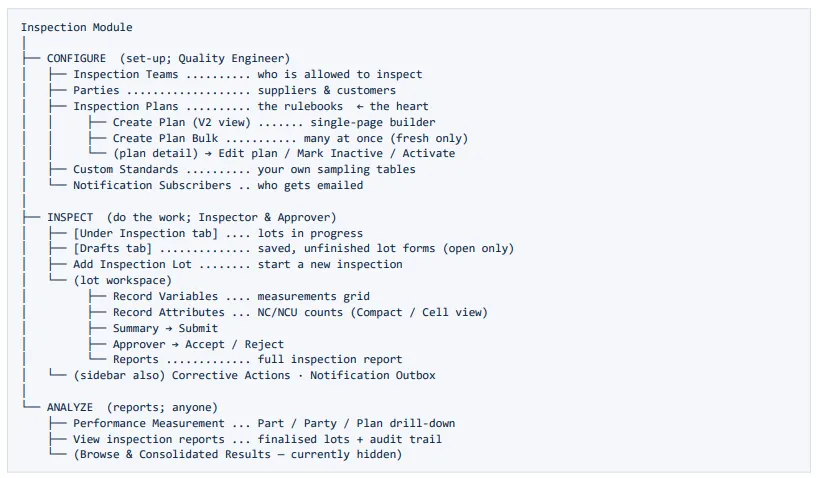
Unas palabras finales
Todo el módulo se resume en un ciclo sencillo y fiable: el QE escribe las reglas → el inspector las sigue y registra la verdad → la computadora (y, cuando hace falta, un aprobador) decide → el resultado se almacena para siempre y condiciona el rigor futuro. Todo lo de esta guía es solo el detalle alrededor de ese ciclo. Bienvenido: ya conoce Zometric Inspection de principio a fin.Todo el módulo se resume en un ciclo sencillo y fiable: el QE escribe las reglas → el inspector las sigue y registra la verdad → la computadora (y, cuando hace falta, un aprobador) decide → el resultado se almacena para siempre y condiciona el rigor futuro. Todo lo de esta guía es solo el detalle alrededor de ese ciclo. Bienvenido: ya conoce Zometric Inspection de principio a fin.
Esta guía describe Zometric Inspection tal como está construido.
Preguntas frecuentes
¿Qué es un plan de inspección en Zometric Inspection?
Un plan de inspección es el reglamento para una pieza y un tipo de inspección, como M6 Bolt, Incoming. Establece el equipo asignado y la fecha de entrada en vigor, la configuración de cambio de nivel, los grupos de atributos para las comprobaciones por conteo, los grupos de variables para las comprobaciones por medición con límites LSL y USL, las partes a las que se aplica y los aprobadores. Solo puede haber un plan Active por pieza y tipo de inspección a la vez.
¿Qué normas de muestreo admite Zometric Inspection?
Los grupos de atributos pueden usar ANSI Z1.4 con un nivel de inspección y un AQL, c=0 (Squeglia), que acepta solo si no se encuentra ningún defecto, una muestra fija con números de aceptación y rechazo manuales, una muestra porcentual o una tabla de norma personalizada. Los grupos de variables siempre usan ANSI Z1.9, que emplea el promedio y la dispersión de las mediciones frente a los límites de especificación.
¿Qué es el cambio de nivel (switching) en la inspección por muestreo?
El cambio de nivel ajusta el rigor con que se inspecciona a un proveedor según su racha reciente de lotes aceptados y rechazados, siguiendo la idea de ANSI Z1.4: una serie de lotes buenos gana la inspección Reduced, los rechazos empujan hacia Tightened y el fallo sostenido lleva a Discontinued. Cada lote congela su nivel de cambio al crearse, y solo las partes elegibles para Reduced pueden pasar a Reduced.
¿Por qué no puede editarse directamente un plan de inspección Active?
Es posible que ya se hayan inspeccionado lotes reales con un plan Active, por lo que editarlo reescribiría la historia. En su lugar, Edit plan crea una versión nueva y retira la anterior a Inactive. Los lotes que aún están en inspección pasan a la versión nueva, mientras que los lotes enviados y finalizados permanecen congelados en la versión con la que se inspeccionaron.