
Gráfica de áreas
Una gráfica de áreas representa una o más columnas numéricas a lo largo del tiempo, o del orden de las filas, como bandas sombreadas. Con Stack areas activado, cada banda se apoya en las inferiores y el borde superior es el total, lo que muestra si cambian el total y la composición. Sin apilar, cada serie se dibuja desde cero. No se calcula ningún estadístico. Sirve para recuentos de defectos por tipo, paradas por causa o consumo de energía por área.
Última revisión:
Idea clave
Una gráfica de áreas muestra cómo cambian una o más magnitudes en el tiempo como áreas sombreadas bajo sus líneas; apilado, el borde superior es el total y cada banda muestra una de sus partes.
En esta página
Propósito
Una gráfica de áreas muestra cómo cambian una o más magnitudes en el tiempo, como áreas sombreadas bajo sus líneas. Con varias columnas apiladas, el borde superior es el total y cada banda es una de sus partes, de modo que una sola gráfica responde a dos preguntas: ¿cambia el total? y ¿cambia la composición? Úselo, por ejemplo, para recuentos semanales de defectos por tipo, paradas por causa, consumo de energía por área o producción por línea de producto.
Capacidades principales
- Una columna Y, o varias columnas mostradas juntas, con una banda de color por columna.
- Stack areas: cada banda se apoya sobre las inferiores, de modo que el borde superior es el total.
- Eje X a partir de una columna (semana, fecha, lote) o del orden de las filas.
- Data Options para excluir filas, o conservar solo ciertas filas, por número de fila o por una condición.
- Gráfica interactivo: pase el cursor para ver los valores, haga clic en una entrada de la leyenda para ocultar o mostrar una serie, amplíe y descargue como imagen.
Métodos estadísticos
No se calcula ningún estadístico: la gráfica representa los valores tal como están. Cada columna Y seleccionada se convierte en números y las filas con un valor ausente o no numérico se omiten en esa columna. Cuando se eligen varias columnas Y, la herramienta las dispone como una serie por columna. El eje X es la columna elegida como eje X; si no se elige ninguna, las filas se numeran 1, 2, 3 … según su orden en la hoja de trabajo, después de eliminar las filas excluidas mediante Data Options.
Con Stack areas activado, el valor de cada serie se suma al de la serie inferior, de modo que la altura de una banda es el valor de esa serie y el borde superior de la banda más alta es la suma de todas las series de esa fila. Con Stack areas desactivado (Simple), cada serie se dibuja desde cero por separado, de modo que su propia tendencia se lee con más facilidad, pero no se muestra el total. Una gráfica apilada se lee mejor cuando las series son partes de un mismo total medidas en la misma unidad; coloque abajo la serie más importante o más estable, porque las bandas superiores siguen sus subidas y bajadas.
Campos y opciones de entrada
Campo | Descripción |
Y variable(s) | Obligatorio. Una o más columnas numéricas. Mantenga pulsada la tecla Ctrl o Comando para seleccionar varias. |
X-axis column | Opcional. La columna del eje horizontal; si se deja en blanco, se usa el orden de las filas. |
Stack areas | Desactivado por defecto (Simple, superpuesto); activado = Stack. |
Title | Título que se muestra en la gráfica. Por defecto, Area Graph. |
Discrete color sequence | Paleta de las series; por defecto, D3. |
Data Options: Subset (optional) | Exclude matching rows (por defecto) o Include only matching rows, según Row numbers (p. ej., 3,7,12-15, con los números de fila originales de la cuadrícula) y/o una Condition (p. ej., Week > 4). No tiene efecto a menos que se rellene Row numbers o Condition. |
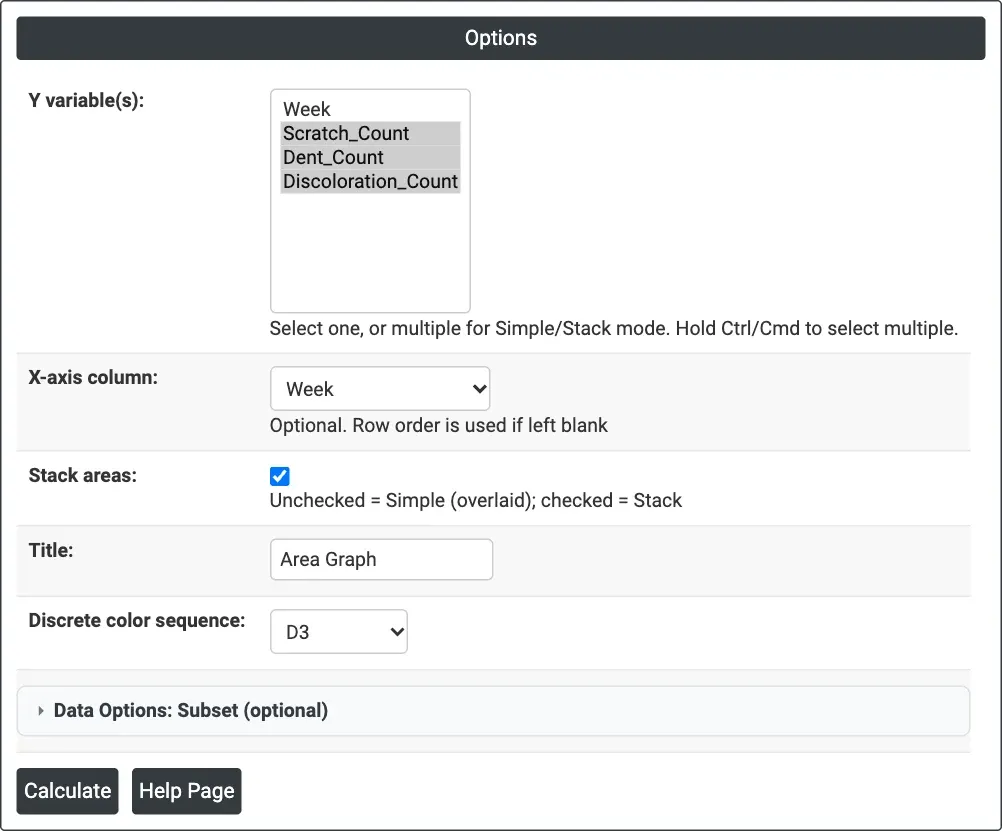
Figura 1: tres columnas de recuento de defectos apiladas por Week.
Descripción de la salida
- Area Graph: una banda sombreada por cada columna Y frente al eje X, con una leyenda que enumera las columnas.
- Exportación a PDF mediante Download.
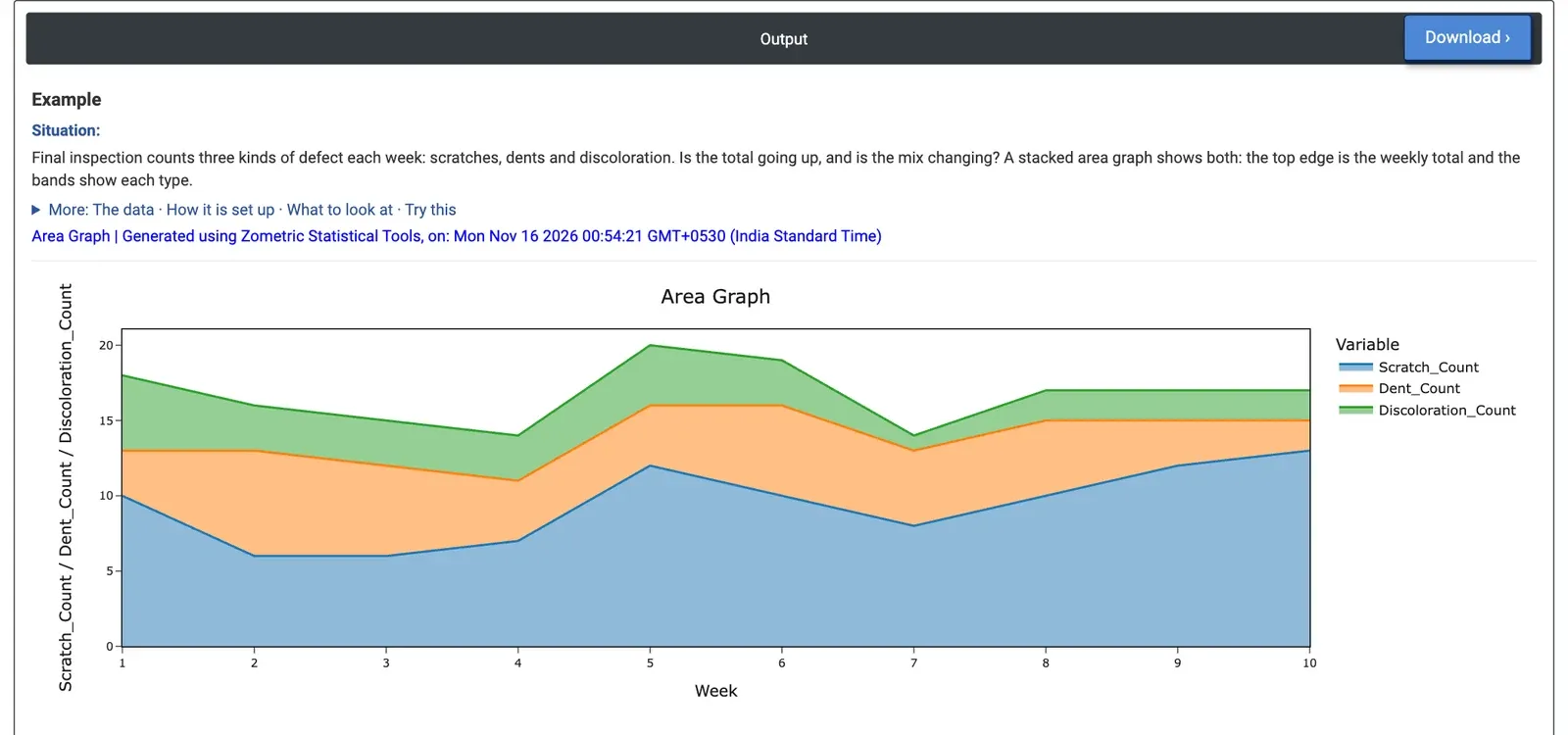
Figura 2: defectos semanales por tipo; el total se mantiene entre 14 y 20, mientras que la banda de rayaduras crece.
Ejemplo
En la inspección final se cuentan cada semana tres tipos de defecto: rayaduras, abolladuras y decoloración. Tras diez semanas, el ingeniero de calidad quiere saber si el total aumenta y si cambia la composición. Selecciona Scratch_Count, Dent_Count y Discoloration_Count como Y variable(s), Week como X-axis column y activa Stack areas.
El borde superior de la gráfica, el total semanal, se mantiene entre 14 y 20 defectos sin una tendencia clara: 83 defectos en las semanas 1 a 5 y 84 en las semanas 6 a 10. Las bandas cuentan otra historia. Las rayaduras suben de 41 en las primeras cinco semanas a 53 en las últimas cinco, y representan 13 de los 17 defectos de la semana 10. La decoloración baja de 18 a 10 en las mismas mitades, y las abolladuras cambian poco (de 24 a 21).
Para la decisión, esto significa que el total estable oculta un problema creciente: las rayaduras son ahora el defecto sobre el que actuar, por ejemplo revisando la manipulación y el embalaje desde la semana 5. Con Stack areas desactivado, cada tipo de defecto se dibuja desde cero por separado, lo que facilita comparar cada tendencia pero ya no muestra el total.
Preguntas frecuentes
¿Para qué sirve una gráfica de áreas?
Una gráfica de áreas muestra cómo cambian una o más magnitudes en el tiempo como áreas sombreadas bajo sus líneas. Con varias series apiladas, el borde superior es el total y cada banda es una de sus partes, de modo que una sola gráfica muestra si cambia el total y si cambia la composición, por ejemplo en recuentos semanales de defectos por tipo o paradas por causa.
¿Cuándo usar una gráfica de áreas apilada frente a una sin apilar?
Use una gráfica de áreas apilada cuando las series sean partes de un mismo total medidas en la misma unidad, de modo que el borde superior muestre el total. Use la versión sin apilar (simple) cuando desee leer la tendencia propia de cada serie, ya que cada una se dibuja desde cero, aunque entonces no se muestra el total.
¿Cómo se lee una gráfica de áreas apilada?
La altura de cada banda es el valor de esa serie y el borde superior de la banda más alta es la suma de todas las series de esa fila. Como las bandas superiores siguen las subidas y bajadas de las inferiores, coloque abajo la serie más importante o más estable. Un total estable puede ocultar una banda creciente, como en el ejemplo, donde las rayaduras aumentaron mientras el total se mantuvo estable.
¿Cómo se crea una gráfica de áreas en Zometric Statistical Software?
Seleccione una o más columnas numéricas como Y variable(s), elija opcionalmente una X-axis column como Week (si se deja en blanco, se usa el orden de las filas) y active Stack areas para apilar las bandas. Puede definir un título, una paleta de colores y Data Options para filtrar filas. La gráfica interactiva muestra los valores al pasar el cursor y puede descargarse.