
Gráfica de barras
Una gráfica de barras es una representación gráfica de datos categóricos o discretos mediante barras rectangulares cuya longitud o altura es proporcional al valor que representan. Tiene dos ejes: el vertical (eje y), que muestra los valores, y el horizontal (eje x), que enumera las categorías comparadas.
Última revisión:
Idea clave
Una gráfica de barras es una representación gráfica de datos categóricos o discretos mediante barras rectangulares cuya longitud o altura es proporcional al valor que representan.
En esta página
¿Qué es una gráfica de barras?
Una gráfica de barras es una representación gráfica de datos categóricos o discretos mediante barras rectangulares cuya longitud o altura es proporcional al valor que representan. Tiene dos ejes: el vertical (eje y), que muestra los valores, y el horizontal (eje x), que enumera las categorías comparadas. Este tipo de gráfica revela patrones con eficacia y facilita las comparaciones rápidas entre distintas categorías; sus variantes incluyen los formatos apilado, horizontal y agrupado, para diversas aplicaciones analíticas.
¿Cuándo usar una gráfica de barras?
Estas gráficas se usan habitualmente para mostrar y comparar datos categóricos, lo que los convierte en una herramienta útil en diversas situaciones. Estos son algunos casos en los que puede convenir usar una gráfica de barras:
- Se usa cuando se desea mostrar una distribución de puntos de datos o comparar valores de una métrica entre distintos subgrupos de los datos.
- Comparaciones entre categorías: Las gráficas de barras son ideales para comparar categorías porque nuestra percepción visual interpreta muy bien la longitud de barras que comparten una línea base común.
- Clasificación: Las gráficas de barras son adecuadas para mostrar clasificaciones, ya que las categorías pueden ordenarse de mayor a menor para destacar el valor más alto, y de menor a mayor para destacar el valor más bajo. La siguiente gráfica ordena de mayor a menor las emisiones de gases de efecto invernadero de las fuentes de alimentos y llama la atención, en particular, sobre cómo la carne de res aporta las mayores emisiones entre las distintas fuentes.
- Mostrar frecuencia o conteo: Cuando los datos representan la frecuencia o el conteo de ciertas categorías o grupos, una gráfica de barras puede mostrar la distribución de forma eficaz y facilitar su comprensión. Cada barra representa una categoría y su altura representa la frecuencia o el conteo asociado a esa categoría.
- Seguimiento de cambios a lo largo del tiempo: Si desea seguir los cambios de los valores a lo largo del tiempo para distintas categorías, puede resultar útil una gráfica de barras agrupadas o una gráfica de barras apiladas. Las categorías se representan en el eje x y la altura de cada barra representa el valor. Mediante diferentes colores o patrones, puede representar distintos periodos y comparar los valores entre ellos.
- Clasificar u ordenar datos: Se puede usar para mostrar la clasificación o el orden de los puntos de datos. Puede ordenar las barras según un criterio específico, como el orden descendente de los valores, y mostrar con claridad qué categorías o grupos tienen los valores más altos o más bajos.
- Comparaciones entre distintos grupos: Son eficaces para comparar datos entre distintos grupos o subcategorías. Puede usar gráficas de barras agrupadas para mostrar los valores de cada grupo uno al lado del otro, lo que facilita la comparación y la identificación de patrones o diferencias.
- Visualización de resultados de encuestas: Se usan habitualmente para presentar los resultados de encuestas o cuestionarios cuyas opciones o respuestas son categóricas. Cada barra representa una opción de respuesta y su altura indica la frecuencia o el porcentaje de encuestados que eligieron esa opción.
Recuerde que las gráficas de barras son más adecuadas para datos categóricos o discretos, en los que las categorías son distintas y no se superponen. Si tiene datos continuos, como mediciones o rangos, otros tipos de gráfica, como los histogramas o las gráficas de líneas, pueden ser más apropiados.
Pautas para el uso correcto de la gráfica de barras
Al crear y usar gráficas de barras, es importante seguir ciertas pautas para garantizar su uso correcto y una comunicación eficaz de los datos. Estas son algunas pautas para el uso correcto de las gráficas de barras:
- Recopile datos resumidos o datos sin procesar: Para generar la gráfica se pueden usar datos sin procesar o datos resumidos. Cada observación de los datos resumidos describe una categoría. Para resumir los datos se puede usar un valor calculado, como una media, o un conteo. Cada observación de los datos sin procesar representa un evento o un defecto. Cada observación se registra en una fila distinta de la hoja de cálculo, que contiene todos los datos sin procesar en una sola columna.
- Seleccione aleatoriamente los datos de la muestra: Para sacar conclusiones o generalizaciones sobre una población se utilizan muestras aleatorias. Si los datos no se recopilaron de forma aleatoria, es posible que los resultados no representen con exactitud a la población.
Recuerde que las pautas anteriores son recomendaciones generales y que los requisitos específicos de una gráfica de barras pueden variar según el propósito, el público y la naturaleza de los datos presentados.
Alternativas: cuándo no usar una gráfica de barras
- Resumir datos continuos: Al resumir distribuciones continuas, las gráficas de barras pueden ocultar la naturaleza de los datos subyacentes. Distribuciones con formas diferentes pueden dar la misma gráfica de barras resumida.
- Series de tiempo largas: En series de tiempo extremadamente largas, en las que es importante mostrar la tendencia general, considere usar una gráfica de líneas o de áreas. La naturaleza continua de estas gráficas dirige la mirada hacia la forma general de la tendencia, mientras que las barras de una gráfica de columnas se prestan más a comparar valores individuales.
- Correlación: Las gráficas de barras no son ideales para mostrar correlaciones entre dos series. Use un diagrama de dispersión, en el que se vea la forma general de los datos subyacentes.
- Información geoespacial: Evite superponer gráficas de barras sobre un mapa para mostrar información geoespacial, a menos que la gráfica tenga espacio suficiente para mostrar completas todas las barras. De lo contrario, puede producirse oclusión, es decir, que algunas barras oculten otras más cortas situadas detrás.
- Histograma o gráfica de caja: Si desea mostrar la distribución de los datos, un histograma o una gráfica de caja puede ser mejor opción que una gráfica de barras. Un histograma puede mostrar la distribución de frecuencias de los datos, mientras que una gráfica de caja puede mostrar la mediana, los cuartiles y los valores atípicos.
- Diagramas de dispersión: Si desea comparar varias variables o dimensiones, un diagrama de dispersión puede ser mejor opción que una gráfica de barras. Los diagramas de dispersión pueden mostrar la relación entre dos o más variables, mientras que una gráfica de barras solo puede mostrar una variable a la vez.
Ejemplo de gráfica de barras
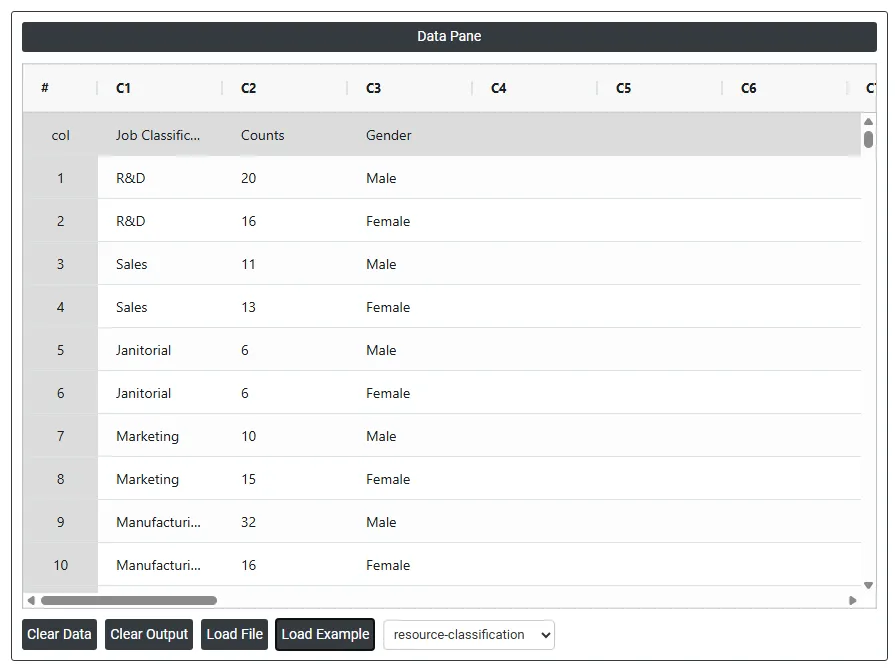
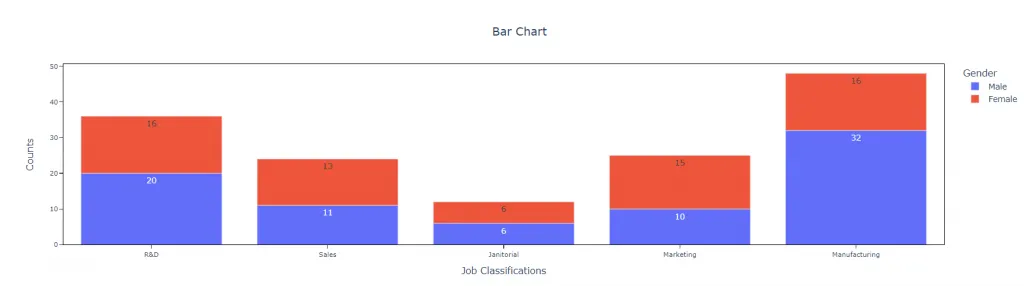
Un gerente de recursos humanos clasifica todos los puestos de una empresa y cuenta el número de empleados que pertenecen a cada clase de puesto.
- Recopiló los datos necesarios.
- Ahora analice los datos en Zometric Statistical Software en https://statsai.zometric.com/.
- Para encontrar la gráfica de barras, elija Statistical module> Graphical analysis> Bar Chart.
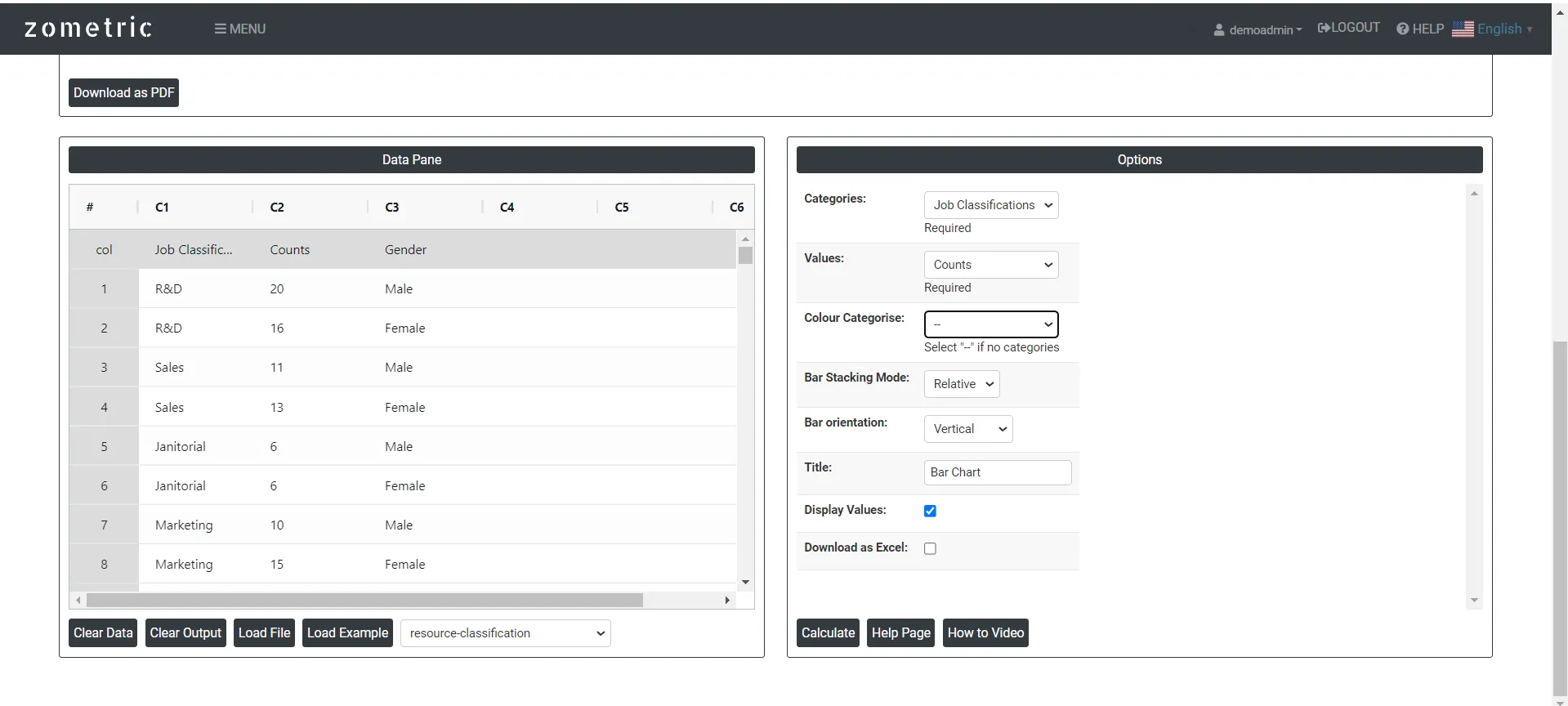
- Dentro de la herramienta, introduzca los datos junto con las demás entradas como se indica a continuación:6. Después de usar la herramienta mencionada, se obtiene la siguiente salida:
Cómo crear una gráfica de barras
La guía es la siguiente:
- Inicie sesión en Zometric Statistical Software en https://statsai.zometric.com/
- En la página de inicio, elija Statistical Tool> Graphical analysis >Bar Chart.
- A continuación, introduzca los datos manualmente o copie todos los datos (Ctrl+C) de una hoja de Excel y péguelos (Ctrl+V). También existe la opción Load Example, que carga los datos de ejemplo.
- A continuación, debe asignar las columnas a los parámetros.
- Por último, haga clic en calculate en la parte inferior de la página para obtener los resultados deseados.
En el tablero de la gráfica de barras, la ventana está dividida en dos partes.
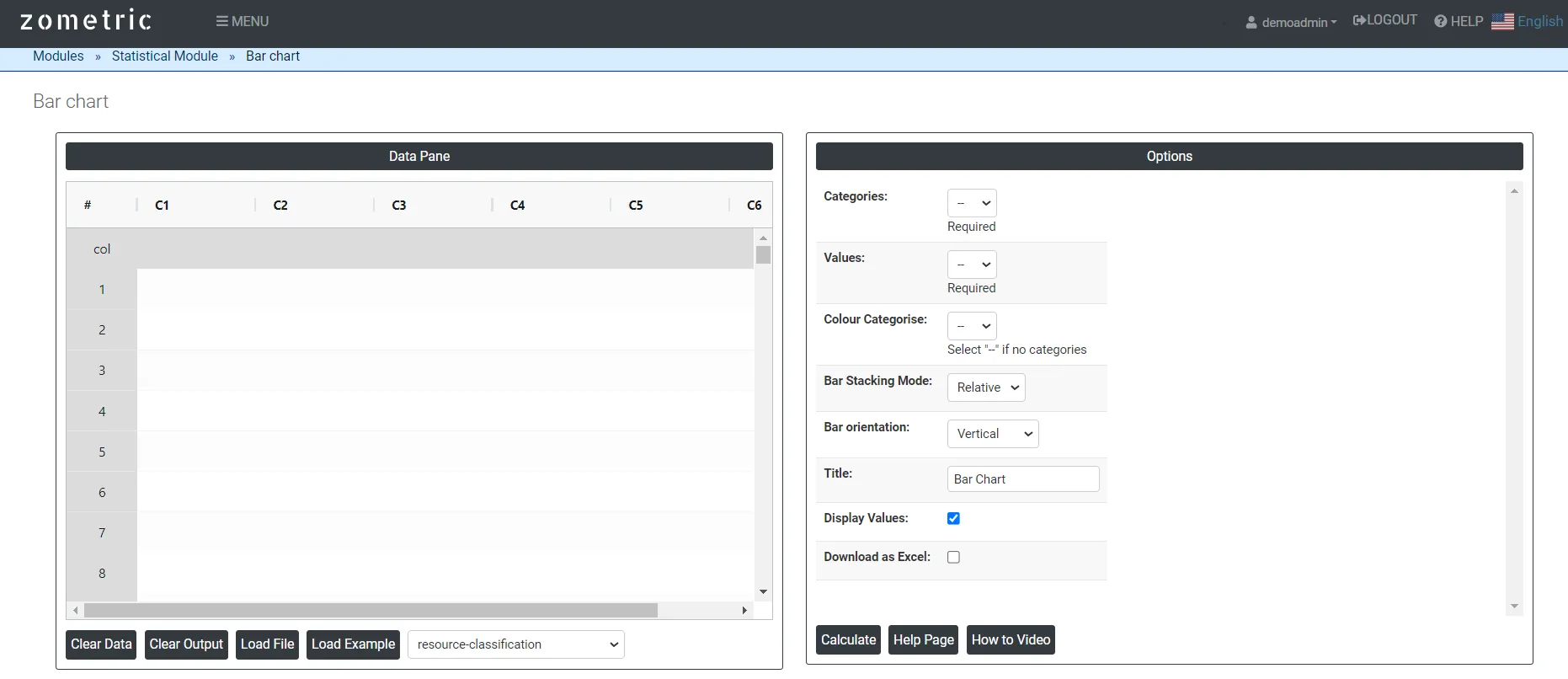
En la parte izquierda se encuentra el panel de datos (Data Pane). En el Data Pane, cada fila forma un subgrupo. Los datos pueden introducirse manualmente, o bien copiarse por completo (Ctrl+C) desde una hoja de Excel y pegarse (Ctrl+V) aquí.
Load example: Se cargarán los datos de ejemplo.
Load File: Se usa para cargar directamente los datos de Excel.
En la parte derecha hay numerosas opciones, como las siguientes:
- Categories: Cada barra de la gráfica representa una categoría o grupo específico.
- Values: La longitud o la altura de la barra corresponde al valor o a la frecuencia asociados a esa categoría.
- Color Categories: La categorización por color consiste en usar distintos colores para diferenciar y categorizar visualmente las barras según variables o subgrupos adicionales de los datos.
- Bar Stacking Mode:
- Group: Resulta especialmente útil cuando se desea comparar varias categorías o subcategorías dentro de un conjunto de datos mayor. Con el modo de barras agrupadas, se pueden comparar visualmente con más facilidad los valores de distintos grupos y subgrupos.
- Relative: En este modo, la altura de cada barra representa la proporción relativa o el porcentaje del punto de datos que representa.
- Overlay: Al superponer las barras, resulta más fácil ver la composición general y la relación entre las distintas categorías.
- Bar Orientation: Se refiere a la dirección en la que se muestran las barras. Las gráficas de barras pueden tener dos orientaciones principales: horizontal y vertical.
- Vertical Bar Chart: Las barras se muestran verticalmente a lo largo del eje y. La longitud o la altura de cada barra representa el valor que le corresponde. El eje x suele representar las categorías o los puntos de datos que se comparan. Las gráficas de barras verticales se usan habitualmente cuando las etiquetas o categorías tienen nombres más largos o cuando hay un gran número de categorías que mostrar.
- Horizontal Bar Chart: Las barras se muestran horizontalmente a lo largo del eje x. La longitud o el ancho de cada barra representa el valor que le corresponde. El eje y representa las categorías o los puntos de datos que se comparan. Las gráficas de barras horizontales se usan con frecuencia cuando las etiquetas o categorías tienen nombres más cortos y cuando es importante destacar la comparación de valores.
- Download as Excel: Muestra el resultado en formato Excel, que puede editarse fácilmente y volver a cargarse para los cálculos mediante la opción load file.
Preguntas frecuentes
¿Qué es una gráfica de barras?
Una gráfica de barras representa datos categóricos o discretos mediante barras rectangulares cuya longitud o altura es proporcional al valor que cada una representa. Un eje enumera las categorías comparadas y el otro muestra los valores. Entre sus variantes están las gráficas de barras apiladas, horizontales y agrupadas.
¿Cuándo se debe usar una gráfica de barras?
Use una gráfica de barras para comparar valores entre categorías, mostrar clasificaciones ordenando las barras de mayor a menor, presentar frecuencias o conteos por categoría y exponer resultados de encuestas. Las gráficas de barras agrupadas o apiladas permiten comparar valores entre subgrupos o periodos. Las gráficas de barras son más adecuadas para categorías distintas que no se superponen.
¿Cuándo no se debe usar una gráfica de barras?
Evite una gráfica de barras para resumir datos continuos, ya que distribuciones de formas distintas pueden dar las mismas barras; use en su lugar un histograma o una gráfica de caja. Para series de tiempo largas, una gráfica de líneas o de áreas muestra mejor la tendencia. Para la correlación entre dos variables, use un diagrama de dispersión.
¿Cómo se crea una gráfica de barras en Zometric Statistical Software?
Elija Statistical Tool > Graphical analysis > Bar Chart, introduzca, pegue o cargue los datos y asigne las columnas Categories y Values. Opcionalmente, añada Color Categories, elija un modo de apilamiento de barras (Group, Relative u Overlay) y una orientación vertical u horizontal, y haga clic en Calculate. Se pueden usar datos sin procesar o resumidos.