
Gráfica de línea ajustada
Una línea ajustada (también llamada línea de tendencia o línea de mejor ajuste) es una línea recta o curva trazada a través de un conjunto de puntos de datos que representa mejor el patrón o la tendencia general. Sirve para mostrar la relación entre un predictor continuo y una respuesta.
Última revisión:
Idea clave
Una línea ajustada (también llamada línea de tendencia o línea de mejor ajuste) es una línea recta o curva trazada a través de un conjunto de puntos de datos que representa mejor el patrón o la tendencia general.
En esta página
¿Qué es la gráfica de línea ajustada (Fit Line Model)?
Una línea ajustada (también llamada línea de tendencia o línea de mejor ajuste) es una línea recta o curva trazada a través de un conjunto de puntos de datos que representa mejor el patrón o la tendencia general. Sirve para mostrar la relación entre un predictor continuo y una respuesta.
Hay tipos de modelo de regresión: lineal, cuadrático o cúbico .
Un modelo de línea ajustada traza la mejor línea posible a través de sus puntos de datos para revelar la tendencia subyacente. En lugar de unir todos los puntos (lo que resultaría confuso), encuentra una única línea suave que queda lo más cerca posible de todos los puntos a la vez.
El tipo más habitual es la línea ajustada lineal (y = mx + b), pero se usan curvas (polinómicas, exponenciales) cuando los datos no siguen una recta.
Ejemplo: si representara las horas de estudio frente a las calificaciones de examen de 100 estudiantes, la línea ajustada mostraría la dirección general — más horas de estudio → calificaciones más altas — aunque los resultados individuales varíen.
¿Cuándo usar la gráfica de línea ajustada?
- Ambas variables son números (no categorías)
- Hay una tendencia visible los puntos suben o bajan juntos
- La variable de respuesta debe ser continua
- Registre los datos en el orden en que se recopilan
- Para predecir un resultado a partir de una nueva entrada
- Para medir cuán fuerte es la relación entre dos cosas
- Los datos tienen ruido y necesita ver el patrón general
- Para comparar tendencias entre distintos grupos o periodos
Use otro modelo si:
- Varios predictores → Ajustar modelo de regresión
- Predictor categórico → ANOVA de un factor
Pautas para el uso correcto de la gráfica de línea ajustada
- Use exactamente un predictor continuo y una variable de respuesta continua.
- Asegúrese de que los datos representen con exactitud a la población objetivo ; los datos sesgados o incompletos producirán resultados poco fiables.
- Reúna suficientes puntos de datos para garantizar estimaciones fiables y una representación precisa de la relación entre las variables.
- Garantice la exactitud de la medición registrando las variables con la mayor precisión posible; los errores de medición afectan directamente a la línea ajustada.
- Registre los datos en el orden en que se recopilaron para ayudar a detectar patrones o tendencias temporales en los residuos.
- Tras el ajuste, verifique el modelo con gráficas de residuos y estadísticos resumen; los residuos deben parecer aleatorios, cualquier patrón indica un mal ajuste.
- Si se necesita más de un predictor, use Ajustar modelo de regresión; para predictores categóricos, use en su lugar ANOVA de un factor .
Alternativas: cuándo no usar la gráfica de línea ajustada
- Si tiene más de un predictor, use en su lugar Ajustar modelo de regresión para un análisis multivariable preciso.
- Si tiene un predictor categórico y ningún predictor continuo, use en su lugar ANOVA de un factor .
Ejemplo de gráfica de línea ajustada
Un ingeniero de materiales de una planta de fabricación de muebles quiere determinar si existe una relación entre la densidad y la rigidez de los tableros de aglomerado. Para investigarlo, el ingeniero recopila mediciones de rigidez y densidad de una muestra de piezas de tablero y aplica una regresión lineal simple para analizar la asociación. Para evaluarlo, el ingeniero realiza los siguientes pasos:
- Recopiló los datos necesarios.
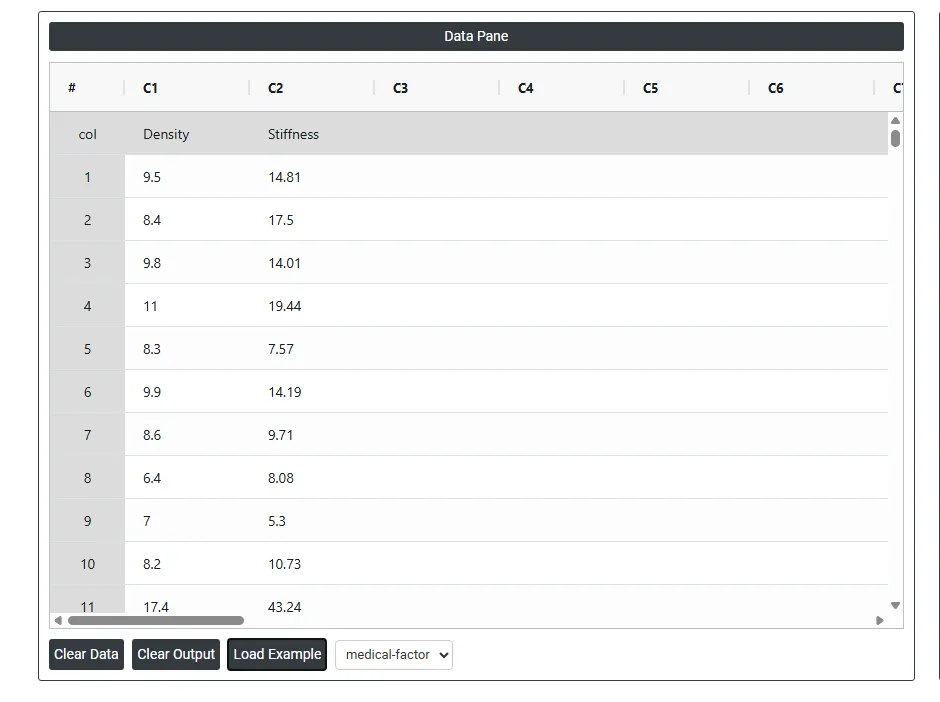
- Ahora analice los datos en Zometric Statistical Software en https://statsai.zometric.com/.
- Para encontrar Fit Line Model, elija Statistical module> Regression>Fit Line Model.
- Dentro de la herramienta, introduce los datos junto con otras entradas de la siguiente manera:
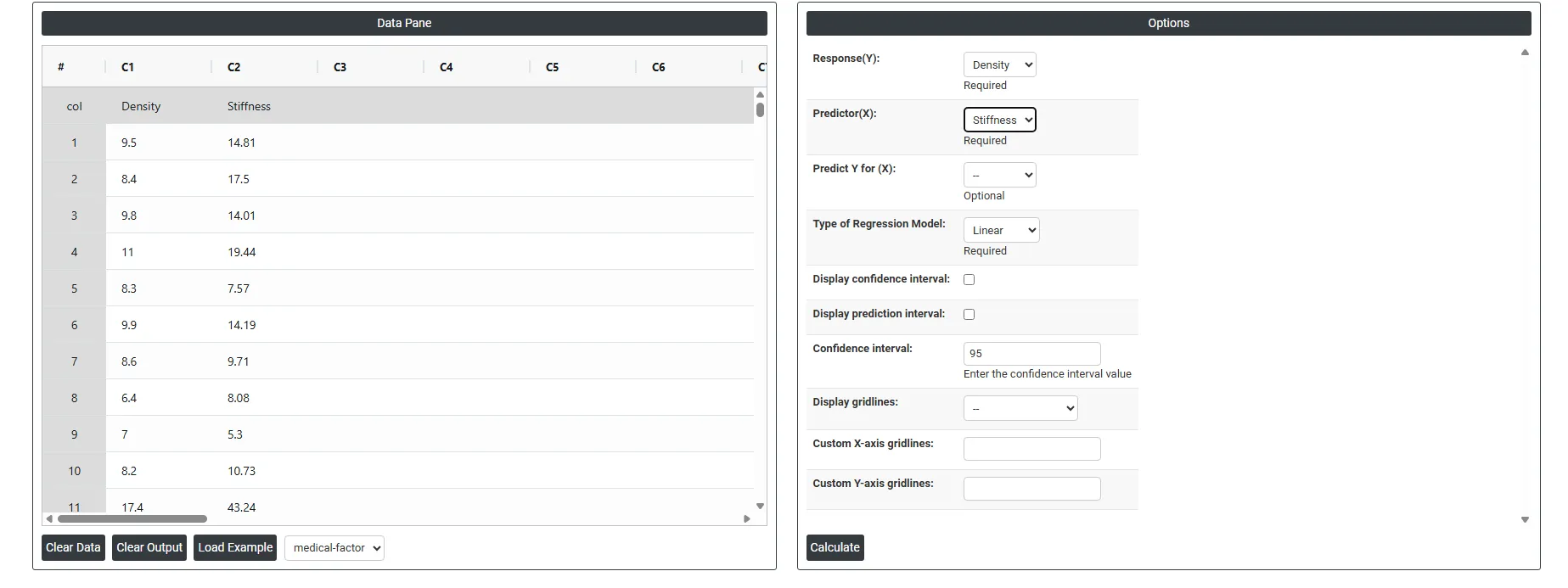
5. Tras usar la herramienta mencionada, obtiene la siguiente salida:
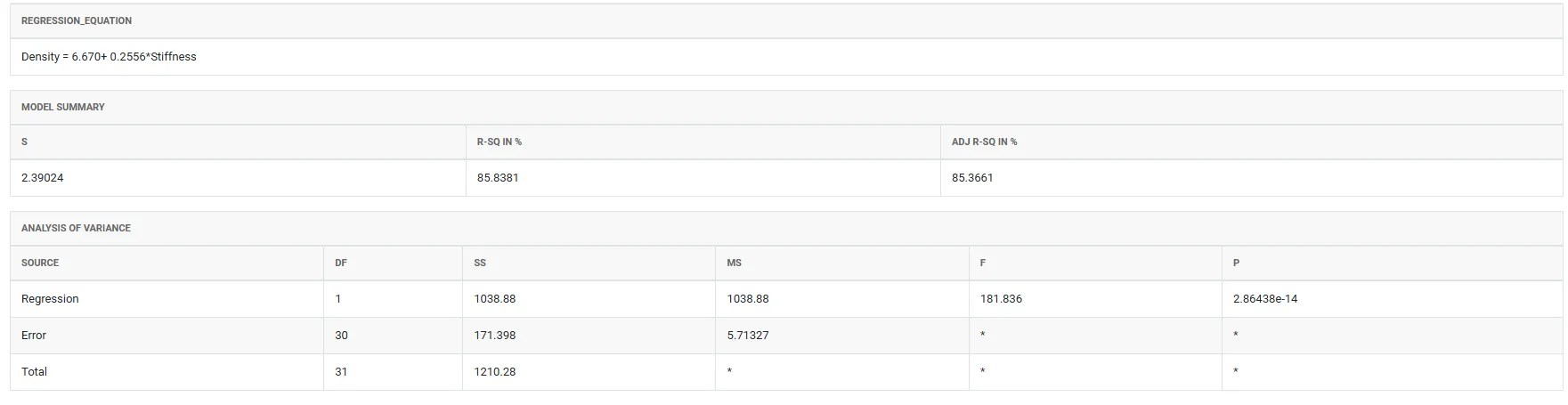
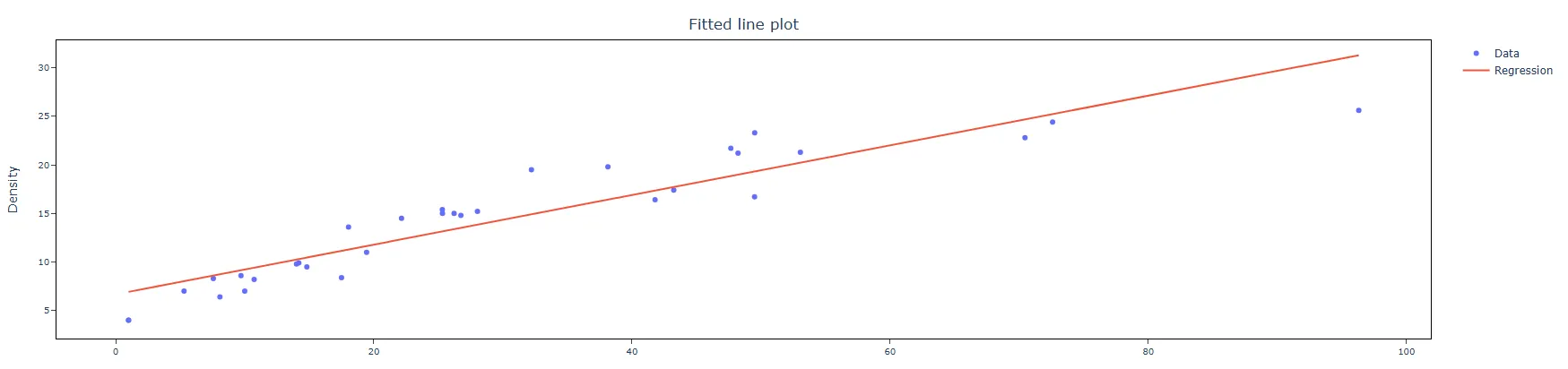
Cómo crear una gráfica de línea ajustada
La guía es la siguiente:
- Inicie sesión en Zometric Statistical Software en https://statsai.zometric.com/
- En la página de inicio, elija Statistical Tool>Regression >Fit Line Model .
- Haga clic en Fit Line Model para acceder al tablero.
- A continuación, introduzca los datos manualmente o copie todos los datos (Ctrl+C) de una hoja de Excel y péguelos (Ctrl+V).
- Complete las opciones necesarias que aparecen en el lado izquierdo.
- Por último, haga clic en calculate en la parte inferior de la página para obtener los resultados deseados.
En el tablero de Fit Line Model, la ventana está dividida en dos partes.
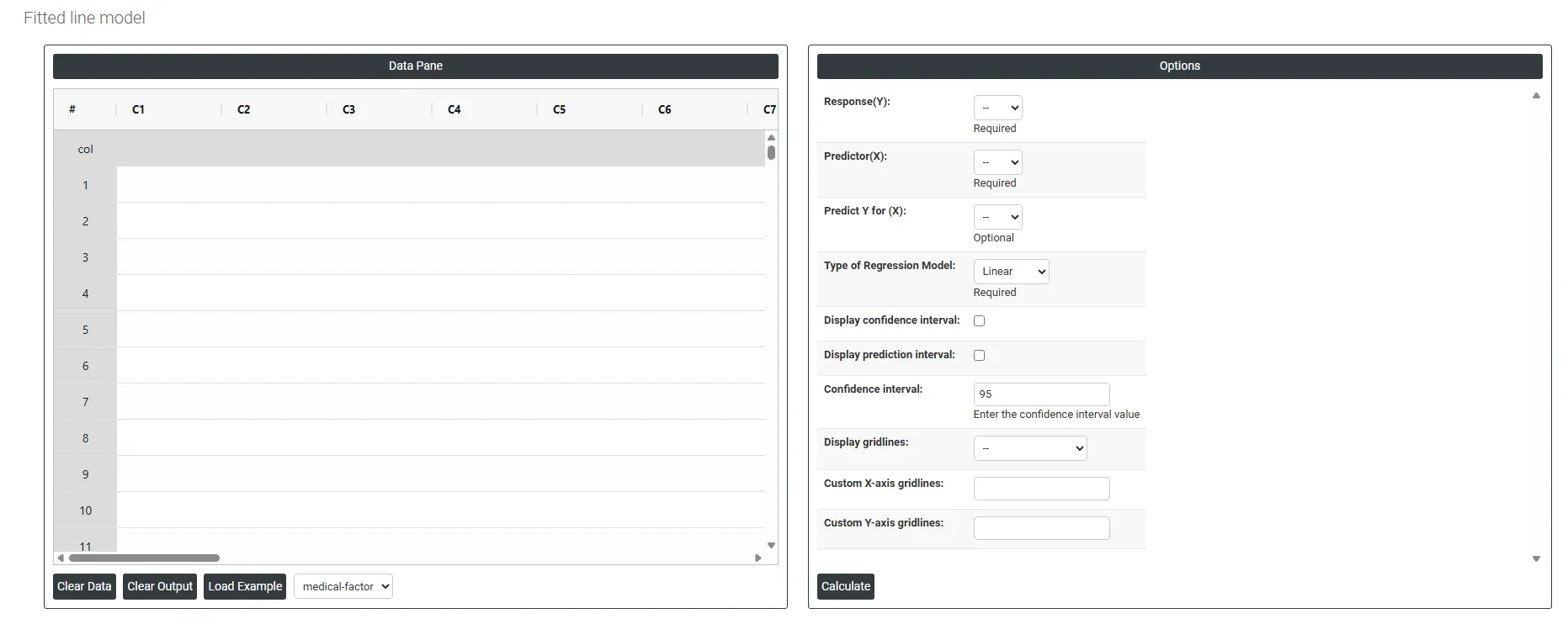
En la parte izquierda se encuentra el panel de datos (Data Pane). En el Data Pane, cada fila forma un subgrupo. Los datos pueden introducirse manualmente o copiarse por completo (Ctrl+C) de una hoja de Excel y pegarse (Ctrl+V) aquí.
Load example: Se cargarán los datos de ejemplo.
Load File: Se usa para cargar directamente los datos de Excel.
En la parte derecha hay varias opciones, como las siguientes:
- Response — La variable de salida que desea predecir o analizar (p. ej., ventas, temperatura). Es el eje Y de su gráfica.
- Predictor — La variable de entrada usada para explicar o predecir la respuesta (p. ej., tiempo, presión). Es el eje X de su gráfica.
- Type of Regression Model — Define la forma de la línea ajustada;
- Linear — Ajusta una recta a los datos, suponiendo una relación constante y uniforme entre el predictor y la respuesta. Es lo más adecuado cuando los datos muestran un aumento o una disminución constante sin curvatura.
- Quadratic — Ajusta una curva que puede doblarse una vez (en forma de U o de arco), y capta relaciones en las que la respuesta primero aumenta y luego disminuye, o viceversa. Úsela cuando los datos muestren una sola curva o punto de inflexión.
- Cubic — Ajusta una curva más flexible que puede doblarse dos veces, y capta relaciones más complejas con varios ascensos y descensos en los datos. Úsela cuando ni una recta ni una curva simple describan adecuadamente el patrón de los datos.
- Display CI (Confidence Interval) — Muestra una banda alrededor de la línea ajustada que indica dónde es probable que se sitúe la recta de regresión verdadera según sus datos.
- Display Prediction Interval — Muestra una banda más ancha que indica el rango en el que es probable que caiga en el futuro un único punto de datos nuevo .
- Confidence Interval (%) — Establece el nivel de certeza de los intervalos (por defecto 95%), lo que significa que usted tiene un 95% de confianza en que el valor verdadero se encuentra dentro del rango mostrado.
- Display Gridlines — Añade líneas de cuadrícula de referencia al fondo de la gráfica para facilitar la lectura y la interpretación de la posición de los puntos de datos.
- Custom X Axis Gridlines — Le permite fijar manualmente las posiciones de las líneas de cuadrícula en el eje X en valores específicos que importan para su análisis.
- Custom Y Axis Gridlines — Le permite fijar manualmente las posiciones de las líneas de cuadrícula en el eje Y en valores específicos para una mejor legibilidad y concentración.
Preguntas frecuentes
¿Qué es una gráfica de línea ajustada?
Una gráfica de línea ajustada, también llamada línea de tendencia o línea de mejor ajuste, traza una línea recta o curva a través de un conjunto de puntos de datos que representa mejor el patrón general. Muestra la relación entre un predictor continuo y una respuesta continua, y puede usarse para predecir un resultado a partir de una nueva entrada o para medir cuán fuerte es la relación entre dos cosas.
¿Cuándo debe usarse una línea ajustada lineal, cuadrática o cúbica?
Use un ajuste lineal cuando los datos muestren un aumento o una disminución constante sin curvatura. Use un ajuste cuadrático cuando los datos muestren una sola curva o punto de inflexión, como una forma de U o de arco. Use un ajuste cúbico, que puede doblarse dos veces, cuando ni una recta ni una curva simple describan adecuadamente el patrón.
¿Cuándo debe usarse Ajustar modelo de regresión o ANOVA de un factor en lugar de una línea ajustada?
Una gráfica de línea ajustada necesita exactamente un predictor continuo y una respuesta continua. Si tiene más de un predictor, use Ajustar modelo de regresión para un análisis multivariable. Si tiene un predictor categórico y ningún predictor continuo, use en su lugar ANOVA de un factor.
¿Cuál es la diferencia entre el intervalo de confianza y el intervalo de predicción en una línea ajustada?
La banda del intervalo de confianza muestra dónde es probable que se sitúe la recta de regresión verdadera según sus datos. El intervalo de predicción es una banda más ancha que muestra el rango en el que es probable que caiga un único punto de datos nuevo. Ambos usan el nivel de confianza que usted establezca, con 95% por defecto.