
Resumen gráfico
El resumen gráfico es una herramienta de análisis integral que combina estadísticos numéricos clave con varias representaciones visuales de sus datos en una única salida consolidada. Normalmente muestra un histograma, una gráfica de caja, una gráfica del intervalo de confianza de la media y una gráfica de probabilidad normal, junto con estadísticos descriptivos como la media, la desviación estándar y los resultados de la prueba de normalidad.
Última revisión:
Idea clave
El resumen gráfico es una herramienta de análisis integral que combina estadísticos numéricos clave con varias representaciones visuales de sus datos en una única salida consolidada.
En esta página
¿Qué es el resumen gráfico?
El resumen gráfico es una herramienta de análisis integral que combina estadísticos numéricos clave con varias representaciones visuales de sus datos en una única salida consolidada. Normalmente muestra un histograma, una gráfica de caja, una gráfica del intervalo de confianza de la media y una gráfica de probabilidad normal, todo junto con estadísticos descriptivos como la media, la desviación estándar y los resultados de la prueba de normalidad.
Al combinar elementos visuales y numéricos en una sola vista, el resumen gráfico le permite comprender de forma rápida y completa sus datos (su forma, centro, dispersión, valores atípicos y normalidad) sin necesidad de ejecutar varias herramientas por separado.
¿Cuándo usar el resumen gráfico?
- Úselo como paso de exploración inicial al comienzo de un estudio para comprender rápidamente la estructura y el comportamiento de un conjunto de datos nuevo.
- Úselo cuando presente datos a una audiencia mixta, técnica y no técnica : la salida que combina elementos visuales y numéricos es fácil de leer para todos.
- Úselo cuando realice comprobaciones iniciales de la calidad de los datos : el histograma y la gráfica de caja revelan de inmediato valores atípicos, vacíos o patrones inusuales.
- Úselo cuando quiera verificar la normalidad de forma visual y estadística en un solo paso antes de pasar al análisis de capacidad o a las pruebas de hipótesis.
Pautas para el uso correcto del resumen gráfico
- Revise primero la forma del histograma : una forma de campana simétrica sugiere normalidad; un histograma asimétrico o con varios picos sugiere lo contrario.
- Compruebe la gráfica de caja para detectar valores atípicos : cualquier punto representado más allá de los bigotes es un posible valor atípico que merece investigarse antes de continuar el análisis.
- Use el valor p de Anderson-Darling de la salida para confirmar o rechazar formalmente la normalidad: un valor p superior a 0.05 generalmente respalda la normalidad.
- Recopile al menos 20 observaciones para que las representaciones visuales y la prueba de normalidad den resultados significativos y estables.
- No use el resumen gráfico como sustituto de una prueba de hipótesis formal : es una herramienta exploratoria y de diagnóstico, no una prueba de decisión en sí misma.
Alternativas: cuándo no usar el resumen gráfico
Situación
Use en su lugar
Solo necesita resúmenes numéricos sin elementos visuales
Estadística descriptiva
Solo necesita evaluar la normalidad en detalle
Gráfica de probabilidad normal
Necesita detectar tendencias o desplazamientos en el tiempo
Gráfica de corridas o gráfica de control
Los datos son categóricos (no continuos)
Gráfica de barras o gráfica circular
Ejemplo de resumen gráfico
Un ingeniero de control de calidad necesita asegurarse de que las tapas de los frascos de champú estén cerradas correctamente. Si las tapas se cierran con demasiada holgura, pueden caerse durante el transporte. Si se cierran con demasiada fuerza, pueden ser difíciles de quitar. El valor objetivo del par de apriete de las tapas es 18. El ingeniero recopila una muestra aleatoria de 68 frascos y mide el par necesario para quitar las tapas. Los pasos son los siguientes:
- Ya dispone de los datos necesarios.
- Ahora analice los datos en Zometric Statistical Software en https://statsai.zometric.com/.
- Para encontrar Graphical Summary, elija Statistical module> Graphical analysis > Graphical Summary.
- Dentro de la herramienta, introduzca los datos junto con las demás entradas de la siguiente manera:
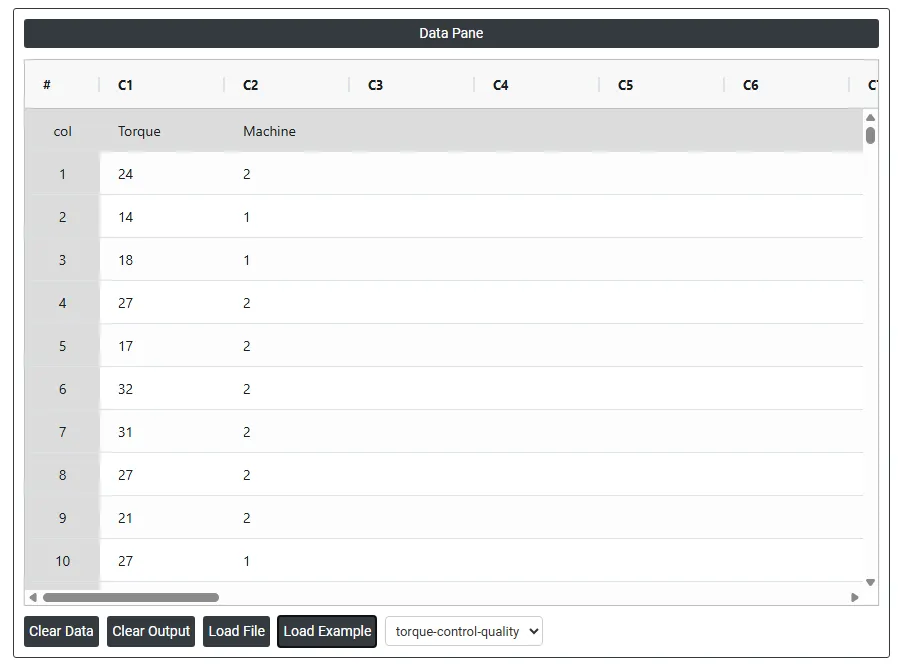
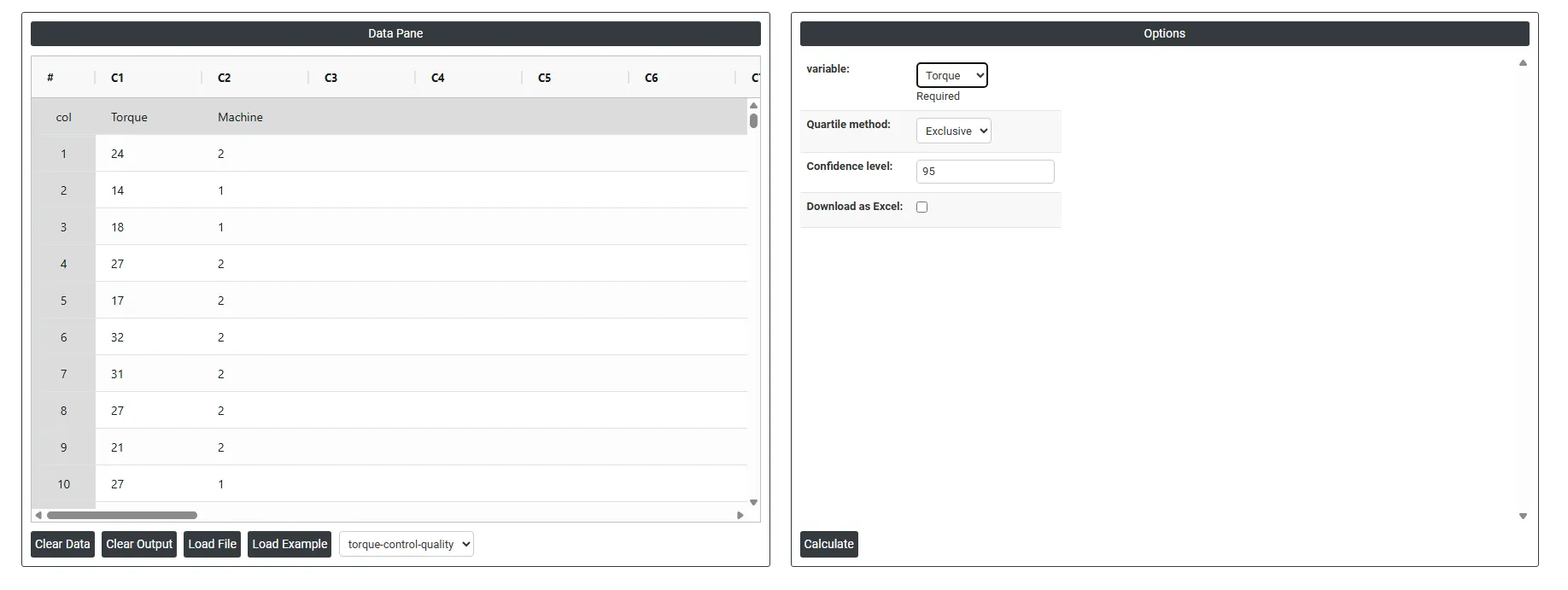
6. Tras usar la herramienta mencionada, se obtiene la siguiente salida:
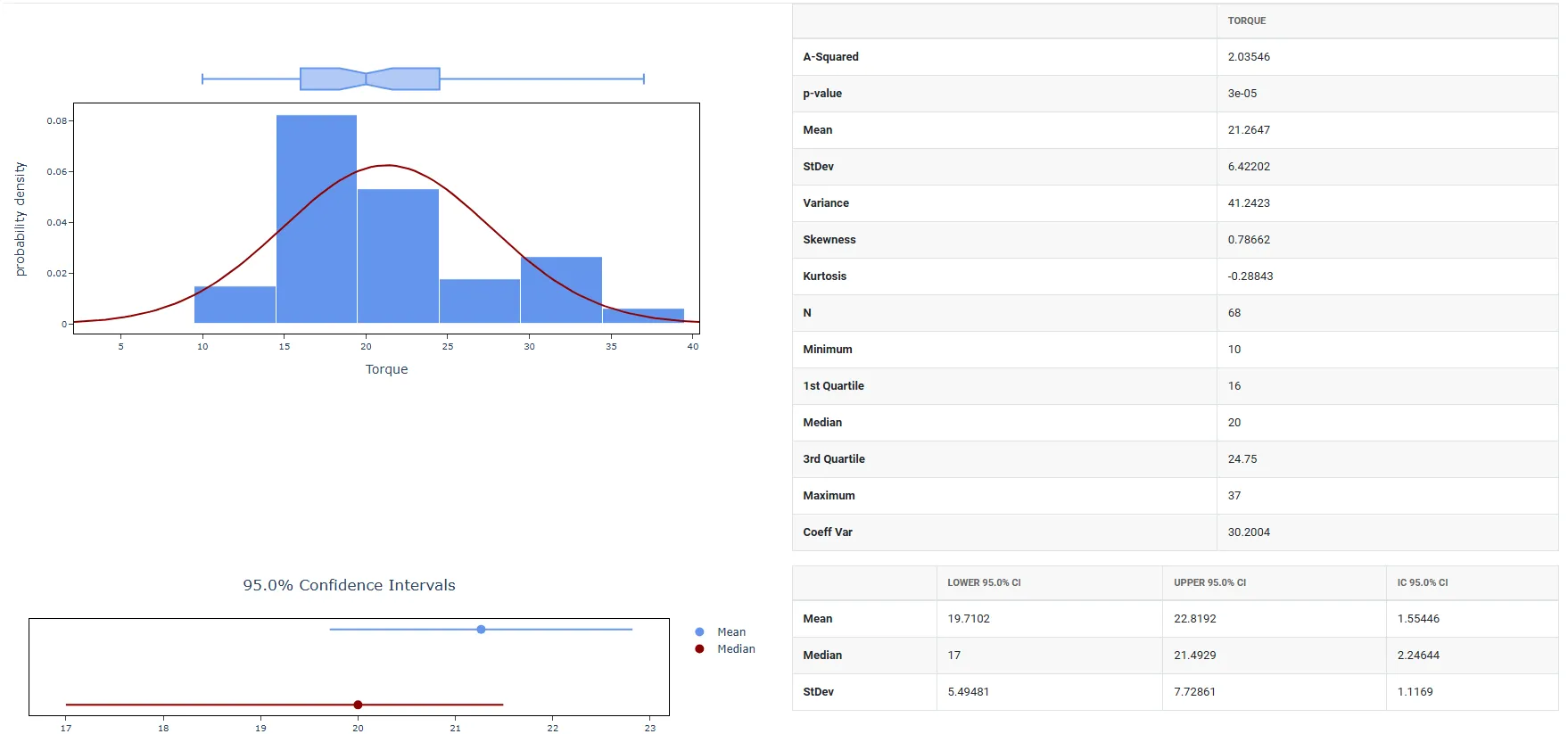
Cómo usar Graphical Summary
La guía es la siguiente:
- Inicie sesión en Zometric Statistical Software en https://statsai.zometric.com/
- En la página de inicio, elija Statistical Tool> Graphical analysis > Graphical Summary.
- A continuación, introduzca los datos manualmente o copie todos los datos (Ctrl+C) de una hoja de Excel y péguelos (Ctrl+V); también puede usar la opción Load Example, con la que se cargarán los datos de ejemplo.
- A continuación, debe completar las opciones necesarias.
- Por último, haga clic en calculate en la parte inferior de la página para obtener los resultados deseados.
En el tablero de Graphical Summary, la ventana está dividida en dos partes.
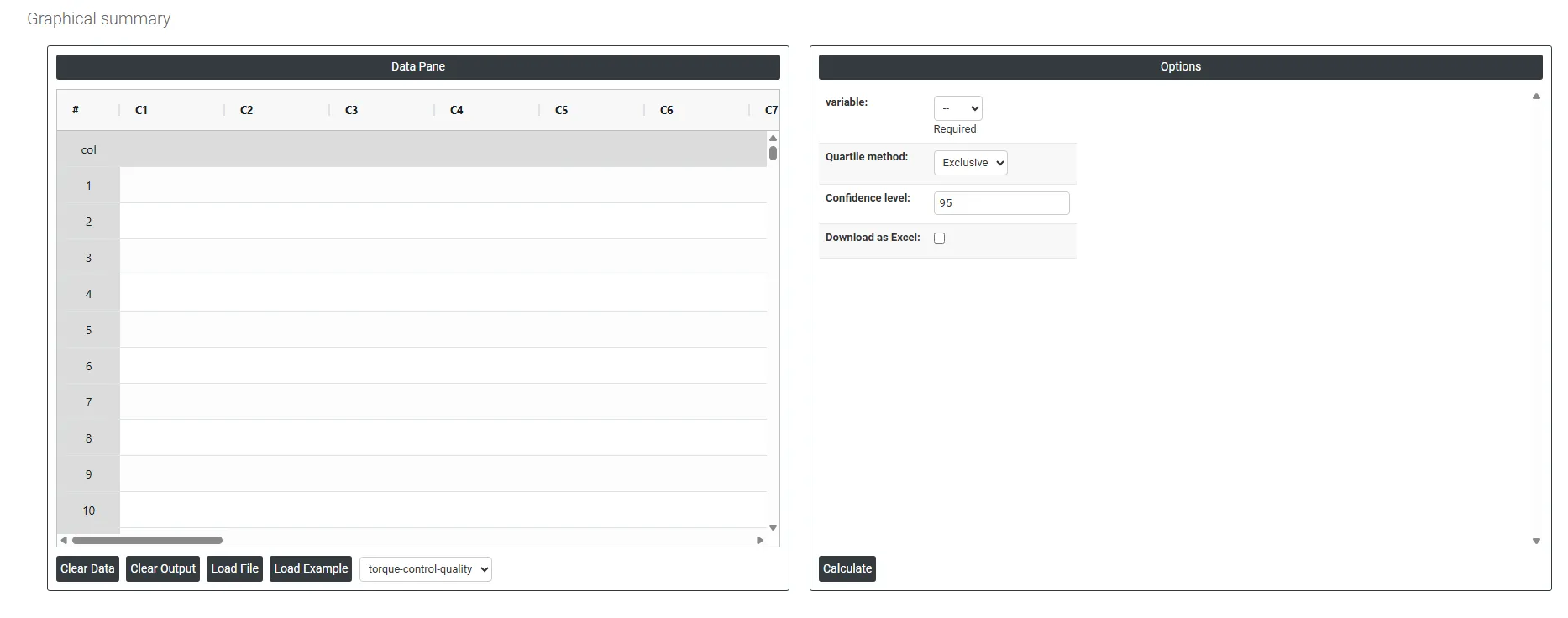
En la parte izquierda se encuentra el panel de datos (Data Pane). En el Data Pane, cada fila forma un subgrupo. Los datos pueden introducirse manualmente o puede copiar todos los datos (Ctrl+C) de una hoja de Excel y pegarlos (Ctrl+V) aquí.
Load example: Se cargarán los datos de ejemplo.
Load File: Se usa para cargar directamente los datos de Excel.
En la parte derecha, solo es necesario indicar lo siguiente:
Variable: La columna de datos que desea resumir visualmente. Se selecciona una variable a la vez, por ejemplo, Torque, Machine o cualquiera de las columnas C3 a C30. La herramienta generará un resumen gráfico específico para los datos de esa variable.
Required: Esto significa simplemente que el campo Variable es obligatorio: debe seleccionar al menos una variable antes de que la herramienta pueda ejecutarse. No es posible generar un resumen gráfico sin especificar qué datos analizar.
Esto controla cómo se calculan matemáticamente Q1 (percentil 25) y Q3 (percentil 75). Los dos métodos pueden dar valores de cuartiles ligeramente distintos, sobre todo en conjuntos de datos pequeños.
Exclusive: Excluye la mediana de las mitades inferior y superior de los datos al calcular Q1 y Q3. Este método lo usan de forma predeterminada Minitab y muchos paquetes de software estadístico. Generalmente se prefiere para conjuntos de datos grandes y para el análisis estadístico profesional.
- Ejemplo: con 9 valores, la mediana (el 5.º valor) se excluye de ambas mitades antes de hallar Q1 y Q3.
Inclusive: Incluye la mediana en ambas mitades de los datos al calcular Q1 y Q3. Este método lo usan otras herramientas, como Microsoft Excel. Puede dar límites de cuartiles ligeramente distintos a los de Exclusive, en particular en conjuntos de datos pequeños o con un número impar de valores.
- Ejemplo: con 9 valores, la mediana se incluye en ambas mitades antes de hallar Q1 y Q3.
En la práctica, con conjuntos de datos grandes los dos métodos producen resultados casi idénticos. La diferencia solo se aprecia con tamaños de muestra pequeños. Debe elegir el método que coincida con el estándar que siga su equipo u organización, por coherencia.
Confidence level: Establece el nivel de confianza utilizado para calcular el intervalo de confianza de la media que se muestra en el resumen gráfico. El valor por defecto suele ser 95%.
- Un nivel de confianza del 95% significa que, si se repitiera el proceso de muestreo muchas veces, el 95% de los intervalos resultantes contendría la media poblacional verdadera.
- Un nivel de confianza del 99% produce un intervalo más amplio: más conservador y con más certeza, pero menos preciso.
- Un nivel de confianza del 90% produce un intervalo más estrecho: menos conservador pero con algo menos de certeza.
Download as Excel: Muestra el resultado en formato Excel, que puede editarse fácilmente y volver a cargarse para los cálculos mediante la opción load file.
Preguntas frecuentes
¿Qué es un resumen gráfico?
Un resumen gráfico combina estadísticos numéricos clave con varias representaciones visuales de una variable en una única salida. Normalmente muestra un histograma, una gráfica de caja, una gráfica del intervalo de confianza de la media y una gráfica de probabilidad normal, junto con estadísticos descriptivos como la media, la desviación estándar y los resultados de la prueba de normalidad.
¿Cuándo se debe usar un resumen gráfico?
Úselo como paso de exploración inicial para comprender un conjunto de datos nuevo, para comprobaciones iniciales de la calidad de los datos en las que el histograma y la gráfica de caja revelan valores atípicos, vacíos o patrones inusuales, y para comprobar la normalidad de forma visual y estadística en un solo paso antes del análisis de capacidad o de las pruebas de hipótesis. También es fácil de leer para audiencias mixtas, técnicas y no técnicas.
¿Cómo se comprueba la normalidad con un resumen gráfico?
Revise primero la forma del histograma: una forma de campana simétrica sugiere normalidad, mientras que un histograma asimétrico o con varios picos sugiere lo contrario. Después use el valor p de Anderson-Darling para confirmar o rechazar la normalidad; un valor p superior a 0.05 generalmente respalda la normalidad. Recopile al menos 20 observaciones para obtener resultados estables.
¿Cuál es la diferencia entre los métodos de cuartiles exclusivo e inclusivo?
El método exclusivo deja fuera la mediana de las mitades inferior y superior al calcular Q1 y Q3, mientras que el método inclusivo la incluye en ambas mitades. Con conjuntos de datos grandes, los dos dan resultados casi idénticos; la diferencia solo se aprecia con muestras pequeñas, así que elija el método que siga su equipo u organización.