
Histograma (Distplot)
Un histograma es una representación gráfica de la distribución de datos numéricos mediante barras adyacentes. Cada barra representa un rango de valores (intervalo o bin) y su altura corresponde a la frecuencia de los datos dentro de ese rango.
Última revisión:
Idea clave
Un histograma es una representación gráfica de la distribución de datos numéricos mediante barras adyacentes.
En esta página
¿Qué es un histograma?
Un histograma es una representación gráfica de la distribución de datos numéricos mediante barras adyacentes. Cada barra representa un rango de valores (intervalo o bin) y su altura corresponde a la frecuencia de los datos dentro de ese rango. El eje horizontal muestra los intervalos, mientras que el eje vertical muestra la frecuencia.
Los histogramas se usan para datos continuos, mientras que las gráficas de barras son para datos categóricos.
¿Cuándo usar un histograma?
Estas son algunas situaciones en las que resultan especialmente útiles:
- Análisis de la distribución de los datos: ofrece una representación visual de la distribución de frecuencias de los datos. Ayuda a comprender la forma de la distribución, identificar la tendencia central (media, mediana, moda) y evaluar la dispersión o variabilidad de los datos. Puede revelar patrones como una distribución normal, una distribución asimétrica, una distribución bimodal o valores atípicos.
- Exploración de datos: es útil para explorar un conjunto de datos y obtener información sobre los valores que contiene. Permite ver la frecuencia y la concentración de valores dentro de rangos o intervalos específicos. Esto puede ayudar a identificar grupos, vacíos o patrones inusuales en los datos.
- Detección de valores atípicos: puede ayudar a identificar valores atípicos o extremos en un conjunto de datos. Los valores atípicos suelen verse como barras significativamente más altas o más bajas que las demás. Al examinar las colas o los extremos del histograma, se pueden detectar valores que se desvían de la distribución principal.
- Preprocesamiento de datos: puede ayudar en tareas de preprocesamiento de datos. Por ejemplo, puede usarse para evaluar las características de la distribución de una variable antes de decidir qué transformaciones de datos son adecuadas, como la normalización o las transformaciones logarítmicas. También puede ayudar a determinar la estrategia óptima de agrupación en intervalos para discretizar variables continuas.
- Comparación de distribuciones: es útil para comparar las distribuciones de distintas variables o conjuntos de datos. Al representar varios histogramas en la misma gráfica, se pueden comparar visualmente sus formas, rangos y tendencias centrales. Esto puede ayudar a identificar similitudes, diferencias o relaciones entre variables.
- Control de calidad y mejora de procesos: se usa ampliamente en el control de calidad para monitorear y mejorar procesos. Puede usarse para visualizar los datos de salida de un proceso y evaluar si cumplen las especificaciones deseadas o se mantienen dentro de límites aceptables. Las desviaciones o anomalías en el histograma pueden indicar posibles problemas u oportunidades de mejora.
Pautas para el uso correcto del histograma
- El tamaño de muestra debe ser de 20 o más para una representación eficaz de los datos
- Son adecuados cuando el tamaño de muestra es de al menos 20
- Los tamaños de muestra pequeños pueden dejar datos insuficientes en cada barra del histograma
- Considere usar una gráfica de valores individuales si el tamaño de muestra es inferior a 20
- La selección aleatoria de los datos de la muestra es importante
- Las muestras aleatorias permiten generalizar e inferir conclusiones sobre la población
- Los datos recopilados de forma no aleatoria pueden no representar con exactitud la población.
Alternativas: cuándo no usar el histograma
- Gráfica de valores individuales: si el tamaño de muestra es inferior a 20, es aconsejable optar como alternativa por una gráfica de valores individuales.
Ejemplo de histograma (Distplot)
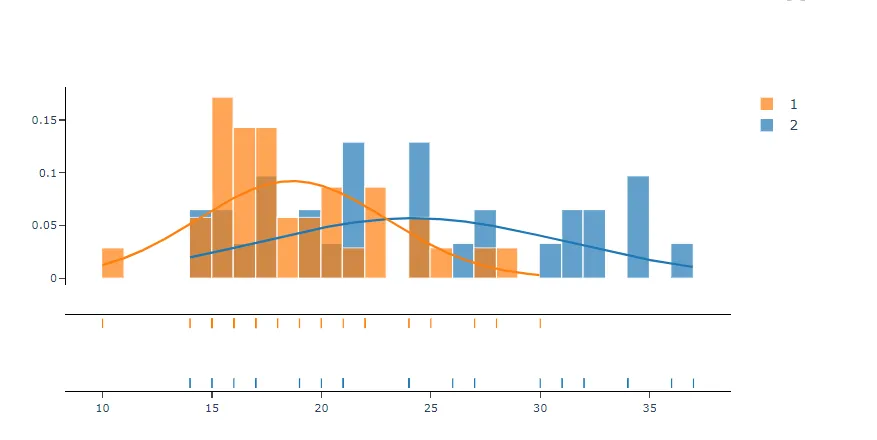
Un ingeniero de calidad compara pistones de dos proveedores distintos. El ingeniero selecciona al azar y mide la longitud de 100 pistones de cada proveedor. Para comparar las distribuciones de los datos de la muestra, el ingeniero crea un histograma con ajuste y grupos. Los pasos son los siguientes:
- Se reunieron los datos necesarios.
- Ahora se analizan los datos en Zometric Statistical Software en https://statsai.zometric.com/.
- Para encontrar Histogram Distplot, elija Statistical module> Graphical analysis > Histogram Distplot.
- Dentro de la herramienta, se introducen los datos junto con otros parámetros de la siguiente manera:
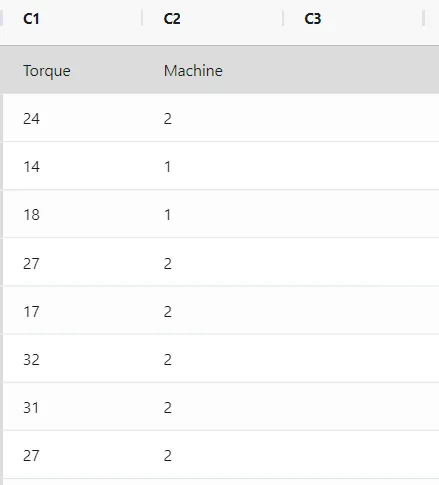
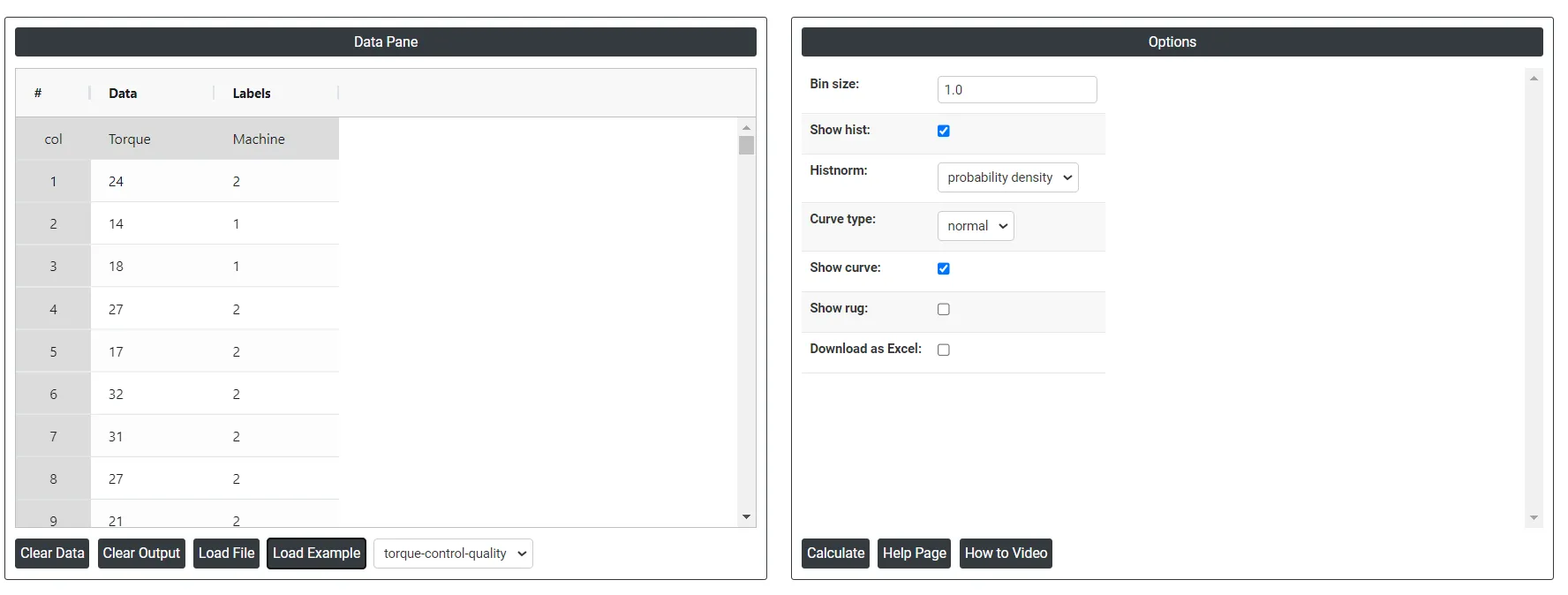
6. Tras usar la herramienta indicada, se obtiene la siguiente salida:
Cómo crear un histograma (Distplot)
La guía es la siguiente:
- Inicie sesión en Zometric Statistical Software en https://statsai.zometric.com/
- En la página de inicio, elija Statistical Tool> Graphical analysis > Histogram Distplot.
- A continuación, introduzca los datos manualmente, o copie todos los datos (Ctrl+C) de una hoja de Excel y péguelos (Ctrl+V), o bien use la opción Load Example, con la que se cargarán los datos de ejemplo.
- A continuación, debe asignar las columnas a los parámetros.
- Por último, haga clic en calculate en la parte inferior de la página para obtener los resultados deseados.
En el tablero de Histogram Distplot, la ventana está dividida en dos partes.
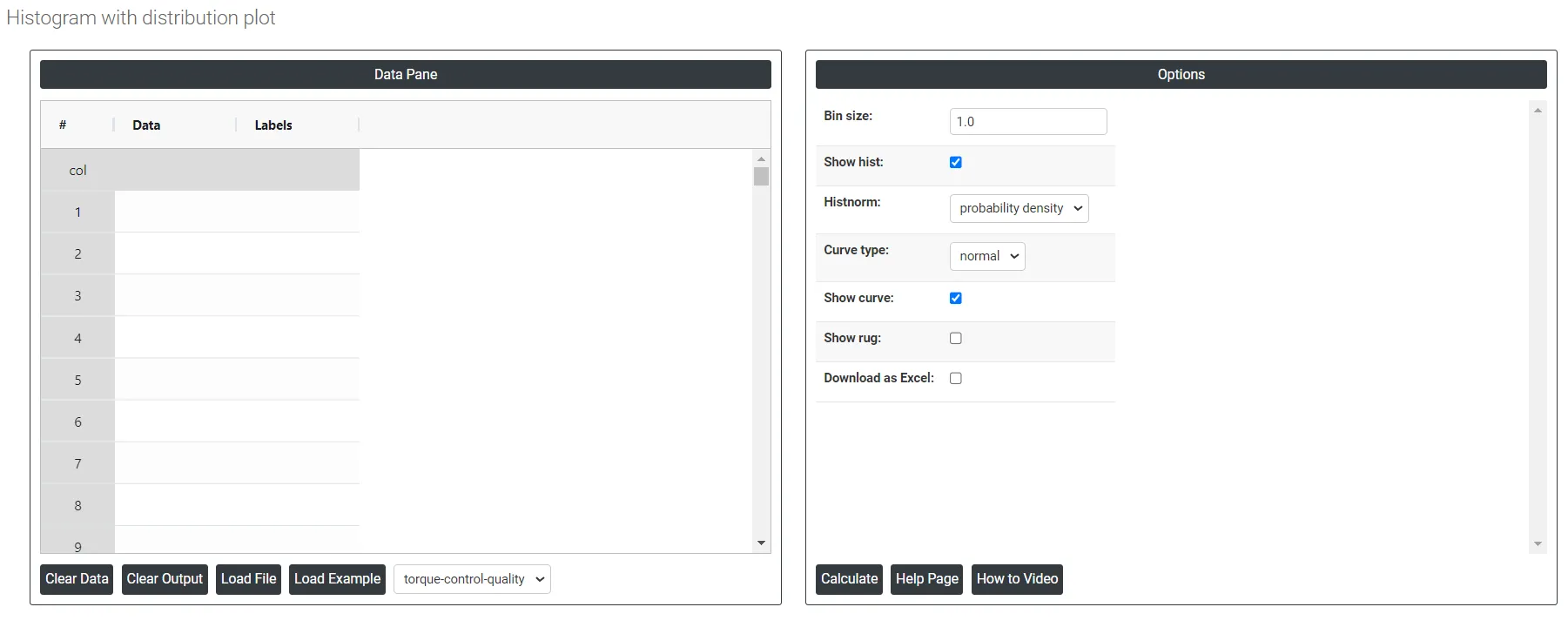
En la parte izquierda se encuentra el panel de datos (Data Pane). En el Data Pane, cada fila forma un subgrupo. Los datos pueden introducirse manualmente, o bien copiarse por completo (Ctrl+C) desde una hoja de Excel y pegarse (Ctrl+V) aquí.
Load example: Se cargarán los datos de ejemplo.
Load File: Se usa para cargar directamente los datos de Excel.
En la parte derecha solo es necesario indicar lo siguiente:
Bin Size: El tamaño del intervalo (bin), también llamado ancho del intervalo, se refiere al ancho de cada intervalo usado en un histograma. Al construir un histograma, el rango de los datos se divide en un conjunto de intervalos de igual tamaño y se cuenta el número de puntos de datos que caen en cada intervalo para crear el histograma.
Curve type:
- KDE: En el contexto de los histogramas, el tipo de curva "kde" se refiere a la curva de estimación de densidad kernel (Kernel Density Estimation). Mientras que los histogramas muestran la distribución de los datos mediante intervalos y barras, una curva KDE ofrece una estimación suave de la función de densidad de probabilidad (PDF) subyacente de los datos.
- Normal: En el contexto de los histogramas, el tipo de curva "normal" se refiere a la curva de la distribución normal, también conocida como curva gaussiana o curva de campana. La distribución normal es una distribución de probabilidad simétrica de uso muy extendido en estadística y teoría de la probabilidad.
Histnorm:
- Percent: La altura de cada intervalo representa el porcentaje de puntos de datos respecto del total de puntos de datos del conjunto de datos.
- Probability: La altura de cada intervalo representa la probabilidad de que un punto de datos caiga dentro de ese intervalo. La suma de las alturas de todos los intervalos será igual a 1.
- Probability Density: El histnorm de densidad de probabilidad calcula la función de densidad de probabilidad (PDF) normalizando los recuentos del histograma de modo que el área bajo el histograma sea igual a 1.
- Density: La frecuencia de puntos de datos dentro de cada intervalo normalizada por el ancho del intervalo. En lugar de mostrar solo los recuentos brutos de puntos de datos en cada intervalo, un histograma de densidad representa los datos de modo que el área bajo el histograma suma uno, lo que permite comparar distribuciones con distintos tamaños de muestra o anchos de intervalo
Download as Excel: Muestra el resultado en formato Excel, que puede editarse fácilmente y volver a cargarse para los cálculos mediante la opción load file.
Preguntas frecuentes
¿Qué es un histograma?
Un histograma es una representación gráfica de la distribución de datos numéricos mediante barras adyacentes. Cada barra representa un rango de valores, llamado intervalo (bin), y su altura corresponde a la frecuencia de los datos en ese rango. El eje horizontal muestra los intervalos y el eje vertical muestra la frecuencia. Los histogramas se usan para datos continuos, mientras que las gráficas de barras son para datos categóricos.
¿Cuántos puntos de datos se necesitan para un histograma?
El tamaño de muestra debe ser de 20 o más para un histograma eficaz, porque las muestras pequeñas pueden dejar muy pocos datos en cada barra. Si tiene menos de 20 valores, use en su lugar una gráfica de valores individuales. También es importante que la muestra se seleccione al azar para que el histograma represente a la población.
¿Cuál es la diferencia entre una curva KDE y una curva normal en un histograma?
Una curva KDE (estimación de densidad kernel) ofrece una estimación suave de la función de densidad de probabilidad subyacente de los datos, siguiendo su forma real. Una curva normal superpone la distribución gaussiana simétrica con forma de campana, de modo que se puede comparar la forma de los datos con una distribución normal.
¿Qué puede decirle un histograma sobre sus datos?
Un histograma muestra la forma de la distribución, su tendencia central y su dispersión. Puede revelar distribuciones normales, asimétricas o bimodales, grupos, vacíos y valores atípicos en las colas. En el control de calidad ayuda a evaluar si la salida del proceso cumple las especificaciones, y se pueden comparar varios histogramas para ver diferencias entre grupos, como pistones de dos proveedores.