
Histograma (Flexi)
Un histograma es una representación gráfica de la distribución de datos numéricos mediante barras adyacentes. Cada barra representa un rango de valores (clases o bins) y su altura corresponde a la frecuencia de los datos dentro de ese rango.
Última revisión:
Idea clave
Un histograma es una representación gráfica de la distribución de datos numéricos mediante barras adyacentes.
En esta página
¿Qué es un histograma?
Un histograma es una representación gráfica de la distribución de datos numéricos mediante barras adyacentes. Cada barra representa un rango de valores (clases o bins) y su altura corresponde a la frecuencia de los datos dentro de ese rango. El eje horizontal muestra las clases, mientras que el eje vertical muestra la frecuencia.
Los histogramas se usan para datos continuos, mientras que las gráficas de barras se usan para datos categóricos.
¿Cuándo usar un histograma?
Estas son algunas situaciones en las que resultan especialmente útiles:
- Análisis de la distribución de los datos: Ofrece una representación visual de la distribución de frecuencias de los datos. Ayuda a comprender la forma de la distribución, a identificar la tendencia central (media, mediana, moda) y a evaluar la dispersión o variabilidad de los datos. Puede revelar patrones como la distribución normal, la distribución asimétrica, la distribución bimodal o los valores atípicos.
- Exploración de datos: Son útiles para explorar un conjunto de datos y obtener información sobre los valores que contiene. Permiten ver la frecuencia y la concentración de los valores dentro de rangos o clases específicos. Esto puede ayudar a identificar grupos, vacíos o patrones inusuales en los datos.
- Detección de valores atípicos: Puede ayudar a identificar valores atípicos o extremos en un conjunto de datos. Los valores atípicos suelen verse como barras notablemente más altas o más bajas que el resto. Al examinar las colas o los extremos del histograma, se pueden detectar valores que se desvían de la distribución principal.
- Preprocesamiento de datos: Puede ayudar en las tareas de preprocesamiento de datos. Por ejemplo, puede usarse para evaluar las características de distribución de una variable antes de decidir las transformaciones de datos adecuadas, como la normalización o las transformaciones logarítmicas. También puede ayudar a determinar la estrategia óptima de agrupación en clases para discretizar variables continuas.
- Comparación de distribuciones: Son útiles para comparar las distribuciones de distintas variables o conjuntos de datos. Al trazar varios histogramas en la misma gráfica, se pueden comparar visualmente sus formas, rangos y tendencias centrales. Esto puede ayudar a identificar similitudes, diferencias o relaciones entre variables.
- Control de calidad y mejora de procesos: Se usa ampliamente en el control de calidad para monitorear y mejorar procesos. Puede usarse para visualizar los datos de salida de un proceso y evaluar si cumplen las especificaciones deseadas o se encuentran dentro de los límites aceptables. Las desviaciones o anomalías del histograma pueden indicar posibles problemas u oportunidades de mejora.
Pautas para el uso correcto del histograma
- El tamaño de muestra debe ser de 20 o más para una representación eficaz de los datos
- Son adecuados cuando el tamaño de muestra es de al menos 20
- Los tamaños de muestra pequeños pueden dar lugar a datos insuficientes en cada barra del histograma
- Considere usar la gráfica de valores individuales si el tamaño de muestra es menor de 20
- La selección aleatoria de los datos de la muestra es importante
- Las muestras aleatorias permiten generalizaciones e inferencias sobre la población
- Los datos recopilados de forma no aleatoria pueden no representar con exactitud la población.
Alternativas: cuándo no usar el histograma
- Gráfica de valores individuales: Si el tamaño de muestra es menor de 20, es aconsejable optar por una gráfica de valores individuales como alternativa.
Ejemplo de histograma (Flexi)
Para verificar la correcta sujeción de las tapas de los frascos de champú, un ingeniero de control de calidad debe asegurarse de que no estén ni demasiado flojas ni demasiado apretadas. Si las tapas no están bien sujetas, pueden caerse durante el transporte, mientras que unas tapas excesivamente apretadas pueden ser difíciles de quitar. Para evaluar el par de torsión necesario para quitar las tapas, el ingeniero reúne una muestra aleatoria de 68 frascos y realiza pruebas.
Como parte de la investigación inicial, el ingeniero construye un histograma de las mediciones del par de torsión para examinar la distribución de los datos. Los pasos fueron los siguientes:
- Se reunieron los datos necesarios.
- A continuación, se analizaron los datos en Zometric Statistical Software en https://statsai.zometric.com/.
- Para encontrar Histogram(Flexi) se eligió Statistical module> Graphical analysis > Histogram(Flexi).
- Dentro de la herramienta, se introdujeron los datos junto con otras entradas, como se muestra a continuación:
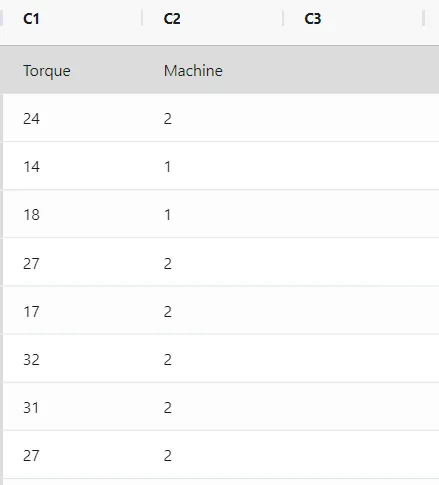
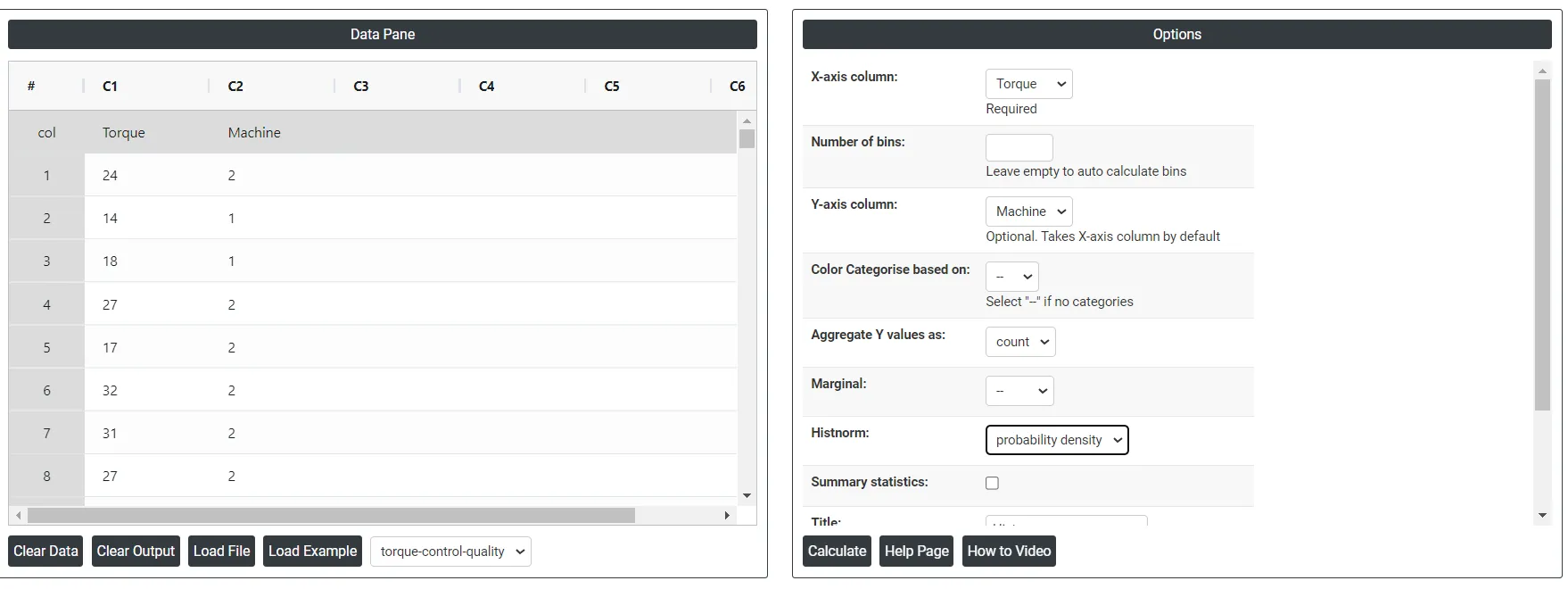
6. Tras usar la herramienta mencionada, se obtuvo la siguiente salida:
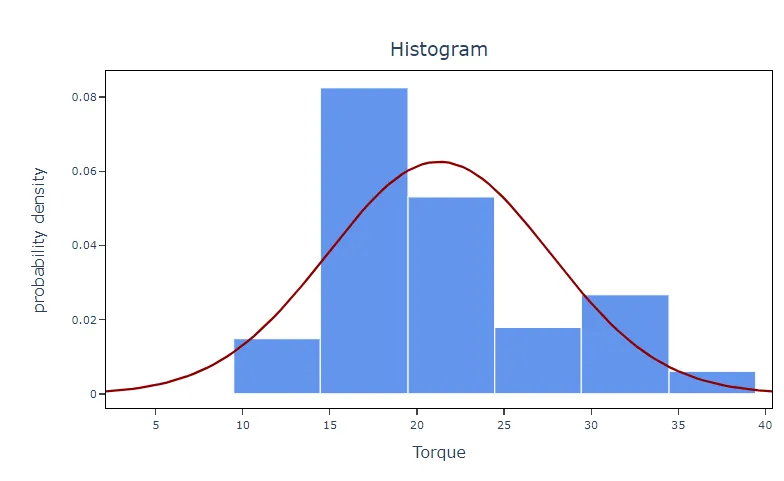
Cómo crear un histograma (Flexi)
La guía es la siguiente:
- Inicie sesión en Zometric Statistical Software en https://statsai.zometric.com/
- En la página de inicio, elija Statistical Tool> Graphical analysis > Histogram(Flexi).
- A continuación, introduzca los datos manualmente o copie todos los datos (Ctrl+C) de una hoja de Excel y péguelos (Ctrl+V), o bien use la opción Load Example, con la que se cargarán los datos de ejemplo.
- A continuación, debe asignar las columnas a los parámetros.
- Por último, haga clic en calculate en la parte inferior de la página para obtener los resultados deseados.
En el tablero de Histogram (Flexi), la ventana está dividida en dos partes.
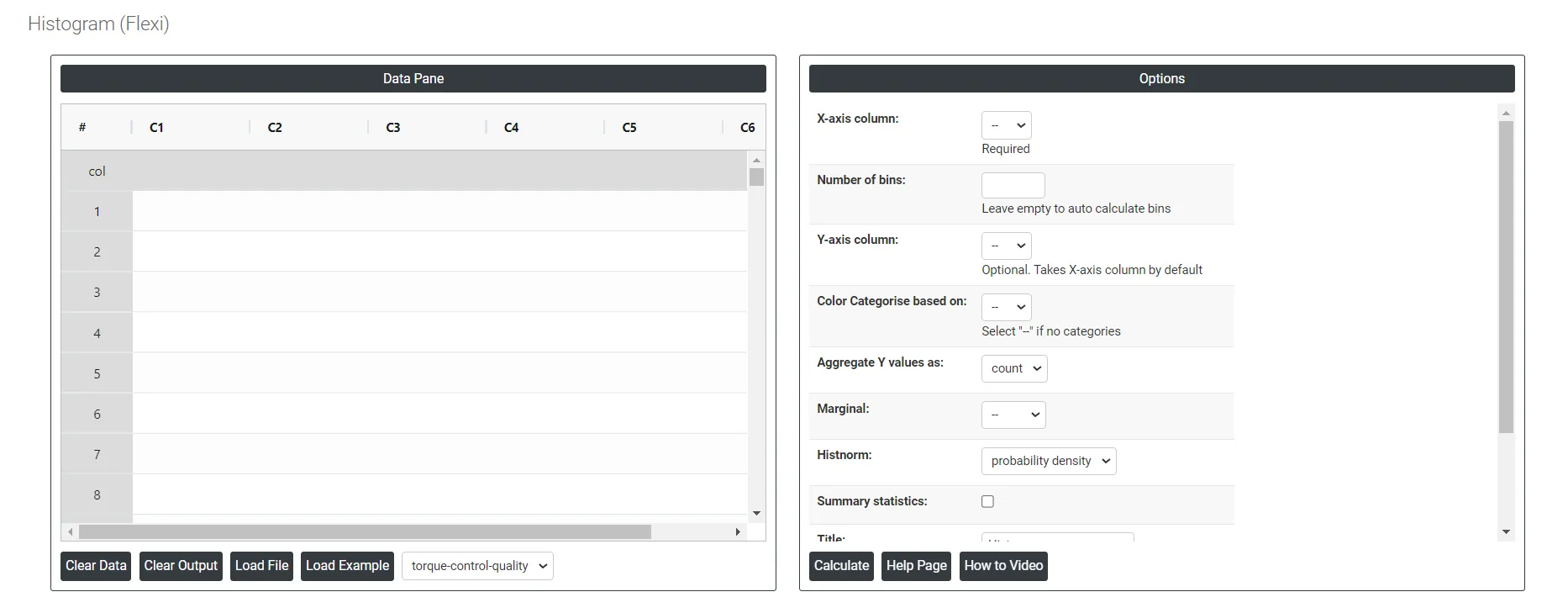
En la parte izquierda se encuentra el panel de datos (Data Pane). En el Data Pane, cada fila forma un subgrupo. Los datos pueden introducirse manualmente o puede copiar todos los datos (Ctrl+C) de una hoja de Excel y pegarlos (Ctrl+V) aquí.
Load example: Secargarán los datos de ejemplo.
Load File: Se usa para cargar directamente los datos de Excel.
En la parte derecha solo hay que indicar lo siguiente:
Number of bins: Número de intervalos o grupos en los que se divide el rango de los datos.
Aggregate Y value:
- Sum: El recuento total de todos los puntos de datos representados en el histograma.
- Average (Avg): El valor medio de los puntos de datos, calculado como la suma de todos los puntos de datos dividida entre el número de puntos de datos.
- Minimum (Min): El valor más pequeño del conjunto de datos, representado por el borde situado más a la izquierda del histograma.
- Maximum (Max): El valor más grande del conjunto de datos, representado por el borde situado más a la derecha del histograma.
- Count: Representa el recuento o la frecuencia de los puntos de datos en cada clase. La altura de cada clase representa el número de puntos de datos que caen dentro de ella.
Summary Statistics: Mostrará los resultados de count, mean, stdev, min, max, 25%, 50% y 75%.
Histnorm:
- Percent: La altura de cada clase representa el porcentaje de puntos de datos con respecto al número total de puntos de datos del conjunto.
- Probability: La altura de cada clase representa la probabilidad de que un punto de datos caiga dentro de ella. La suma de las alturas de todas las clases será igual a 1.
- Probability Density: El histnorm de densidad de probabilidad calcula la función de densidad de probabilidad (PDF) normalizando los recuentos del histograma de modo que el área bajo el histograma sea igual a 1.
- Density: La frecuencia de los puntos de datos dentro de cada clase normalizada por el ancho de la clase. En lugar de mostrar solo los recuentos brutos de puntos de datos en cada clase, un histograma de densidad representa los datos de modo que el área bajo el histograma suma uno, lo que permite comparar distribuciones con distintos tamaños de muestra o anchos de clase
Marginal: En el contexto de los histogramas, "marginal" suele referirse a la distribución individual de una sola variable, representada mediante un histograma, sin considerar la relación o las interacciones con otras variables.
Color Categorization: La categorización por color en las gráficas asigna colores distintos a diferentes categorías o grupos de los datos, lo que facilita la diferenciación visual y la comprensión de la distribución de los datos entre segmentos.
Bar Color: El color de las barras en las gráficas denota el uso de colores específicos para barras individuales que representan distintas categorías o grupos de datos, lo que ayuda a identificar de forma clara e inmediata la representación de cada segmento. No es aplicable si se selecciona color categories.
Download as Excel: Muestra el resultado en formato Excel, que puede editarse fácilmente y volver a cargarse para los cálculos mediante la opción load file.
Preguntas frecuentes
¿Para qué se usa un histograma?
Un histograma muestra la distribución de datos numéricos mediante barras adyacentes, donde cada barra abarca un rango de valores y su altura indica cuántos valores caen en ella. Se usa para analizar la forma, el centro y la dispersión de los datos, explorar grupos y vacíos, detectar valores atípicos, comparar distribuciones y comprobar si la salida de un proceso cumple las especificaciones.
¿Cuántas observaciones debe tener un histograma?
Use un histograma cuando el tamaño de muestra sea de al menos 20; las muestras más pequeñas pueden dejar muy pocos datos en cada barra. Si tiene menos de 20 valores, es mejor una gráfica de valores individuales. Recopile los datos de forma aleatoria, porque los datos recopilados de forma no aleatoria pueden no representar a la población.
¿Qué significan las opciones de histnorm percent, probability y density?
Con percent, la altura de cada barra es el porcentaje de puntos de datos de esa clase. Con probability, cada altura es la probabilidad de que un punto caiga en esa clase y las alturas suman 1. Probability density y density normalizan los recuentos de modo que el área bajo el histograma sea igual a 1, lo que permite comparar distribuciones con distintos tamaños de muestra o anchos de clase.
¿Cuál es la diferencia entre un histograma y una gráfica de barras?
Un histograma se usa para datos continuos, con barras que abarcan rangos adyacentes de valores, mientras que una gráfica de barras se usa para datos categóricos. En el histograma Flexi también puede usar la categorización por color para dar colores distintos a diferentes grupos de la distribución de los datos.