
Tareas (Tasks)
Tasks convierte una lista de tareas de una hoja de cálculo, con una tarea por fila, en una tabla All Tasks y un diagrama de Gantt desde la fecha de inicio hasta la de vencimiento de cada tarea, con una línea punteada Today. Las columnas se identifican por su encabezado; Subject es obligatoria. Rellena con valores por defecto el estado, el % Complete y la prioridad en blanco, y señala estados desconocidos, % Complete no numérico y fechas de vencimiento anteriores a las de inicio. Úselo en las revisiones semanales de proyecto.
Última revisión:
Idea clave
Tasks mantiene la lista de tareas de un proyecto de mejora, con responsable, fechas de inicio y vencimiento, estado, % de avance y prioridad, y dibuja un diagrama de Gantt con una línea Today para las revisiones semanales.
En esta página
Finalidad
Tasks mantiene la lista de tareas de un proyecto de mejora: qué hay que hacer, quién, entre qué fechas, cuánto se ha avanzado y qué urgencia tiene. La lista reside en la hoja de cálculo, con una tarea por fila; la herramienta la ordena en la tabla All Tasks, dibuja un diagrama de Gantt con una línea en la fecha de hoy y revisa la lista en busca de entradas que no puede leer. Úselo para llevar la revisión semanal del proyecto y para mostrar al patrocinador en qué punto se encuentra el plan.
Capacidades principales
- Tabla All Tasks con Subject, Status, Assigned To, Start Date, Due Date, Completion Date, % Complete, Description, Comments y Priority.
- All Tasks Gantt Chart: una barra por tarea desde su inicio hasta su vencimiento, con una línea punteada Today.
- Los nombres de tarea del diagrama de Gantt se recortan a la longitud que usted elija, de modo que los asuntos largos no aprieten la gráfica.
- Valores por defecto razonables para las celdas en blanco: Status Not Started, % Complete 0%, Priority Normal.
- Check the Task List: señala estados desconocidos, valores de % Complete que no son números y fechas de vencimiento anteriores a las de inicio.
- Exportación a PDF mediante Download.
Métodos estadísticos
La herramienta no realiza ningún cálculo más allá de leer la lista. Las columnas se identifican por su encabezado, sin distinguir mayúsculas de minúsculas: Subject (también Task o Activity, obligatoria), Status, Assigned To (también Owner, Responsible o Who), Start Date (o Start), Due Date (también Due, End, End Date o Finish), Completion Date (también Completion o Completed On), % Complete (también Percent Complete o Progress), Description, Comments y Priority. Se omiten las filas con Subject en blanco.
Status debe ser uno de Not Started, In Progress, Completed, Waiting o Deferred (con cualquier uso de mayúsculas), y Priority uno de Highest, High, Normal, Low o Lowest. % Complete puede escribirse 40, 40% o 0.4 (un decimal entre 0 y 1 se lee como una fracción). Las fechas pueden ser números de fecha de Excel, fechas ISO (2026-11-16) o fechas con el día primero (16/11/2026), y se muestran como día-mes-año. Solo las tareas con fecha de inicio y de vencimiento aparecen en el diagrama de Gantt; todas las barras son grises y la línea Today se dibuja en la fecha en que se crea el informe. La herramienta no compara el estado con las fechas, por lo que una tarea vencida y no Completed debe detectarla el lector en la gráfica.
Campos y opciones de entrada
Campo | Descripción |
Project Name | Se muestra en la parte superior del informe. Su texto de ayuda enumera las columnas de la hoja de cálculo: Subject, Status (Not Started, In Progress, Completed, Waiting, Deferred), Assigned To, Start Date, Due Date, Completion Date, % Complete, Description, Comments y Priority (Highest, High, Normal, Low, Lowest). |
Number of characters to display on Gantt chart | Los nombres de tarea más largos que este valor se recortan en el eje de la gráfica. Por defecto 25; de 1 a 200. |
Worksheet | Una tarea por fila con las columnas anteriores. Load Example rellena una lista de tareas. |
Create report | Presenta la lista de tareas y dibuja el diagrama de Gantt. |
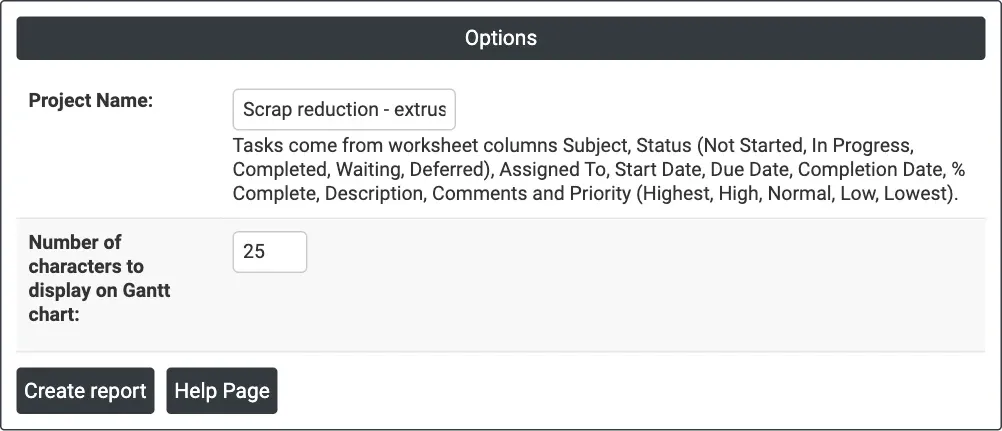
Figura 1 — Opciones del ejemplo: el nombre del proyecto y los 25 caracteres por defecto en el diagrama de Gantt.
Descripción de la salida
- Tasks — el Project Name.
- All Tasks Gantt Chart — una barra gris por tarea desde la fecha de inicio hasta la de vencimiento, con la primera tarea arriba, y una línea roja punteada Today; al pasar el cursor sobre una barra se muestran las fechas, el estado y el % de avance.
- All Tasks — la lista de tareas con las diez columnas.
- Check the Task List — problemas encontrados en la lista (se muestra solo cuando los hay).
- Exportación a PDF mediante Download.
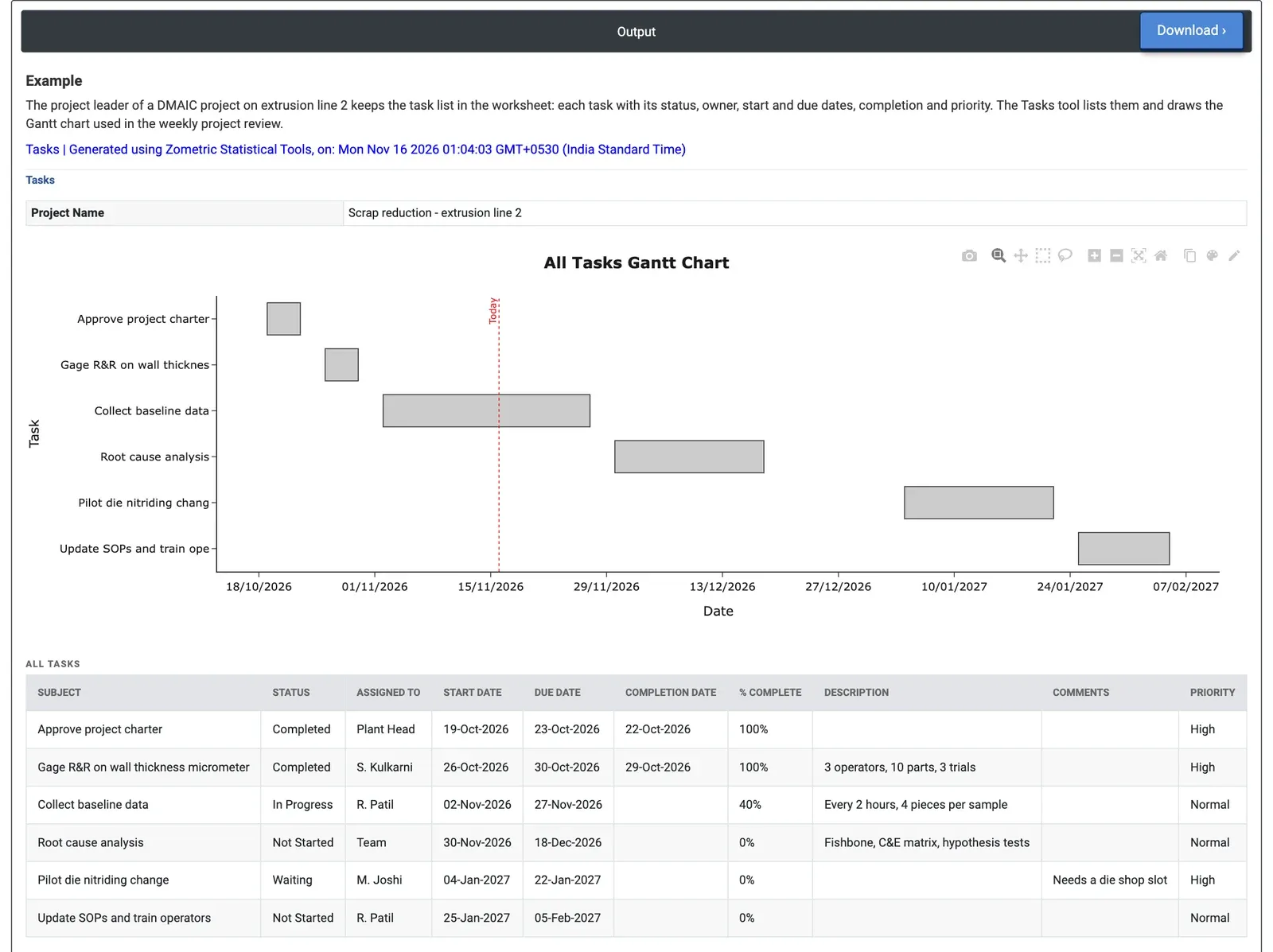
Figura 2 — Lista de tareas del proyecto de la línea de extrusión 2: seis tareas desde la aprobación del acta de constitución en octubre de 2026 hasta la actualización de los SOP y la formación en febrero de 2027, con la línea Today el 16-Nov-2026 en medio de la recopilación de datos de referencia.
Ejemplo
El líder de un proyecto DMAIC en la línea de extrusión 2 mantiene las seis tareas del proyecto en la hoja de cálculo y crea el informe para la revisión semanal, aquí el 16-Nov-2026. El diagrama de Gantt va desde la aprobación del acta de constitución (19-Oct a 23-Oct-2026) hasta la actualización de los SOP y la formación de los operadores (25-Jan a 05-Feb-2027), con la línea Today cruzando la tercera tarea, la recopilación de datos de referencia.
Dos tareas están Completed, ambas con un día de adelanto: el acta de constitución se aprobó el 22-Oct-2026 y el Gage R&R del micrómetro de espesor de pared (3 operadores, 10 piezas, 3 repeticiones) terminó el 29-Oct-2026. La recopilación de datos de referencia comenzó el 02-Nov-2026 y está In Progress al 40%, con vencimiento el 27-Nov-2026: ha transcurrido más de la mitad de su tiempo, por lo que va ligeramente retrasada y merece una pregunta en la revisión. A continuación viene el análisis de causa raíz (30-Nov a 18-Dec-2026, Not Started). El piloto de nitruración de la matriz (04-Jan a 22-Jan-2027, prioridad High) está Waiting, con el comentario “Needs a die shop slot”: es el punto principal de la revisión, porque el piloto condiciona todo lo que viene después. El líder solicita ahora al taller de matrices un hueco en enero, y no aparece ninguna tabla Check the Task List, por lo que todos los estados, fechas y porcentajes de la lista se leyeron correctamente.
Preguntas frecuentes
¿Qué columnas necesita la herramienta Tasks?
Una tarea por fila, con las columnas identificadas por su encabezado: Subject (obligatoria), Status, Assigned To, Start Date, Due Date, Completion Date, % Complete, Description, Comments y Priority. También se reconocen alternativas habituales como Task, Owner, End Date o Progress. Se omiten las filas con Subject en blanco.
¿Qué tareas aparecen en el diagrama de Gantt?
Solo las tareas con fecha de inicio y de vencimiento aparecen en el diagrama de Gantt, como una barra gris desde el inicio hasta el vencimiento. Se dibuja una línea punteada Today en la fecha en que se crea el informe, de modo que las tareas retrasadas puedan detectarse frente a ella.
¿La herramienta Tasks señala las tareas vencidas?
No. La herramienta no compara el estado con las fechas, por lo que una tarea vencida y no Completed debe detectarla el lector en la gráfica. Sí señala estados desconocidos, valores de % Complete que no son números y fechas de vencimiento anteriores a las de inicio en una tabla Check the Task List.
¿Cuándo debe usar una lista de tareas de proyecto?
Úsela para llevar la revisión semanal de un proyecto de mejora y para mostrar al patrocinador en qué punto se encuentra el plan: qué hay que hacer, quién, entre qué fechas, cuánto ha avanzado cada tarea y qué urgencia tiene.