
Mapa de calor de densidad
Un mapa de calor de densidad es una técnica de visualización que representa la distribución de puntos de datos sobre un espacio geográfico o bidimensional. Ofrece un resumen visual de la densidad o la intensidad de los puntos de datos en áreas o regiones específicas.
Última revisión:
Idea clave
Un mapa de calor de densidad es una técnica de visualización que representa la distribución de puntos de datos sobre un espacio geográfico o bidimensional.
En esta página
¿Qué es un mapa de calor de densidad?
Un mapa de calor de densidad es una técnica de visualización que representa la distribución de puntos de datos sobre un espacio geográfico o bidimensional. Ofrece un resumen visual de la densidad o la intensidad de los puntos de datos en áreas o regiones específicas.
En un mapa de calor de densidad, a cada punto de datos se le asigna un valor de peso o de intensidad, normalmente basado en su frecuencia o densidad. A continuación, el mapa de calor usa degradados de color para representar las distintas intensidades en el espacio. Las densidades más altas suelen representarse con colores cálidos, como el rojo o el naranja, mientras que las densidades más bajas se representan con colores fríos, como el azul o el verde.
¿Cuándo usar un mapa de calor de densidad?
Un mapa de calor de densidad es una técnica de visualización que se utiliza para mostrar la densidad de los puntos de datos en un área o región concreta. Resulta especialmente útil en los siguientes escenarios:
- Análisis espacial: Los mapas de calor de densidad se usan habitualmente en tareas de análisis espacial, como el análisis de la distribución de la población, las tasas de criminalidad o los brotes de enfermedades. Al visualizar la densidad de los puntos de datos en un mapa, puede identificar focos o conglomerados de actividad o de eventos.
- Agrupamiento de datos: Los mapas de calor de densidad pueden ayudar a identificar agrupaciones o conglomerados naturales dentro de un conjunto de datos. Al examinar la densidad de los puntos de datos, puede identificar áreas con una alta concentración de valores u ocurrencias similares.
- Visualización de eventos o actividades: Los mapas de calor de densidad pueden usarse para visualizar la intensidad o la frecuencia de eventos o actividades en un área determinada. Por ejemplo, puede crear un mapa de calor de densidad para mostrar la concentración de publicaciones en redes sociales, recogidas de taxis o visitas de clientes en distintas ubicaciones.
- Análisis de tráfico: Los mapas de calor de densidad se emplean habitualmente en el análisis de tráfico para visualizar el flujo y la congestión del tránsito. Al representar en un mapa la densidad de vehículos o de incidentes de tráfico, puede identificar áreas con un alto volumen de tráfico o con problemas de tráfico recurrentes.
- Asignación de recursos: Los mapas de calor de densidad pueden ayudar a asignar recursos según la densidad de ciertos eventos u ocurrencias. Por ejemplo, en el comercio minorista, puede analizar mapas de calor de densidad de clientes para determinar las ubicaciones ideales para abrir nuevas tiendas o ajustar los niveles de personal.
- Estudios ambientales: Los mapas de calor de densidad pueden ayudar a analizar datos ambientales, como los niveles de contaminación del aire o los avistamientos de fauna. Al visualizar la densidad de fenómenos específicos, puede identificar patrones, posibles fuentes o áreas de preocupación.
- Análisis del comportamiento de los usuarios: Los mapas de calor de densidad pueden emplearse para analizar el comportamiento de los usuarios en sitios web o aplicaciones móviles. Al registrar las interacciones de los usuarios, como los clics o los movimientos del cursor, y representarlas como un mapa de calor de densidad, puede identificar áreas de alto compromiso o posibles problemas de usabilidad.
Pautas para el uso correcto del mapa de calor de densidad
- Los datos deben incluir al menos dos columnas de datos numéricos o de texto.
- Las columnas deben tener el mismo número de filas, excepto las columnas con datos de fecha y hora.
- Es preferible un tamaño de muestra grande para obtener patrones más claros en los datos.
- La selección aleatoria de los datos de muestra es importante para hacer generalizaciones o inferencias sobre la población.
- El muestreo aleatorio garantiza que los resultados representen con exactitud a la población.
Alternativas: cuándo no usar un mapa de calor de densidad
- Gráfica de caja: Una alternativa a los mapas de calor de densidad en situaciones en las que los datos son asimétricos o tienen valores atípicos es la gráfica de caja. Las gráficas de caja ofrecen una representación visual de la mediana, los cuartiles y los valores atípicos de un conjunto de datos, lo que facilita identificar los valores extremos que pueden estar sesgando los datos.
- Diagrama de dispersión: Cuando se trabaja con conjuntos de datos pequeños, los diagramas de dispersión ofrecen una representación clara y concisa de cada punto de datos. Es posible que los mapas de calor no sean tan informativos ni necesarios en esos casos, ya que son más adecuados para visualizar la densidad o la distribución de conjuntos de datos grandes.
Ejemplo de mapa de calor de densidad
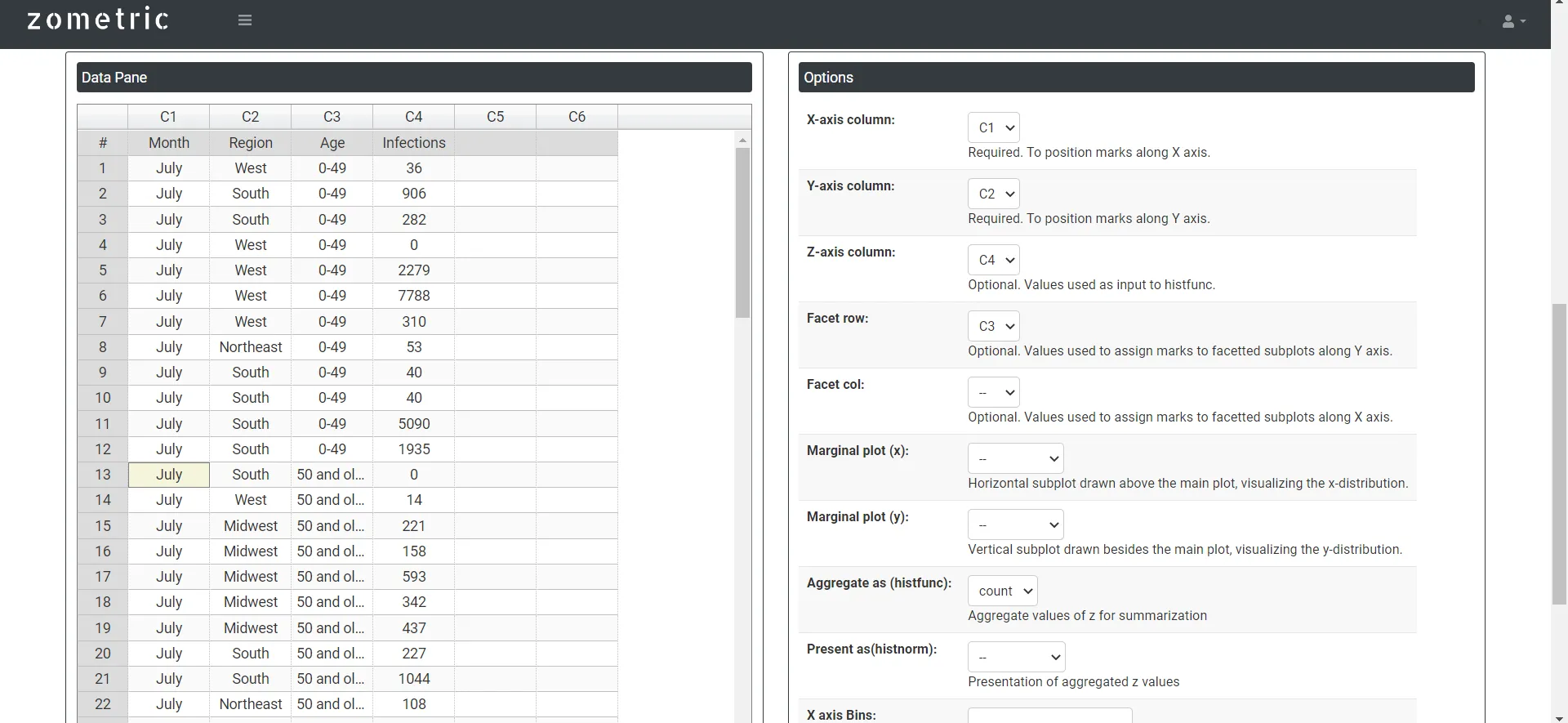
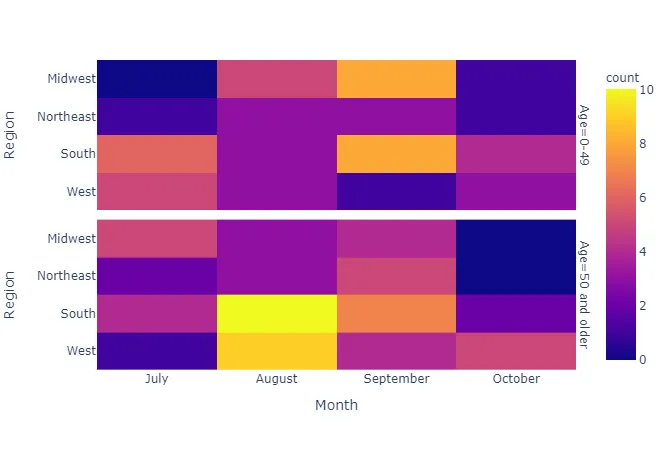
Una epidemióloga quiere investigar la propagación de un virus en cuatro regiones distintas, registrando los recuentos diarios de infecciones durante un período de seis meses. En cada región, el número de infecciones se clasifica en dos grupos de edad. Ella lo ha realizado en los siguientes pasos:
- Trabajó todo el día y reunió los datos necesarios.
- Ahora analiza los datos con ayuda de https://statsai.zometric.com/
- Dentro de la herramienta, introduce los datos junto con las demás entradas de la siguiente manera:
- Después de usar la herramienta mencionada, obtiene la siguiente salida:
Cómo crear un mapa de calor de densidad
La guía es la siguiente:
- Inicie sesión en Zometric Statistical Software en https://statsai.zometric.com/
- En la página de inicio, verá Density Heatmap en Graphical Analysis.
- Haga clic en Density Heatmap para acceder al tablero.
- A continuación, introduzca los datos manualmente o copie todos los datos (Ctrl+C) de una hoja de Excel y péguelos (Ctrl+V).
- A continuación, debe asignar las columnas a los parámetros.
- Por último, haga clic en calculate en la parte inferior de la página para obtener los resultados deseados.
En el tablero de Density Heatmap, la ventana está dividida en dos partes.
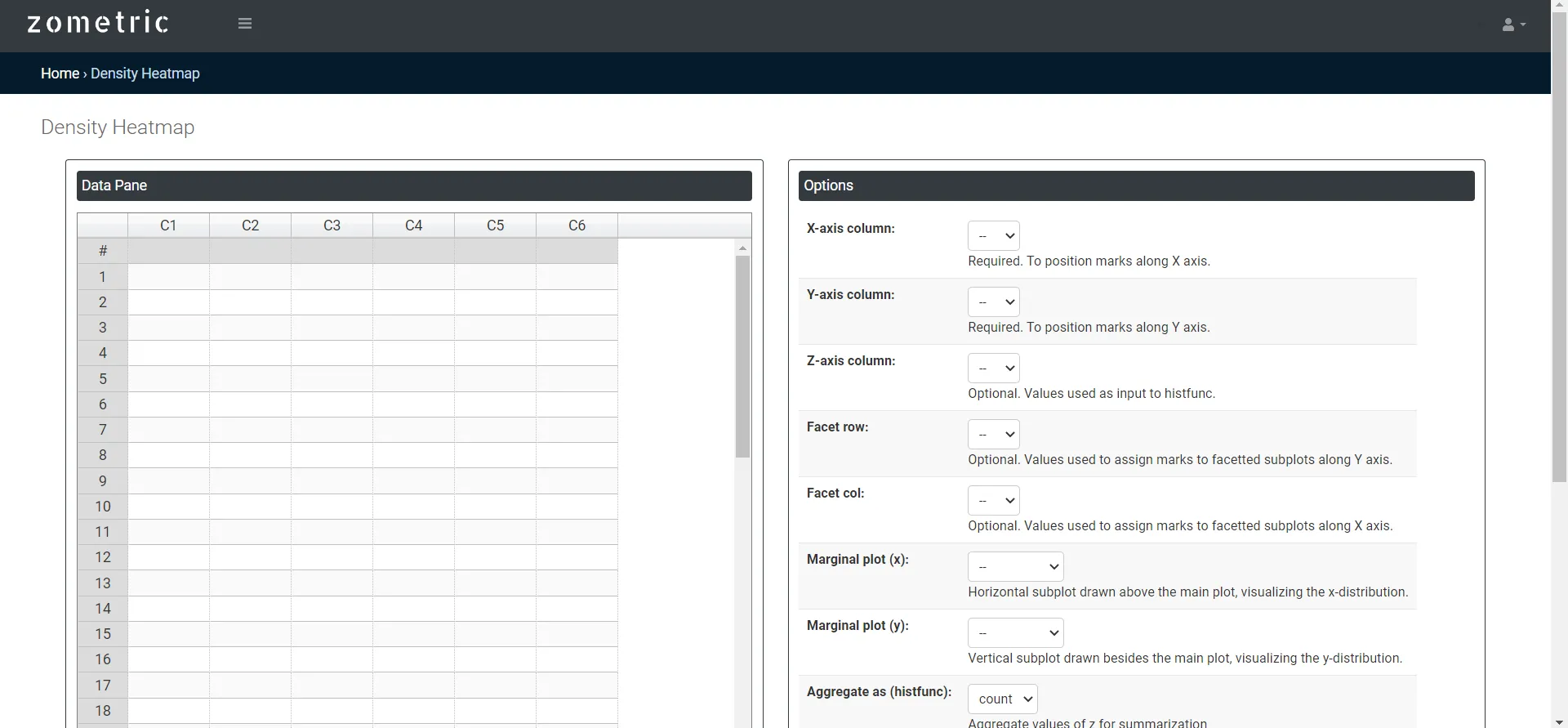
En la parte izquierda se encuentra el panel de datos (Data Pane). En el Data Pane, cada fila forma un subgrupo. Los datos pueden introducirse manualmente o copiarse por completo (Ctrl+C) de una hoja de Excel y pegarse (Ctrl+V) aquí.
En la parte derecha hay varias opciones, como las siguientes:
- Facet row: En un mapa de calor con filas por facetas, los elementos de datos se agrupan y se muestran en filas según una variable categórica específica.
- Facet column: En un mapa de calor con columnas por facetas, los elementos de datos se agrupan y se muestran en columnas según una variable categórica.
- Marginal plot: Ofrece una forma de explorar la relación entre dos variables y, al mismo tiempo, visualizar sus distribuciones individuales.
- Histfunc: Determina cómo se agregan y se presentan los valores dentro de cada celda. Algunas opciones comunes de histfunc son:
- Sum: Los valores dentro de cada celda se suman para obtener el valor agregado.
- Average: Se calcula la media o promedio de los valores dentro de cada celda.
- Min: Se selecciona el valor mínimo dentro de cada celda.
- Max: Se selecciona el valor máximo dentro de cada celda.
- Count: Se calcula el recuento o la frecuencia de los valores dentro de cada celda.
- Histnorm:
- Percent: La altura de cada intervalo (bin) representa el porcentaje de puntos de datos con respecto al número total de puntos de datos del conjunto de datos.
- Probability: La altura de cada intervalo representa la probabilidad de que un punto de datos caiga dentro de ese intervalo. La suma de las alturas de todos los intervalos será igual a 1.
- Density: Los valores del histograma se normalizan como una estimación de densidad. El valor de cada intervalo se divide entre el ancho del intervalo y el número total de puntos de datos, lo que proporciona una estimación de la función de densidad de probabilidad.
- Bins: En el contexto de un mapa de calor, el término «bins» se refiere a los intervalos o categorías discretos a lo largo del eje x y del eje y de la cuadrícula del mapa de calor. La cuadrícula se divide en un número determinado de intervalos equiespaciados según el rango y la distribución de los datos.
Preguntas frecuentes
¿Qué es un mapa de calor de densidad?
Un mapa de calor de densidad es una visualización que muestra cómo se distribuyen los puntos de datos sobre un espacio geográfico o bidimensional. Los degradados de color muestran la densidad o la intensidad: las densidades más altas suelen mostrarse en colores cálidos, como el rojo o el naranja, y las más bajas en colores fríos, como el azul o el verde.
¿Cuándo debe usar un mapa de calor de densidad?
Úselo para encontrar focos o conglomerados en datos espaciales, identificar agrupaciones naturales en un conjunto de datos, visualizar la intensidad de eventos o actividades por ubicación y en análisis de tráfico, ambientales, de asignación de recursos o del comportamiento de usuarios. Es adecuado para conjuntos de datos grandes; para conjuntos pequeños, un diagrama de dispersión muestra cada punto de datos con más claridad.
¿Qué hacen histfunc y histnorm en un mapa de calor de densidad?
Histfunc define cómo se agregan los valores dentro de cada celda: suma, promedio, mínimo, máximo o recuento. Histnorm normaliza los valores como porcentaje de todos los puntos de datos, como probabilidad (donde las alturas de todos los intervalos suman 1) o como densidad, donde cada intervalo se divide entre su ancho y el número total de puntos.
¿Qué datos necesita un mapa de calor de densidad?
Al menos dos columnas de datos numéricos o de texto con el mismo número de filas, excluyendo las columnas de fecha y hora. Una muestra grande y seleccionada al azar da patrones más claros que representan a la población. En Zometric Statistical Software también puede agregar filas y columnas por facetas según una variable categórica, gráficas marginales y el número de bins.