
Zometric Inspection: o guia completo
O Zometric Inspection decide se um lote é aceito ou rejeitado a partir de uma amostra. Engenheiros da qualidade configuram planos de inspeção por peça e tipo de inspeção, com grupos de atributos (ANSI Z1.4, c=0, fixo, percentual ou personalizado) e grupos de variáveis (ANSI Z1.9). Os inspetores criam lotes e registram contagens e medições; o sistema decide, os aprovadores confirmam, o chaveamento ajusta o rigor conforme o histórico do fornecedor e nada é excluído.
Última revisão
Conclusão principal
O Zometric Inspection executa a inspeção por amostragem de ponta a ponta: engenheiros definem planos de inspeção, inspetores registram os resultados, o sistema aceita ou rejeita cada lote e todo registro é mantido para auditoria.
Um manual de ponta a ponta, em linguagem simples, do Zometric Inspection
Este é o guia completo. Se você é totalmente iniciante, comece pelo início e leia até o fim — cada termo é explicado com palavras simples na primeira vez em que aparece. Se você já conhece o básico, vá direto à seção de que precisa usando o índice abaixo. Há um glossário e um conjunto de receitas rápidas "Como faço para…?" perto do final.
Para quem é este guia? Para qualquer pessoa — engenheiros da qualidade, inspetores, aprovadores, gerentes ou um desenvolvedor que só quer entender o que o produto faz. Não se pressupõe nenhum conhecimento prévio de controle da qualidade.
1. O panorama geral
O que é "inspeção", afinal?
Imagine uma fábrica que recebe de um fornecedor um caminhão com 10,000 parafusos. Alguém precisa responder a uma pergunta simples: "Este lote é bom o bastante para ser aceito ou devemos devolvê-lo?" Verificar os 10,000 parafusos um a um seria lento e caro. Então, em vez disso, verificamos uma pequena amostra — digamos, 200 parafusos — e usamos regras estatísticas comprovadas para decidir sobre o lote inteiro. Isso é a inspeção da qualidade. O Zometric Inspection é o software que executa todo esse processo de forma organizada e auditável. Ele diz ao inspetor quais características verificar, quantos itens amostrar, como registrar o que encontrar e, em seguida, decide (Accept ou Reject) com as regras que você configurou — e mantém um registro permanente de tudo para auditorias.
O que este produto realmente consegue fazer?
• Definir as regras de inspeção de cada peça de cada fornecedor/cliente (chamadas de Inspection Plan).
• Guiar o inspetor passo a passo: exatamente o que medir, quantas amostras, e oferecer telas limpas de entrada de dados.
• Decidir automaticamente se um lote passa ou falha, com base em normas internacionais de amostragem (ANSI Z1.4, c=0, ANSI Z1.9) ou em normas personalizadas suas.
• Encaminhar decisões a um aprovador quando é necessária a assinatura de uma pessoa.
• Ajustar o rigor da inspeção ao longo do tempo com base no histórico de um fornecedor (isso se chama chaveamento, ou switching — premie bons fornecedores com inspeção mais leve, penalize os ruins com inspeção mais rigorosa).
• Acompanhar ações corretivas quando um fornecedor é bloqueado.
• Enviar notificações quando acontecem coisas importantes.
• Gerar relatórios de desempenho e trilhas de auditoria completas das inspeções
Uma ideia-chave: este é um software regulado, com padrão de auditoria
Como os resultados de inspeção podem afetar a segurança do produto e a conformidade legal (pense em dispositivos médicos, aeroespacial, farmacêutico — 21 CFR Part 11), o sistema nunca exclui nem edita o histórico silenciosamente. Quando algo precisa mudar, ele cria uma nova versão e mantém a antiga. Você verá esse tema várias vezes: nada é jamais realmente apagado.
2. O modelo mental de 30 segundos
Eis o módulo inteiro em cinco frases:
1. Um Quality Engineer configura um Inspection Plan — o livro de regras para inspecionar uma Part de um tipo de transação (Incoming, de fornecedores, ou Outgoing, para clientes).
2. Quando um lote real chega, um Inspector cria um Inspection Lot (um evento de inspeção real para uma quantidade real) com base nesse plano.
3. O inspetor abre o lote e registra o que encontrou — contagens de defeitos e medições — em telas simples de entrada de dados.
4. Ele clica em Submit, e o computador aplica as regras de amostragem para aceitar ou rejeitar o lote (Accept ou Reject). Dependendo das configurações, um Approver pode confirmar a decisão.
5. O resultado é armazenado para sempre, alimenta relatórios e pode ajustar o rigor das inspeções futuras para esse fornecedor. Todo o resto deste guia é detalhe sobre esses cinco passos.
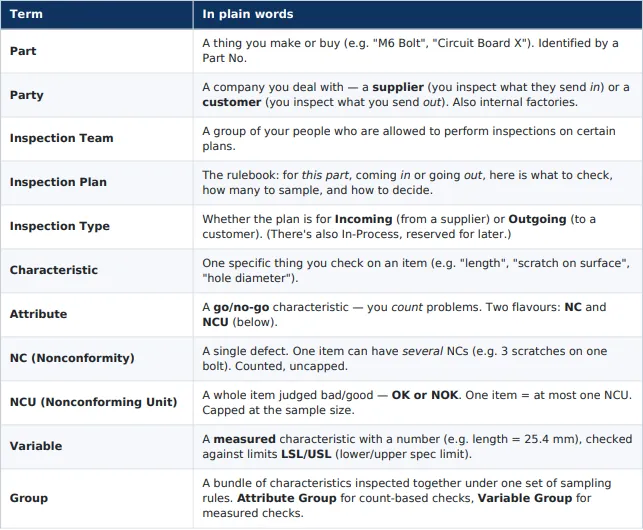
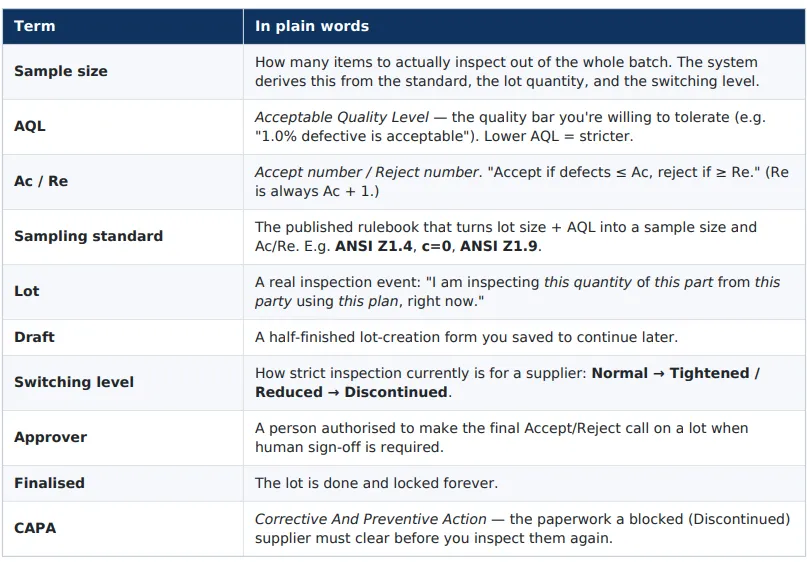
3. Palavras que você precisa conhecer
Leia isto uma vez e o resto do guia parecerá fácil. (Há também um glossário de A a Z mais completo no final.)
4. Quem faz o quê: os três papéis
O módulo é construído em torno de três tipos de usuários. Uma pessoa pode acumular mais de um papel
O Quality Engineer (QE)
Quem faz as regras. Configura equipes, partes e — o mais importante — os Inspection Plans. Decide o que é verificado, com que rigor e quem aprova. Atua principalmente na área Configure. (Tecnicamente: usuários com a permissão "change inspection plan".)
O Inspector
Quem executa. Quando um lote real chega, o inspetor cria um lote, verifica fisicamente as amostras e registra os resultados. Atua principalmente na área Inspect. (Tecnicamente: membros da Inspection Team atribuída ao plano.)
O Approver
Quem decide os casos-limite. Quando a decisão Accept/Reject do computador precisa de confirmação humana (ou quando um lote é rejeitado), o aprovador revisa e dá a palavra final. Cada plano lista seus aprovadores permitidos.
5. As três áreas
Ao abrir o Zometric Inspection, você vê três cartões. Esse é o produto inteiro, organizado pelo que você está tentando fazer:
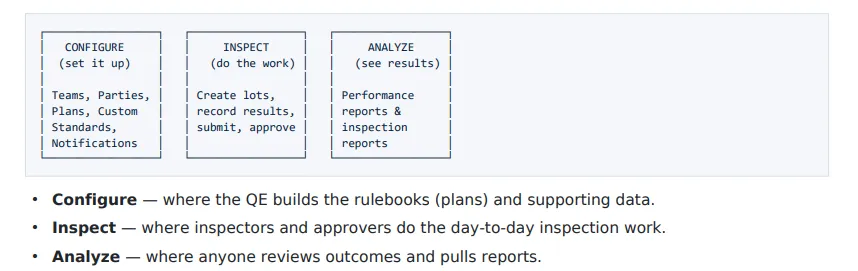
Dica: a barra lateral esquerda também tem os mesmos grupos (Configure / Inspect / Analyze), de modo que você pode navegar de qualquer lugar.
6. A história de ponta a ponta
Vamos acompanhar um lote real do início ao fim, para que as peças se encaixem. Conheça a Acme Bolts (um fornecedor) nos enviando 10,000 parafusos M6.
1. (Configure, feito uma vez) O QE cria um plano: "M6 Bolt — Incoming". Nele, diz: verificar os parafusos quanto a arranhões superficiais (um atributo) e medir o comprimento em relação a 24.9–25.1 mm (uma variável), usando ANSI Z1.4 com AQL 1.0. Vincula a Acme Bolts a esse plano e lista dois aprovadores.
2. (Inspect) O caminhão chega. Um inspetor clica em Add Inspection Lot, escolhe a peça (M6 Bolt), a parte (Acme), o plano e informa a quantidade (10,000). O sistema calcula o tamanho amostral — digamos, 200 parafusos.
3. (Inspect) O inspetor abre o espaço de trabalho do lote. Em Record Attributes, conta os arranhões; em Record Variables, digita as 200 medições de comprimento.
4. (Inspect) Ele clica em Submit. O computador compara os resultados com os números de Accept/Reject e diz Accepted (poucos defeitos).
5. (Approver) Como este plano exige assinatura, o lote vai para um Approver, que revisa e clica em Accept. O lote agora está Finalised e bloqueado.
6. (Analyze) O lote finalizado agora aparece em View inspection reports, e o bom resultado da Acme melhora o seu histórico — com o tempo, um bom histórico pode levá-la à inspeção Reduced (amostras menores = menos trabalho).
Essa é toda a jornada. Agora vamos detalhar cada parte
PARTE A — CONFIGURE
Esta é a base de operações do QE: tudo o que você configura antes de qualquer inspeção real. Abra-a pelo cartão Configure (ou pelo grupo Configure na barra lateral).
Configure contém: Inspection Teams, Parties, Inspection Plans, Custom Standards e Notification Subscribers.
A1. Inspection Teams
O que é: Um grupo nomeado de funcionários seus que têm permissão para inspecionar segundo certos planos. Pense nele como "as pessoas do turno que podem mexer nessas inspeções".
Por que importa: Somente os membros da equipe atribuída a um plano podem registrar resultados dos lotes desse plano. Isso mantém a inspeção nas mãos de pessoas treinadas e autorizadas.
Como configurar uma:
1. Configure → Inspection Teams.
2. Crie uma equipe e dê um nome a ela (ex.: "DEMO Incoming Team").
3. Adicione os usuários que pertencem a ela.
Mais tarde, ao montar um plano, você escolherá uma equipe atribuída a esse plano
A2. Parties
O que é: As empresas com as quais você faz transações. Uma Party é:
• um Supplier — você inspeciona os bens que chegam dele, ou
• um Customer — você inspeciona os bens que saem para ele, ou
• uma fábrica interna.
Por que importa: Toda inspeção é "nós contra uma parte". Os planos são vinculados a partes, e o histórico de qualidade de uma parte determina o chaveamento (o rigor das inspeções futuras).
Como configurar uma:
1. Configure → Parties → adicione uma parte (código + nome + tipo).
2. Para várias de uma vez, use Bulk Add (cole uma lista).
As partes são dados mestres compartilhados (ficam no núcleo da plataforma , reutilizados entre módulos), de modo que um fornecedor adicionado aqui pode ser reutilizado em outros lugares.
A3. Inspection Plans
Este é o conceito mais importante do módulo. Todo o resto o sustenta.
O que é, de fato, um plano?
Um plano é um livro de regras para uma combinação (Part + Inspection Type) . Por exemplo: "M6 Bolt, Incoming" é um plano; "M6 Bolt, Outgoing" é outro plano.
Um plano completo responde a cinco perguntas:
1. Que peça, chegando de que forma? → Plan Identity (Part + Inspection Type + Team + Effective Date).
2. Com que rigor, e ele se ajusta sozinho? → Switching Configuration (nível de chaveamento padrão + modo de chaveamento).
3. Quais verificações por contagem? → um ou mais Attribute Groups (com suas características NC/NCU).
4. Quais verificações por medição? → um ou mais Variable Groups (com limites LSL/USL).
5. Quem é inspecionado e quem aprova? → Plan–Party Bindings + Approvers
As duas formas de montar um plano
(1) Create Plan (V2 view) — o construtor recomendado, em uma única página. Tudo (identidade, chaveamento, grupos, partes, aprovadores) fica em uma só tela; você preenche e salva.
(2) Create Plan Bulk — uma grade no estilo de planilha para criar vários planos de uma vez. Cada linha é o cabeçalho de um plano; você salva as linhas como rascunhos e depois configura seus grupos/partes/aprovadores em painéis laterais. *O Bulk serve apenas para criar planos novos* — ele não permite criar uma nova versão de uma peça que já tem um plano Active (use "Edit plan" para isso; veja abaixo).
O registro de Inspection Plans (a lista)
Configure → Inspection Plans mostra todos os planos em uma tabela, agrupados por Part No com uma caixa em torno de cada grupo. Colunas: Part No, Inspection Type, Effective Period, Status, Team, Description, Parties Mapped, Action.
Dicas de leitura:
• Effective Period indica a janela em que um plano esteve em vigor — ex.: 2026-04-01 até hoje (ainda ativo) ou 2026-04-01 a 2026-07-12 (aposentado nessa data). Os rascunhos mostram "Not Applicable" (nunca estiveram em vigor).
• Dentro de cada peça, as linhas são ordenadas Inactive → Active → Draft, e cada versão mais nova é recuada um degrau para a direita com um conector, de modo que você lê o histórico de versões como uma pequena escada.
• Action → view abre a página de detalhes do plano
O ciclo de vida do plano (Draft → Active → Inactive)
Um plano está sempre em exatamente um de três estados:
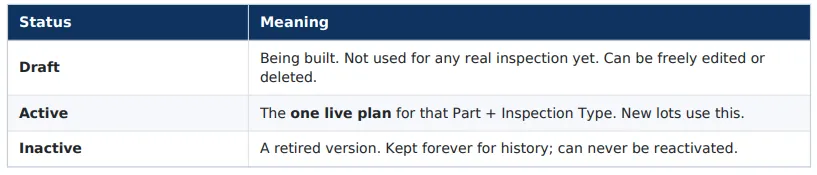
A regra de ouro: há no máximo um plano Active por (Part + Inspection Type) a qualquer momento. Todo o resto é Draft ou Inactive.
Para colocar um Draft em vigor, abra-o e use Save & Activate (ele precisa antes ter ao menos um grupo, uma parte vinculada e um aprovador).
"Editar" um plano Active = criar uma nova versão
Eis uma sutileza que confunde as pessoas. Um plano Active é bloqueado — você não pode alterar seu conteúdo diretamente, porque lotes reais já podem ter sido inspecionados segundo ele (regra de auditoria).
Assim, quando você quer alterar um plano em vigor, usa "Edit plan", que na prática:
1. Abre uma cópia do plano, pré-preenchida com tudo, em uma tela de edição.
2. Permite ajustar o que você quiser.
3. Em Edit & Activate, cria uma nova versão (o próximo número de versão) e marca a antiga como Inactive. Os lotes ainda em inspeção no plano antigo passam para o novo; os lotes já submetidos/finalizados permanecem congelados na versão sob a qual foram executados.
Você chega a isso de duas formas:
• Na página de detalhes do plano, o botão Edit plan.
• Na tela Create Plan, se você escolher uma Part + Type que já tem um plano Active, aparece uma caixa: "An existing inspection plan was found." Clique em Edit plan para editá-lo ou em Create fresh plan para recomeçar com outra peça/tipo.
Você também pode usar Save as Draft na tela de edição — isso guarda suas alterações como um Draft ao lado do plano Active ainda em vigor, para concluir e ativar depois. Enquanto esse rascunho existir, os lotes abertos no plano atual mostram "Superseding in process" como aviso
Marcar um plano como Inactive (aposentá-lo)
Na página de detalhes de um plano, Mark Inactive o aposenta. Isso é terminal — não pode ser desfeito; você criaria uma nova versão. Os lotes abertos e os rascunhos existentes continuam funcionando; somente novos lotes são bloqueados.
Dentro de um plano, seção por seção
• Plan Identity — Part, Inspection Type (Incoming/Outgoing), Assigned Team, Effective Date.
• Switching Configuration — o nível de chaveamento padrão (normalmente Normal) e o modo de chaveamento (Manual/Auto, com ou sem override). Veja a Seção 10. Se o plano usa uma Custom Standard, os campos de chaveamento são desativados (as normas personalizadas definem sua própria amostragem).
• Attribute Groups — verificações por contagem. Cada grupo tem um tipo de decisão (Individual = julgar cada característica por si, ou Collective = agrupá-las), uma severidade (Critical/Major/Minor), uma norma de amostragem (Z1.4, c=0, Fixed, Percentage ou Custom) e uma lista de características NC e NCU.
• Variable Groups — verificações por medição (sempre ANSI Z1.9). Cada um tem características com limites LSL/USL e um método de sigma.
• Plan–Party Bindings — a quais partes este plano se aplica, com ajustes opcionais por parte.
• Approvers — as pessoas autorizadas a dar a palavra final.
A4. Attribute Groups & Variable Groups
Estes são os "checklists" embutidos nos planos. Normalmente você os monta dentro do construtor de planos, mas eles também têm suas próprias páginas de referência (acessíveis pela barra lateral) e ferramentas em lote, se você quiser preparar muitos de uma vez
Attribute Groups (por contagem)
Um attribute group reúne características que você conta e aplica uma regra de amostragem a elas. Ideias-chave:
• NC vs NCU — decida, por característica, se você conta defeitos (NC, sem limite) ou julga unidades inteiras OK/NOK (NCU, limitado ao tamanho amostral).
• Standard — escolha como o tamanho amostral e os números de Accept/Reject são obtidos:
• ANSI Z1.4 — a norma clássica; exige um nível de inspeção (I/II/III ou S1–S4) e um AQL.
• c=0 (Squeglia) — aceita somente se nenhum defeito for encontrado; exige um AQL.
• Fixed sample — você define à mão o tamanho amostral + os números de aceitação/rejeição.
• Percentage sample — amostra uma % do lote.
• Custom standard — use uma de suas próprias tabelas (veja A6).
• Decision type — Individual (cada característica passa/falha por si) ou Collective (os defeitos do grupo são agrupados).
Variable Groups (por medição)
Um variable group reúne características que você mede, sempre usando a ANSI Z1.9. Para cada característica, você define o LSL (limite inferior), o USL (limite superior) e se o desvio padrão é conhecido ou desconhecido (σ-known / σ-unknown). A Z1.9 usa a dispersão real das suas medições para decidir aceitar/rejeitar — é mais poderosa que a contagem, porque uma medição mostra o quão perto do limite você está, e não apenas passa/falha.
A5. Plan–Party Bindings
O que é: o vínculo que diz "este plano se aplica a esta parte". Um plano sem partes vinculadas não pode ser ativado.
Substituições por parte: cada vínculo pode, se você quiser, substituir os padrões do plano para aquela parte — seu próprio nível de chaveamento, gatilho de chaveamento e indicadores de aprovação/rejeição automática. Deixe como "Inherit from plan" para usar apenas as configurações do plano.
Dois indicadores especiais por vínculo:
• Production steady (Yes/No) — marca uma parte como estando em produção estável (relevante para a elegibilidade ao chaveamento).
• Reduced eligible (Yes/No) — se esta parte pode passar para a inspeção Reduced.
Se algum deles for "Yes", uma pequena nota de justificativa é registrada.
Discontinued e CAPA: se um vínculo passa a Discontinued (a qualidade de um fornecedor despencou), nenhum novo lote pode ser criado para ele até que uma Ação Corretiva (CAPA) aprovada o libere. Veja B10.
A6. Custom Standards
O que é: a sua própria tabela de amostragem, para quando as normas publicadas (Z1.4, c=0) não se ajustam ao seu processo. Você define, por faixa de tamanho de lote, o tamanho amostral e o número de aceitação (o número de rejeição é automaticamente Ac + 1).
Como usar: crie a norma personalizada em Configure → Custom Standards e depois escolha-a como "standard" em um attribute group dentro de um plano personalizado.
A7. Notification Subscribers
O que é: quem recebe um e-mail quando ocorrem eventos de inspeção (uma decisão de lote, uma mudança de nível de chaveamento, uma solicitação de CAPA etc.).
Como usar: Configure → Notification Subscribers → inscreva uma equipe ou um usuário e defina o escopo para um plano específico ou todos os planos. Os e-mails enviados são acompanhados na Notification Outbox.
PARTE B — INSPECT
É aqui que o trabalho real acontece: criar lotes, registrar o que foi encontrado, submeter e aprovar. Abra-a pelo cartão Inspect.
B1. A página Inspect
Clicar em Inspect abre uma tabela combinada do seu trabalho de inspeção em andamento, com um cabeçalho que diz "Inspect" e um botão Add Inspection Lot no extremo direito. Ela tem duas abas:
• Under Inspection (selecionada por padrão) — lotes em andamento (sendo medidos, submetidos ou aguardando um aprovador).
• Drafts — formulários de lote pela metade que você salvou para concluir depois. Somente rascunhos abertos aparecem aqui (os concluídos/descartados saem da lista).
As duas abas têm duas colunas extras de marcação — Original e Resubmission — que indicam, com um visto verde, se cada linha é uma primeira inspeção ou uma reinspeção de um lote rejeitado anteriormente.
A partir de uma linha, você pode usar Inspect (abrir o espaço de trabalho), View details ou Deactivate no lote; a partir de uma linha de rascunho, você pode Open ou Discard o rascunho.
B2. Criando um novo lote de inspeção
Um lote é um evento de inspeção real. Clique em Add Inspection Lot e:
1. Escolha a Part. A tela então oferece apenas as partes que têm um plano para essa peça.
2. Escolha a Party e depois o Plan (as listas suspensas são em cascata — cada escolha reduz a seguinte).
3. Informe a quantidade do lote (quantos itens há no lote real). Isso determina o tamanho amostral.
4. Opcionalmente, adicione números de GRN / PO, detalhes de recebimento e anexos.
5. Confirme o nível de chaveamento — o sistema mostra o nível em que este lote será inspecionado, congelado na criação para que não varie no meio da inspeção. 6. Use Save Draft (concluir depois) ou continue direto para o registro dos resultados
Bloqueado? Se o vínculo plano-parte estiver Discontinued, o sistema não deixa criar um lote até que uma CAPA seja aprovada. Se não existir um plano Active para a peça, ainda não há nada contra o que inspecionar.
B3. Drafts
Raramente se conclui um lote em uma única sessão, então o sistema permite salvar um rascunho a qualquer momento e voltar depois. Os rascunhos aparecem na aba Inspect → Drafts. Abra um para continuar; use Discard para descartá-lo (depois de descartado, não pode ser reaberto). Rascunhos iniciados em outro lugar (ex.: pelas ferramentas de plano) também aparecem aqui
Se o plano subjacente foi substituído desde que você salvou o rascunho, o sistema se oferece para migrar o seu rascunho para a versão atual do plano, para que você não perca seu trabalho.
B4. O espaço de trabalho da inspeção
Abrir um lote (Inspect) leva você ao espaço de trabalho — a tela onde acontece toda a entrada real de dados. No topo há abas:


Você pode salvar seu progresso a qualquer momento; o topo da página acompanha quantos campos obrigatórios ainda estão vazios. O caminho de navegação e um botão Back to Inspect sempre levam você de volta à página Inspect
B5. Registrando atributos
A aba Record Attributes é uma grade — uma linha por característica em todos os attribute groups do plano. Cada linha mostra seu Group, Characteristic, Type (NCU ou NC), o Sample size, um Count e uma Note.
Há duas formas de informar as contagens, escolhidas com o botão alternador Compact / Cell view:
(1) Compact view — um simples seletor −/+ (e uma caixa digitável) por linha. Você informa apenas o número total de defeitos (NC) ou de unidades ruins (NCU) encontrados. Rápido quando você já tem a contagem total.
(2) Cell view — uma calculadora por amostra. Cada uma das colunas S1, S2, …, Sn é um item inspecionado:
• Nas linhas NC, digite quantos defeitos aquele item individual teve; o sistema soma tudo no Count.
• Nas linhas NCU, clique no botão para alternar OK ↔ NOK; o sistema conta os NOK.
A Cell view é ótima quando você quer um registro item a item, e não apenas um total.
Regras que você deve conhecer:
• Você só pode trocar de visualização quando todas as contagens voltarem a zero (o sistema pedirá que você as zere antes). Isso evita misturar os dois estilos de entrada.
• Se um lote foi submetido na Cell view, ele fica preso à Cell view depois (fixo).
• A NCU é limitada ao tamanho amostral (uma unidade é OK ou NOK, portanto não pode haver mais unidades ruins que unidades). A NC não tem limite (um item pode ter muitos defeitos).
• Os totais de NC por grupo em andamento são atualizados ao vivo nos cartões de resumo abaixo da grade.
• Os inspetores deliberadamente não veem AQL / Ac / Re aqui — apenas o que contar
Clique em Save Attributes para gravar. (Observação: esta grade é uma tabela AG-Grid; as linhas se ajustam automaticamente para que nomes longos de grupos nunca sejam cortados.)
B6. Registrando variáveis
A aba Record Variables é uma grade no estilo de planilha (AG Grid). Por padrão:
• Linhas = amostras (Sample 1 … Sample n).
• Colunas = as características medidas, agrupadas sob os cabeçalhos de seus variable groups, cada cabeçalho mostrando os limites LSL/USL
Você digita o número medido em cada célula. As células além do tamanho amostral exigido de uma característica ficam em cinza. Um botão Transpose inverte a orientação (as linhas passam a ser características e as colunas, amostras) se você preferir inserir uma característica por vez.
Conforme você digita, as células recebem indicação de cor (verde = valor salvo inalterado, laranja = novo/alterado), e uma etiqueta de status conta quantas leituras estão preenchidas. Clique em Save Variable Measurements para gravar.
B7. Submetendo um lote
Quando todos os valores exigidos estiverem inseridos, vá à aba Summary e clique em Submit. Agora o computador faz as contas:
1. Compara os resultados registrados com os números de Accept/Reject de cada grupo (obtidos da norma, do tamanho do lote, do AQL e do nível de chaveamento).
2. Produz uma Algorithm Decision: Accepted ou Rejected.
3. Em seguida, decide se uma pessoa precisa confirmar:
• Se o plano/parte estiver como Auto-approval, o lote é System-approved e finalizado imediatamente.
• Se estiver como Auto-reject, é System-rejected e finalizado. • Caso contrário, o lote passa para Pending Approver e espera por uma pessoa.
Portanto, "Submit" nem sempre significa "concluído" — às vezes significa "enviado ao aprovador".
B8. O trabalho do aprovador
Quando um lote está em Pending Approver, um aprovador autorizado o abre, revisa os resultados (há um PDF de pré-visualização do aprovador, imprimível) e dá a palavra final na aba Approver:
• Accept → o lote é Finalised como aceito.
• Reject → o lote é Finalised como rejeitado (e o histórico do fornecedor sofre o impacto).
Depois de finalizado, o lote fica bloqueado — nenhuma edição, jamais. Os cinco resultados possíveis do aprovador são: Pending, Accepted, Rejected, System-approved, System-rejected (os dois últimos são os automáticos de B7).
B9. Lotes rejeitados e Resubmission
Um lote rejeitado nem sempre é o fim da história. Muitas vezes o fornecedor retrabalha o lote (ou você o re-seleciona) e ele é inspecionado de novo. Essa segunda inspeção é uma Resubmission.
A partir de um lote rejeitado, o aprovador pode usar Submit for resubmission, que cria uma nova inspeção (vinculada à original como sua origem). Os lotes de resubmissão são sinalizados em todo o sistema (é a coluna de marcação Resubmission na página Inspect) para que seus relatórios possam distinguir a qualidade de primeira inspeção da qualidade após retrabalho.
B10. Ações corretivas (CAPA)
Quando a qualidade de um fornecedor fica ruim o bastante para que seu vínculo plano-parte passe a Discontinued, o sistema bloqueia novos lotes para ele. Para retomar, alguém precisa abrir e obter a aprovação de uma Ação Corretiva (CAPA) — um registro de "eis o que deu errado e como corrigimos".
• Abra uma em Inspect → Corrective Actions (esta página está acessível, no momento, pela barra lateral).
• Uma CAPA tem um status: Pending → Approved / Rejected.
• Somente uma CAPA Approved desbloqueia novos lotes de inspeção para aquele plano-parte.
B11. Notification Outbox
Todo e-mail gerado pelo sistema (decisões de lote, mudanças de chaveamento, solicitações de CAPA etc.) é registrado na Notification Outbox. É uma tela de monitoramento que mostra o status de cada mensagem — Pending, Sent, Failed, Cancelled — para que você confirme que as pessoas certas foram avisadas. Quem recebe e-mails é controlado por Notification Subscribers.
PARTE C — ANALYZE
Abra-a pelo cartão Analyze. Este é o lado de relatórios, somente leitura, do módulo — para quem quer ver os resultados em vez de executar inspeções.
Relatórios de desempenho
• Performance Measurement — o relatório principal. Escolha uma Part, uma Party ou um Plan e detalhe: da seleção para o detalhe por plano e por parte, vendo o desempenho dos lotes, as taxas de aceitação e as sequências de chaveamento. Responde a "como este fornecedor / peça / plano está indo ao longo do tempo?"
• View inspection reports — a lista de lotes finalizados. Abra qualquer um para ver seu relatório de inspeção completo e imprimível e a trilha de auditoria completa (quem inspecionou, o que encontrou, quem aprovou, quando). O cartão mostra contagens ao vivo de originais finalizados versus resubmissões.
Há também uma seção "Browse & Consolidated Results" (uma tabela plana e filtrável de cada combinação peça/plano/parte, além dos resultados por grupo). Ela está oculta, no momento, na página Analyze, mas totalmente preservada no código, de modo que pode ser reativada depois sem reconstrução. Essas telas continuam acessíveis pela barra lateral
10. Níveis de chaveamento explicados
O chaveamento (switching) é o recurso engenhoso que torna a inspeção justa e eficiente: premia fornecedores com bom histórico e aperta o cerco aos ruins, ajustando automaticamente o quanto você inspeciona. Há quatro níveis:
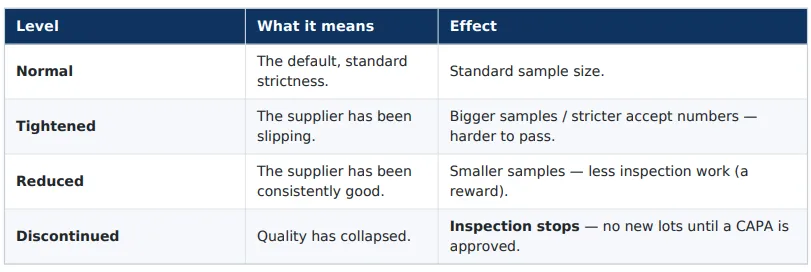
Como uma parte passa de um nível a outro: com base na sua sequência recente de lotes aceitos/rejeitados (a ideia clássica de chaveamento da ANSI Z1.4 — uma sequência de bons lotes leva a Reduced; rejeições empurram para Tightened; falhas persistentes levam a Discontinued).
Manual vs Auto (o modo de chaveamento): a Switching Configuration de cada plano decide se as mudanças de nível acontecem automaticamente ou exigem uma decisão manual, e se substituições por parte são permitidas:
• Auto – no override — o sistema muda o nível, e ninguém pode substituí-lo manualmente.
• Auto – allow override — o sistema o muda, mas um usuário pode substituí-lo por parte.
• Manual – no override / allow override — uma pessoa define o nível.
Cada lote congela seu nível de chaveamento na criação, de modo que uma mudança de nível no meio da inspeção nunca corrompe um lote em andamento. Somente partes Reduced-eligible podem passar para Reduced.
11. Normas de amostragem explicadas de forma simples
Uma norma de amostragem é apenas uma regra de consulta: "dado um lote deste tamanho e um nível de qualidade exigido (AQL), inspecione tantos itens e aceite se os defeitos ≤ este número". O módulo oferece várias:
• ANSI Z1.4 — a norma por atributos mais comum do mundo. Você escolhe um nível de inspeção (II é o padrão/normal; I é mais leve, III é mais pesado; S1–S4 são pequenas amostras especiais) e um AQL. As tabelas da norma então dão o tamanho amostral e Ac/Re. O chaveamento (Normal/ Tightened/Reduced) se integra diretamente a ela.
• c=0 (Squeglia) — um primo mais rigoroso e simples: aceita somente se nenhum defeito for encontrado. Popular onde qualquer defeito é inaceitável. Também orientada por um AQL.
• Fixed sample — você pula as tabelas e simplesmente diz "inspecione N itens, aceite se ≤ Ac". Controle manual total.
• Percentage sample — inspeciona uma porcentagem fixa do lote. • Custom standard — a sua própria tabela (veja A6).
• ANSI Z1.9 — a norma para variáveis (medições). Em vez de contar defeitos, usa a dispersão e a média das suas medições em relação a LSL/USL para decidir. Estatisticamente mais poderosa que a contagem.
AQL em uma linha: um AQL menor (ex.: 0.65) é mais rigoroso (você tolera menos defeitos) que um maior (ex.: 4.0
12. O ciclo de vida do plano

• Um plano começa como Draft, é Activated, e há sempre apenas uma versão Active por Part + Inspection Type.
• Você nunca edita diretamente um plano Active. "Edit plan" o copia, e Edit & Activate cria a próxima versão enquanto aposenta a antiga como Inactive.
• Inactive é para sempre — as versões aposentadas são mantidas para auditoria e não podem ser reativadas; você criaria uma nova versão. • Ambos os motivos de aposentadoria (substituído por uma edição ou desativado explicitamente) simplesmente aparecem como Inactive.
13. O ciclo de vida do lote em resumo
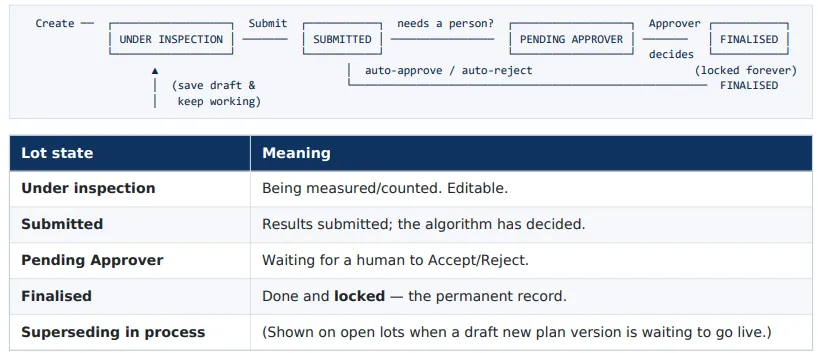
14. Folhas de consulta rápida
Status do plano

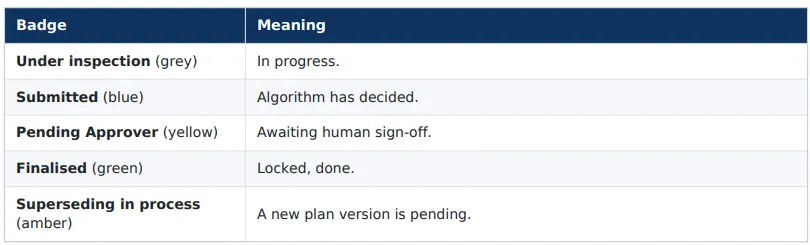
Estados do lote
Decisões

Tipos de atributo

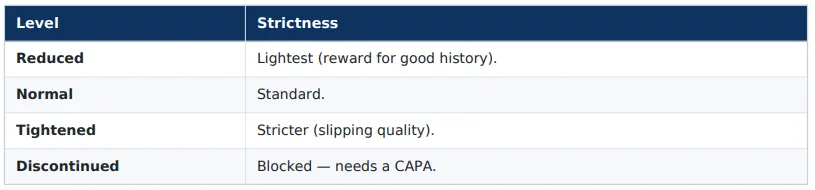
Níveis de chaveamento
15. Receitas rápidas "Como faço para…?"
…criar um plano para uma peça nova? Configure → Inspection Plans → Create Plan (V2 view) → preencha Identity, Switching, adicione ao menos um grupo Attribute ou Variable, vincule ao menos uma parte, adicione ao menos um aprovador → Save & Activate.
…criar muitos planos de uma vez? Configure → Inspection Plans → Create Plan Bulk → preencha as linhas → marque-as → Save as Draft → abra cada uma para configurar grupos/partes/aprovadores → ative. (Somente planos novos.)
…alterar um plano que já está Active? Abra o plano → Edit plan → faça as alterações → Edit & Activate (cria uma nova versão e aposenta a antiga). Ou Save as Draft para concluir depois.
…aposentar um plano sem substituí-lo? Abra o plano → Mark Inactive (terminal — não pode ser desfeito).
…inspecionar um lote que chegou? Inspect → Add Inspection Lot → escolha Part → Party → Plan → informe a quantidade → confirme o nível de chaveamento → registre Attributes e Variables → Submit.
…terminar um lote que comecei ontem? Inspect → aba Drafts → Open no rascunho.
…aprovar ou rejeitar um lote? Inspect → Under Inspection → abra um lote Pending Approver → aba Approver → Accept/Reject.
…reinspecionar um lote rejeitado após retrabalho? Abra o lote rejeitado → Submit for resubmission → inspecione o novo lote (Resubmission).
…desbloquear um fornecedor Discontinued? Inspect → Corrective Actions → Raise a CAPA → obtenha a aprovação (Approved).
…ver como um fornecedor está se saindo? Analyze → Performance Measurement → escolha a Party → detalhe.
…ler o relatório completo de uma inspeção concluída? Analyze → View inspection reports → abra o lote.
…controlar quem é notificado? Configure → Notification Subscribers → inscreva uma equipe/usuário em um plano ou em todos os planos.
16. Perguntas frequentes e armadilhas
P: Por que não posso editar diretamente as verificações de um plano Active? Porque lotes reais podem ter sido inspecionados segundo ele. Editá-lo reescreveria a história. Use Edit plan para criar uma nova versão.
P: Editei um plano, mas os lotes antigos não mudaram. É um bug? Não — é assim por projeto. Os lotes já submetidos/finalizados permanecem congelados na versão sob a qual foram inspecionados. Somente os lotes ainda em inspeção migram para a nova versão.
P: A aba Drafts mostra menos rascunhos do que eu esperava. A aba Inspect → Drafts mostra apenas rascunhos abertos. Os concluídos e descartados ficam ocultos (são mantidos para auditoria, mas não são trabalho ativo).
P: Não consigo criar um lote para um fornecedor. Verifique três coisas: (1) existe um plano Active para essa peça + tipo? (2) a parte está vinculada ao plano? (3) o vínculo está Discontinued (exige uma CAPA)?
P: Compact vs Cell view — qual devo usar para atributos? Compact se você já tem uma contagem total. Cell view se você quer um registro item a item. Não é possível trocar depois que as contagens foram inseridas sem zerá-las, e um lote submetido na Cell view fica preso à Cell view.
P: Qual é a diferença entre "Submitted" e "Finalised"? Submitted = os resultados foram inseridos e o algoritmo decidiu; ainda pode precisar de um aprovador. Finalised = totalmente concluído e bloqueado para sempre.
P: Nada foi excluído quando "removi" um plano — está certo? Sim. Aposentar é Mark Inactive; o registro é mantido para auditoria. O sistema quase nunca exclui de fato dados regulados.
17. Onde fica cada coisa (mapa de navegação)
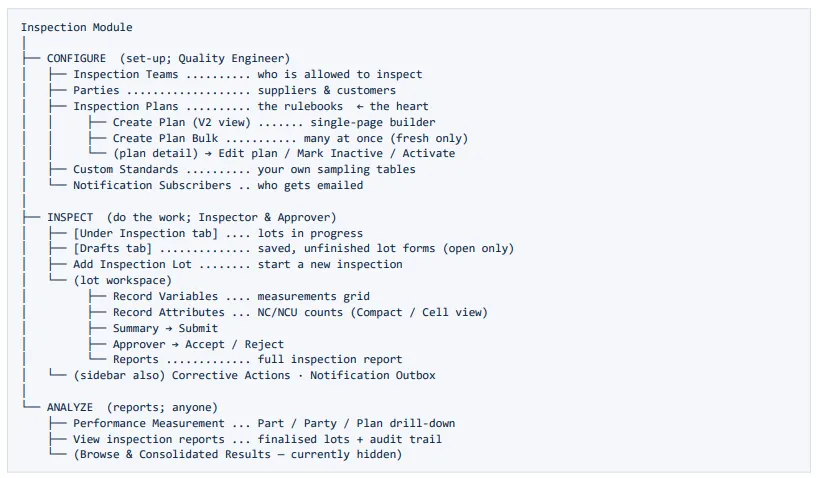
Uma palavra final
O módulo inteiro se resume a um ciclo simples e confiável: o QE escreve as regras → o inspetor as segue e registra a verdade → o computador (e, quando necessário, um aprovador) decide → o resultado é armazenado para sempre e molda o rigor futuro. Tudo neste guia é apenas o detalhe em torno desse ciclo. Bem-vindo a bordo — agora você conhece o Zometric Inspection de ponta a ponta.O módulo inteiro se resume a um ciclo simples e confiável: o QE escreve as regras → o inspetor as segue e registra a verdade → o computador (e, quando necessário, um aprovador) decide → o resultado é armazenado para sempre e molda o rigor futuro. Tudo neste guia é apenas o detalhe em torno desse ciclo. Bem-vindo a bordo — agora você conhece o Zometric Inspection de ponta a ponta.
Este guia descreve o Zometric Inspection como foi construído.
Perguntas frequentes
O que é um plano de inspeção no Zometric Inspection?
Um plano de inspeção é o livro de regras de uma peça e um tipo de inspeção, como M6 Bolt, Incoming. Define a equipe atribuída e a data de vigência, a configuração de chaveamento, os grupos de atributos para verificações por contagem, os grupos de variáveis para verificações por medição com limites LSL e USL, as partes às quais se aplica e os aprovadores. Somente um plano por peça e tipo de inspeção pode estar Active por vez.
Quais normas de amostragem o Zometric Inspection suporta?
Os grupos de atributos podem usar ANSI Z1.4 com nível de inspeção e AQL, c=0 (Squeglia), que aceita somente se nenhum defeito for encontrado, uma amostra fixa com números de aceitação e rejeição manuais, uma amostra percentual ou uma tabela de norma personalizada. Os grupos de variáveis sempre usam a ANSI Z1.9, que usa a média e a dispersão das medições em relação aos limites de especificação.
O que é o chaveamento na inspeção por amostragem?
O chaveamento ajusta o rigor com que um fornecedor é inspecionado com base na sua sequência recente de lotes aceitos e rejeitados, seguindo a ideia da ANSI Z1.4: uma sequência de bons lotes leva à inspeção Reduced, rejeições empurram para Tightened e falhas persistentes levam a Discontinued. Cada lote congela seu nível de chaveamento na criação, e somente partes Reduced-eligible podem passar para Reduced.
Por que não é possível editar diretamente um plano de inspeção Active?
Lotes reais já podem ter sido inspecionados segundo um plano Active, de modo que editá-lo reescreveria a história. Em vez disso, Edit plan cria uma nova versão e aposenta a antiga como Inactive. Os lotes ainda em inspeção passam para a nova versão, enquanto os lotes submetidos e finalizados permanecem congelados na versão sob a qual foram inspecionados.