
Resumo gráfico (Graphical Summary)
O Graphical Summary é uma ferramenta de análise completa que combina as principais estatísticas numéricas com várias representações visuais dos seus dados em uma única saída consolidada. Normalmente exibe um histograma, um boxplot, um gráfico de intervalo de confiança para a média e um gráfico de probabilidade normal, tudo apresentado junto com estatísticas descritivas, como a média, o desvio padrão e os resultados do teste de normalidade.
Última revisão
Conclusão principal
O Graphical Summary é uma ferramenta de análise completa que combina as principais estatísticas numéricas com várias representações visuais dos seus dados em uma única saída consolidada.
Nesta página
O que é o Graphical Summary?
O Graphical Summary é uma ferramenta de análise completa que combina as principais estatísticas numéricas com várias representações visuais dos seus dados em uma única saída consolidada. Normalmente exibe um histograma, um boxplot, um gráfico de intervalo de confiança para a média e um gráfico de probabilidade normal, tudo apresentado junto com estatísticas descritivas, como a média, o desvio padrão e os resultados do teste de normalidade.
Ao combinar recursos visuais e números em uma só visão, o Graphical Summary dá a você uma compreensão rápida e completa dos seus dados (forma, centro, dispersão, outliers e normalidade) sem a necessidade de executar várias ferramentas separadas.
Quando usar o Graphical Summary?
- Use como etapa de exploração inicial no início de um estudo para entender rapidamente a estrutura e o comportamento de um novo conjunto de dados.
- Use ao apresentar dados a um público misto, técnico e não técnico : a saída visual e numérica combinada é fácil de ler para todos.
- Use ao realizar verificações iniciais da qualidade dos dados : o histograma e o boxplot revelam imediatamente outliers, lacunas ou padrões incomuns.
- Use quando quiser verificar a normalidade de forma visual e estatística em uma única etapa antes de prosseguir para a análise de capacidade ou para testes de hipóteses.
Diretrizes para o uso correto do Graphical Summary
- Examine primeiro a forma do histograma : um formato de sino simétrico sugere normalidade; um histograma assimétrico ou com vários picos sugere o contrário.
- Verifique o boxplot em busca de outliers : quaisquer pontos plotados além dos bigodes são possíveis outliers que merecem investigação antes de prosseguir com a análise.
- Use o valor-p de Anderson-Darling na saída para confirmar ou rejeitar formalmente a normalidade: um valor-p acima de 0.05 geralmente sustenta a normalidade.
- Colete pelo menos 20 observações para que os gráficos e o teste de normalidade deem resultados significativos e estáveis.
- Não use o Graphical Summary como substituto de um teste de hipóteses formal : é uma ferramenta exploratória e de diagnóstico, não um teste de decisão em si.
Alternativas: quando não usar o Graphical Summary
Situação
Use em vez disso
Só precisa de resumos numéricos, sem gráficos
Descriptive Statistics
Precisa avaliar apenas a normalidade, em detalhe
Normal Probability Plot
Precisa detectar tendências ou deslocamentos ao longo do tempo
Run Chart ou Control Chart
Os dados são categóricos (não contínuos)
Bar Chart ou Pie Chart
Exemplo de Graphical Summary
Um engenheiro de controle de qualidade precisa garantir que as tampas dos frascos de xampu estejam fechadas corretamente. Se as tampas forem fechadas com pouco aperto, podem cair durante o transporte. Se forem fechadas com aperto excessivo, podem ser difíceis de remover. O valor-alvo de torque para fechar as tampas é 18. O engenheiro coleta uma amostra aleatória de 68 frascos e mede o torque necessário para remover as tampas. Os passos são os seguintes:
- Reúna os dados necessários.
- Agora analise os dados no Zometric Statistical Software em https://statsai.zometric.com/.
- Para encontrar Graphical Summary, escolha Statistical module> Graphical analysis > Graphical Summary.
- Dentro da ferramenta, insira os dados junto com as demais entradas, como segue:
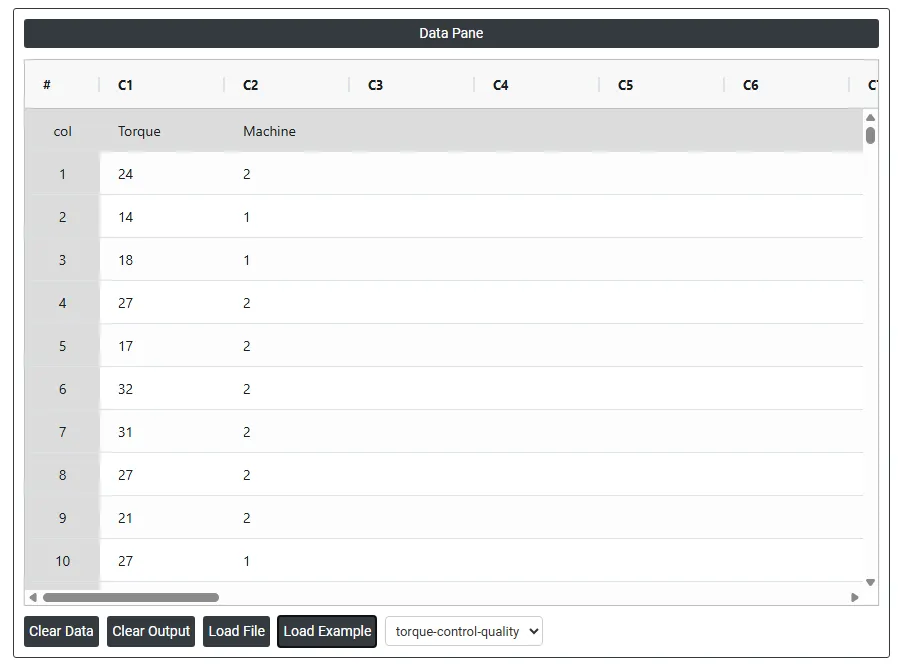
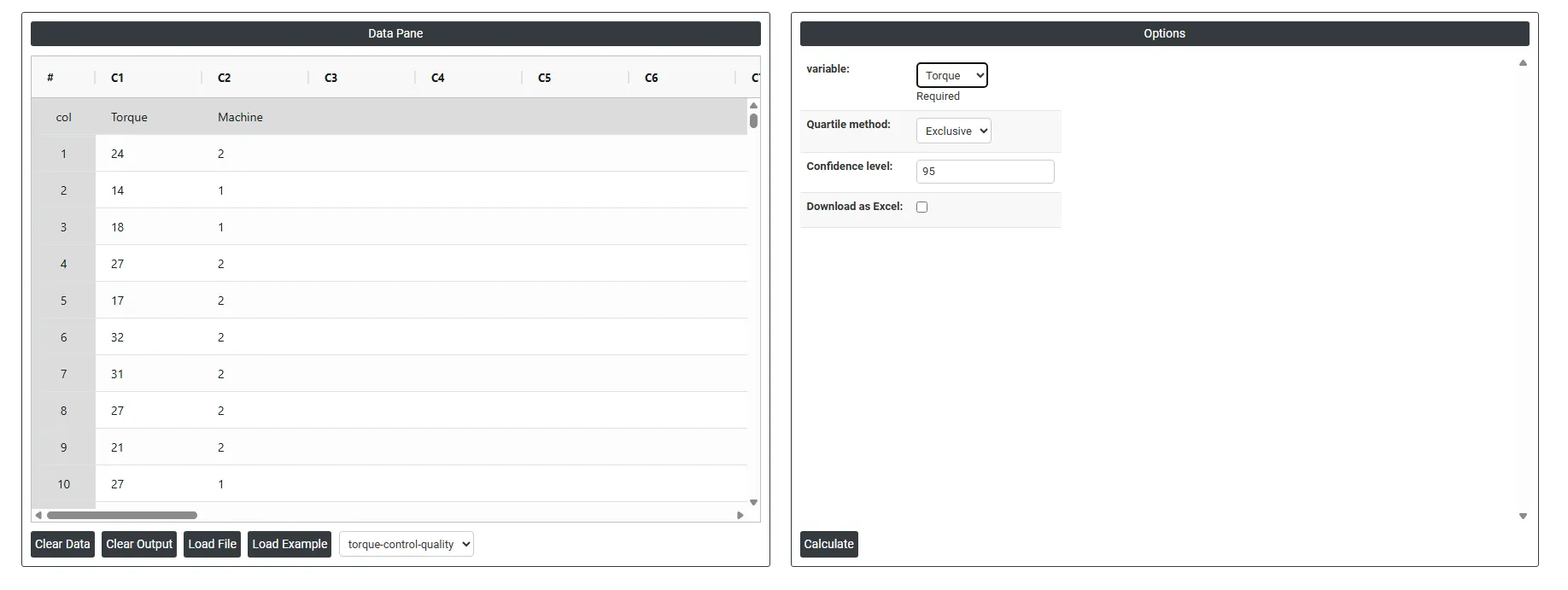
6. Depois de usar a ferramenta acima, a saída obtida é a seguinte:
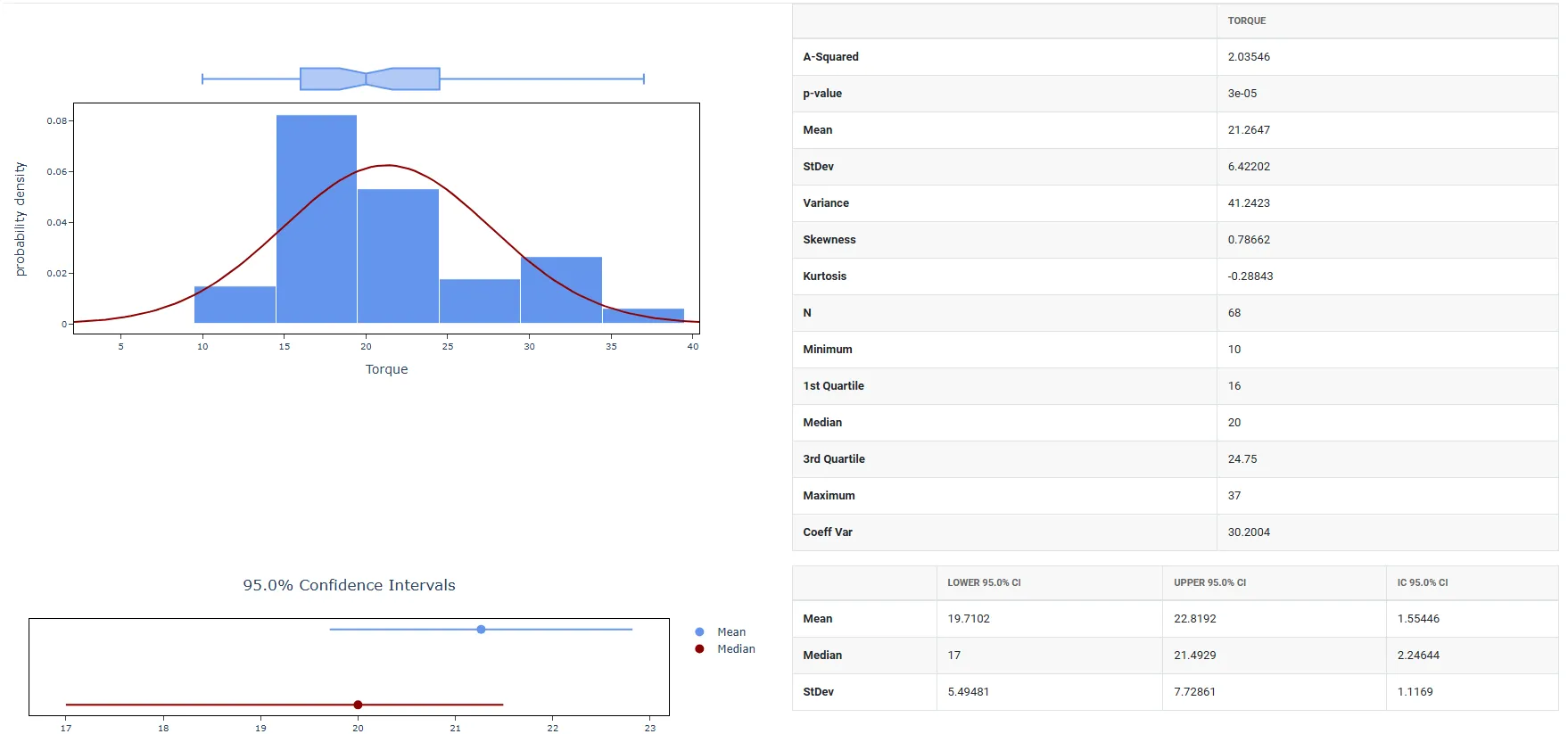
Como fazer o Graphical Summary
O guia é o seguinte:
- Faça login no Zometric Statistical Software em https://statsai.zometric.com/
- Na página inicial, escolha Statistical Tool> Graphical analysis > Graphical Summary.
- Em seguida, atualize os dados manualmente, ou copie todos os dados (Ctrl+C) de uma planilha do Excel e cole-os (Ctrl+V) aqui; ou, ainda, use a opção Load Example, que carrega os dados de exemplo.
- Em seguida, preencha as opções necessárias.
- Por fim, clique em calculate na parte inferior da página para obter os resultados desejados.
No painel (dashboard) de Graphical Summary, a janela é dividida em duas partes.
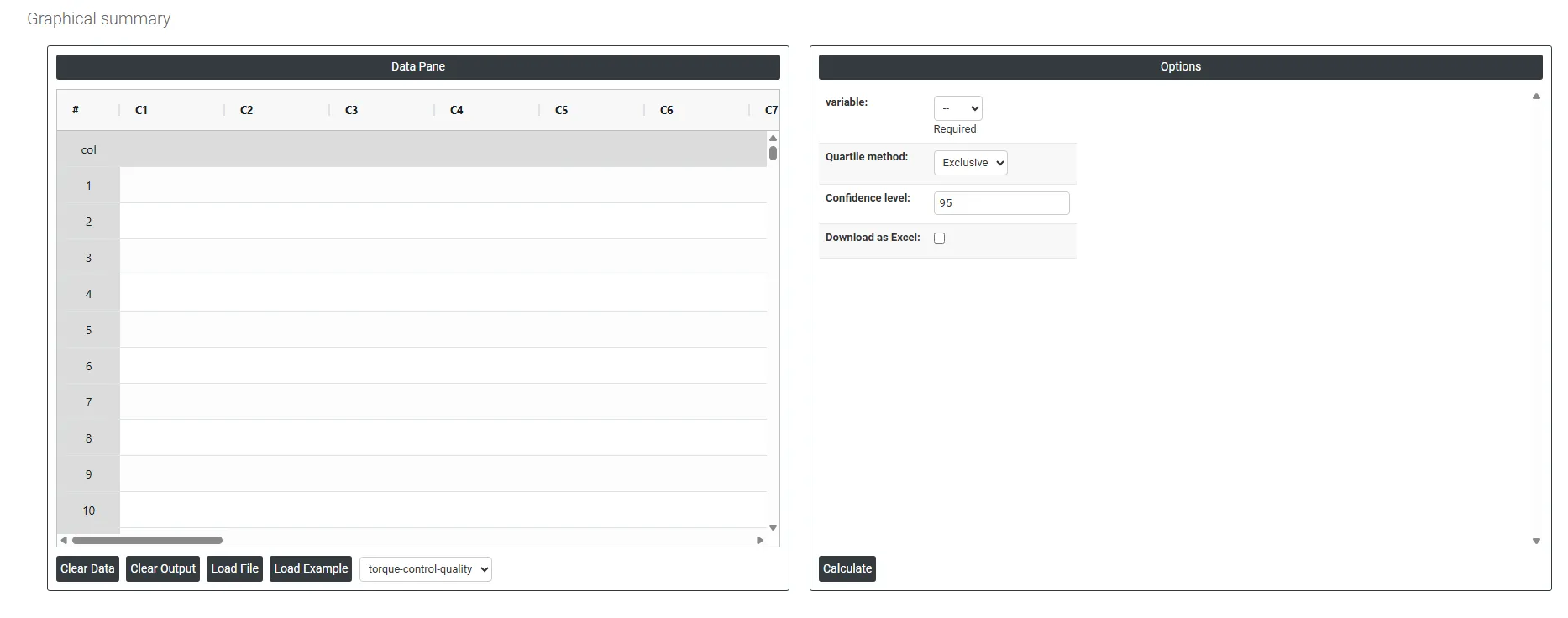
Na parte esquerda fica o painel de dados (Data Pane). No Data Pane, cada linha forma um subgrupo. Os dados podem ser inseridos manualmente, ou você pode copiar todos os dados (Ctrl+C) de uma planilha do Excel e colá-los (Ctrl+V) aqui.
Load example: Os dados de exemplo serão carregados.
Load File: É usado para carregar diretamente os dados do Excel.
Na parte direita, basta informar:
Variable: A coluna de dados que você quer resumir visualmente. Você seleciona uma variável por vez, por exemplo, Torque, Machine ou qualquer uma das colunas C3 a C30. A ferramenta gerará um resumo gráfico específico para os dados dessa variável.
Required: Isso significa simplesmente que o campo Variable é obrigatório: você deve selecionar pelo menos uma variável antes que a ferramenta possa ser executada. Não é possível gerar um resumo gráfico sem especificar quais dados analisar.
Isso controla como Q1 (percentil 25) e Q3 (percentil 75) são calculados matematicamente. Os dois métodos podem dar valores de quartis ligeiramente diferentes, especialmente em conjuntos de dados pequenos.
Exclusive: Exclui a mediana das metades inferior e superior dos dados ao calcular Q1 e Q3. Esse método é usado por padrão pelo Minitab e por muitos pacotes de software estatístico. Geralmente é preferido para conjuntos de dados maiores e para análises estatísticas profissionais.
- Exemplo: para 9 valores, a mediana (o 5º valor) é excluída das duas metades antes de encontrar Q1 e Q3.
Inclusive: Inclui a mediana nas duas metades dos dados ao calcular Q1 e Q3. Esse método é usado por algumas outras ferramentas, como o Microsoft Excel. Pode dar limites de quartis ligeiramente diferentes dos do método Exclusive, particularmente em conjuntos de dados pequenos ou de tamanho ímpar.
- Exemplo: para 9 valores, a mediana é incluída nas duas metades antes de encontrar Q1 e Q3.
Na prática, para conjuntos de dados grandes, os dois métodos produzem resultados quase idênticos. A diferença só se torna perceptível com tamanhos amostrais pequenos. Você deve escolher o método que corresponda ao padrão seguido pela sua equipe ou organização, para manter a consistência.
Confidence level: Define o nível de confiança usado no cálculo do intervalo de confiança para a média exibido no resumo gráfico. O padrão é tipicamente 95%.
- Um nível de confiança de 95% significa que, se você repetisse o processo de amostragem muitas vezes, 95% dos intervalos resultantes conteriam a verdadeira média populacional.
- Um nível de confiança de 99% produz um intervalo mais largo: mais conservador e mais certo, porém menos preciso.
- Um nível de confiança de 90% produz um intervalo mais estreito: menos conservador, mas ligeiramente menos certo.
Download as Excel: Exibe o resultado em formato Excel, que pode ser facilmente editado e recarregado para os cálculos por meio da opção load file.
Perguntas frequentes
O que é um resumo gráfico?
Um resumo gráfico combina as principais estatísticas numéricas com várias representações visuais de uma variável em uma única saída. Normalmente mostra um histograma, um boxplot, um gráfico de intervalo de confiança para a média e um gráfico de probabilidade normal, junto com estatísticas descritivas, como a média, o desvio padrão e os resultados do teste de normalidade.
Quando usar um resumo gráfico?
Use-o como etapa de exploração inicial para entender um novo conjunto de dados, em verificações iniciais da qualidade dos dados, em que o histograma e o boxplot revelam outliers, lacunas ou padrões incomuns, e para verificar a normalidade de forma visual e estatística em uma única etapa antes da análise de capacidade ou de testes de hipóteses. Ele também é fácil de ler para públicos mistos, técnicos e não técnicos.
Como verificar a normalidade com um resumo gráfico?
Examine primeiro a forma do histograma: um formato de sino simétrico sugere normalidade, enquanto um histograma assimétrico ou com vários picos sugere o contrário. Depois use o valor-p de Anderson-Darling para confirmar ou rejeitar a normalidade, em que um valor-p acima de 0.05 geralmente sustenta a normalidade. Colete pelo menos 20 observações para obter resultados estáveis.
Qual é a diferença entre os métodos de quartis exclusivo e inclusivo?
O método exclusivo deixa a mediana fora das metades inferior e superior ao calcular Q1 e Q3, enquanto o método inclusivo a inclui nas duas metades. Para conjuntos de dados grandes, os dois dão resultados quase idênticos; a diferença só é perceptível com amostras pequenas, portanto escolha o método que a sua equipe ou organização segue.