
Histograma (Flexi)
Um histograma é uma representação gráfica da distribuição de dados numéricos por meio de barras adjacentes. Cada barra representa uma faixa de valores (classes, ou bins), e sua altura corresponde à frequência dos dados nessa faixa.
Última revisão
Conclusão principal
Um histograma é uma representação gráfica da distribuição de dados numéricos por meio de barras adjacentes.
Nesta página
O que é um histograma?
Um histograma é uma representação gráfica da distribuição de dados numéricos por meio de barras adjacentes. Cada barra representa uma faixa de valores (classes, ou bins), e sua altura corresponde à frequência dos dados nessa faixa. O eixo horizontal mostra as classes, enquanto o eixo vertical mostra a frequência.
Os histogramas são usados para dados contínuos, enquanto os gráficos de barras são para dados categóricos.
Quando usar o histograma?
Estas são algumas situações em que ele é especialmente útil:
- Análise da distribuição dos dados: Oferece uma representação visual da distribuição de frequências dos dados. Ajuda a entender a forma da distribuição, identificar a tendência central (média, mediana, moda) e avaliar a dispersão ou variabilidade dos dados. Pode revelar padrões como distribuição normal, distribuição assimétrica, distribuição bimodal ou outliers.
- Exploração dos dados: É útil para explorar um conjunto de dados e obter informações sobre os valores que ele contém. Permite ver a frequência e a concentração dos valores em faixas ou classes específicas. Isso pode ajudar a identificar agrupamentos, lacunas ou padrões incomuns nos dados.
- Detecção de outliers: Pode ajudar a identificar outliers ou extremos em um conjunto de dados. Os outliers costumam aparecer como barras bem mais altas ou mais baixas que as demais. Ao examinar as caudas ou as extremidades do histograma, é possível detectar valores que se desviam da distribuição principal.
- Pré-processamento de dados: Pode auxiliar em tarefas de pré-processamento. Por exemplo, pode ser usado para avaliar as características de distribuição de uma variável antes de decidir sobre as transformações de dados adequadas, como normalização ou transformações logarítmicas. Também pode ajudar a determinar a melhor estratégia de classes para discretizar variáveis contínuas.
- Comparação de distribuições: É útil para comparar as distribuições de diferentes variáveis ou conjuntos de dados. Ao plotar vários histogramas no mesmo gráfico, é possível comparar visualmente suas formas, faixas e tendências centrais. Isso pode ajudar a identificar semelhanças, diferenças ou relações entre variáveis.
- Controle da qualidade e melhoria de processos: É amplamente usado no controle da qualidade para monitorar e melhorar processos. Pode ser usado para visualizar os dados de saída do processo e avaliar se atendem às especificações desejadas ou ficam dentro de limites aceitáveis. Desvios ou anormalidades no histograma podem indicar possíveis problemas ou oportunidades de melhoria.
Diretrizes para o uso correto do histograma
- O tamanho amostral deve ser 20 ou maior para uma representação eficaz dos dados
- Ele é adequado quando o tamanho amostral é de pelo menos 20
- Amostras pequenas podem deixar dados insuficientes em cada barra do histograma
- Considere usar um gráfico de valores individuais se o tamanho amostral for menor que 20
- A seleção aleatória dos dados da amostra é importante
- Amostras aleatórias permitem generalizações e inferências sobre a população
- Dados coletados de forma não aleatória podem não representar com exatidão a população.
Alternativas: quando não usar o histograma
- Gráfico de valores individuais: Se o tamanho amostral for menor que 20, é aconselhável optar por um gráfico de valores individuais como alternativa.
Exemplo de histograma (Flexi)
Para verificar a fixação correta das tampas de frascos de xampu, um engenheiro de controle da qualidade precisa garantir que elas não estejam nem frouxas nem apertadas demais. Se as tampas não estiverem bem fixadas, podem se soltar durante o transporte, enquanto tampas excessivamente apertadas podem ser difíceis de abrir. Para avaliar o torque necessário para remover as tampas, o engenheiro reúne uma amostra aleatória de 68 frascos e realiza testes.
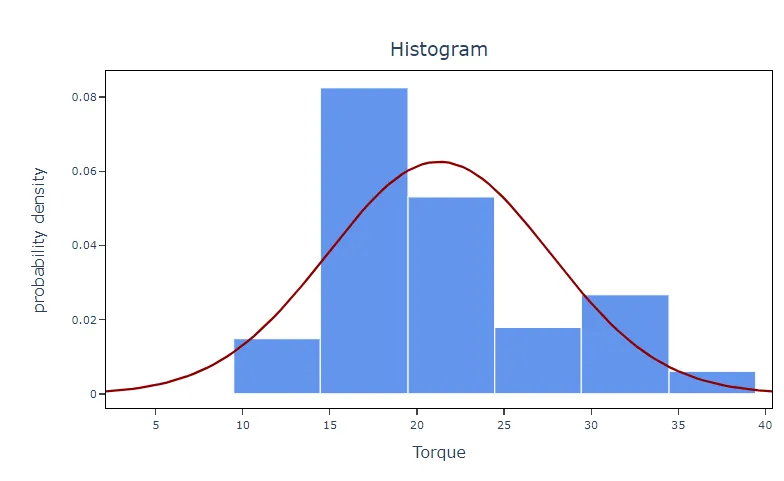
Como parte da investigação inicial, o engenheiro constrói um histograma das medições de torque para examinar a distribuição dos dados. As etapas a seguir:
- Coletou os dados necessários.
- Agora analise os dados no Zometric Statistical Software em https://statsai.zometric.com/.
- Para encontrar Histogram(Flexi), escolha Statistical module> Graphical analysis > Histogram(Flexi).
- Na ferramenta, insira os dados e as demais entradas da seguinte forma:
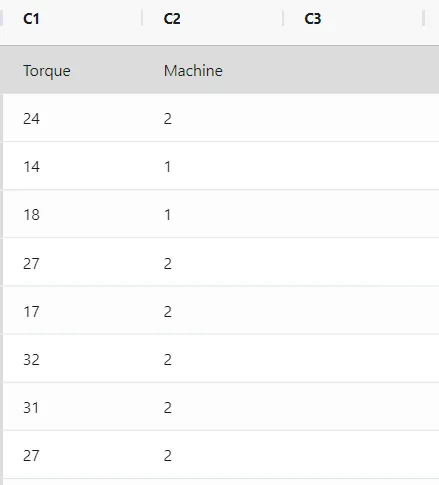
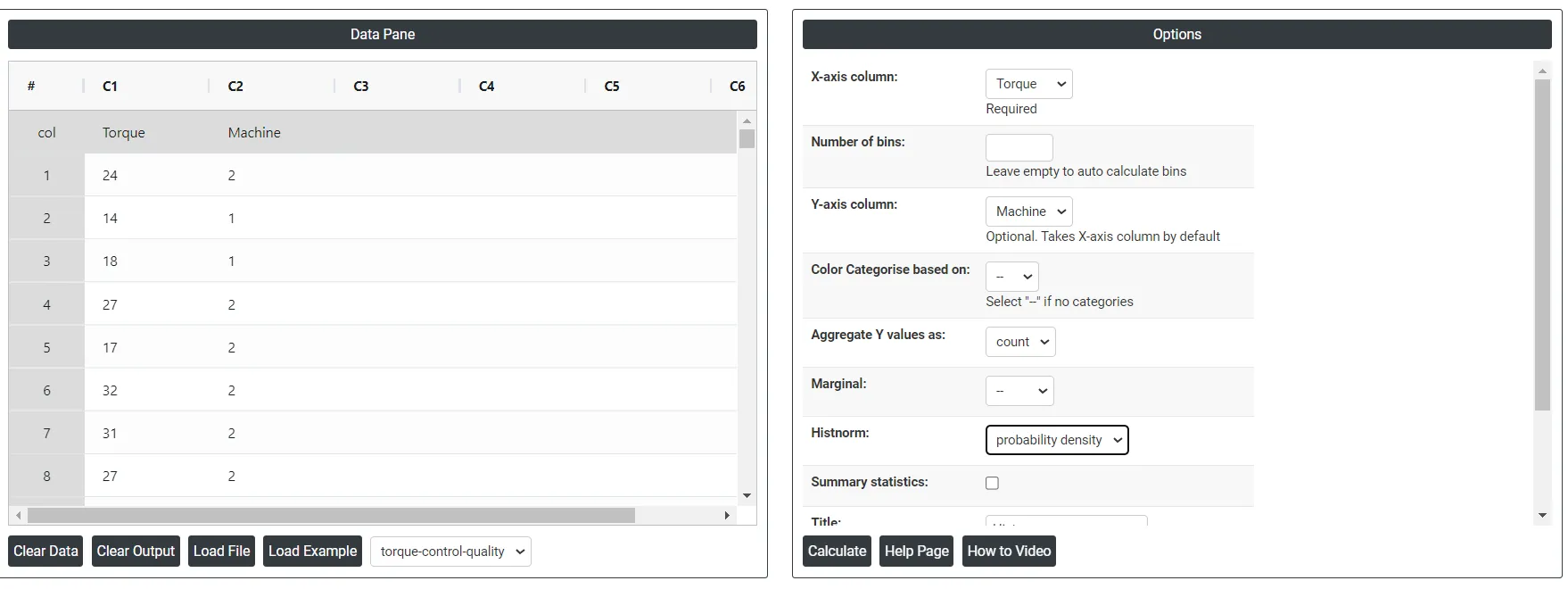
6. Depois de usar a ferramenta mencionada acima, obtém-se a saída a seguir:
Como fazer o histograma (Flexi)
O guia é o seguinte:
- Faça login no Zometric Statistical Software em https://statsai.zometric.com/
- Na página inicial, escolha Statistical Tool> Graphical analysis > Histogram(Flexi).
- Em seguida, atualize os dados manualmente ou copie todos os dados (Ctrl+C) de uma planilha do Excel e cole-os (Ctrl+V), ou então use a opção Load Example, em que os dados de exemplo serão carregados.
- Em seguida, você precisa mapear as colunas para os parâmetros.
- Por fim, clique em calculate na parte inferior da página para obter os resultados desejados.
No painel (dashboard) de Histogram (Flexi), a janela é dividida em duas partes.
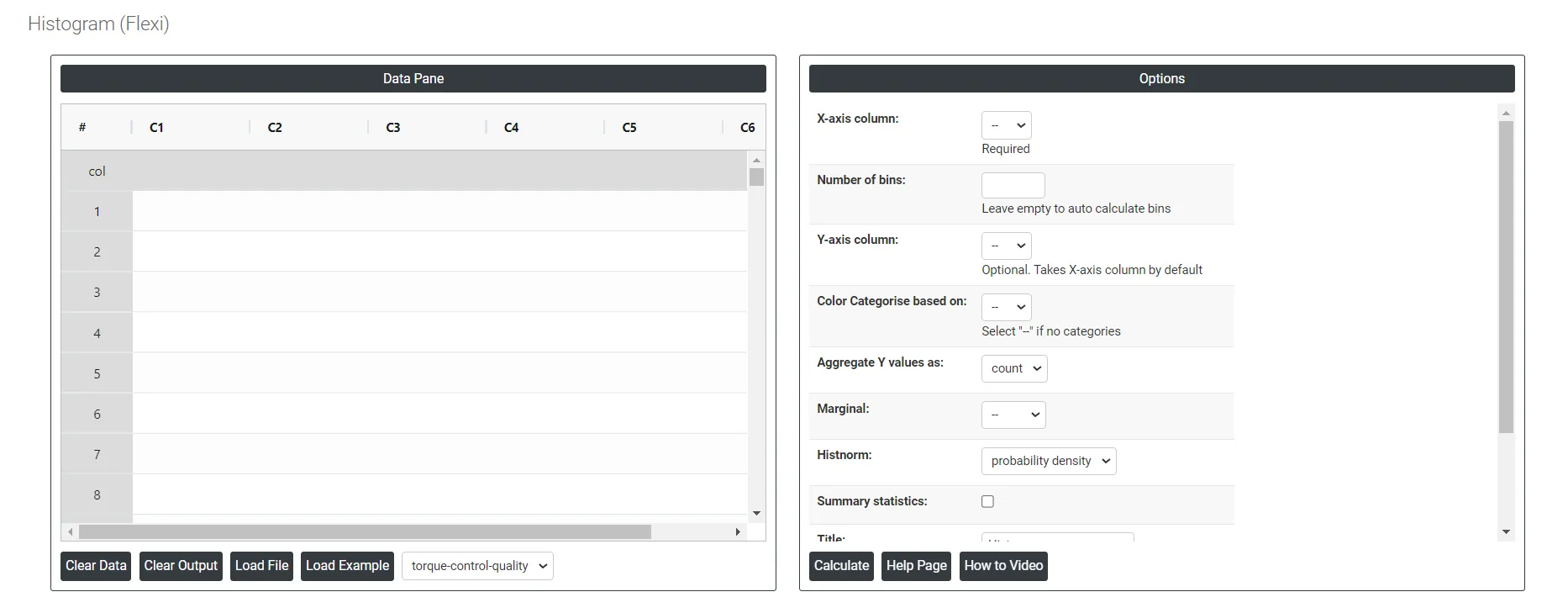
Na parte esquerda fica o painel de dados (Data Pane). No Data Pane, cada linha forma um subgrupo. Os dados podem ser inseridos manualmente, ou você pode copiar todos os dados (Ctrl+C) de uma planilha do Excel e colá-los (Ctrl+V) aqui.
Load example:Os dados de exemplo serão carregados.
Load File: É usado para carregar diretamente os dados do Excel.
Na parte direita, basta informar:
Number of bins: Número de intervalos ou grupos em que a faixa de dados é dividida.
Aggregate Y value:
- Sum: A contagem total de todos os pontos de dados representados no histograma.
- Average (Avg): O valor médio dos pontos de dados, calculado como a soma de todos os pontos de dados dividida pelo número de pontos de dados.
- Minimum (Min): O menor valor do conjunto de dados, representado pela borda mais à esquerda do histograma.
- Maximum (Max): O maior valor do conjunto de dados, representado pela borda mais à direita do histograma.
- Count: Representa a contagem ou a frequência dos pontos de dados em cada classe. A altura de cada classe representa o número de pontos de dados que caem nela.
Summary Statistics: Mostrará os resultados de contagem, média, desvio padrão, mínimo, máximo, 25%, 50% e 75%.
Histnorm:
- Percent: A altura de cada classe representa a porcentagem de pontos de dados em relação ao número total de pontos de dados do conjunto.
- Probability: A altura de cada classe representa a probabilidade de um ponto de dados cair nessa classe. A soma das alturas de todas as classes será igual a 1.
- Probability Density: O histnorm de densidade de probabilidade calcula a função densidade de probabilidade (PDF) normalizando as contagens do histograma de modo que a área sob o histograma seja igual a 1.
- Density: A frequência dos pontos de dados em cada classe normalizada pela largura da classe. Em vez de mostrar apenas as contagens brutas de pontos de dados em cada classe, um histograma de densidade representa os dados de modo que a área sob o histograma some um, o que permite comparar distribuições com tamanhos amostrais ou larguras de classe diferentes
Marginal: No contexto dos histogramas, "marginal" normalmente se refere à distribuição individual de uma única variável, representada por um histograma, sem considerar a relação ou as interações com outras variáveis.
Color Categorization: A categorização por cores nos gráficos atribui cores distintas a diferentes categorias ou grupos dentro dos dados, facilitando a diferenciação visual e a compreensão da distribuição dos dados entre os segmentos.
Bar Color: A cor das barras nos gráficos indica o uso de cores específicas para as barras individuais que representam diferentes categorias ou grupos de dados, auxiliando na identificação clara e imediata da representação de cada segmento. Não se aplica se as categorias de cor estiverem selecionadas.
Download as Excel: Exibe o resultado em formato Excel, que pode ser facilmente editado e recarregado para os cálculos por meio da opção load file.
Perguntas frequentes
Para que serve um histograma?
Um histograma mostra a distribuição de dados numéricos por meio de barras adjacentes, em que cada barra cobre uma faixa de valores e sua altura indica quantos valores caem nela. É usado para analisar a forma, o centro e a dispersão dos dados, explorar agrupamentos e lacunas, detectar outliers, comparar distribuições e verificar se a saída do processo atende às especificações.
Quantas observações um histograma deve ter?
Use um histograma quando o tamanho amostral for de pelo menos 20; amostras menores podem deixar poucos dados em cada barra. Se você tem menos de 20 valores, um gráfico de valores individuais é a melhor escolha. Colete os dados de forma aleatória, pois dados coletados de forma não aleatória podem não representar a população.
O que significam as opções de histnorm percent, probability e density?
Com percent, a altura de cada barra é a porcentagem de pontos de dados naquela classe. Com probability, cada altura é a probabilidade de um ponto cair naquela classe, e as alturas somam 1. Probability density e density normalizam as contagens de modo que a área sob o histograma seja igual a 1, o que permite comparar distribuições com tamanhos amostrais ou larguras de classe diferentes.
Qual é a diferença entre um histograma e um gráfico de barras?
Um histograma é usado para dados contínuos, com barras que cobrem faixas adjacentes de valores, enquanto um gráfico de barras é usado para dados categóricos. No histograma Flexi, você também pode usar a categorização por cores para dar cores distintas a diferentes grupos na distribuição dos dados.