
Tasks (lista de tarefas e gráfico de Gantt)
Tasks transforma uma lista de tarefas da planilha, uma tarefa por linha, em uma tabela All Tasks e em um gráfico de Gantt do início ao vencimento de cada tarefa, com uma linha pontilhada Today. As colunas são identificadas pelo título; Subject é obrigatório. Preenche com valores padrão status, % de conclusão e prioridade em branco e sinaliza status desconhecidos, % de conclusão não numérico e datas de vencimento anteriores às de início. Use-o nas revisões semanais do projeto.
Última revisão
Conclusão principal
Tasks mantém a lista de tarefas de um projeto de melhoria, com responsável, datas de início e de vencimento, status, % de conclusão e prioridade, e desenha um gráfico de Gantt com uma linha Today para as revisões semanais do projeto.
Nesta página
Finalidade
Tasks mantém a lista de tarefas de um projeto de melhoria: o que precisa ser feito, por quem, entre quais datas, até que ponto avançou e com que urgência. A lista fica na planilha, uma tarefa por linha; a ferramenta a organiza na tabela All Tasks, desenha um gráfico de Gantt com uma linha na data de hoje e verifica se há na lista entradas que ela não consegue ler. Use-a para conduzir a revisão semanal do projeto e mostrar ao patrocinador em que ponto está o plano.
Principais recursos
- Tabela All Tasks com Subject, Status, Assigned To, Start Date, Due Date, Completion Date, % Complete, Description, Comments e Priority.
- All Tasks Gantt Chart: uma barra por tarefa do início ao vencimento, com uma linha pontilhada Today.
- Nomes das tarefas no gráfico de Gantt cortados em um comprimento que você escolhe, para que assuntos longos não comprimam o gráfico.
- Valores padrão sensatos para células em branco: Status Not Started, % Complete 0%, Priority Normal.
- Check the Task List: sinaliza status desconhecidos, valores de % Complete que não são números e datas de vencimento anteriores às de início.
- Exportação em PDF por meio de Download.
Métodos estatísticos
A ferramenta não faz nenhum cálculo além de ler a lista. As colunas são identificadas pelo título, sem distinção entre maiúsculas e minúsculas: Subject (também Task ou Activity, obrigatório), Status, Assigned To (também Owner, Responsible ou Who), Start Date (ou Start), Due Date (também Due, End, End Date ou Finish), Completion Date (também Completion ou Completed On), % Complete (também Percent Complete ou Progress), Description, Comments e Priority. As linhas com Subject em branco são ignoradas.
Status deve ser um entre Not Started, In Progress, Completed, Waiting ou Deferred (com qualquer capitalização), e Priority um entre Highest, High, Normal, Low ou Lowest. % Complete pode ser escrito como 40, 40% ou 0.4 (um decimal entre 0 e 1 é lido como fração). As datas podem ser números de data do Excel, datas ISO (2026-11-16) ou datas com o dia primeiro (16/11/2026), e são exibidas como dia-mês-ano. Somente as tarefas com data de início e de vencimento aparecem no gráfico de Gantt; todas as barras são cinza, e a linha Today é traçada na data em que o relatório é criado. A ferramenta não compara o status com as datas; assim, uma tarefa vencida e não Completed deve ser identificada pelo leitor no gráfico.
Campos de entrada e opções
Campo | Descrição |
Project Name | Exibido no topo do relatório. Seu texto de ajuda lista as colunas da planilha: Subject, Status (Not Started, In Progress, Completed, Waiting, Deferred), Assigned To, Start Date, Due Date, Completion Date, % Complete, Description, Comments e Priority (Highest, High, Normal, Low, Lowest). |
Number of characters to display on Gantt chart | Nomes de tarefas mais longos que isso são cortados no eixo do gráfico. Padrão 25; de 1 a 200. |
Worksheet | Uma tarefa por linha, com as colunas acima. Load Example preenche uma lista de tarefas. |
Create report | Organiza a lista de tarefas e desenha o gráfico de Gantt. |
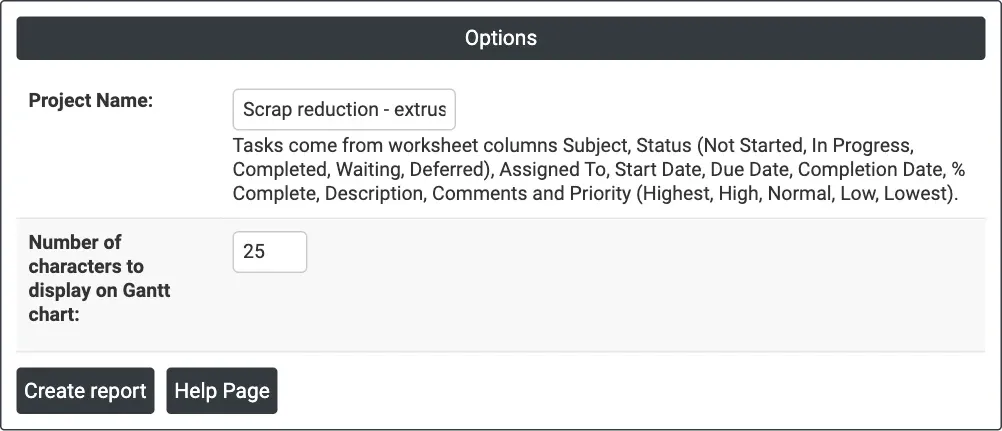
Figura 1 — Opções do exemplo: o nome do projeto e os 25 caracteres padrão no gráfico de Gantt.
Descrição da saída
- Tasks — o Project Name.
- All Tasks Gantt Chart — uma barra cinza por tarefa, da data de início à data de vencimento, com a primeira tarefa no topo e uma linha vermelha pontilhada Today; ao passar o mouse sobre uma barra, são exibidos as datas, o status e o % de conclusão.
- All Tasks — a lista de tarefas com as dez colunas.
- Check the Task List — problemas encontrados na lista (exibido somente quando há algum).
- Exportação em PDF por meio de Download.
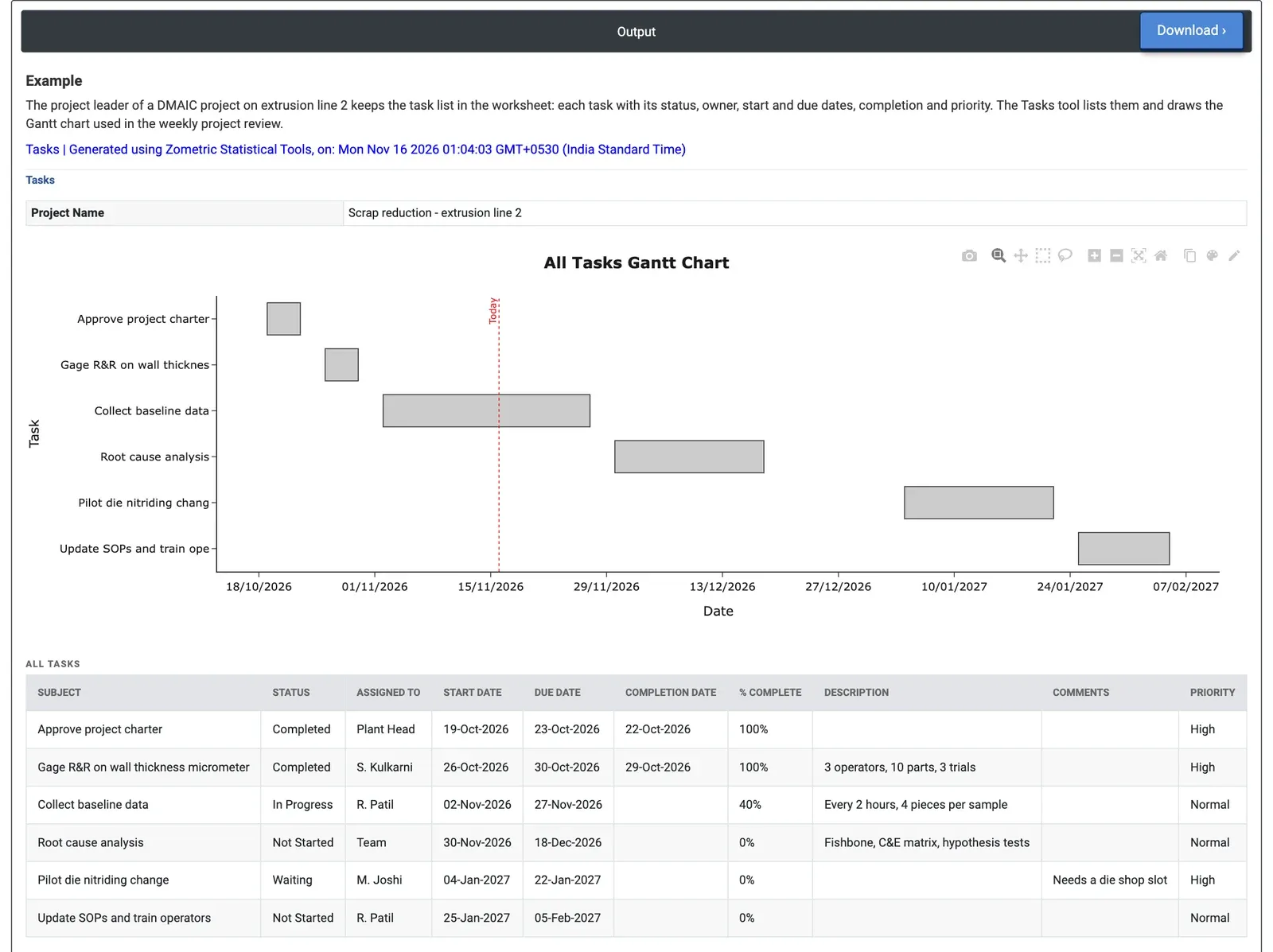
Figura 2 — Lista de tarefas do projeto da linha de extrusão 2: seis tarefas, da aprovação do termo de abertura em outubro de 2026 às atualizações de POPs e ao treinamento em fevereiro de 2027, com a linha Today em 16-Nov-2026 no meio da coleta de dados de referência.
Exemplo prático
O líder de um projeto DMAIC na linha de extrusão 2 mantém as seis tarefas do projeto na planilha e cria o relatório para a revisão semanal, aqui em 16-Nov-2026. O gráfico de Gantt vai da aprovação do termo de abertura (19-Oct a 23-Oct-2026) à atualização dos POPs e ao treinamento dos operadores (25-Jan a 05-Feb-2027), com a linha Today cruzando a terceira tarefa, a coleta dos dados de referência.
Duas tarefas estão Completed, ambas com um dia de antecedência: o termo de abertura foi aprovado em 22-Oct-2026 e o Gage R&R do micrômetro de espessura de parede (3 operadores, 10 peças, 3 repetições) terminou em 29-Oct-2026. A coleta dos dados de referência começou em 02-Nov-2026 e está In Progress com 40%, com vencimento em 27-Nov-2026: mais da metade do prazo já passou; portanto, está um pouco atrasada e vale uma pergunta na revisão. A análise de causa raiz vem em seguida (30-Nov a 18-Dec-2026, Not Started). O piloto de nitretação da matriz (04-Jan a 22-Jan-2027, prioridade High) está Waiting, com o comentário “Needs a die shop slot”: esse é o principal item da revisão, porque o piloto condiciona tudo o que vem depois. O líder pede agora à ferramentaria uma vaga em janeiro, e nenhuma tabela Check the Task List aparece, de modo que todos os status, datas e porcentagens da lista foram lidos corretamente.
Perguntas frequentes
Quais colunas a ferramenta Tasks exige?
Uma tarefa por linha, com colunas identificadas pelo título: Subject (obrigatório), Status, Assigned To, Start Date, Due Date, Completion Date, % Complete, Description, Comments e Priority. Alternativas comuns, como Task, Owner, End Date ou Progress, também são reconhecidas. As linhas com Subject em branco são ignoradas.
Quais tarefas aparecem no gráfico de Gantt?
Somente as tarefas com data de início e data de vencimento aparecem no gráfico de Gantt, como uma barra cinza do início ao vencimento. Uma linha pontilhada Today é traçada na data em que o relatório é criado, de modo que as tarefas atrasadas possam ser identificadas em relação a ela.
A ferramenta Tasks sinaliza tarefas vencidas?
Não. A ferramenta não compara o status com as datas; assim, uma tarefa vencida e não Completed deve ser identificada pelo leitor no gráfico. Ela sinaliza status desconhecidos, valores de % Complete que não são números e datas de vencimento anteriores às de início em uma tabela Check the Task List.
Quando usar uma lista de tarefas do projeto?
Use-a para conduzir a revisão semanal de um projeto de melhoria e mostrar ao patrocinador em que ponto está o plano: o que precisa ser feito, por quem, entre quais datas, até que ponto cada tarefa avançou e com que urgência.