
Gráfica C
Una gráfica C, también llamada gráfica de control de defectos, gráfica de conteo o gráfica de frecuencia, se usa para monitorear el número de defectos en unidades de tamaño constante. Este tipo de gráfica registra el total de defectos por unidad, tanto si hay un solo tipo de defecto como si hay varios.
Última revisión:
Idea clave
Una gráfica C, también llamada gráfica de control de defectos, gráfica de conteo o gráfica de frecuencia, se usa para monitorear el número de defectos en unidades de tamaño constante.
En esta página
¿Qué es una gráfica C?
Una gráfica C, también llamada gráfica de control de defectos, gráfica de conteo o gráfica de frecuencia, se usa para monitorear el número de defectos en unidades de tamaño constante. Este tipo de gráfica registra el total de defectos por unidad, tanto si hay un solo tipo de defecto como si hay varios. La gráfica C parte del supuesto de que los datos siguen una distribución de Poisson. Las unidades pueden ser artículos individuales o secciones determinadas, como los rayones en un metal chapado o la soldadura insuficiente en una placa de circuito impreso.
La gráfica C considera el número de defectos en cada unidad defectuosa o en una muestra dada. A diferencia de la gráfica P, que analiza la proporción de artículos defectuosos de un proceso, la gráfica C se centra en el conteo de defectos dentro de una unidad.
La gráfica C se usa ampliamente en diversas industrias, como la manufactura, la electrónica y la textil, para detectar y corregir problemas antes de que afecten a la calidad del producto. Es una gráfica de control por atributos que ofrece una representación visual clara del número de no conformidades o defectos a lo largo del tiempo o de las series de producción.
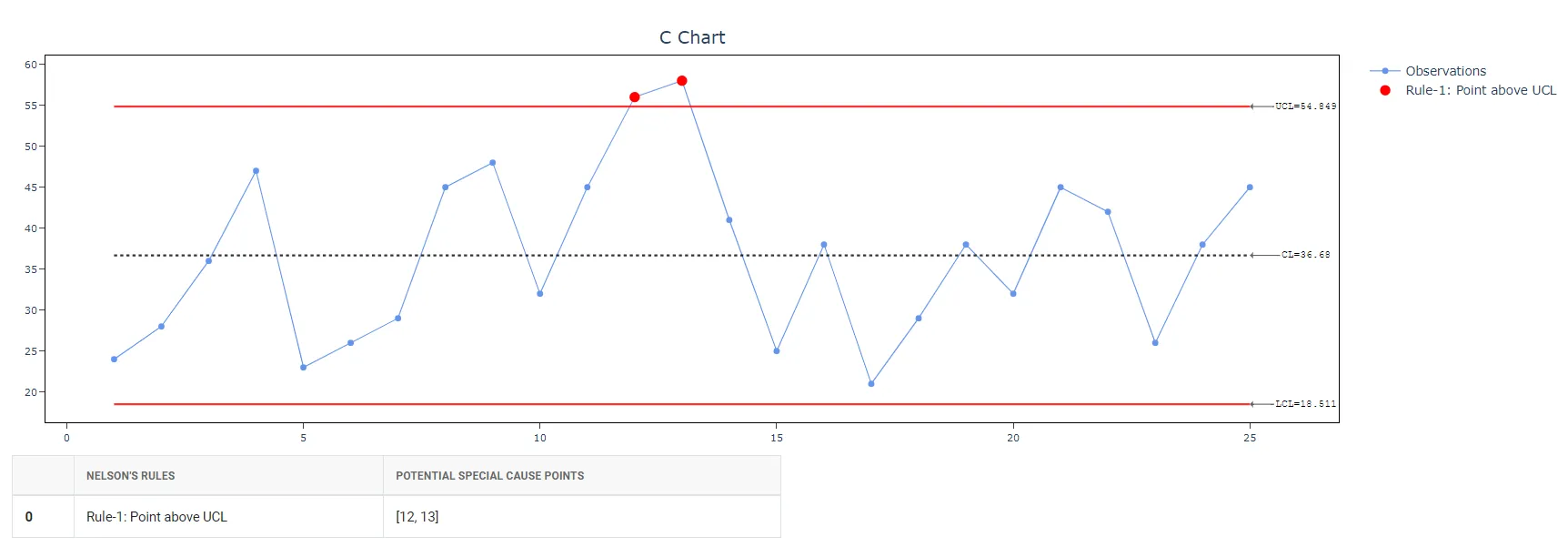
Para construir una gráfica C se representa a lo largo del tiempo el número de defectos de cada muestra o subgrupo. La gráfica incluye dos límites de control: un límite superior de control (UCL) y un límite inferior de control (LCL), que se calculan a partir del número promedio histórico de defectos. Estos límites definen el intervalo aceptable de desempeño del proceso. Los puntos fuera de estos límites de control indican que el proceso está fuera de control y requiere acciones correctivas.
¿Cuándo usar una gráfica C?
La gráfica C es especialmente útil cuando el tamaño del subgrupo es relativamente pequeño y se espera un número bajo de defectos o no conformidades. También es adecuado cuando la aparición de defectos o no conformidades es un evento poco frecuente. Se usa en iniciativas de mejora continua, ya que ayuda a las organizaciones a identificar tendencias, variaciones y causas raíz de los defectos. Al mantener un control de calidad riguroso mediante gráficas C, las empresas pueden mejorar la estabilidad de los procesos, la fiabilidad de los productos y la satisfacción de los clientes.
Por tanto, la gráfica C es adecuada para monitorear el conteo de defectos o no conformidades en procesos de manufactura, reclamaciones de clientes, reingresos hospitalarios, etc.
Pautas para el uso correcto de la gráfica C
- Cuente el número de defectos en cada artículo o unidad.
- Use las gráficas apropiadas según si los datos corresponden a unidades defectuosas o no defectuosas.
- Considere usar la gráfica U si los datos presentan sobredispersión o subdispersión.
- Recopile los datos en orden cronológico y a intervalos de tiempo igualmente espaciados.
- Recopile los datos en subgrupos que sean representativos de la salida del proceso.
- Los tamaños de los subgrupos deben ser iguales o casi iguales. Use la gráfica U si los tamaños de los subgrupos no son iguales.
- Los subgrupos deben ser lo bastante grandes para obtener límites de control exactos.
- Recopile suficientes subgrupos para obtener límites de control precisos.
Alternativas: cuándo no usar una gráfica C
- Use la gráfica U cuando los tamaños de los subgrupos no sean iguales.
- Para datos que solo indican si cada artículo es defectuoso o no defectuoso, use la gráfica P para representar la proporción de artículos defectuosos o la gráfica NP para representar el número de artículos defectuosos.
- Una gráfica C puede mostrar un mayor número de puntos fuera de los límites de control por sobredispersión, o muy pocos puntos fuera de los límites de control por subdispersión. Puede usar el diagnóstico de la gráfica U para comprobar la sobredispersión y la subdispersión.
Ejemplo de gráfica C
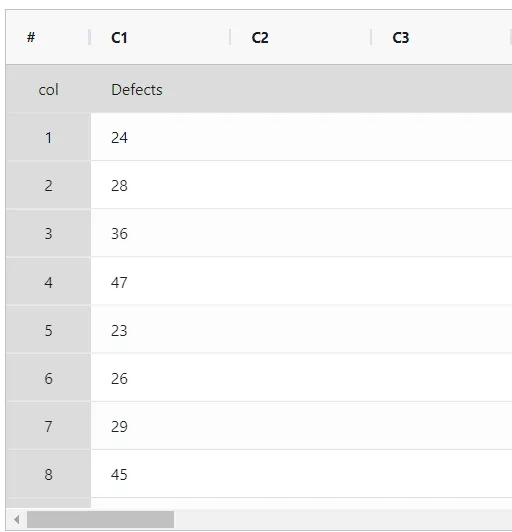
Un ingeniero de calidad evalúa la estabilidad del proceso de impresión de papel tapiz. Cada hora, el ingeniero toma una muestra de 100 pies de papel tapiz y cuenta el número de defectos de impresión, entre los que se incluyen tinta faltante, manchas de impresión y distorsiones del patrón. El análisis se realizó en los siguientes pasos:
- Recopiló los datos necesarios.
2. Ahora analice los datos en Zometric Statistical Software en https://statsai.zometric.com/.
3. Para encontrar la gráfica C, elija Statistical module> Control Charts > C Chart.
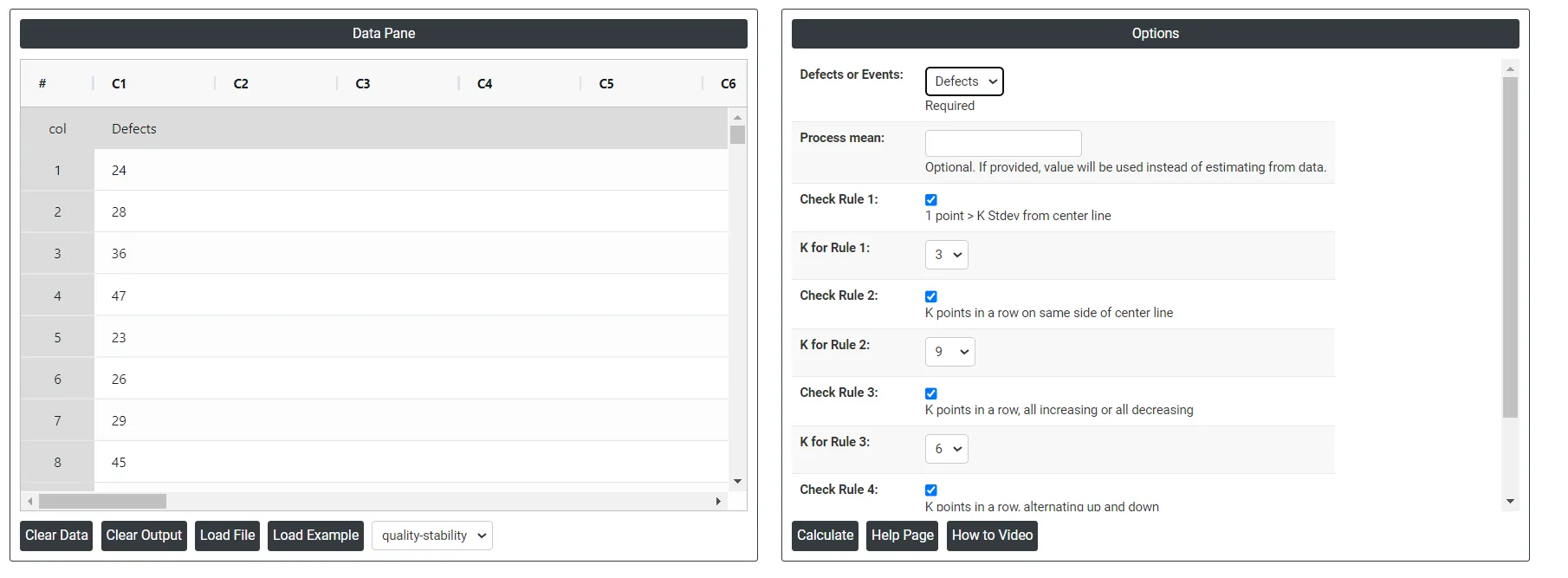
4. Dentro de la herramienta, introduzca los datos junto con las demás entradas como se indica a continuación:
5. Después de usar la herramienta mencionada, se obtiene la siguiente salida:
¿Cómo generar una gráfica C?
La guía es la siguiente:
- Inicie sesión en Zometric Statistical Software en https://statsai.zometric.com/
- En la página de inicio, elija Statistical Tool> Control Charts >C Chart.
- Haga clic en C Chart para acceder al tablero.
- A continuación, introduzca los datos manualmente o copie todos los datos (Ctrl+C) de una hoja de Excel y péguelos (Ctrl+V) aquí.
- A continuación, debe seleccionar las Check Rules deseadas.
- Por último, haga clic en calculate en la parte inferior de la página para obtener los resultados deseados.
En el tablero de la gráfica C, la ventana está dividida en dos partes.
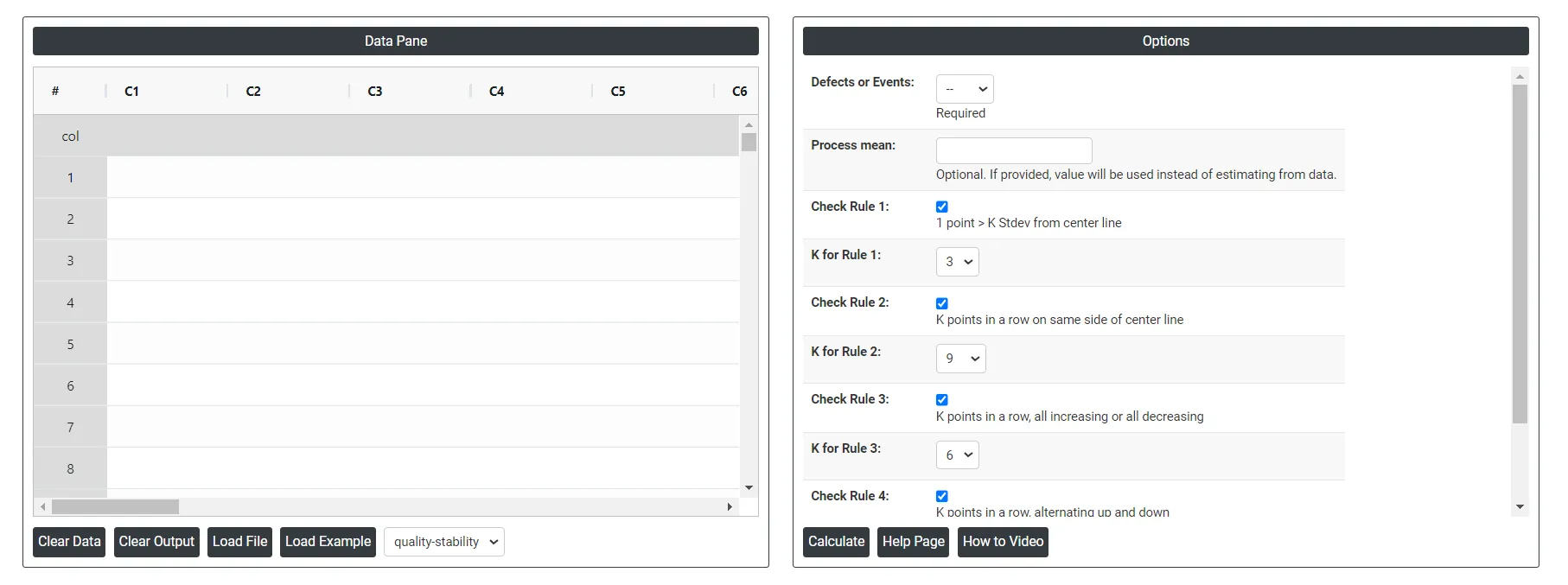
En la parte izquierda se encuentra el panel de datos (Data Pane). Los datos pueden introducirse manualmente, o bien copiarse por completo (Ctrl+C) desde una hoja de Excel y pegarse (Ctrl+V) aquí.
Load example: Se cargarán los datos de ejemplo.
Load File: Se usa para cargar directamente los datos de Excel.
En la parte derecha hay numerosas opciones, como las siguientes:
- Process proportion: Si se indica la proporción del proceso, ese valor se toma como línea central. Si no, Zometric Statistical Software calcula la línea central a partir de los datos proporcionados.
- Use unbiasing constants for pooled sd: Esta opción solo se aplica cuando la desviación estándar se estima con el método Pooled Stdev.
- Check Rule 1: 1 point > K Stdev from center line: La prueba 1 es esencial para identificar subgrupos que se desvían significativamente de los demás, por lo que es una herramienta universalmente reconocida para detectar situaciones fuera de control. Para aumentar la sensibilidad y detectar cambios más pequeños en el proceso, la prueba 2 puede usarse junto con la prueba 1, lo que mejora la eficacia de las gráficas de control.
- Check Rule 2: K points in a row on same side of center line: La prueba 2 detecta cambios en el centrado o en la variación del proceso. Al monitorear cambios pequeños en el proceso, la prueba 2 puede usarse junto con la prueba 1 para aumentar la sensibilidad de las gráficas de control.
- Check Rule 3: K points in a row, all increasing or all decreasing: La prueba 3 está diseñada para identificar tendencias dentro de un proceso. Esta prueba busca específicamente una secuencia prolongada de puntos de datos consecutivos cuyo valor aumenta o disminuye de forma constante, lo que indica una posible tendencia subyacente en el comportamiento del proceso.
- Check Rule 4: K points in a row, alternating up and down:La prueba 4 está diseñada para identificar variaciones sistemáticas dentro de un proceso. Idealmente, el patrón de variación de un proceso debería ser aleatorio. Sin embargo, si un punto no supera la prueba 4, puede indicar que la variación no es aleatoria sino que sigue un patrón predecible.
- Download as Excel: Muestra el resultado en formato Excel, que puede editarse fácilmente y volver a cargarse para los cálculos mediante la opción load file.
Preguntas frecuentes
¿Qué es una gráfica C?
Una gráfica C, también llamada gráfica de control de defectos o gráfica de conteo, monitorea a lo largo del tiempo el número de defectos en unidades de tamaño constante. Registra el total de defectos por unidad, de uno o de varios tipos, y supone que los datos siguen una distribución de Poisson. Los puntos fuera de los límites de control superior o inferior indican que el proceso está fuera de control.
¿Cuál es la diferencia entre una gráfica C y una gráfica P?
Una gráfica C cuenta los defectos dentro de cada unidad, de modo que una misma unidad puede tener varios defectos. Una gráfica P analiza la proporción de artículos defectuosos, donde cada artículo simplemente es defectuoso o no. Para datos de defectuoso/no defectuoso, use una gráfica P para la proporción o una gráfica NP para el número de artículos defectuosos.
¿Cuándo se debe usar una gráfica U en lugar de una gráfica C?
Use una gráfica U cuando los tamaños de los subgrupos no sean iguales, ya que una gráfica C requiere tamaños de subgrupo iguales o casi iguales. Una gráfica C puede mostrar demasiados puntos fuera de sus límites por sobredispersión o muy pocos por subdispersión; el diagnóstico de la gráfica U permite comprobar la sobredispersión y la subdispersión.
¿Cómo se crea una gráfica C en Zometric Statistical Software?
Elija Statistical Tool > Control Charts > C Chart e introduzca o pegue los conteos de defectos en orden cronológico. Opcionalmente, introduzca un valor conocido del proceso para la línea central (si no, se calcula a partir de los datos), seleccione las check rules que desea aplicar y haga clic en Calculate para obtener la gráfica con sus límites de control.