
Zometric Inspection : le guide complet
Zometric Inspection décide si un lot est accepté ou rejeté à partir d'un échantillon. Les ingénieurs qualité définissent des plans d'inspection par pièce et par type d'inspection, avec des groupes d'attributs (ANSI Z1.4, c=0, fixe, pourcentage ou personnalisé) et des groupes de variables (ANSI Z1.9). Les inspecteurs créent les lots et saisissent comptages et mesures ; le système décide, les approbateurs confirment, la commutation ajuste la sévérité selon l'historique du fournisseur, et rien n'est supprimé.
Dernière révision
Point clé
Zometric Inspection gère le contrôle par échantillonnage de bout en bout : les ingénieurs définissent les plans, les inspecteurs saisissent les résultats, le système accepte ou rejette chaque lot et tout est conservé pour l'audit.
Sur cette page
- 1. Vue d'ensemble
- PARTIE A — CONFIGURE
- A1. Équipes d'inspection (Inspection Teams)
- A2. Parties (Parties)
- A3. Plans d'inspection (Inspection Plans)
- « Modifier » un plan Active = créer une nouvelle version
- Marquer un plan Inactive (le retirer)
- A4. Groupes d'attributs et groupes de variables (Attribute Groups & Variable Groups)
- A5. Liens plan–partie (Plan–Party Bindings)
- A6. Normes personnalisées (Custom Standards)
- A7. Destinataires des notifications (Notification Subscribers)
- PARTIE B — INSPECT
- B1. La page Inspect
- B2. Créer un nouveau lot d'inspection
- B3. Brouillons (Drafts)
- B5. Saisie des attributs (Recording Attributes)
- B6. Saisie des variables (Recording Variables)
- B7. Soumettre un lot
- B8. Le rôle de l'approbateur
- B9. Lots rejetés et nouvelle soumission (Resubmission)
- B10. Actions correctives (CAPA)
- B11. Notification Outbox
- PARTIE C — ANALYZE
Un manuel complet en langage simple pour Zometric Inspection
Voici le guide unique. Si vous débutez, commencez par le haut et lisez jusqu'au bout — chaque terme est expliqué en mots simples à sa première apparition. Si vous connaissez déjà les bases, passez directement à la section voulue grâce au sommaire ci-dessous. Un glossaire et une série de recettes rapides « Comment faire… ? » figurent vers la fin.
À qui s'adresse ce guide ? À tout le monde — ingénieurs qualité, inspecteurs, approbateurs, responsables, ou développeurs qui veulent simplement comprendre ce que fait le produit. Aucune connaissance préalable du contrôle qualité n'est supposée.
1. Vue d'ensemble
Qu'est-ce que l'« inspection » au juste ?
Imaginez une usine qui reçoit d'un fournisseur un camion de 10,000 boulons. Quelqu'un doit répondre à une question simple : « Ce lot est-il assez bon pour être accepté, ou faut-il le renvoyer ? » Contrôler un à un les 10,000 boulons serait long et coûteux. On contrôle donc un petit échantillon — disons 200 boulons — et l'on applique des règles statistiques éprouvées pour décider du lot entier. C'est cela, l'inspection qualité. Zometric Inspection est le logiciel qui exécute tout ce procédé de façon organisée et auditable. Il indique à l'inspecteur quelles caractéristiques contrôler, combien d'unités échantillonner, comment enregistrer ce qu'il constate, puis il décide (Accept ou Reject) selon les règles que vous avez configurées — et conserve de façon permanente une trace de tout pour les audits.
Que peut réellement faire ce produit ?
• Définir les règles d'inspection de chaque pièce pour chaque fournisseur/client (appelées plan d'inspection, Inspection Plan).
• Guider l'inspecteur pas à pas : exactement quoi mesurer, combien d'échantillons, avec des écrans de saisie clairs.
• Décider automatiquement si un lot réussit ou échoue, selon des normes d'échantillonnage internationales (ANSI Z1.4, c=0, ANSI Z1.9) ou vos propres normes personnalisées.
• Transmettre les décisions à un approbateur lorsqu'une validation humaine est nécessaire.
• Ajuster la sévérité de l'inspection au fil du temps selon l'historique d'un fournisseur (c'est ce qu'on appelle la commutation — récompenser les bons fournisseurs par un contrôle allégé, sanctionner les mauvais par un contrôle renforcé).
• Suivre les actions correctives lorsqu'un fournisseur est bloqué.
• Envoyer des notifications lorsque des événements importants se produisent.
• Produire des rapports sur la performance et des pistes d'audit complètes des inspections
Une idée clé : un logiciel réglementé, de niveau audit
Comme les résultats d'inspection peuvent affecter la sécurité des produits et la conformité légale (pensez aux dispositifs médicaux, à l'aérospatiale, à la pharmacie — 21 CFR Part 11), le système ne supprime ni ne modifie jamais discrètement l'historique. Quand quelque chose doit changer, il crée une nouvelle version et conserve l'ancienne. Vous retrouverez ce thème sans cesse : rien n'est jamais vraiment effacé.
2. Le modèle mental en 30 secondes
Voici tout le module en cinq phrases :
1. Un ingénieur qualité (Quality Engineer) définit un plan d'inspection (Inspection Plan) — le règlement d'inspection d'une pièce (Part) pour un type de transaction (Incoming pour les fournisseurs, ou Outgoing pour les clients).
2. Quand un lot réel arrive, un inspecteur crée un lot d'inspection (Inspection Lot, un événement d'inspection réel pour une quantité réelle) à partir de ce plan.
3. L'inspecteur ouvre le lot et enregistre ce qu'il a constaté — nombres de défauts et mesures — sur des écrans de saisie simples.
4. Il clique sur Submit, et l'ordinateur applique les règles d'échantillonnage pour accepter ou rejeter le lot. Selon les paramètres, un approbateur (Approver) peut confirmer la décision.
5. Le résultat est conservé pour toujours, alimente les rapports et peut ajuster la sévérité des inspections futures pour ce fournisseur. Tout le reste de ce guide détaille ces cinq étapes.
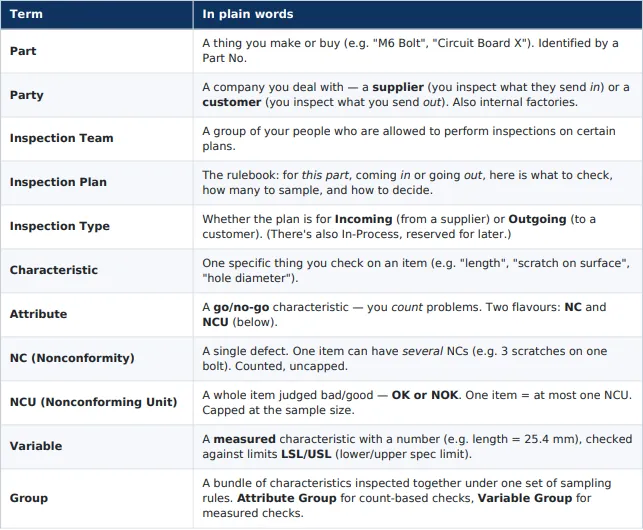
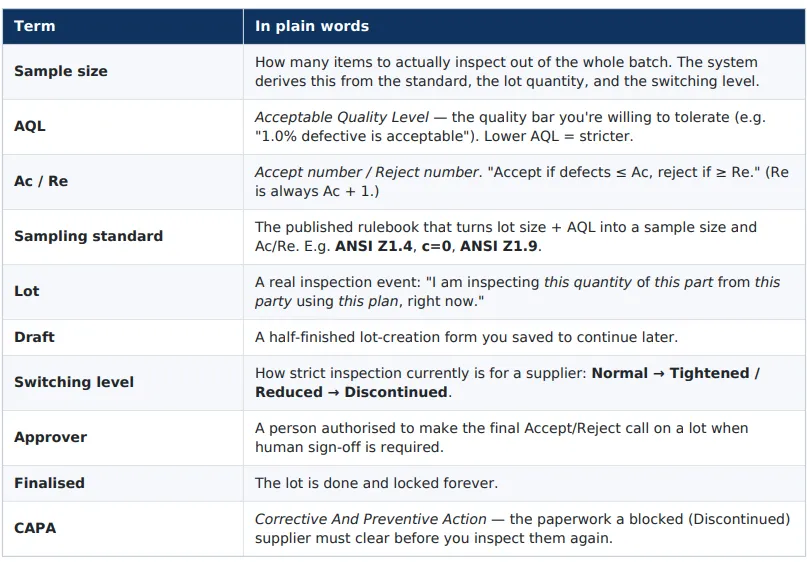
3. Les mots à connaître
Lisez ceci une fois et le reste du guide vous paraîtra facile. (Un glossaire A–Z plus complet figure aussi tout à la fin.)
4. Qui fait quoi : les trois rôles
Le module repose sur trois types d'utilisateurs. Une même personne peut porter plusieurs casquettes
L'ingénieur qualité (QE)
Celui qui fixe les règles. Il configure les équipes, les parties et — surtout — les plans d'inspection (Inspection Plans). Il décide de ce qui est contrôlé, avec quelle sévérité et qui approuve. Il travaille surtout dans la zone Configure. (Techniquement : les utilisateurs disposant de la permission « change inspection plan ».)
L'inspecteur
Celui qui exécute. Quand un lot réel arrive, l'inspecteur crée un lot, contrôle physiquement les échantillons et enregistre les résultats. Il travaille surtout dans la zone Inspect. (Techniquement : les membres de l'équipe d'inspection (Inspection Team) affectée au plan.)
L'approbateur
Celui qui tranche les cas limites. Lorsque la décision Accept/Reject de l'ordinateur doit être confirmée par un humain (ou lorsqu'un lot est rejeté), l'approbateur examine et prend la décision finale. Chaque plan liste ses approbateurs autorisés.
5. Les trois zones
Lorsque vous ouvrez Zometric Inspection, vous voyez trois cartes. C'est tout le produit, organisé selon ce que vous voulez faire :
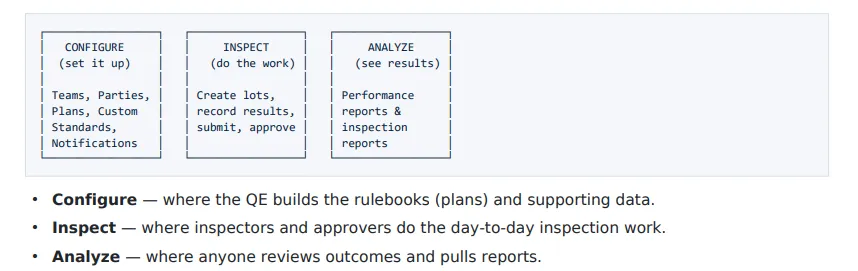
Astuce : la barre latérale de gauche propose aussi les mêmes groupes (Configure / Inspect / Analyze), ce qui permet de naviguer de n'importe où.
6. L'histoire de bout en bout
Suivons un lot réel du début à la fin, pour que les pièces du puzzle s'assemblent. Voici Acme Bolts (un fournisseur) qui nous envoie 10,000 boulons M6.
1. (Configure, fait une seule fois) L'ingénieur qualité crée un plan : « M6 Bolt — Incoming ». Il y indique : contrôler les rayures de surface des boulons (un attribut) et mesurer la longueur par rapport à 24.9–25.1 mm (une variable), avec ANSI Z1.4 à un AQL de 1.0. Il associe Acme Bolts à ce plan et désigne deux approbateurs.
2. (Inspect) Le camion arrive. Un inspecteur clique sur Add Inspection Lot, choisit la pièce (M6 Bolt), la partie (Acme), le plan, et saisit la quantité (10,000). Le système calcule l'effectif de l'échantillon — disons 200 boulons.
3. (Inspect) L'inspecteur ouvre l'espace de travail du lot. Sous Record Attributes, il compte les rayures ; sous Record Variables, il saisit les 200 mesures de longueur.
4. (Inspect) Il clique sur Submit. L'ordinateur compare les résultats aux nombres d'acceptation/rejet et indique Accepted (assez peu de défauts).
5. (Approver) Comme ce plan exige une validation, le lot va à un approbateur, qui l'examine et clique sur Accept. Le lot est maintenant Finalised et verrouillé.
6. (Analyze) Le lot finalisé apparaît désormais dans View inspection reports, et le bon résultat d'Acme améliore son historique — avec le temps, un bon historique peut l'amener au contrôle Reduced (échantillons plus petits = moins de travail).
Voilà tout le parcours. Voyons maintenant chaque partie en détail
PARTIE A — CONFIGURE
C'est la base de l'ingénieur qualité : tout ce que l'on met en place avant toute inspection réelle. Ouvrez-la depuis la carte Configure (ou le groupe Configure de la barre latérale).
Configure contient : Inspection Teams, Parties, Inspection Plans, Custom Standards et Notification Subscribers.
A1. Équipes d'inspection (Inspection Teams)
De quoi il s'agit : un groupe nommé de vos employés autorisés à inspecter selon certains plans. Voyez-y « les personnes de l'équipe en poste qui ont le droit de toucher à ces inspections ».
Pourquoi c'est important: seuls les membres de l'équipe affectée à un plan peuvent saisir les résultats des lots de ce plan. Cela garde l'inspection entre les mains de personnes formées et autorisées.
Comment en créer une :
1. Configure → Inspection Teams.
2. Créez une équipe, donnez-lui un nom (par ex. « DEMO Incoming Team »).
3. Ajoutez les utilisateurs qui en font partie.
Plus tard, en construisant un plan, vous choisirez une équipe affectée à ce plan
A2. Parties (Parties)
De quoi il s'agit: les entreprises avec lesquelles vous traitez. Une partie (Party) est soit :
• un fournisseur (Supplier) — vous inspectez les marchandises reçues de lui, soit
• un client (Customer) — vous inspectez les marchandises qui lui sont expédiées, soit
• une usine interne.
Pourquoi c'est important: chaque inspection est « nous contre une partie ». Les plans sont liés aux parties, et l'historique qualité d'une partie détermine la commutation (la sévérité des inspections futures).
Comment en créer une:
1. Configure → Parties → ajoutez une partie (code + nom + type).
2. Pour en ajouter beaucoup à la fois, utilisez Bulk Add (collez une liste).
Les parties sont des données de référence partagées (elles résident dans le noyau de la plateforme , réutilisées entre modules) : un fournisseur ajouté ici peut donc être réutilisé ailleurs.
A3. Plans d'inspection (Inspection Plans)
C'est le concept le plus important du module. Tout le reste en dépend.
Qu'est-ce qu'un plan, en réalité ?
Un plan est un règlement pour une combinaison (pièce + type d'inspection) . Par exemple : « M6 Bolt, Incoming » est un plan ; « M6 Bolt, Outgoing » en est un autre.
Un plan complet répond à cinq questions :
1. Quelle pièce, arrivant par quelle voie ? → Plan Identity (Part + Inspection Type + Team + Effective Date).
2. Avec quelle sévérité, et s'ajuste-t-elle automatiquement ? → Switching Configuration (niveau de commutation par défaut + mode de commutation).
3. Quels contrôles par comptage ? → un ou plusieurs Attribute Groups (avec leurs caractéristiques NC/NCU).
4. Quels contrôles par mesure ? → un ou plusieurs Variable Groups (avec limites LSL/USL).
5. Qui est inspecté, et qui approuve ? → Plan–Party Bindings + Approvers
Les deux façons de construire un plan
(1) Create Plan (V2 view) — le constructeur recommandé, sur une seule page. Tout (identité, commutation, groupes, parties, approbateurs) est sur un seul écran ; vous le remplissez et enregistrez.
(2) Create Plan Bulk — une grille de type tableur pour créer plusieurs plans à la fois. Chaque ligne est un en-tête de plan ; vous enregistrez les lignes comme brouillons, puis configurez leurs groupes/parties/approbateurs dans des volets latéraux. *Bulk sert uniquement à créer de nouveaux plans* — il ne permet pas de créer une nouvelle version pour une pièce qui a déjà un plan Active (utilisez « Edit plan » pour cela ; voir plus bas).
Le registre Inspection Plans (la liste)
Configure → Inspection Plans affiche chaque plan dans un tableau, regroupé par Part No avec un cadre autour de chaque groupe. Colonnes : Part No, Inspection Type, Effective Period, Status, Team, Description, Parties Mapped, Action.
Conseils de lecture :
• Effective Period indique la période pendant laquelle un plan était en vigueur — par ex. 2026-04-01 à aujourd'hui (toujours actif) ou 2026-04-01 à 2026-07-12 (retiré à cette date). Les brouillons affichent « Not Applicable » (ils n'ont jamais été en vigueur).
• Pour chaque pièce, les lignes sont classées Inactive → Active → Draft, et chaque version plus récente est décalée d'un cran vers la droite avec un connecteur, de sorte que l'historique des versions se lit comme un petit escalier.
• Action → view ouvre la page de détail du plan
Le cycle de vie d'un plan (Draft → Active → Inactive)
Un plan est toujours dans exactement l'un des trois états :
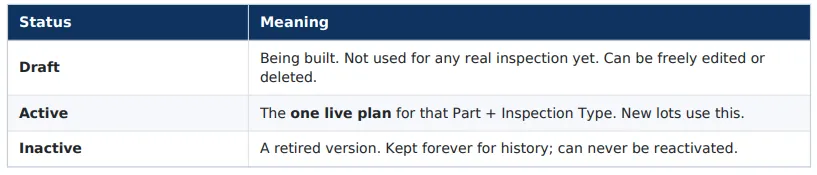
La règle d'or: il y a au plus un plan Active par (pièce + type d'inspection) à tout moment. Tout le reste est Draft ou Inactive.
Pour mettre un Draft en service, ouvrez-le et cliquez sur Save & Activate (il doit d'abord avoir au moins un groupe, une partie liée et un approbateur).
« Modifier » un plan Active = créer une nouvelle version
Voici une subtilité qui déroute souvent. Un plan Active est verrouillé — vous ne pouvez pas modifier directement son contenu, car des lots réels ont peut-être déjà été inspectés selon lui (règle d'audit).
Donc, pour modifier un plan en service, vous cliquez sur « Edit plan », ce qui :
1. Ouvre une copie du plan, entièrement pré-remplie, dans un écran de modification.
2. Vous permet d'ajuster ce que vous voulez.
3. Avec Edit & Activate, crée une nouvelle version (le numéro de version suivant) et marque l'ancienne Inactive. Les lots encore en cours d'inspection sur l'ancien plan passent au nouveau ; les lots déjà soumis/finalisés restent figés sur la version sous laquelle ils ont été traités.
Vous y accédez de deux façons :
• Sur la page de détail du plan, le bouton Edit plan.
• Sur l'écran Create Plan, si vous choisissez une pièce + un type qui ont déjà un plan Active, une fenêtre s'affiche : « An existing inspection plan was found. » Cliquez sur Edit plan pour le modifier, ou sur Create fresh plan pour repartir de zéro pour une autre pièce/un autre type.
Vous pouvez aussi utiliser Save as Draft depuis l'écran de modification — cela met vos changements de côté sous forme de Draft à côté du plan Active toujours en service, à terminer et activer plus tard. Tant qu'un tel brouillon existe, les lots ouverts sur le plan actuel affichent « Superseding in process » en guise d'avertissement
Marquer un plan Inactive (le retirer)
Sur la page de détail d'un plan, Mark Inactive le retire. C'est définitif — on ne peut pas l'annuler ; vous créeriez plutôt une nouvelle version. Les lots ouverts et les brouillons existants continuent de fonctionner ; seuls les nouveaux lots sont bloqués.
À l'intérieur d'un plan, section par section
• Plan Identity — Part, Inspection Type (Incoming/Outgoing), Assigned Team, Effective Date.
• Switching Configuration — le niveau de commutation par défaut (généralement Normal) et le mode de commutation (Manual/Auto, avec ou sans dérogation). Voir la section 10. Si le plan utilise une norme personnalisée (Custom Standard), les champs de commutation sont désactivés (les normes personnalisées définissent leur propre échantillonnage).
• Attribute Groups — contrôles par comptage. Chaque groupe a un type de décision (Individual = juger chaque caractéristique séparément, ou Collective = les regrouper), une gravité (Critical/Major/Minor), une norme d'échantillonnage (Z1.4, c=0, Fixed, Percentage ou Custom) et une liste de caractéristiques NC et NCU.
• Variable Groups — contrôles par mesure (toujours ANSI Z1.9). Chacun a des caractéristiques avec limites LSL/USL et une méthode de sigma.
• Plan–Party Bindings — à quelles parties ce plan s'applique, avec d'éventuels ajustements par partie.
• Approvers — les personnes autorisées à prendre la décision finale.
A4. Groupes d'attributs et groupes de variables (Attribute Groups & Variable Groups)
Ce sont les « listes de contrôle » regroupées dans les plans. Vous les construisez normalement dans le constructeur de plan, mais elles ont aussi leurs propres pages de référence (accessibles depuis la barre latérale) et des outils en masse si vous voulez en préparer beaucoup à la fois
Attribute Groups (par comptage)
Un groupe d'attributs rassemble des caractéristiques que vous comptez et leur applique une même règle d'échantillonnage. Idées clés :
• NC vs NCU — décidez, pour chaque caractéristique, si vous comptez des défauts (NC, sans plafond) ou si vous jugez des unités entières OK/NOK (NCU, plafonné à l'effectif de l'échantillon).
• Standard — choisissez comment l'effectif de l'échantillon et les nombres d'acceptation/rejet sont obtenus :
• ANSI Z1.4 — la norme classique ; elle exige un niveau de contrôle (I/II/III ou S1–S4) et un AQL.
• c=0 (Squeglia) — accepter uniquement si aucun défaut n'est trouvé ; exige un AQL.
• Fixed sample — vous définissez à la main l'effectif de l'échantillon et les nombres d'acceptation/rejet.
• Percentage sample — échantillonner un % du lot.
• Custom standard — utiliser l'une de vos propres tables (voir A6).
• Decision type — Individual (chaque caractéristique réussit/échoue séparément) ou Collective (les défauts de tout le groupe sont regroupés).
Variable Groups (par mesure)
Un groupe de variables rassemble des caractéristiques que vous mesurez, toujours avec ANSI Z1.9. Pour chaque caractéristique, vous définissez la LSL (limite inférieure), la USL (limite supérieure) et si l'écart-type est connu ou inconnu (σ-known / σ-unknown). Z1.9 utilise la dispersion réelle de vos mesures pour décider d'accepter ou de rejeter — c'est plus puissant que le comptage, car une mesure indique à quelle distance du bord on se trouve, et pas seulement réussite ou échec.
A5. Liens plan–partie (Plan–Party Bindings)
De quoi il s'agit: le lien qui dit « ce plan s'applique à cette partie ». Un plan sans partie liée ne peut pas être activé.
Dérogations par partie: chaque lien peut, si vous le souhaitez, remplacer les valeurs par défaut du plan pour cette seule partie — son propre niveau de commutation, son déclencheur de commutation, ses indicateurs d'approbation/rejet automatique. Laissez « Inherit from plan » pour simplement utiliser les paramètres du plan.
Deux indicateurs particuliers par lien :
• Production steady (Yes/No) — indique qu'une partie est en production stable (pertinent pour l'éligibilité à la commutation).
• Reduced eligible (Yes/No) — indique si cette partie a le droit de passer au contrôle Reduced.
Si l'un des deux est « Yes », une courte note de justification est enregistrée.
Discontinued et CAPA : si un lien passe à Discontinued (la qualité d'un fournisseur s'est effondrée), aucun nouveau lot ne peut être créé pour lui tant qu'une action corrective (CAPA) approuvée ne l'a pas levé. Voir B10.
A6. Normes personnalisées (Custom Standards)
De quoi il s'agit : votre propre table d'échantillonnage, lorsque les normes publiées (Z1.4, c=0) ne conviennent pas à votre procédé. Vous définissez, par plage de taille de lot, l'effectif de l'échantillon et le nombre d'acceptation (le nombre de rejet vaut automatiquement Ac + 1).
Comment l'utiliser : créez la norme personnalisée dans Configure → Custom Standards, puis choisissez-la comme « standard » d'un groupe d'attributs dans un plan personnalisé.
A7. Destinataires des notifications (Notification Subscribers)
De quoi il s'agit : qui reçoit un e-mail lorsque des événements d'inspection se produisent (décision sur un lot, changement de niveau de commutation, demande de CAPA, etc.).
Comment l'utiliser : Configure → Notification Subscribers → abonnez une équipe ou un utilisateur, en le limitant à un plan précis ou à tous les plans. Les e-mails envoyés sont suivis dans la Notification Outbox.
PARTIE B — INSPECT
C'est ici que se fait le vrai travail : créer des lots, enregistrer ce que l'on constate, soumettre et approuver. Ouvrez-la depuis la carte Inspect.
B1. La page Inspect
Un clic sur Inspect ouvre un tableau unique de votre travail d'inspection en cours, avec un en-tête indiquant « Inspect » et un bouton Add Inspection Lot à l'extrême droite. Il comporte deux onglets:
• Under Inspection (sélectionné par défaut) — les lots en cours de traitement (en cours de mesure, soumis ou en attente d'un approbateur).
• Drafts — les formulaires de lot à moitié remplis que vous avez enregistrés pour les terminer plus tard. Seuls les brouillons ouverts apparaissent ici (les brouillons terminés/abandonnés disparaissent).
Les deux onglets ont deux colonnes à cocher supplémentaires — Original et Resubmission — qui indiquent, par une coche verte, si chaque ligne est une première inspection ou une ré-inspection d'un lot précédemment rejeté.
Depuis une ligne, vous pouvez Inspect (ouvrir l'espace de travail), View details ou Deactivate le lot ; depuis une ligne de brouillon, vous pouvez l' Open ou le Discard .
B2. Créer un nouveau lot d'inspection
Un lot est un événement d'inspection réel. Cliquez sur Add Inspection Lot, puis :
1. Choisissez la pièce (Part). L'écran ne propose alors que les parties qui ont un plan pour cette pièce.
2. Choisissez la partie (Party), puis le plan (les listes déroulantes sont en cascade — chaque choix restreint le suivant).
3. Saisissez la quantité du lot (le nombre d'unités du lot réel). Elle détermine l'effectif de l'échantillon.
4. Ajoutez éventuellement des numéros de GRN / PO, des détails de réception, des pièces jointes.
5. Confirmez le niveau de commutation — le système affiche le niveau auquel ce lot sera inspecté, figé à la création pour qu'il ne puisse pas dériver en cours d'inspection. 6. Save Draft (pour terminer plus tard) ou poursuivez directement vers la saisie des résultats
Bloqué ? Si le lien plan-partie est Discontinued, le système ne vous laissera pas créer de lot tant qu'une CAPA n'est pas approuvée. S'il n'existe pas de plan Active pour la pièce, il n'y a encore rien selon quoi inspecter.
B3. Brouillons (Drafts)
Vous terminez rarement un lot en une seule fois ; le système vous permet donc d'enregistrer un brouillon à tout moment et d'y revenir. Les brouillons apparaissent dans l'onglet Inspect → Drafts. Ouvrez-en un pour continuer ; utilisez Discard pour le jeter (il ne peut plus être rouvert une fois abandonné). Les brouillons que vous avez commencés ailleurs (par ex. via les outils de plan) apparaissent aussi ici
Si le plan sous-jacent a été remplacé depuis l'enregistrement du brouillon, le système propose de migrer votre brouillon vers la version actuelle du plan pour que vous ne perdiez pas votre travail.
B4. L'espace de travail d'inspection
Ouvrir un lot (Inspect) vous place dans l'espace de travail — l'écran où se fait toute la saisie réelle des données. En haut se trouvent des onglets :


Vous pouvez enregistrer votre progression à tout moment ; le haut de la page indique combien de champs obligatoires restent vides. Le fil d'Ariane et un bouton Back to Inspect vous ramènent toujours à la page Inspect
B5. Saisie des attributs (Recording Attributes)
L'onglet Record Attributes est une grille — une ligne par caractéristique, pour tous les groupes d'attributs du plan. Chaque ligne indique son Group, sa Characteristic, son Type (NCU ou NC), la Sample size, un Count et une Note.
Il y a deux façons de saisir les comptages, choisies avec le commutateur Compact / Cell view :
(1) Vue Compact — un simple sélecteur −/+ (et une zone de saisie) par ligne. Vous saisissez simplement le nombre total de défauts (NC) ou d'unités défectueuses (NCU) trouvés. Rapide quand vous avez déjà le décompte.
(2) Vue Cell — un calculateur par échantillon. Chacune des colonnes S1, S2, …, Sn correspond à une unité inspectée :
• Pour les lignes NC, saisissez le nombre de défauts de cette unité ; le système les additionne dans le Count.
• Pour les lignes NCU, cliquez sur le bouton pour basculer OK ↔ NOK ; le système compte les NOK.
La vue Cell est idéale quand vous voulez un enregistrement unité par unité plutôt qu'un simple total.
Règles à connaître :
• Vous ne pouvez changer de vue que lorsque tous les comptages sont revenus à zéro (le système vous demandera d'abord de les réinitialiser). Cela évite de mélanger les deux styles de saisie.
• Si un lot a été soumis en vue Cell, il reste ensuite verrouillé en vue Cell (persistant).
• NCU est plafonné à l'effectif de l'échantillon (une unité est soit OK, soit NOK : il ne peut donc pas y avoir plus d'unités défectueuses que d'unités). NC n'est pas plafonné (une unité peut avoir de nombreux défauts).
• Les totaux NC par groupe se mettent à jour en direct dans les cartes de synthèse sous la grille.
• Les inspecteurs ne voient volontairement pas l'AQL / Ac / Re ici — seulement ce qu'il faut compter
Cliquez sur Save Attributes pour enregistrer. (Remarque : cette grille est un tableau AG-Grid ; les lignes se redimensionnent automatiquement pour que les noms de groupe longs ne soient jamais coupés.)
B6. Saisie des variables (Recording Variables)
L'onglet Record Variables est une grille de type tableur (AG Grid). Par défaut :
• Lignes = échantillons (Sample 1 … Sample n).
• Colonnes = les caractéristiques mesurées, regroupées sous les en-têtes de leur groupe de variables, chaque en-tête indiquant les limites LSL/USL
Vous saisissez la valeur mesurée dans chaque cellule. Les cellules au-delà de l'effectif de l'échantillon requis pour une caractéristique sont grisées. Un bouton Transpose inverse l'orientation (les lignes deviennent les caractéristiques, les colonnes les échantillons) si vous préférez saisir une caractéristique à la fois.
Pendant la saisie, les cellules sont codées par couleur (vert = valeur enregistrée inchangée, orange = nouvelle/modifiée), et une pastille d'état compte le nombre de relevés renseignés. Cliquez sur Save Variable Measurements pour enregistrer.
B7. Soumettre un lot
Quand toutes les valeurs requises sont saisies, allez dans l'onglet Summary et cliquez sur Submit. L'ordinateur fait alors le calcul :
1. Il compare vos résultats enregistrés aux nombres d'acceptation/rejet de chaque groupe (déterminés d'après la norme, la taille du lot, l'AQL et le niveau de commutation).
2. Il produit une Algorithm Decision : Accepted ou Rejected.
3. Puis il décide si un humain doit confirmer :
• Si le plan/la partie est réglé sur Auto-approval, le lot est approuvé par le système (System-approved) et finalisé immédiatement.
• S'il est réglé sur Auto-reject, il est rejeté par le système (System-rejected) et finalisé. • Sinon, le lot passe à Pending Approver et attend une personne.
Ainsi, « Submit » ne veut pas toujours dire « terminé » — parfois cela veut dire « envoyé à l'approbateur ».
B8. Le rôle de l'approbateur
Quand un lot est Pending Approver, un approbateur autorisé l'ouvre, examine les résultats (il existe un PDF d'aperçu imprimable pour l'approbateur) et prend la décision finale dans l'onglet Approver :
• Accept → le lot est Finalised comme accepté.
• Reject → le lot est Finalised comme rejeté (et le dossier du fournisseur en pâtit).
Une fois finalisé, le lot est verrouillé — plus aucune modification, jamais. Les cinq issues possibles de l'approbateur sont : Pending, Accepted, Rejected, System-approved, System-rejected (les deux dernières sont les issues automatiques de B7).
B9. Lots rejetés et nouvelle soumission (Resubmission)
Un lot rejeté n'est pas toujours la fin de l'histoire. Souvent, le fournisseur retravaille le lot (ou vous le retriez) et il est inspecté de nouveau. Cette seconde inspection est une Resubmission.
À partir d'un lot rejeté, l'approbateur peut utiliser Submit for resubmission, ce qui lance une nouvelle inspection (rattachée à l'originale comme parent). Les lots en Resubmission sont signalés dans tout le système (c'est la colonne à cocher Resubmission de la page Inspect), afin que vos rapports distinguent la qualité de première inspection de la qualité après retravail.
B10. Actions correctives (CAPA)
Lorsque la qualité d'un fournisseur devient assez mauvaise pour que son lien plan-partie passe à Discontinued, le système bloque les nouveaux lots pour lui. Pour reprendre, quelqu'un doit émettre et faire approuver une action corrective (CAPA) — un enregistrement du type « voici ce qui s'est mal passé et comment nous l'avons corrigé ».
• Émettez-en une depuis Inspect → Corrective Actions (cette page est actuellement accessible via la barre latérale).
• Une CAPA a un statut : Pending → Approved / Rejected.
• Seule une CAPA Approved débloque de nouveaux lots d'inspection pour ce lien plan-partie.
B11. Notification Outbox
Chaque e-mail généré par le système (décisions sur les lots, changements de commutation, demandes de CAPA, etc.) est consigné dans la Notification Outbox. C'est un écran de suivi qui indique le statut de chaque message — Pending, Sent, Failed, Cancelled — pour que vous puissiez confirmer que les bonnes personnes ont été informées. Les destinataires des e-mails sont contrôlés par les Notification Subscribers.
PARTIE C — ANALYZE
Ouvrez-la depuis la carte Analyze. C'est le côté lecture seule, reporting du module — pour tous ceux qui veulent voir les résultats plutôt que réaliser des inspections.
Rapports de performance (Performance Reports)
• Performance Measurement — le rapport phare. Choisissez une pièce, une partie ou un plan et explorez : de la sélection vers le détail par plan et par partie, pour voir la performance des lots, les taux d'acceptation et les séquences de commutation. Il répond à « comment se comporte ce fournisseur / cette pièce / ce plan dans le temps ? »
• View inspection reports — la liste des lots finalisés. Ouvrez-en un pour voir son rapport d'inspection complet et imprimable et sa piste d'audit complète (qui a inspecté, ce qu'il a constaté, qui a approuvé, quand). La carte affiche le nombre en direct de lots originaux finalisés par rapport aux resoumissions.
Il existe aussi une section « Browse & Consolidated Results » (un tableau plat et filtrable de chaque combinaison pièce/plan/partie, plus les résultats au niveau des groupes). Elle est actuellement masquée sur la page Analyze mais entièrement conservée dans le code, de sorte qu'elle peut être réactivée plus tard sans être reconstruite. Ces écrans restent accessibles depuis la barre latérale
10. Les niveaux de commutation expliqués
La commutation est l'astuce qui rend l'inspection équitable et efficace : elle récompense les fournisseurs ayant un bon historique et resserre le contrôle sur les mauvais, en ajustant automatiquement l'ampleur de l'inspection. Il y a quatre niveaux :
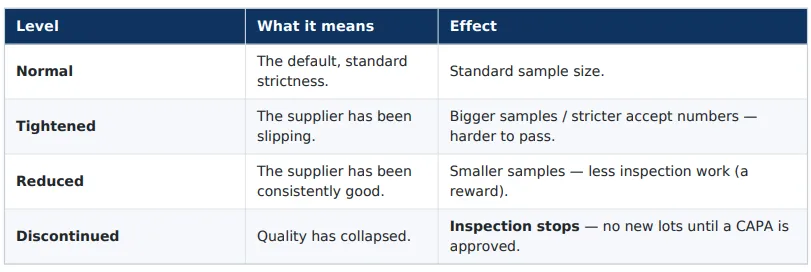
Comment une partie passe d'un niveau à l'autre : selon sa série récente de lots acceptés/rejetés (le principe classique de commutation de l'ANSI Z1.4 — une série de bons lots donne droit à Reduced ; les rejets poussent vers Tightened ; un échec persistant conduit à Discontinued).
Manual vs Auto (le mode de commutation) : la Switching Configuration de chaque plan détermine si les changements de niveau se font automatiquement ou exigent une décision manuelle, et si des dérogations par partie sont autorisées :
• Auto – no override — le système change le niveau, et personne ne peut le modifier à la main.
• Auto – allow override — le système le change, mais un utilisateur peut déroger par partie.
• Manual – no override / allow override — une personne définit le niveau.
Chaque lot fige son niveau de commutation à sa création, de sorte qu'un changement de niveau en cours d'inspection ne corrompt jamais un lot en cours. Seules les parties éligibles à Reduced peuvent passer à Reduced.
11. Les normes d'échantillonnage expliquées simplement
Une norme d'échantillonnage n'est qu'une règle de consultation : « pour un lot de cette taille et un niveau de qualité exigé (AQL), inspectez ce nombre d'unités et acceptez si les défauts ≤ ce nombre ». Le module en prend en charge plusieurs :
• ANSI Z1.4 — la norme par attributs la plus répandue au monde. Vous choisissez un niveau de contrôle (II est celui par défaut/normal ; I est plus léger, III plus lourd ; S1–S4 sont de petits échantillons spéciaux) et un AQL. Les tables de la norme donnent alors l'effectif de l'échantillon et Ac/Re. La commutation (Normal/ Tightened/Reduced) s'y branche directement.
• c=0 (Squeglia) — un cousin plus strict et plus simple : accepter uniquement si aucun défaut n'est trouvé. Prisé là où le moindre défaut est inacceptable. Également piloté par un AQL.
• Fixed sample — vous laissez de côté les tables et dites simplement « inspectez N unités, acceptez si ≤ Ac ». Contrôle manuel total.
• Percentage sample — inspecter un pourcentage fixe du lot. • Custom standard — votre propre table (voir A6).
• ANSI Z1.9 — la norme pour les variables (mesures). Au lieu de compter les défauts, elle utilise la dispersion et la moyenne de vos mesures par rapport à LSL/USL pour décider. Statistiquement plus puissante que le comptage.
L'AQL en une ligne : un AQL plus faible (par ex. 0.65) est plus strict (vous tolérez moins de défauts) qu'un AQL plus élevé (par ex. 4.0
12. Le cycle de vie d'un plan

• Un plan commence comme Draft, est Activated, et il n'y a jamais qu'une seule version Active par pièce + type d'inspection.
• Vous ne modifiez jamais directement un plan Active. « Edit plan » le copie, et Edit & Activate crée la version suivante tout en faisant passer l'ancienne à Inactive.
• Inactive est définitif — les versions retirées sont conservées pour l'audit et ne peuvent pas être rétablies ; vous créeriez plutôt une nouvelle version. • Les deux motifs de retrait (remplacé par une modification, ou explicitement désactivé) s'affichent simplement comme Inactive.
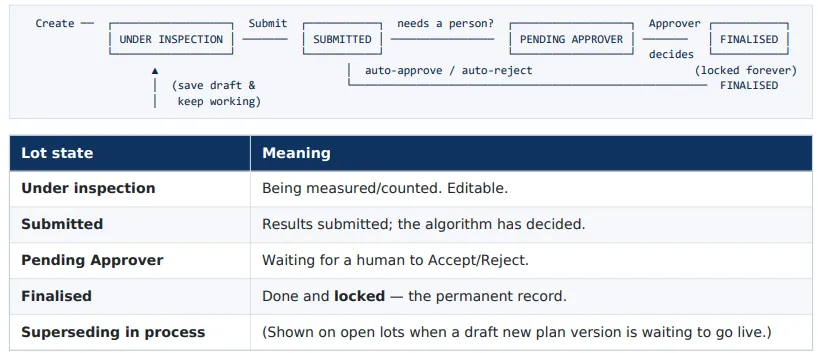
13. Le cycle de vie d'un lot en un coup d'œil
14. Aide-mémoire
Statuts des plans

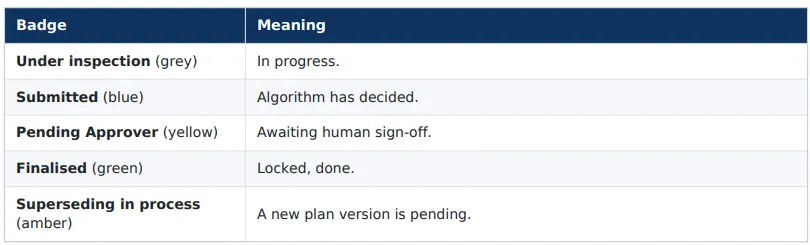
États des lots
Décisions

Types d'attributs

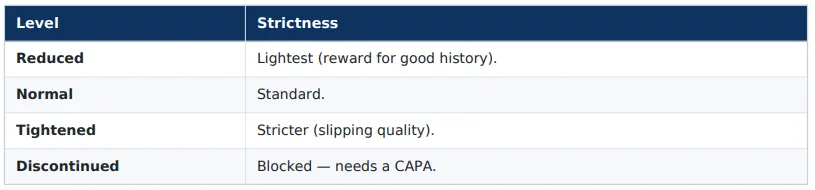
Niveaux de commutation
15. Recettes rapides « Comment faire… ? »
…créer un plan pour une nouvelle pièce ? Configure → Inspection Plans → Create Plan (V2 view) → renseignez Identity, Switching, ajoutez au moins un groupe Attribute ou Variable, liez au moins une partie, ajoutez au moins un approbateur → Save & Activate.
…créer beaucoup de plans à la fois ? Configure → Inspection Plans → Create Plan Bulk → remplissez les lignes → cochez-les → Save as Draft → ouvrez chacun pour configurer groupes/parties/approbateurs → activez. (Nouveaux plans uniquement.)
…modifier un plan déjà Active ? Ouvrez le plan → Edit plan → faites vos changements → Edit & Activate (crée une nouvelle version et retire l'ancienne). Ou Save as Draft pour terminer plus tard.
…retirer un plan sans le remplacer ? Ouvrez le plan → Mark Inactive (définitif — ne peut pas être annulé).
…inspecter un lot qui arrive ? Inspect → Add Inspection Lot → choisissez Part → Party → Plan → saisissez la quantité → confirmez le niveau de commutation → saisissez Attributes et Variables → Submit.
…terminer un lot commencé hier ? Inspect → onglet Drafts → Open le brouillon.
…approuver ou rejeter un lot ? Inspect → Under Inspection → ouvrez un lot Pending Approver → onglet Approver → Accept/Reject.
…ré-inspecter un lot rejeté après retravail ? Ouvrez le lot rejeté → Submit for resubmission → inspectez le nouveau lot (Resubmission).
…débloquer un fournisseur Discontinued ? Inspect → Corrective Actions → Raise a CAPA → faites-la Approved.
…voir les performances d'un fournisseur ? Analyze → Performance Measurement → choisissez la Party → explorez.
…lire le rapport complet d'une inspection terminée ? Analyze → View inspection reports → ouvrez le lot.
…contrôler qui est notifié ? Configure → Notification Subscribers → abonnez une équipe/un utilisateur à un plan ou à tous les plans.
16. FAQ et pièges courants
Q : Pourquoi ne puis-je pas modifier directement les contrôles d'un plan Active ? Parce que des lots réels ont peut-être été inspectés selon lui. Le modifier réécrirait l'historique. Utilisez Edit plan pour créer une nouvelle version.
Q : J'ai modifié un plan mais les anciens lots n'ont pas changé. Est-ce un bug ? Non — c'est voulu. Les lots déjà soumis/finalisés restent figés sur la version sous laquelle ils ont été inspectés. Seuls les lots encore en cours d'inspection migrent vers la nouvelle version.
Q : L'onglet Drafts affiche moins de brouillons que prévu. L'onglet Inspect → Drafts n'affiche que les brouillons ouverts. Les brouillons terminés et abandonnés sont masqués (ils sont conservés pour l'audit mais ne sont pas du travail actif).
Q : Je ne peux pas créer de lot pour un fournisseur. Vérifiez trois points : (1) existe-t-il un plan Active pour cette pièce + ce type ? (2) la partie est-elle liée au plan ? (3) le lien est-il Discontinued (une CAPA est nécessaire) ?
Q : Vue Compact ou Cell — laquelle utiliser pour les attributs ? Compact si vous avez déjà un décompte total. Cell si vous voulez un enregistrement unité par unité. Vous ne pouvez pas changer une fois les comptages saisis sans réinitialiser, et un lot soumis en vue Cell reste verrouillé en vue Cell.
Q : Quelle différence entre « Submitted » et « Finalised » ? Submitted = les résultats sont saisis et l'algorithme a décidé ; un approbateur peut encore être nécessaire. Finalised = entièrement terminé et verrouillé pour toujours.
Q : Rien n'a été supprimé quand j'ai « retiré » un plan — est-ce normal ? Oui. Retirer, c'est Mark Inactive ; l'enregistrement est conservé pour l'audit. Le système ne supprime presque jamais vraiment les données réglementées.
17. Où se trouve chaque chose (plan de navigation)
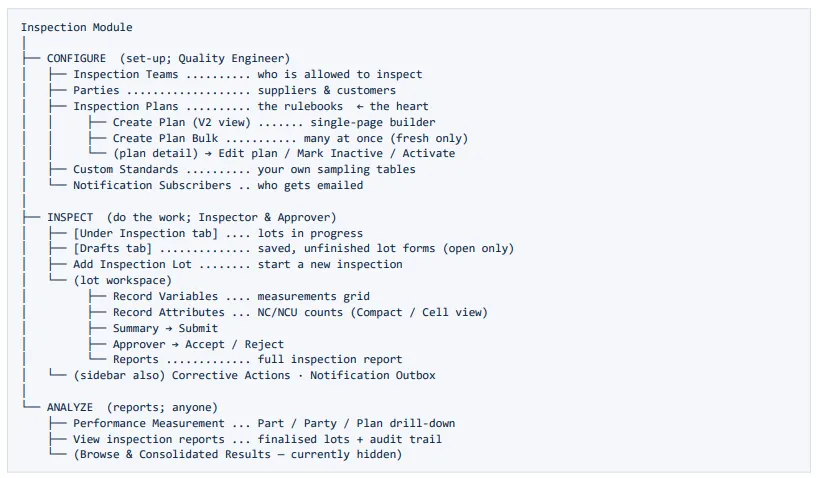
Un dernier mot
Tout le module se résume à une boucle simple et fiable : l'ingénieur qualité écrit les règles → l'inspecteur les suit et consigne la vérité → l'ordinateur (et, si nécessaire, un approbateur) décide → le résultat est conservé pour toujours et façonne la sévérité future. Tout ce guide n'est que le détail autour de cette boucle. Bienvenue à bord — vous connaissez maintenant Zometric Inspection de bout en bout.Tout le module se résume à une boucle simple et fiable : l'ingénieur qualité écrit les règles → l'inspecteur les suit et consigne la vérité → l'ordinateur (et, si nécessaire, un approbateur) décide → le résultat est conservé pour toujours et façonne la sévérité future. Tout ce guide n'est que le détail autour de cette boucle. Bienvenue à bord — vous connaissez maintenant Zometric Inspection de bout en bout.
Ce guide décrit Zometric Inspection tel qu'il a été conçu.
Questions fréquentes
Qu'est-ce qu'un plan d'inspection dans Zometric Inspection ?
Un plan d'inspection est le règlement pour une pièce et un type d'inspection, par exemple M6 Bolt, Incoming. Il définit l'équipe affectée et la date d'effet, la configuration de commutation, les groupes d'attributs pour les contrôles par comptage, les groupes de variables pour les contrôles par mesure avec limites LSL et USL, les parties concernées et les approbateurs. Un seul plan par pièce et par type d'inspection peut être Active à la fois.
Quelles normes d'échantillonnage Zometric Inspection prend-il en charge ?
Les groupes d'attributs peuvent utiliser ANSI Z1.4 avec un niveau de contrôle et un AQL, c=0 (Squeglia), qui n'accepte que si aucun défaut n'est trouvé, un échantillon fixe avec des nombres d'acceptation et de rejet manuels, un échantillon en pourcentage ou une table de norme personnalisée. Les groupes de variables utilisent toujours ANSI Z1.9, qui exploite la moyenne et la dispersion des mesures par rapport aux limites de spécification.
Qu'est-ce que la commutation dans le contrôle par échantillonnage ?
La commutation ajuste la sévérité du contrôle d'un fournisseur selon sa série récente de lots acceptés et rejetés, selon le principe de l'ANSI Z1.4 : une série de bons lots donne droit au contrôle Reduced, les rejets poussent vers Tightened, et un échec persistant conduit à Discontinued. Chaque lot fige son niveau de commutation à sa création, et seules les parties éligibles à Reduced peuvent passer à Reduced.
Pourquoi ne peut-on pas modifier directement un plan d'inspection Active ?
Des lots réels ont peut-être déjà été inspectés selon un plan Active ; le modifier réécrirait donc l'historique. À la place, Edit plan crée une nouvelle version et fait passer l'ancienne à Inactive. Les lots encore en cours d'inspection passent à la nouvelle version, tandis que les lots soumis et finalisés restent figés sur la version sous laquelle ils ont été inspectés.