
Graphique en aires
Un graphique en aires (Area Graph) trace une ou plusieurs colonnes numériques dans le temps, ou selon l'ordre des lignes, sous forme de bandes colorées. Avec Stack areas coché, chaque bande repose sur les précédentes : le bord supérieur est le total, ce qui montre si le total et la répartition évoluent. Non empilée, chaque série est tracée à partir de zéro. Aucune statistique n'est calculée. Il convient aux nombres de défauts par type, aux arrêts par cause ou à la consommation d'énergie par zone.
Dernière révision
Point clé
Un graphique en aires montre l'évolution d'une ou plusieurs grandeurs dans le temps sous forme d'aires colorées sous leurs courbes ; empilé, le bord supérieur est le total et chaque bande en représente une part.
Sur cette page
Objectif
Un graphique en aires (Area Graph) montre l'évolution d'une ou plusieurs grandeurs dans le temps, sous forme d'aires colorées sous leurs courbes. Avec plusieurs colonnes empilées, le bord supérieur est le total et chaque bande en est une part : un seul graphique répond donc à deux questions, le total évolue-t-il, et la répartition évolue-t-elle ? Utilisez-le, par exemple, pour les nombres de défauts hebdomadaires par type, les arrêts par cause, la consommation d'énergie par zone ou la production par ligne de produits.
Fonctionnalités principales
- Une colonne Y, ou plusieurs colonnes affichées ensemble, avec une bande de couleur par colonne.
- Stack areas : chaque bande repose sur les précédentes, de sorte que le bord supérieur est le total.
- Axe X issu d'une colonne (semaine, date, lot) ou de l'ordre des lignes.
- Data Options pour exclure des lignes, ou ne conserver que certaines lignes, par numéro de ligne ou selon une condition.
- Graphique interactif : survolez pour voir les valeurs, cliquez sur une entrée de la légende pour masquer ou afficher une série, zoomez et téléchargez-le sous forme d'image.
Méthodes statistiques
Aucune statistique n'est calculée : le graphique trace les valeurs telles quelles. Chaque colonne Y sélectionnée est convertie en nombres, et les lignes dont la valeur est manquante ou non numérique sont ignorées pour cette colonne. Lorsque plusieurs colonnes Y sont choisies, l'outil les présente sous la forme d'une série par colonne. L'axe X est la colonne choisie comme X-axis column ; si aucune n'est choisie, les lignes sont numérotées 1, 2, 3 … dans l'ordre de la feuille de calcul, après suppression des lignes retirées par Data Options.
Avec Stack areas coché, la valeur de chaque série s'ajoute à celle de la série située en dessous : la hauteur d'une bande est donc la valeur de cette série, et le bord supérieur de la bande du haut est la somme de toutes les séries de cette ligne. Avec Stack areas décoché (Simple), chaque série est tracée à partir de zéro, de sorte que sa propre tendance se lit plus facilement, mais le total n'est pas affiché. Un graphique empilé se lit mieux lorsque les séries sont des parties d'un même total mesuré dans la même unité ; placez la série la plus importante ou la plus stable en bas, car les bandes situées au-dessus suivent ses variations.
Champs de saisie et options
Champ | Description |
Y variable(s) | Obligatoire. Une ou plusieurs colonnes numériques. Maintenez Ctrl ou Commande pour en sélectionner plusieurs. |
X-axis column | Facultatif. Colonne de l'axe horizontal ; l'ordre des lignes est utilisé si le champ est laissé vide. |
Stack areas | Décoché par défaut (Simple, superposé) ; coché = Stack. |
Title | Titre affiché sur le graphique. Par défaut Area Graph. |
Discrete color sequence | Palette des séries, D3 par défaut. |
Data Options: Subset (optional) | Exclude matching rows (par défaut) ou Include only matching rows, selon les Row numbers (p. ex. 3,7,12-15, d'après les numéros de ligne d'origine de la grille) et/ou une Condition (p. ex. Week > 4). Sans effet tant que Row numbers ou Condition n'est pas renseigné. |
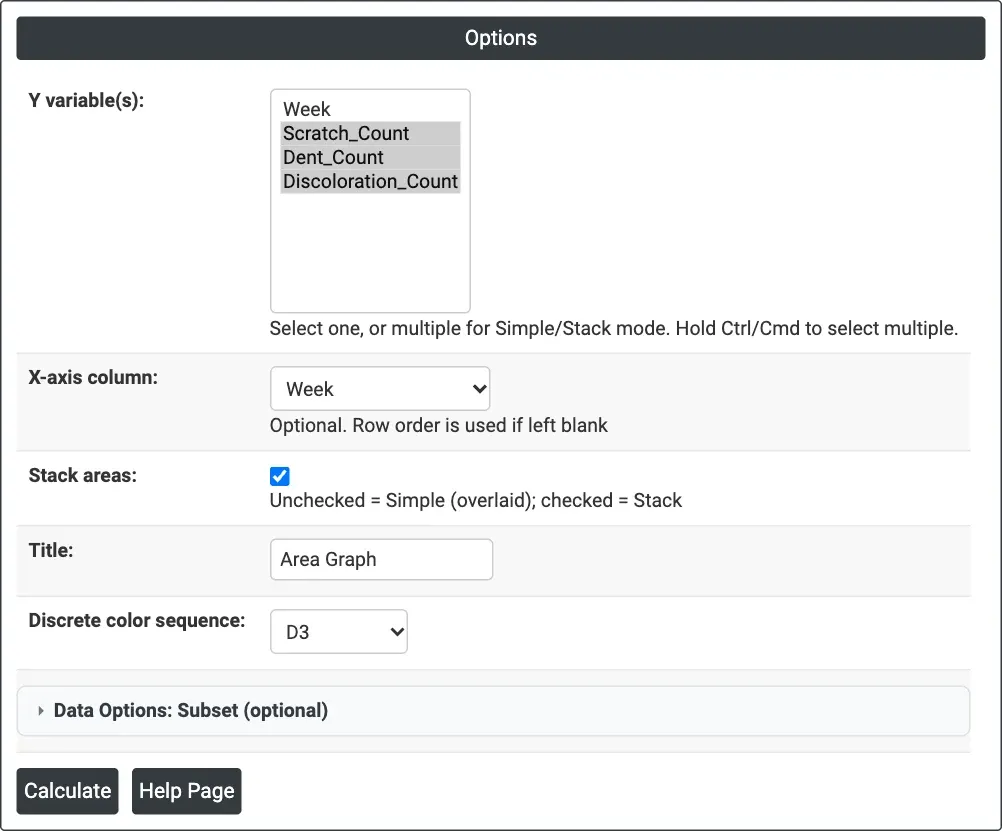
Figure 1 — Trois colonnes de nombres de défauts empilées par Week.
Description des résultats
- Area Graph — une bande colorée par colonne Y le long de l'axe X, avec une légende qui liste les colonnes.
- Export PDF via Download.
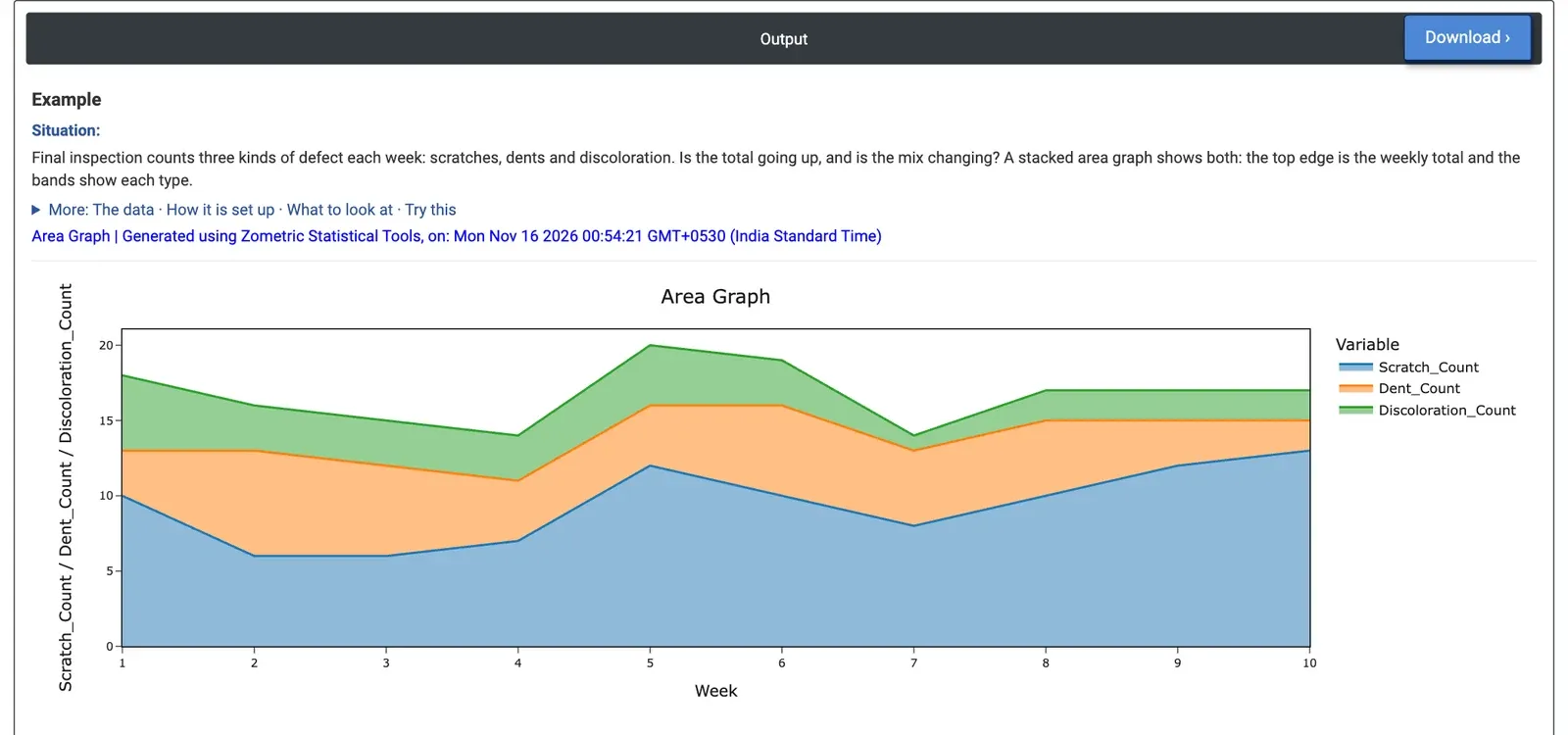
Figure 2 — Défauts hebdomadaires par type : le total reste compris entre 14 et 20, tandis que la bande des rayures augmente.
Exemple résolu
Le contrôle final dénombre chaque semaine trois types de défauts : rayures, bosses et décoloration. Après dix semaines, l'ingénieur qualité veut savoir si le total augmente et si la répartition évolue. Il sélectionne Scratch_Count, Dent_Count et Discoloration_Count comme Y variable(s), Week comme X-axis column, et coche Stack areas.
Le bord supérieur du graphique, le total hebdomadaire, reste compris entre 14 et 20 défauts sans tendance nette : 83 défauts aux semaines 1 à 5 et 84 aux semaines 6 à 10. Les bandes racontent une autre histoire. Les rayures passent de 41 sur les cinq premières semaines à 53 sur les cinq dernières, et représentent 13 des 17 défauts de la semaine 10. La décoloration baisse de 18 à 10 sur les mêmes moitiés, et les bosses varient peu (24 à 21).
Pour la décision, cela signifie que le total stable masque un problème croissant : les rayures sont désormais le défaut à traiter, par exemple en vérifiant la manutention et l'emballage depuis la semaine 5. Avec Stack areas décoché, chaque type de défaut est tracé à partir de zéro, ce qui facilite la comparaison des tendances mais n'affiche plus le total.
Questions fréquentes
À quoi sert un graphique en aires ?
Un graphique en aires montre l'évolution d'une ou plusieurs grandeurs dans le temps sous forme d'aires colorées sous leurs courbes. Avec plusieurs séries empilées, le bord supérieur est le total et chaque bande en est une part : un seul graphique montre si le total évolue et si la répartition évolue, par exemple pour les nombres de défauts hebdomadaires par type ou les arrêts par cause.
Quand utiliser un graphique en aires empilées plutôt que non empilées ?
Utilisez un graphique en aires empilées lorsque les séries sont des parties d'un même total mesuré dans la même unité, de sorte que le bord supérieur montre le total. Utilisez la version non empilée (simple) pour lire la tendance propre de chaque série, puisque chacune est tracée à partir de zéro, mais le total n'est alors pas affiché.
Comment lire un graphique en aires empilées ?
La hauteur de chaque bande est la valeur de cette série, et le bord supérieur de la bande du haut est la somme de toutes les séries pour cette ligne. Comme les bandes supérieures suivent les variations de celles du dessous, placez la série la plus importante ou la plus stable en bas. Un total stable peut masquer une bande qui croît, comme dans l'exemple où les rayures augmentent alors que le total reste au même niveau.
Comment créer un graphique en aires dans Zometric Statistical Software ?
Sélectionnez une ou plusieurs colonnes numériques comme Y variable(s), choisissez éventuellement une X-axis column comme Week (l'ordre des lignes est utilisé si le champ est vide), et cochez Stack areas pour empiler les bandes. Vous pouvez définir un titre, une palette de couleurs et des Data Options pour filtrer les lignes. Le graphique interactif affiche les valeurs au survol et peut être téléchargé.