
Plan d'audit (Audit Plan)
Audit Plan présente les audits qui pérennisent une amélioration après la clôture d'un projet. L'en-tête (projet, numéro de document, approbation, révision) est saisi dans Options, et l'Audits Table provient des colonnes de la feuille de calcul Audit #, Frequency, Description/Scope, Criteria, Location of Data et Reference, une ligne par critère. Aucun calcul n'est effectué. Le résultat est un rapport unique avec les détails du document et la description des audits, exportable en PDF.
Dernière révision
Point clé
Un plan d'audit, document de la phase Control du Lean Six Sigma, liste les audits qui maintiennent une amélioration : ce qui est vérifié, la fréquence, le critère de réussite, où sont les preuves et le document de référence.
Sur cette page
Objectif
Audit Plan présente les audits qui maintiennent une amélioration en place après la clôture d'un projet : ce qui est vérifié, à quelle fréquence, ce qui vaut réussite, où les preuves sont conservées et quel document fait référence. C'est un document de la phase Control. L'en-tête (projet, numéro de document, approbation et révision) est saisi dans le panneau Options, et les audits proviennent de la feuille de calcul, une ligne par critère. Create report met en page le plan sous la forme d'un document unique qui peut être classé avec le plan de contrôle ou remis au responsable du procédé.
Principales fonctionnalités
- Un rapport unique avec l'en-tête du projet, les Document Details, l'Audits Table et l'Audit Description.
- Audits Table lu à partir de colonnes de la feuille de calcul reconnues par leur nom : un plan tenu dans Excel peut donc être collé tel quel.
- Plusieurs critères peuvent partager un même numéro d'audit : chaque ligne correspond à une vérification de l'auditeur.
- Dates affichées sous une forme fixe jour-mois-année (par exemple 15-Nov-2026), quel que soit le format de date du navigateur.
- Les champs vides restent dans le rapport : le plan montre ainsi ce qui reste à renseigner (par exemple la date d'approbation).
- Export PDF via Download.
Méthodes statistiques
L'outil n'effectue aucun calcul : il met en page ce que vous saisissez. Il suit la pratique habituelle de la phase Control du Lean Six Sigma pour les audits d'un nouveau procédé : chaque audit précise un périmètre (le contrôle vérifié), une fréquence, des critères de réussite auxquels on peut répondre par oui ou non, le lieu où les preuves sont conservées et le document de référence (procédure opérationnelle, instruction de travail, plan de contrôle) par rapport auquel l'auditeur vérifie.
Les colonnes de la feuille de calcul sont reconnues par leur en-tête, sans tenir compte de la casse et en traitant les tirets bas comme des espaces : Audit # (aussi Audit No., Audit Number ou Audit), Frequency, Description/Scope (aussi Description ou Scope), Criteria, Location of Data (aussi Location) et Reference. Le tableau exige une colonne Frequency ou, à défaut, une colonne Description/Scope ; sans l'une ni l'autre, il s'affiche vide. Les lignes vides dans toutes les colonnes reconnues sont ignorées, et les autres colonnes sont ignorées. La feuille de calcul peut aussi être laissée vide pour imprimer un plan vierge.
Un bon plan d'audit couvre chaque contrôle du plan de contrôle susceptible de se dégrader : réglages, tâches de maintenance, formation et utilisation des cartes de contrôle. Donnez à chaque critère un résultat clair de réussite ou d'échec, choisissez des fréquences réalistes pour les personnes qui les appliqueront, et révisez le plan lorsque le procédé change (mettez à jour Last Revised By, Last Revised Date et Revision #).
Champs de saisie et options
Champ | Description |
Project Name / Prepared By / Prepared Date | En-tête du rapport : le projet auquel appartiennent les audits, qui a préparé le plan et quand. |
Document # | Numéro de document du plan d'audit dans votre système de maîtrise documentaire. |
Approved By / Approved Date | Qui a approuvé le plan et quand. |
Last Revised By / Last Revised Date / Revision # | Historique des révisions : qui a modifié le plan en dernier, quand, et la révision actuelle. |
Audit Description | Texte libre affiché sous l'Audits Table : l'objet des audits, par exemple les contrôles de quel projet ils protègent. |
Worksheet | Une ligne par critère d'audit, avec les colonnes Audit #, Frequency, Description/Scope, Criteria, Location of Data et Reference. Load Example renseigne un plan complet. |
Create report | Met en page le plan dans le panneau Output. |
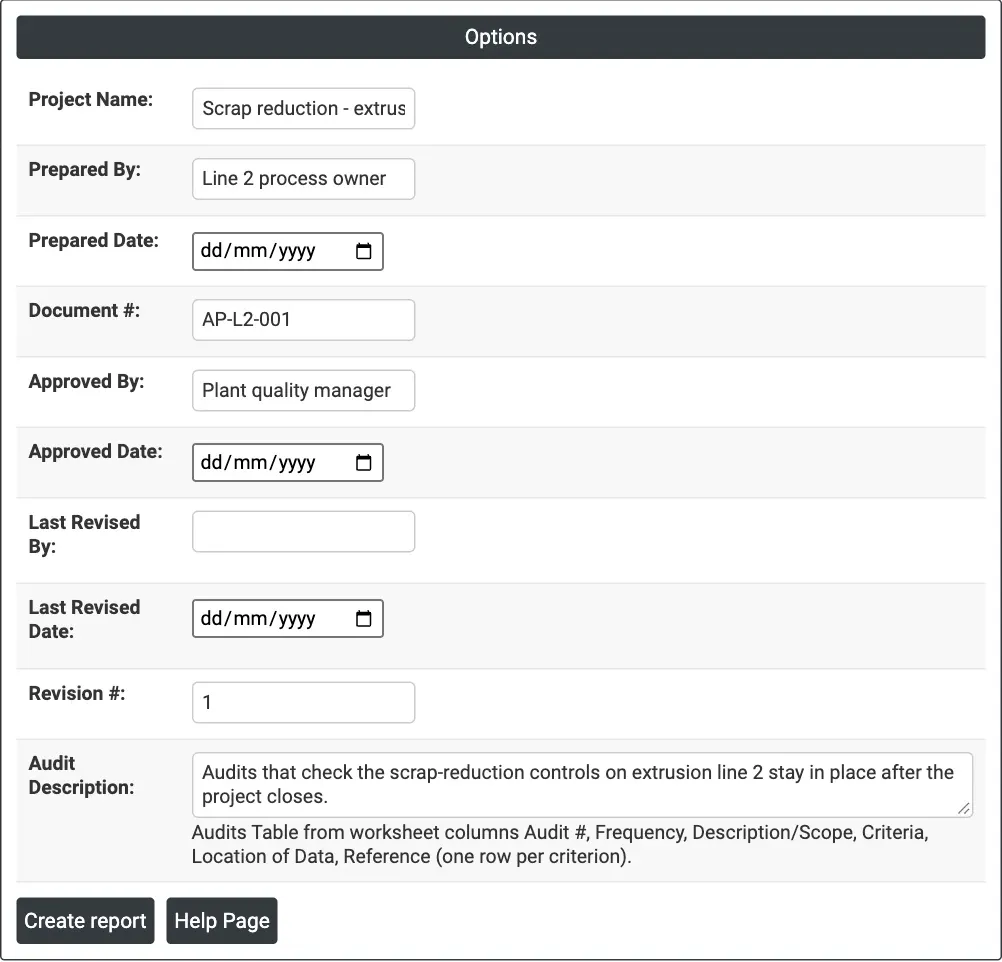
Figure 1 — Options de l'exemple : en-tête et détails du document du plan d'audit AP-L2-001 pour le projet de réduction des rebuts de la ligne d'extrusion 2.
Description des résultats
- Audit Plan — Project Name, Prepared By et Prepared Date.
- Document Details — Document #, Approved By, Approved Date, Last Revised By, Last Revised Date et Revision #.
- Audits Table — une ligne par critère : Audit #, Frequency, Description/Scope, Criteria, Location of Data et Reference.
- Audit Description — le texte saisi dans le panneau Options.
- Export PDF via Download.
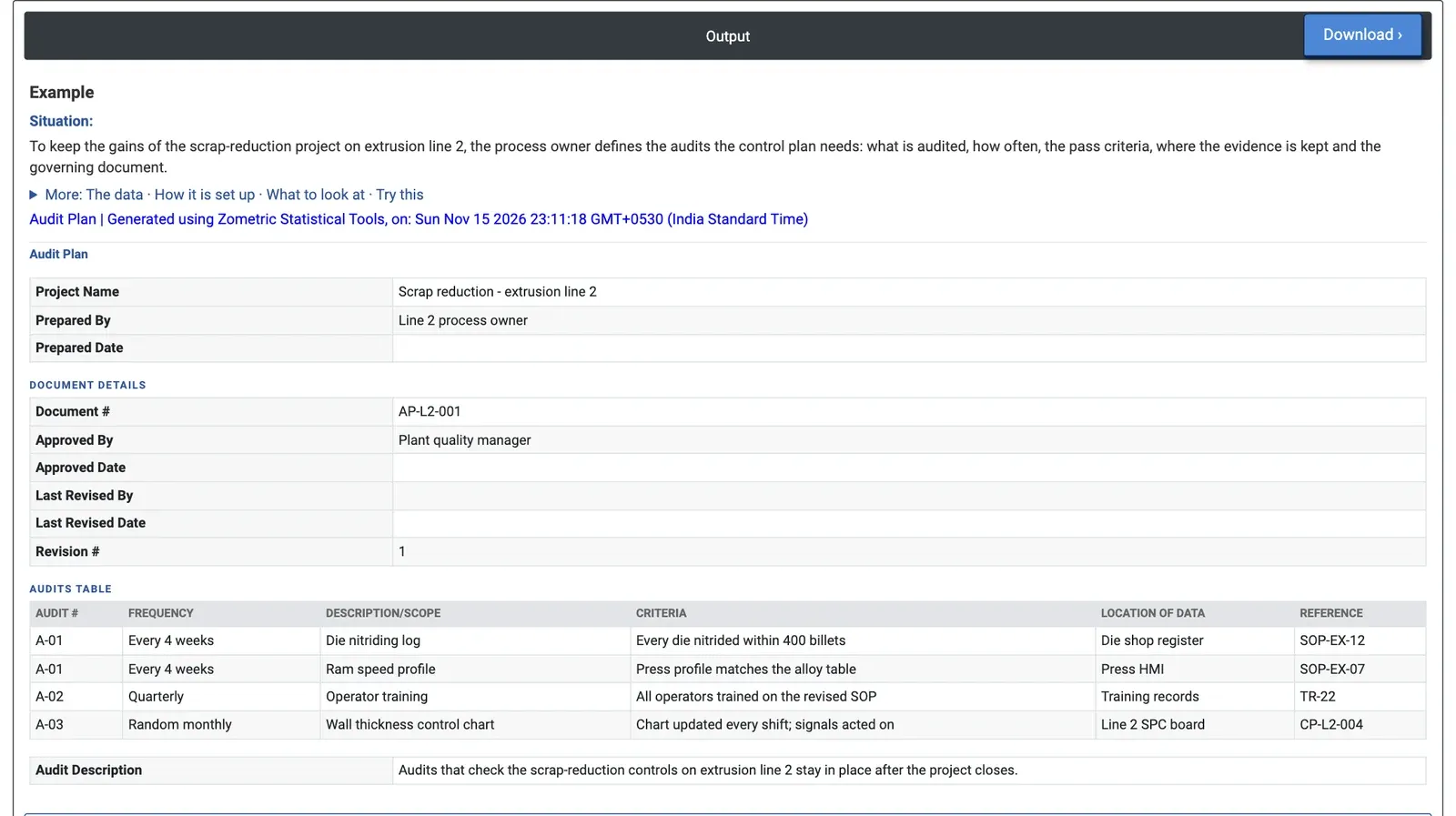
Figure 2 — Le plan d'audit de la ligne d'extrusion 2 : trois audits (A-01 à A-03) couvrant quatre critères, chacun avec sa fréquence, le lieu des preuves et le document de référence.
Exemple résolu
Un projet de réduction des rebuts sur la ligne d'extrusion 2 se termine, et le responsable du procédé de la ligne doit s'assurer que les nouveaux contrôles restent en place. La feuille de calcul liste quatre critères. L'audit A-01, toutes les 4 semaines, vérifie le registre de nitruration des filières (chaque filière nitrurée dans les 400 billettes, preuve dans le registre de l'atelier des filières, référence SOP-EX-12) et le profil de vitesse du piston (le profil de la presse correspond au tableau des alliages, preuve sur l'IHM de la presse, SOP-EX-07). L'audit A-02, trimestriel, vérifie que tous les opérateurs sont formés à la procédure révisée (dossiers de formation, TR-22). L'audit A-03, au hasard chaque mois, vérifie que la carte de contrôle de l'épaisseur de paroi est mise à jour à chaque poste et que ses signaux donnent lieu à une action (tableau SPC de la ligne 2, CP-L2-004).
Dans le panneau Options, le responsable du procédé saisit le nom du projet, Prepared By = Line 2 process owner, Document # = AP-L2-001, Approved By = Plant quality manager, Revision # = 1 et une Audit Description d'une ligne, puis appuie sur Create report. Le rapport présente le plan en un seul endroit : chaque critère peut recevoir une réponse oui ou non, et chacun renvoie au document par rapport auquel un auditeur vérifie. Prepared Date, Approved Date et les champs Last Revised sont encore vides, ce qui indique à l'équipe que le plan n'a pas encore été formellement daté ni approuvé. Une fois cela fait, le plan est classé avec le plan de contrôle et le premier audit A-01 est programmé.
Questions fréquentes
Qu'est-ce qu'un plan d'audit en Six Sigma ?
Un plan d'audit est un document de la phase Control qui présente les audits maintenant une amélioration en place après la clôture d'un projet. Chaque audit précise un périmètre (le contrôle vérifié), une fréquence, des critères de réussite auxquels on peut répondre par oui ou non, le lieu où les preuves sont conservées et le document de référence, tel qu'une procédure opérationnelle, une instruction de travail ou un plan de contrôle.
Que doit couvrir un bon plan d'audit ?
Un bon plan d'audit couvre chaque contrôle du plan de contrôle susceptible de se dégrader, comme les réglages, les tâches de maintenance, la formation et l'utilisation des cartes de contrôle. Donnez à chaque critère un résultat clair de réussite ou d'échec, choisissez des fréquences réalistes pour les personnes qui réalisent les audits, et révisez le plan lorsque le procédé change, en mettant à jour les champs de révision.
Comment créer un plan d'audit dans Zometric Statistical Software ?
Saisissez l'en-tête dans le panneau Options : nom du projet, préparé par et date, numéro de document, détails d'approbation et de révision, et une description des audits. Saisissez une ligne par critère dans la feuille de calcul avec des colonnes telles que Audit #, Frequency, Description/Scope, Criteria, Location of Data et Reference, puis appuyez sur Create report et téléchargez le PDF.