
Graphique de contours (contour plot)
Un graphique de contours (contour plot) est une représentation graphique bidimensionnelle de la relation entre deux variables d'entrée continues (axes X et Y) et une variable de sortie continue (Z), visualisée par une série de lignes ou de zones remplies appelées contours. Chaque ligne de contour relie toutes les combinaisons des deux variables d'entrée qui produisent la même valeur de réponse prévue, ce qui crée une carte topographique de la surface de réponse mise à plat.
Dernière révision
Point clé
Un graphique de contours (contour plot) est un graphique bidimensionnel qui montre la relation entre deux variables d'entrée continues (axes X et Y) et une variable de sortie continue (Z) au moyen de lignes de contour ou de zones remplies.
Sur cette page
Qu'est-ce qu'un graphique de contours ?
Un graphique de contours (contour plot) est une représentation graphique bidimensionnelle de la relation entre deux variables d'entrée continues (axes X et Y) et une variable de sortie continue (Z), visualisée par une série de lignes ou de zones remplies appelées contours. Chaque ligne de contour relie toutes les combinaisons des deux variables d'entrée qui produisent la même valeur de réponse prévue, ce qui crée une carte topographique de la surface de réponse mise à plat.
Pensez à une carte météo qui montrerait l'élévation plutôt que l'altitude : les contours montrent comment une réponse telle que le rendement, la résistance ou le taux de défauts varie lorsque deux facteurs varient simultanément. Un ombrage plus foncé ou plus clair (dans les graphiques de contours remplis) indique des régions de valeurs de réponse plus élevées ou plus faibles, ce qui montre immédiatement où se trouvent les conditions de fonctionnement optimales et dans quelle mesure la réponse est sensible aux variations de chaque facteur.
Élément du graphique
Description
Axe X
Une variable prédictive continue (facteur explicatif).
Axe Y
Une deuxième variable prédictive continue (facteur explicatif).
Variable Z
La variable de réponse (résultat) dont les valeurs sont codées sous forme de niveaux de contour.
Lignes de contour
Courbes reliant toutes les combinaisons X-Y qui donnent la même valeur de Z.
Bandes de contour
Régions colorées entre les lignes, représentant des plages de valeurs de Z.
Maillage (mesh)
La grille d'interpolation interne que Minitab utilise pour estimer les valeurs de Z entre les points de données.
Quand utiliser un graphique de contours ?
- Vous avez une variable de réponse numérique (Z) et exactement deux variables prédictives continues (X et Y) stockées dans des colonnes distinctes de la feuille de calcul.
- Vous voulez une visualisation rapide, sans modèle, de la façon dont la réponse varie dans l'espace combiné de deux facteurs, sans avoir à ajuster d'abord un modèle de régression ou de plan d'expériences.
- Vous devez repérer les combinaisons de X et Y qui maximisent, minimisent ou atteignent une valeur cible de Z.
- Vous menez une analyse exploratoire des données pour comprendre les interactions ou les relations courbes entre deux facteurs et une réponse avant de vous engager dans une modélisation formelle.
- Vous voulez comparer côte à côte plusieurs variables de réponse en saisissant plus d'une variable Z ; Minitab génère un graphique de contours distinct pour chacune.
- Vous communiquez des enseignements sur le procédé à des parties prenantes et avez besoin d'une « carte » intuitive de la surface de réponse.
- Vous travaillez en amélioration de la qualité, en optimisation de procédé ou en développement de produits et devez identifier des fenêtres de fonctionnement qui satisfont les spécifications.
- Vos données couvrent un espace de facteurs bidimensionnel et vous voulez visualiser les zones de risque ou d'opportunité sans construire un modèle prédictif complet.
Recommandations pour bien utiliser le graphique de contours
- Veillez à ce que les valeurs de X et Y soient régulièrement espacées pour former une grille régulière, afin d'obtenir des contours plus exacts.
- Z représente la variable de réponse, tandis que X et Y sont les variables d'entrée (explicatives).
- Si X et Y ne sont pas régulièrement espacés, une interpolation est utilisée, ce qui peut réduire l'exactitude lorsque les données sont rares.
- Utilisez des données collectées au hasard pour éviter les biais et garantir que les résultats représentent la population.
- Assurez-vous que les données couvrent toute l'étendue de X et Y pour éviter des contours incomplets ou trompeurs.
- Des données bien structurées et bien réparties améliorent la fiabilité et l'interprétation du graphique de contours.
Alternatives : quand ne pas utiliser le graphique de contours
- Si vous devez visualiser la surface de réponse en trois dimensions simultanément, utilisez plutôt un Surface Plot : il affiche la même information qu'un graphique de contours mais sous forme de paysage 3D, qui peut être plus facile à interpréter pour certains publics.
- Si vous n'avez qu' une seule variable prédictive continue, utilisez plutôt un Fitted Line Plot or Regression Plot : un graphique de contours exige deux axes d'entrée et n'a aucun sens avec un seul facteur.
- Si la variable de réponse est catégorielle (réussite/échec, type de défaut), utilisez plutôt un Binary Logistic or Nominal Logistic model plot : les graphiques de contours sont conçus uniquement pour des réponses continues.
- Si vous voulez montrer les données brutes réelles dans le temps plutôt qu'une surface de réponse modélisée, utilisez plutôt un Time Series Plot or Scatter Plot .
- Si votre objectif est de comparer des distributions entre des groupes plutôt que de cartographier une surface de réponse, utilisez plutôt des Boxplots or Individual Value Plots .
- Si le modèle ajusté présente de mauvaises valeurs de R carré ou échoue aux contrôles des résidus, ne vous fiez pas au graphique de contours pour décider : corrigez d'abord le modèle en collectant plus de données, en transformant la réponse ou en incluant les termes manquants avant de tirer des conclusions de la surface.
Exemple de graphique de contours
Un spécialiste en sciences alimentaires conduit une expérience pour déterminer la combinaison la plus efficace de durée et de température de chauffe pour un plat surgelé. Plusieurs échantillons sont préparés dans des conditions variées, et chacun est évalué pour sa qualité globale par un panel d'évaluateurs formés. Les résultats sont ensuite analysés à l'aide d'un graphique de contours, qui aide à visualiser comment la réponse qualité varie selon les différentes combinaisons durée-température et permet d'identifier les conditions de traitement optimales. Voici les étapes :
- Rassembler les données nécessaires.
- Analysez ensuite les données dans Zometric Statistical Software à l'adresse https://statsai.zometric.com/.
- Pour trouver Contour Plot, choisissez Statistical module> Graphical analysis > Contour Plot
- Dans l'outil, saisissez les données et les autres entrées comme suit :
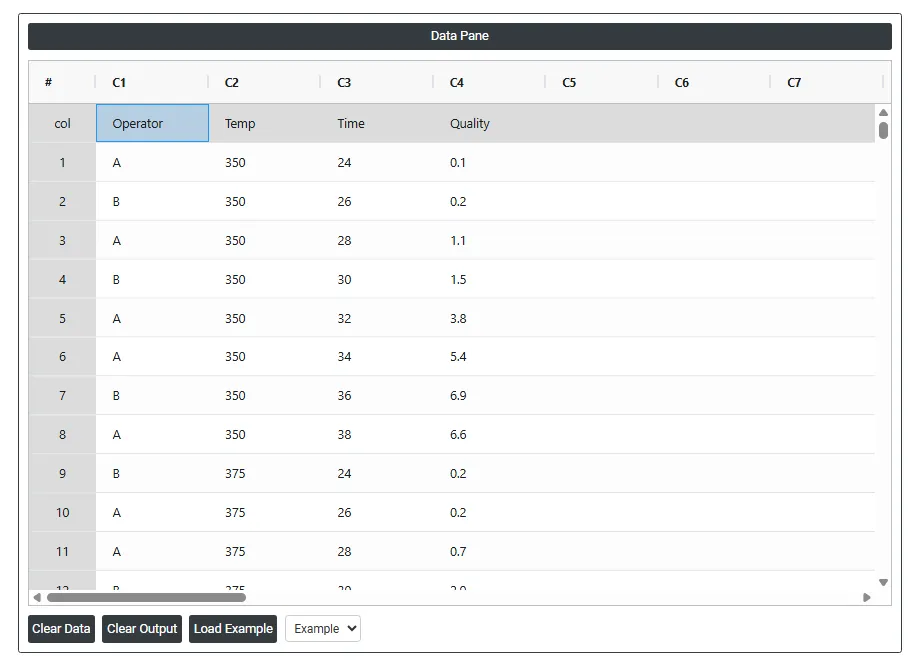
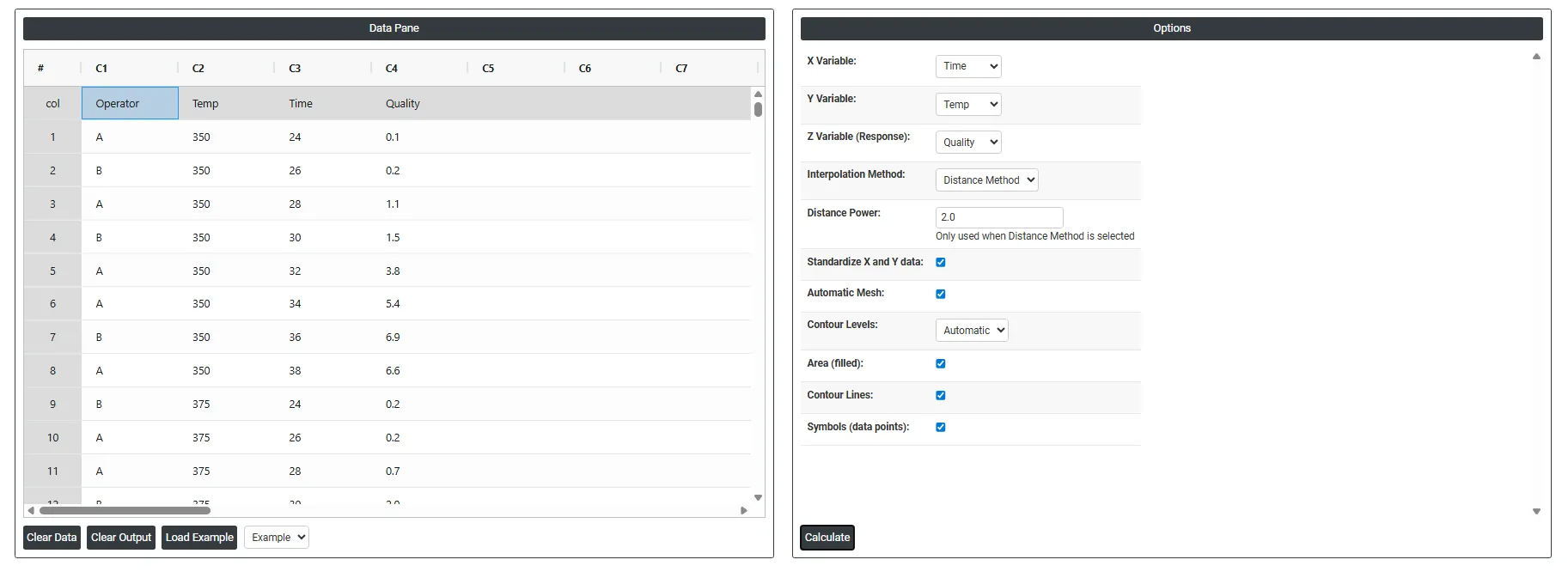
6. Après avoir utilisé l'outil ci-dessus, vous obtenez les résultats suivants :
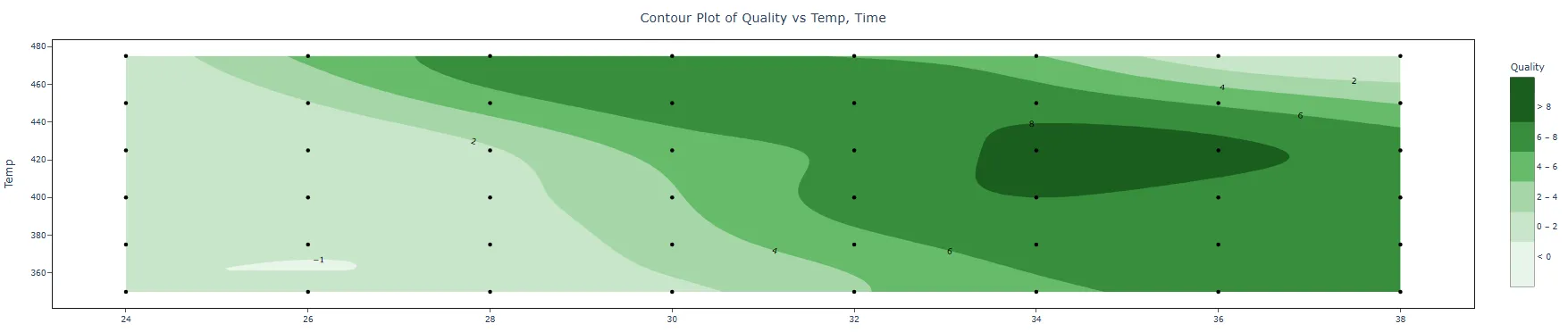
Comment établir un graphique de contours
La marche à suivre est la suivante :
- Connectez-vous à Zometric Statistical Software à l'adresse https://statsai.zometric.com/
- Sur la page d'accueil, choisissez Statistical Tool> Graphical analysis >Contour Plot.
- Ensuite, mettez à jour les données manuellement, ou copiez-les (Ctrl+C) depuis une feuille Excel et collez-les (Ctrl+V), ou encore utilisez l'option Load Example pour charger les données d'exemple.
- Ensuite, renseignez les options requises.
- Enfin, cliquez sur calculate en bas de la page pour obtenir les résultats.
Dans le tableau de bord de Contour Plot, la fenêtre est divisée en deux parties.
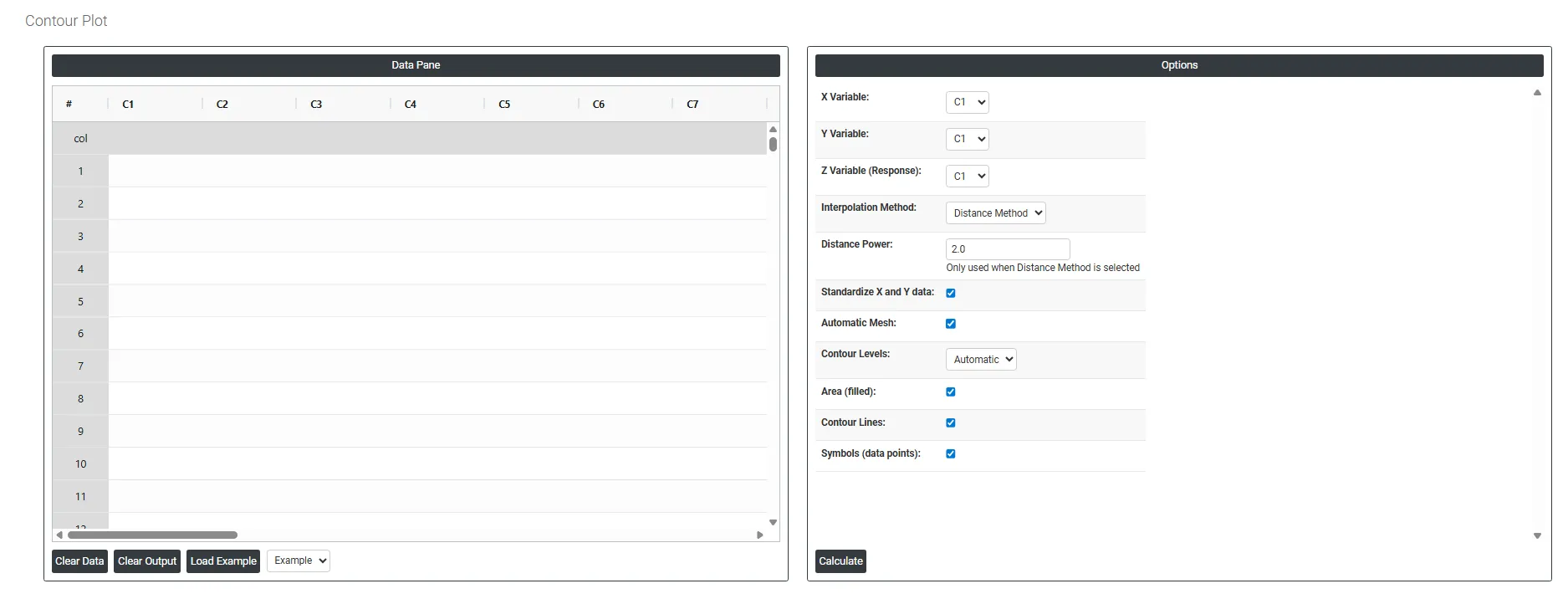
Dans la partie gauche se trouve le Data Pane (volet de données). Dans le Data Pane, chaque ligne constitue un sous-groupe. Les données peuvent être saisies manuellement, ou copiées (Ctrl+C) depuis une feuille Excel puis collées (Ctrl+V) ici.
Load example : des données d'exemple sont chargées.
Dans la partie droite, il suffit de renseigner :
- X Variable : sélectionnez la colonne contenant les données à tracer sur l'axe horizontal. C'est l'une des deux variables prédictives qui définissent la grille bidimensionnelle sur laquelle la surface de réponse est cartographiée. La variable X est généralement un facteur de procédé continu, comme la température, la vitesse ou la concentration, dont l'étendue détermine la largeur du graphique de contours.
- Y Variable : sélectionnez la colonne contenant les données à tracer sur l'axe vertical. C'est la deuxième variable prédictive qui, avec la variable X, forme le plan bidimensionnel sur lequel les valeurs de réponse sont estimées et affichées sous forme de bandes de contour. La variable Y doit aussi être continue et représenter une entrée de procédé pertinente.
- Z Variable (Response) : sélectionnez la colonne contenant les valeurs de réponse, c'est-à-dire la sortie mesurée à chaque combinaison de X et Y. Le graphique de contours utilise ces valeurs de Z pour tracer des lignes ou des zones remplies reliant les points de même valeur de réponse dans le plan X-Y, ce qui crée une carte de la façon dont la réponse varie lorsque les deux variables prédictives varient simultanément.
- Interpolation Method : définit la technique mathématique utilisée pour estimer les valeurs de réponse aux emplacements situés entre les points de données réels, en comblant les vides de la grille X-Y pour créer une surface de contours lisse. La méthode disponible est :
- Distance Method : estime la réponse en tout point non mesuré en calculant une moyenne pondérée des points de données observés environnants, où les points proches ont plus d'influence que les points éloignés. Cette méthode convient bien aux données irrégulièrement espacées et ne nécessite pas de modèle de régression ajusté.
- Distance Power : actif uniquement lorsque Distance Method est sélectionné. Contrôle l'intensité de l'influence de la proximité sur l'interpolation, c'est-à-dire la rapidité avec laquelle le poids attribué à un point de données voisin diminue lorsque sa distance au point d'estimation augmente.
- Une valeur de puissance plus élevée rend l'interpolation plus locale : les points proches dominent fortement et les points éloignés sont presque ignorés, ce qui produit une surface qui suit de près les données mais peut paraître moins lisse.
- Une valeur de puissance plus faible répartit l'influence plus uniformément sur tous les points environnants, ce qui produit une surface plus lisse, moins sensible aux points de données individuels, mais qui peut manquer des particularités locales marquées.
- La valeur par défaut est généralement 2, ce qui offre un bon équilibre entre exactitude locale et lissage de la surface pour la plupart des jeux de données.
- Standardise X and Y Data : lorsque cette case est cochée, les variables X et Y sont recentrées-réduites (moyenne de zéro et écart-type de un) avant l'interpolation. C'est important lorsque X et Y sont mesurées sur des échelles très différentes, par exemple une température de plusieurs centaines et une pression à un chiffre. Sans standardisation, la variable ayant la plus grande étendue numérique dominerait les calculs de distance et déformerait la forme des contours. La standardisation garantit que les deux variables contribuent également à la surface interpolée.
- Automatic Mesh : lorsque cette case est cochée, l'outil détermine automatiquement la résolution et la densité de la grille utilisée pour calculer et tracer la surface de contours, en choisissant une taille de maillage adaptée à l'étendue et à la dispersion des données. Lorsqu'elle est décochée, vous pouvez spécifier manuellement un maillage plus fin ou plus grossier pour contrôler le lissage et le détail du graphique de contours.
- Contour Levels : définit combien de lignes ou de bandes de contour sont tracées sur le graphique, chacune représentant un seuil de valeur de réponse différent. Lorsque la valeur est Automatic, l'outil choisit un nombre approprié de niveaux régulièrement espacés d'après l'étendue des données de réponse. Vous pouvez la remplacer par un nombre précis pour augmenter ou réduire le détail affiché : davantage de niveaux révèlent des gradations plus fines de la surface de réponse, tandis que moins de niveaux produisent un graphique plus propre et plus simple.
- Area (Filled) : lorsque cette case est cochée, les régions entre les lignes de contour sont remplies de couleurs ou de nuances distinctes, ce qui crée une carte en bandes de couleur où chaque couleur représente une plage de valeurs de réponse. Les contours remplis permettent d'identifier d'un coup d'œil, de façon intuitive, les régions de réponse élevée et faible, et sont particulièrement efficaces pour les présentations et les rapports où l'impact visuel compte.
- Contour Lines : lorsque cette case est cochée, trace les lignes de séparation réelles entre les bandes de niveau de réponse. Les lignes de contour marquent les emplacements exacts où la réponse passe d'un niveau au suivant. Elles peuvent être affichées avec ou sans zones remplies ; utiliser les deux ensemble donne l'image la plus claire, en combinant des régions codées par couleur et des lignes de séparation précises avec leurs valeurs de réponse associées.
- Symbols (Data Points) : lorsque cette case est cochée, superpose au graphique de contours les emplacements des points de données observés sous forme de symboles, montrant exactement où de vraies mesures ont été prises dans l'espace X-Y. C'est utile pour évaluer dans quelle mesure la surface interpolée s'appuie sur des données réelles : les régions à points de données denses sont estimées plus fiablement, tandis que les régions à points rares ou absents relèvent de l'extrapolation, à interpréter avec prudence.
Questions fréquentes
Qu'est-ce qu'un graphique de contours ?
Un graphique de contours est un graphique bidimensionnel qui montre comment une réponse continue (Z) varie en fonction de deux variables d'entrée continues placées sur les axes X et Y. Chaque ligne de contour relie toutes les combinaisons X-Y qui donnent la même valeur de réponse, comme une carte topographique de la surface de réponse mise à plat, et les bandes remplies montrent des plages de valeurs de réponse.
Quand utiliser un graphique de contours ?
Utilisez-le lorsque vous avez une réponse numérique et exactement deux variables prédictives continues et que vous voulez une vue rapide, sans modèle, de la façon dont la réponse varie selon les deux facteurs, par exemple pour trouver les combinaisons X-Y qui maximisent, minimisent ou atteignent une réponse cible, ou pour identifier des fenêtres de fonctionnement qui satisfont les spécifications.
Graphique de contours ou surface plot : lequel utiliser ?
Un surface plot montre la même information qu'un graphique de contours mais sous forme de paysage 3D, que certains publics trouvent plus facile à interpréter. Un graphique de contours donne une carte plane pour repérer les régions de réponse élevée ou faible. Avec une seule variable prédictive continue, utilisez plutôt un graphique de droite ajustée ou de régression, car un graphique de contours exige deux axes d'entrée.
Comment un graphique de contours estime-t-il les valeurs entre les points de données ?
Dans Zometric Statistical Software, la Distance Method estime la réponse aux points non mesurés comme une moyenne pondérée des points observés environnants, les points proches pesant davantage. Distance Power fixe le caractère local de cette pondération ; la valeur par défaut est généralement 2. Standardiser X et Y empêche la variable de plus grande étendue de dominer, et afficher les symboles de données révèle les régions faiblement étayées.