
Créer un plan de criblage définitif
Create Definitive Screening Design (DSD) génère un plan d'expériences qui crible efficacement un grand nombre de facteurs continus tout en détectant la courbure et certaines interactions à deux facteurs. Il est ainsi bien plus riche en informations que les plans de criblage classiques, qui ne peuvent estimer que des effets linéaires.
Dernière révision
Point clé
Create Definitive Screening Design (DSD) génère un plan d'expériences qui crible efficacement un grand nombre de facteurs continus tout en détectant la courbure et certaines interactions à deux facteurs.
Sur cette page
- Qu'est-ce que Create Definitive Screening Design ?
- Quand utiliser Create Definitive Screening Design ?
- Recommandations pour bien utiliser Create Definitive Screening Design
- Alternatives : quand ne pas utiliser Create Definitive Screening Design
- Exemple de Create Definitive Screening Design
- Comment utiliser Create Definitive Screening Design
Qu'est-ce que Create Definitive Screening Design ?
Create Definitive Screening Design (DSD) génère un plan d'expériences qui crible efficacement un grand nombre de facteurs continus tout en détectant la courbure et certaines interactions à deux facteurs. Il est ainsi bien plus riche en informations que les plans de criblage classiques, qui ne peuvent estimer que des effets linéaires.
Définition simple : un plan d'expériences compact et intelligent qui crible de nombreux facteurs à la fois et peut détecter les effets linéaires comme les effets courbes, en apportant plus d'informations avec moins d'essais que les méthodes de criblage traditionnelles.
Quand utiliser Create Definitive Screening Design ?
- À utiliser lorsque vous avez 6 facteurs continus ou plus à cribler et que vous voulez identifier efficacement les plus importants.
- À utiliser lorsque vous soupçonnez une courbure ou des relations non linéaires sans savoir quels facteurs en sont la cause.
- À utiliser lorsque le temps ou le budget limite le nombre d'essais possibles et qu'une expérience complémentaire n'est pas souhaitable.
Recommandations pour bien utiliser Create Definitive Screening Design
- Tous les facteurs doivent être continus : le DSD ne prend pas en charge les facteurs qualitatifs.
- Réglez chaque facteur sur trois niveaux équidistants : bas, central et haut.
- Incluez des essais au point central pour améliorer l'estimation des effets quadratiques et obtenir une estimation de l'erreur.
- Pensez à randomiser l'ordre des essais afin d'éviter que des effets liés au temps ne biaisent les résultats.
Alternatives : quand ne pas utiliser Create Definitive Screening Design
- Si vous avez des facteurs qualitatifs, utilisez un DOE factoriel
- Si vous avez moins de 6 facteurs, un plan factoriel complet ou fractionnaire est plus approprié.
- Si l'objectif est l'optimisation complète plutôt que le criblage, utilisez la méthodologie des surfaces de réponse (RSM)
- Si des ingrédients ou des proportions sont en jeu, utilisez un DOE de mélange
Exemple de Create Definitive Screening Design
- Rassemblez les données nécessaires.
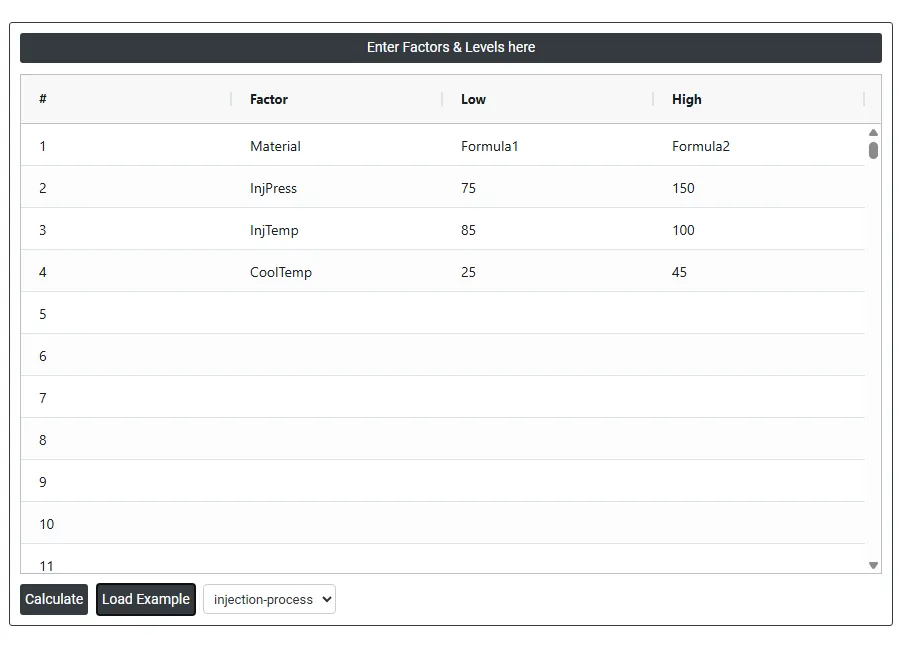
- Analysez ensuite les données dans Zometric Statistical Software à l'adresse https://statsai.zometric.com/.
- Pour trouver Create Definitive Screening Design, choisissez Statistical module> DOE> Create Definitive Screening Design.
- Après utilisation de l'outil ci-dessus, les résultats obtenus sont les suivants :
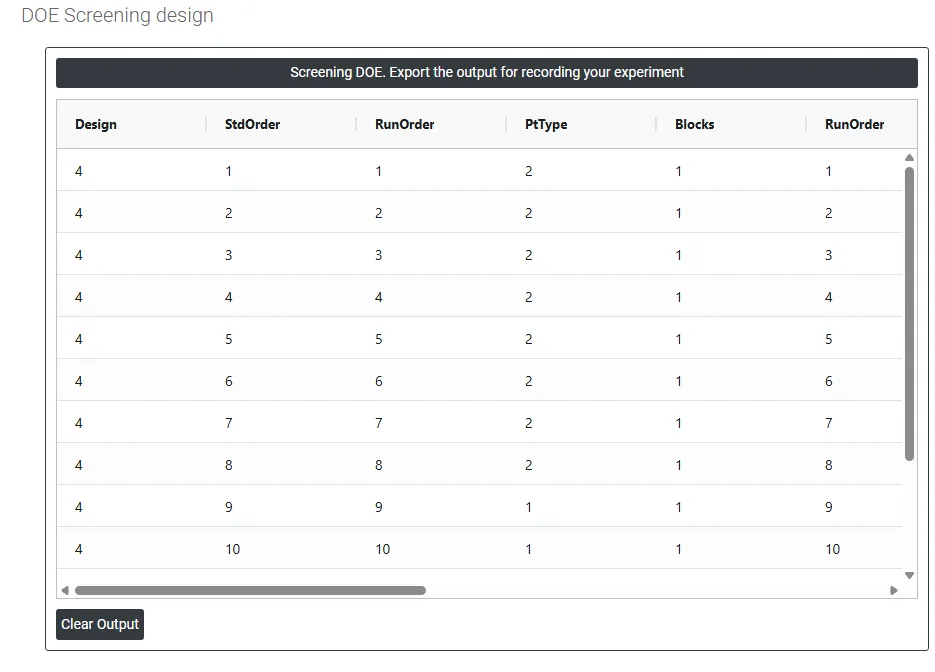
Comment utiliser Create Definitive Screening Design
La marche à suivre est la suivante :
- Connectez-vous à Zometric Statistical Software à l'adresse https://statsai.zometric.com/
- Sur la page d'accueil, choisissez Statistical Tool> DOE>Create Definitive Screening Design.
- Ensuite, saisissez les données manuellement ou copiez-les (Ctrl+C) depuis une feuille Excel et collez-les (Ctrl+V) ici.
- Enfin, cliquez sur calculate en bas de la page pour obtenir les résultats.
Dans le tableau de bord de Create Definitive Screening Design, la fenêtre est divisée en deux parties.
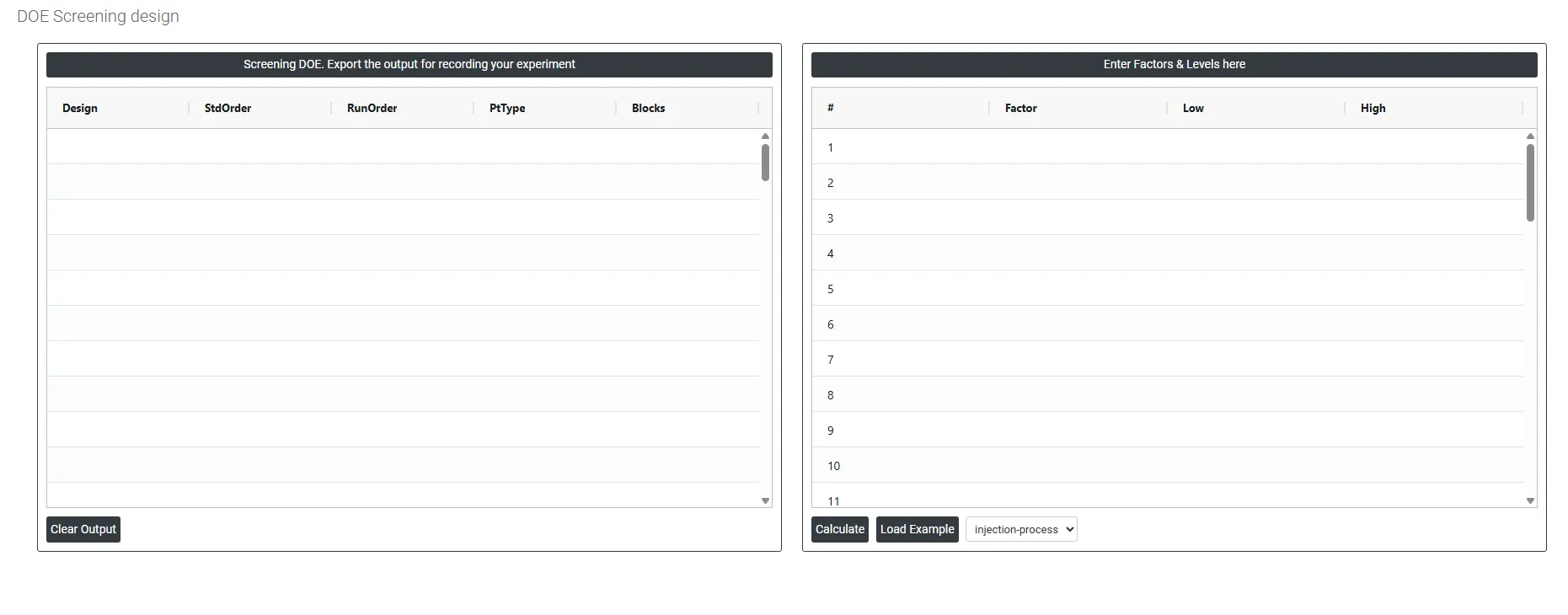
Dans la partie droite, saisissez les facteurs et les niveaux (Enter Factors & Levels). Chargez l'exemple ou copiez-collez les données depuis Excel. Les données peuvent être saisies manuellement ou entièrement copiées (Ctrl+C) depuis une feuille Excel puis collées (Ctrl+V) ici.
Load example : des données d'exemple sont chargées.
Dans la partie gauche, Screening DOE : exportez les résultats pour consigner votre expérience ; en cliquant sur calculate, le plan de criblage est généré.
Questions fréquentes
Qu'est-ce qu'un plan de criblage définitif ?
Un plan de criblage définitif (DSD) est un plan d'expériences qui crible efficacement un grand nombre de facteurs continus tout en détectant la courbure et certaines interactions à deux facteurs. Il est ainsi plus riche en informations que les plans de criblage classiques, qui ne peuvent estimer que des effets linéaires.
Quand utiliser un plan de criblage définitif ?
Utilisez-le lorsque vous avez 6 facteurs continus ou plus à cribler et que vous voulez trouver les plus importants, lorsque vous soupçonnez une courbure sans savoir quels facteurs en sont la cause, et lorsque le temps ou le budget limite le nombre d'essais et qu'une expérience complémentaire n'est pas souhaitable. Avec moins de 6 facteurs, un plan factoriel complet ou fractionnaire est plus approprié.
Quelles sont les exigences d'un plan de criblage définitif ?
Tous les facteurs doivent être continus, car un DSD ne prend pas en charge les facteurs qualitatifs ; utilisez un plan factoriel pour ceux-ci. Réglez chaque facteur sur trois niveaux équidistants (bas, central et haut), incluez des essais au point central pour améliorer l'estimation des effets quadratiques et obtenir une estimation de l'erreur, et randomisez toujours l'ordre des essais.
Quand utiliser la RSM ou un plan de mélange plutôt qu'un DSD ?
Si l'objectif est l'optimisation complète plutôt que le criblage, utilisez la méthodologie des surfaces de réponse ; si des ingrédients ou des proportions sont en jeu, utilisez un plan de mélange. Pour créer un DSD dans Zometric Statistical Software, ouvrez Create Definitive Screening Design sous DOE, saisissez les facteurs et les niveaux ou chargez l'exemple, puis cliquez sur calculate.