
Statistiques descriptives
Les statistiques descriptives sont un outil d'analyse fondamental qui calcule et présente un ensemble complet de synthèses numériques décrivant les caractéristiques clés de vos données. Elles couvrent trois dimensions principales : la tendance centrale (où les données sont centrées), la dispersion (l'ampleur de leur variation) et la forme (la façon dont elles sont distribuées).
Dernière révision
Point clé
Les statistiques descriptives sont un outil d'analyse fondamental qui calcule et présente un ensemble de synthèses numériques décrivant les caractéristiques clés de vos données : tendance centrale, dispersion et forme.
Sur cette page
- Que sont les statistiques descriptives ?
- Quand utiliser les statistiques descriptives ?
- Principales statistiques expliquées
- Recommandations pour bien utiliser les statistiques descriptives
- Alternatives : quand ne pas utiliser les statistiques descriptives
- Exemple de statistiques descriptives
- Comment réaliser des statistiques descriptives
Que sont les statistiques descriptives ?
Les statistiques descriptives sont un outil d'analyse fondamental qui calcule et présente un ensemble complet de synthèses numériques décrivant les caractéristiques clés de vos données. Elles couvrent trois dimensions principales : la tendance centrale (où les données sont centrées), la dispersion (l'ampleur de leur variation) et la forme (la façon dont elles sont distribuées).
Plutôt que de faire des inférences ou des prévisions, les statistiques descriptives décrivent simplement ce qui est déjà présent dans les données. C'est généralement la première étape de toute investigation statistique : elle donne une compréhension claire et objective de votre jeu de données avant d'appliquer des techniques plus avancées.
Quand utiliser les statistiques descriptives ?
- Utilisez-les comme première étape de toute analyse de données pour comprendre la structure et le comportement de base de votre jeu de données avant d'appliquer tout autre outil.
- Utilisez-les lorsque vous devez résumer et communiquer clairement des données à une équipe, un responsable ou une partie prenante qui a besoin d'un aperçu numérique concis.
- Utilisez-les pour comparer plusieurs groupes ou jeux de données : les statistiques descriptives de chaque groupe révèlent d'un coup d'œil les différences de centre et de dispersion.
- Utilisez-les pour rechercher des valeurs aberrantes, une asymétrie ou des motifs inhabituels avant de passer à l'analyse statistique formelle.
Principales statistiques expliquées
Statistique
Ce qu'elle vous apprend
Moyenne
La moyenne arithmétique : le point d'équilibre de toutes les mesures
Médiane
La valeur centrale, moins affectée par les valeurs aberrantes que la moyenne
Écart-type
Dans quelle mesure les mesures se dispersent typiquement autour de la moyenne
Variance
La dispersion au carré, utilisée dans d'autres calculs statistiques
Minimum / Maximum
La plus petite et la plus grande valeur observées dans le jeu de données
Étendue
La dispersion totale, de la valeur minimale à la valeur maximale
Asymétrie
Indique si les données penchent à gauche (négative) ou à droite (positive) du centre
Aplatissement (kurtosis)
Indique si la distribution a des queues plus lourdes ou plus légères que la distribution normale
N (effectif de l'échantillon)
Le nombre total d'observations incluses dans l'analyse
Recommandations pour bien utiliser les statistiques descriptives
- Indiquez toujours ensemble une mesure du centre et une mesure de la dispersion : donner uniquement la moyenne sans l'écart-type offre une image incomplète.
- Lorsque les données sont asymétriques ou contiennent des valeurs aberrantes, utilisez la médiane plutôt que la moyenne comme principale mesure du centre : elle est plus représentative.
- Vérifiez les valeurs d'asymétrie et d'aplatissement pour évaluer si la normalité peut être supposée avant d'appliquer des méthodes statistiques paramétriques.
- Recueillez au moins 20 à 30 observations pour que des statistiques comme l'écart-type et l'asymétrie soient stables et significatives.
Alternatives : quand ne pas utiliser les statistiques descriptives
Situation
À utiliser plutôt
Besoin de la forme visuelle de la distribution en plus des chiffres
Synthèse graphique
Besoin de tester des différences significatives entre groupes
Tests d'hypothèses (test t, ANOVA)
Besoin de comprendre les relations entre variables
Analyse de corrélation ou de régression
Les données sont qualitatives (étiquettes, groupes)
Diagramme en barres
Besoin de détecter des tendances ou des décalages dans le temps
Carte d'essais ou carte de contrôle
Exemple de statistiques descriptives
Un ingénieur du contrôle qualité doit s'assurer que les bouchons des flacons de shampooing sont correctement serrés. S'ils sont serrés trop lâchement, ils peuvent tomber pendant le transport. S'ils sont serrés trop fort, ils peuvent être trop difficiles à retirer. La valeur cible du couple de serrage des bouchons est 18. L'ingénieur prélève un échantillon aléatoire de 68 flacons et mesure le couple nécessaire pour retirer les bouchons. Les étapes sont les suivantes :
- Les données nécessaires ont été recueillies.
- Analysez ensuite les données dans Zometric Statistical Software à l'adresse https://statsai.zometric.com/.
- Pour trouver Descriptive Statistics, choisissez Statistical module> Graphical analysis > Descriptive Statistics.
- Dans l'outil, saisissez les données ainsi que les autres paramètres comme suit :
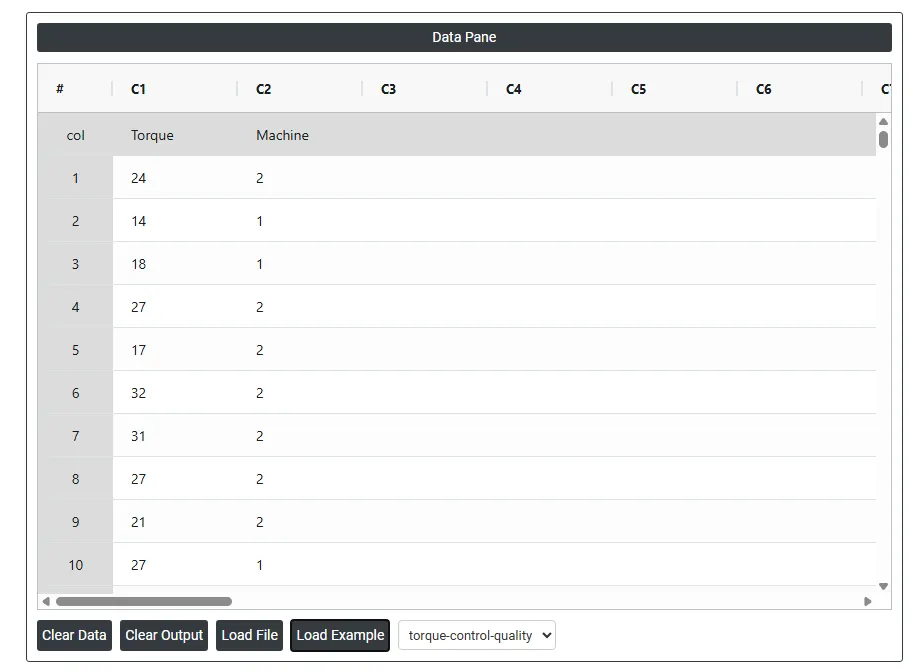
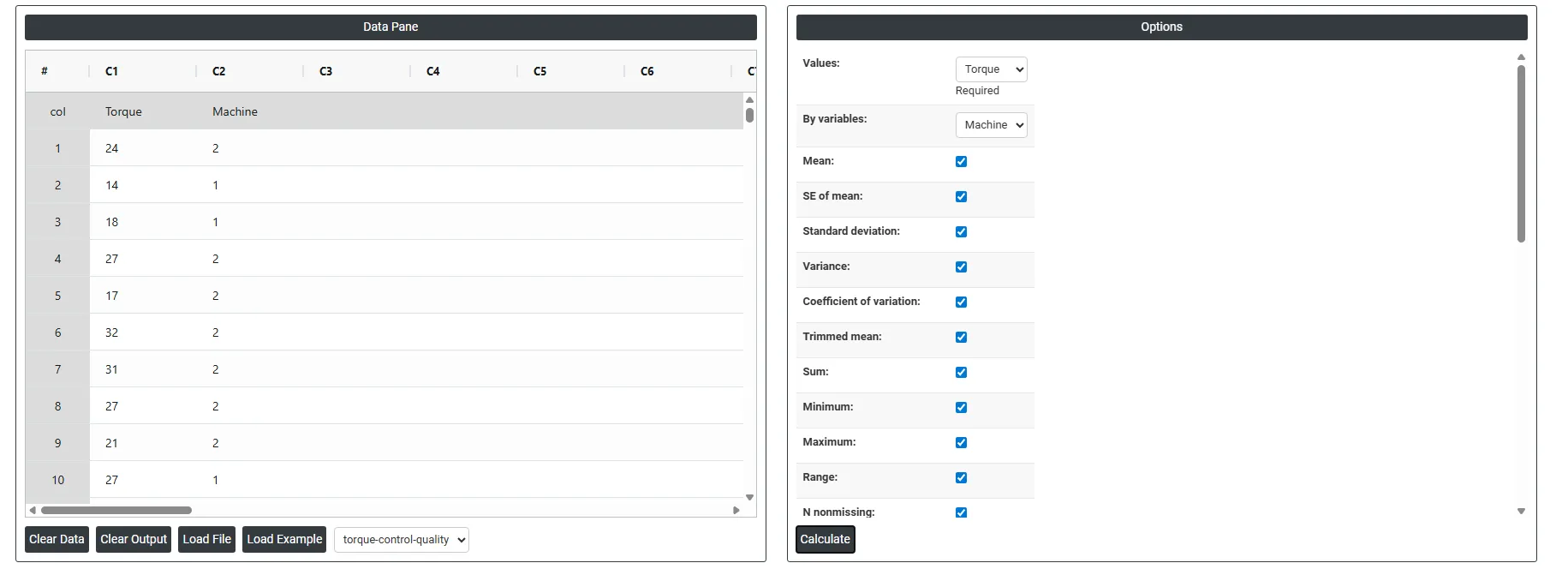
6. Après exécution de l'outil, les résultats obtenus sont les suivants :
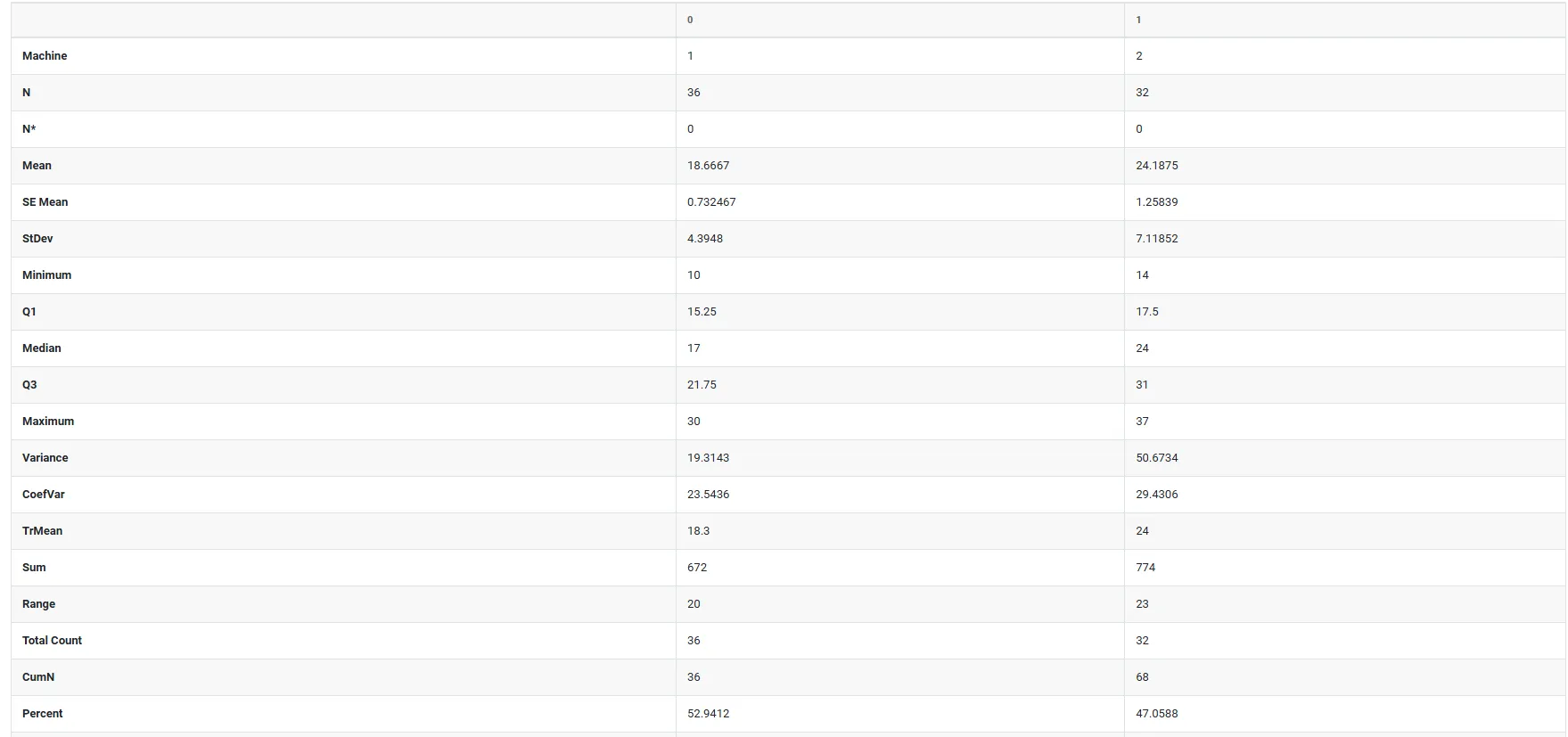

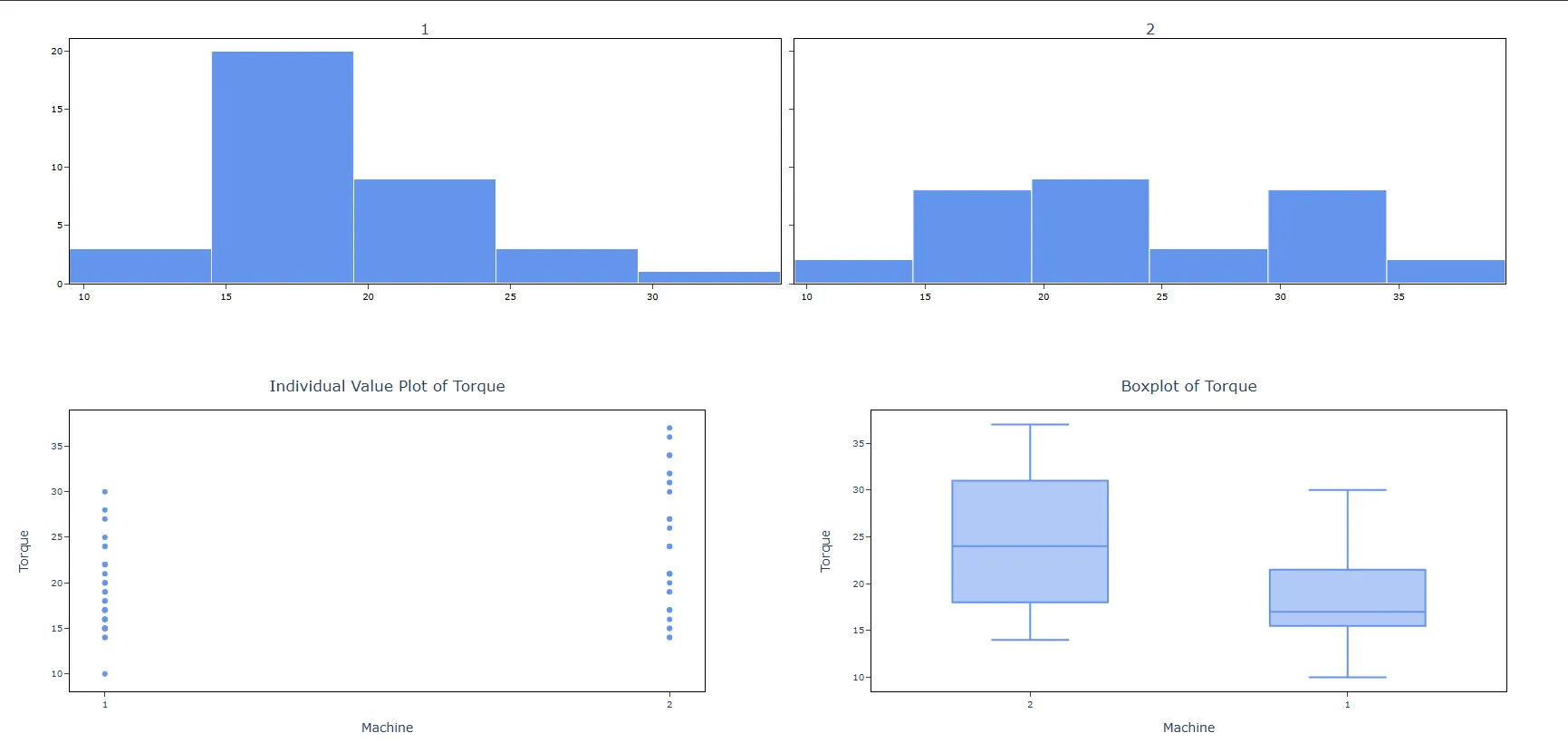
Comment réaliser des statistiques descriptives
La marche à suivre est la suivante :
- Connectez-vous à Zometric Statistical Software à l'adresse https://statsai.zometric.com/
- Sur la page d'accueil, choisissez Statistical Tool> Graphical analysis > Descriptive Statistics.
- Ensuite, saisissez les données manuellement, ou copiez (Ctrl+C) l'ensemble des données d'une feuille Excel et collez-les (Ctrl+V), ou encore utilisez l'option Load Example pour charger les données d'exemple.
- Ensuite, renseignez les options requises.
- Enfin, cliquez sur calculate en bas de la page pour obtenir les résultats.
Dans le tableau de bord de Descriptive Statistics, la fenêtre est divisée en deux parties.
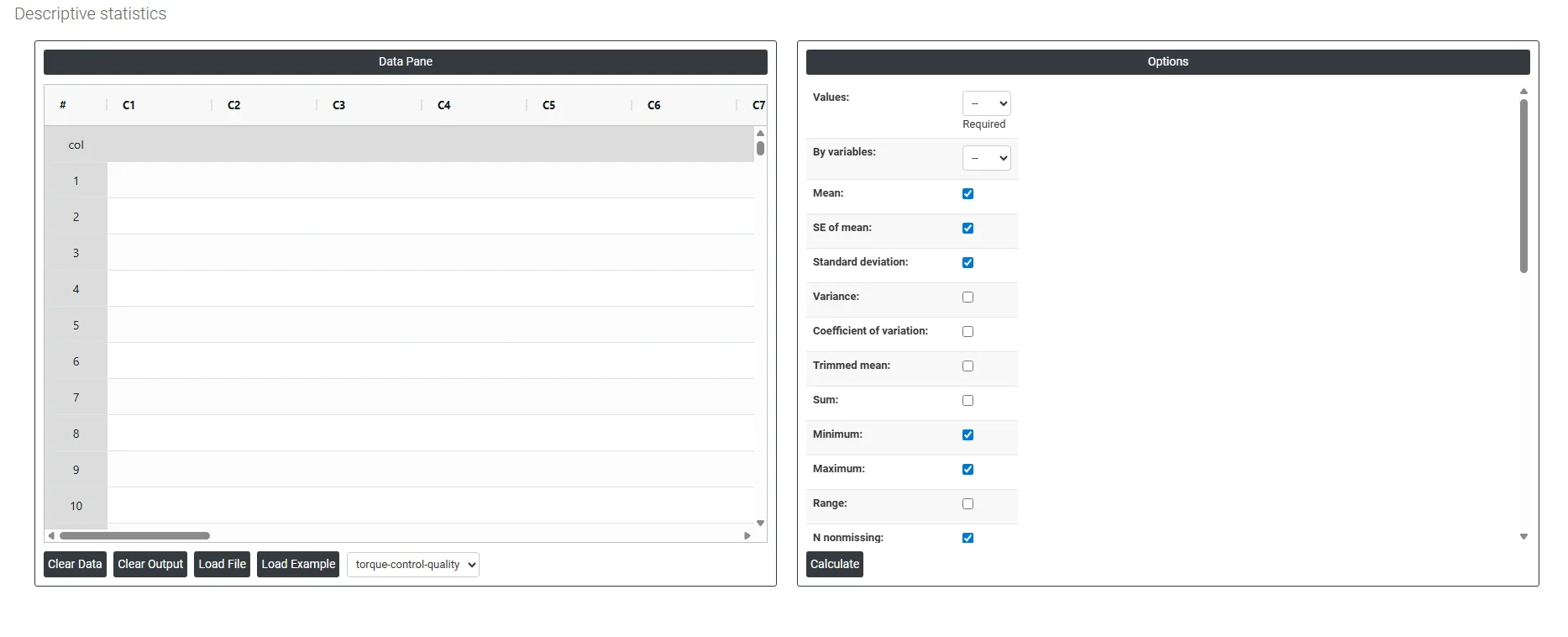
La partie gauche contient le Data Pane (volet de données). Dans le Data Pane, chaque ligne constitue un sous-groupe. Les données peuvent être saisies manuellement, ou vous pouvez copier (Ctrl+C) l'ensemble des données d'une feuille Excel et les coller (Ctrl+V) ici.
Load example : des données d'exemple sont chargées.
Load File: permet de charger directement les données Excel.
Dans la partie droite, il suffit de renseigner :
Values : la ou les variables contenant les données réelles que vous voulez analyser, par exemple des mesures de couple ou une machine ; sélectionnez la colonne.
By Variables : une variable de regroupement facultative. Si elle est sélectionnée, les statistiques sont calculées séparément pour chaque groupe (p. ex. par type de machine), ce qui vous permet de comparer les groupes côte à côte.
Mean : la moyenne arithmétique. Additionnez toutes les valeurs et divisez par leur nombre. C'est la façon la plus courante de résumer où se situent vos données.
SE of mean (Standard Error of the Mean) : estime de combien la moyenne de votre échantillon peut différer de la vraie moyenne de la population. Une petite erreur-type signifie que l'estimation de la moyenne est fiable ; une grande signifie plus d'incertitude.
Trimmed mean : la moyenne calculée après suppression d'un petit pourcentage des valeurs les plus basses et les plus hautes. Cela réduit l'influence des valeurs aberrantes extrêmes et donne une estimation du centre plus stable.
Median : la valeur centrale lorsque tous les points de données sont triés. La moitié des valeurs se situe au-dessus, l'autre moitié en dessous. Plus fiable que la moyenne lorsque les données sont asymétriques ou contiennent des valeurs aberrantes.
Mode : la valeur qui apparaît le plus souvent dans le jeu de données. Utile pour identifier la mesure ou la catégorie la plus courante.
Sum : le total de toutes les valeurs additionnées. Utile lorsque la quantité cumulée compte, et pas seulement la moyenne.
Standard deviation : mesure la distance moyenne de chaque point de données à la moyenne. Une petite valeur signifie que les données sont très regroupées ; une grande valeur signifie qu'elles sont très dispersées.
Variance : l'écart-type au carré. Moins intuitive à interpréter directement, mais utilisée dans de nombreux calculs et tests statistiques en arrière-plan.
Coefficient of variation (CV) : exprime l'écart-type en pourcentage de la moyenne (SD ÷ Mean × 100). Cela permet de comparer la variabilité de jeux de données exprimés dans des unités différentes ou de moyennes très différentes.
Range : la mesure de dispersion la plus simple, maximum moins minimum. Facile à comprendre, mais très sensible à une seule valeur extrême.
Interquartile range (IQR) : la dispersion des 50 % centraux de vos données (Q3 moins Q1). Comme elle ignore les 25 % du haut et du bas, elle résiste aux valeurs aberrantes et constitue une mesure fiable de la dispersion typique.
MSSD (Mean of Successive Squared Differences) : mesure la variabilité entre points de données consécutifs dans l'ordre où ils ont été recueillis. Particulièrement utile pour la surveillance de procédé et les séries temporelles, afin de détecter si un procédé est instable ou dérive dans le temps.
Sum of squares : la somme des carrés de chaque valeur. Non directement interprétable en soi, mais élément de base essentiel utilisé en interne dans les calculs de variance, de régression et d'ANOVA.
Minimum : la plus petite valeur de l'ensemble du jeu de données.
Maximum : la plus grande valeur de l'ensemble du jeu de données.
First quartile (Q1) : le 25e percentile. Un quart de toutes les valeurs se situent à ce point ou en dessous.
Third quartile (Q3) : le 75e percentile. Trois quarts de toutes les valeurs se situent à ce point ou en dessous.
N nonmissing : le nombre de points de données ayant une valeur enregistrée valide et inclus dans l'analyse.
N missing : le nombre de points de données sans valeur (vide ou nulle). Un nombre élevé de valeurs manquantes peut indiquer un problème de collecte de données.
N total : le nombre total de lignes = N nonmissing + N missing.
Cumulative N : un total cumulé des observations au fil des lignes ou des groupes.
Percent : l'effectif de chaque groupe exprimé en pourcentage du nombre total d'observations.
Cumulative Percent : un total cumulé des pourcentages. La dernière ligne atteint toujours 100%.
Skewness : mesure l'asymétrie de la distribution autour de la moyenne.
- Zéro = parfaitement symétrique
- Positive = la queue s'étire vers la droite (quelques valeurs très élevées tirent la moyenne vers le haut)
- Négative = la queue s'étire vers la gauche (quelques valeurs très basses tirent la moyenne vers le bas)
Kurtosis : mesure l'épaisseur des queues de la distribution par rapport à une distribution normale (en cloche).
- Aplatissement élevé = plus de valeurs aberrantes extrêmes que prévu
- Aplatissement faible = moins de valeurs extrêmes, distribution plus plate
Histogram of data : un diagramme en barres qui montre la fréquence des valeurs dans des intervalles définis (classes). Idéal pour voir la forme générale : données normales, asymétriques, bimodales, etc.
Individual value plot : trace chaque point de données comme un point individuel sur un axe numérique. Rien n'est masqué ni moyenné. Idéal pour repérer les valeurs aberrantes et voir la vraie dispersion brute de vos données.
Boxplot of data : une boîte à moustaches (box plot) qui résume la médiane, Q1, Q3 et les valeurs aberrantes dans une seule représentation compacte. Excellente pour comparer côte à côte la dispersion et le centre de plusieurs groupes.
Show variables as columns : transpose le tableau des résultats afin que chaque variable devienne une colonne au lieu d'une ligne. Particulièrement utile lorsque vous comparez de nombreuses variables et voulez les disposer côte à côte pour faciliter la comparaison.
Download as Excel: affiche le résultat au format Excel ; il peut être facilement modifié puis rechargé pour de nouveaux calculs avec l'option Load File.
Questions fréquentes
Que sont les statistiques descriptives ?
Les statistiques descriptives sont des synthèses numériques des caractéristiques clés d'un jeu de données selon trois dimensions : la tendance centrale (où les données sont centrées), la dispersion (l'ampleur de leur variation) et la forme (la façon dont elles sont distribuées). Elles décrivent ce qui est déjà dans les données plutôt que de faire des inférences, et constituent généralement la première étape de toute investigation statistique.
Faut-il utiliser la moyenne ou la médiane ?
Lorsque les données sont asymétriques ou contiennent des valeurs aberrantes, utilisez la médiane comme principale mesure du centre, car elle est moins affectée par les valeurs extrêmes que la moyenne. Indiquez toujours une mesure du centre avec une mesure de la dispersion : donner la moyenne sans l'écart-type offre une image incomplète.
Que vous apprennent l'asymétrie et l'aplatissement ?
L'asymétrie mesure le défaut de symétrie : zéro signifie symétrique, positive signifie que la queue s'étire vers la droite et négative qu'elle s'étire vers la gauche. L'aplatissement compare l'épaisseur des queues à celle d'une distribution normale : un aplatissement élevé signifie plus de valeurs aberrantes extrêmes que prévu, un aplatissement faible en signifie moins. Vérifiez les deux pour évaluer si la normalité peut être supposée avant d'utiliser des méthodes paramétriques.
De combien d'observations avez-vous besoin pour les statistiques descriptives ?
Recueillez au moins 20 à 30 observations pour que des statistiques comme l'écart-type et l'asymétrie soient stables et significatives. Dans Zometric Statistical Software, sélectionnez la colonne Values, éventuellement une variable By pour comparer des groupes côte à côte, et cochez les statistiques et graphiques dont vous avez besoin, comme un histogramme, un graphique des valeurs individuelles ou une boîte à moustaches.