
Droite d'ajustement (Fit Line Model)
Une droite ajustée (aussi appelée droite de tendance ou droite de meilleur ajustement) est une droite ou une courbe tracée à travers un ensemble de points de données, qui représente au mieux la forme ou la tendance d'ensemble. Pour afficher la relation entre un prédicteur continu et une réponse.
Dernière révision
Point clé
Une droite ajustée (aussi appelée droite de tendance ou droite de meilleur ajustement) est une droite ou une courbe tracée à travers un ensemble de points de données, qui représente au mieux la forme ou la tendance d'ensemble.
Sur cette page
Qu'est-ce qu'une droite ajustée (Fit Line Model) ?
Une droite ajustée (aussi appelée droite de tendance ou droite de meilleur ajustement) est une droite ou une courbe tracée à travers un ensemble de points de données, qui représente au mieux la forme ou la tendance d'ensemble. Pour afficher la relation entre un prédicteur continu et une réponse.
Il existe plusieurs types de modèle de régression : linéaire, quadratique ou cubique.
Un Fit Line Model trace la meilleure droite possible à travers vos points de données pour révéler la tendance sous-jacente. Au lieu de relier chaque point (ce qui serait brouillon), il trouve une seule ligne lisse qui passe aussi près que possible de tous les points à la fois.
Le type le plus courant est une droite ajustée linéaire (y = mx + b), mais des courbes (polynomiales, exponentielles) sont utilisées lorsque les données ne sont pas alignées.
Exemple : si vous tracez les heures de révision en fonction des notes d'examen pour 100 étudiants, la droite ajustée montrerait la tendance générale — plus d'heures de révision → notes plus élevées — même si les résultats individuels varient.
Quand utiliser un Fit Line Model ?
- Vos deux variables sont des nombres (et non des catégories)
- Il existe une tendance visible : les points montent ou descendent ensemble
- La variable de réponse doit être continue
- Enregistrez les données dans l'ordre où elles sont recueillies
- Pour prédire un résultat à partir d'une nouvelle valeur d'entrée
- Pour mesurer l'intensité du lien entre deux grandeurs
- Les données sont bruitées et vous devez voir la tendance générale
- Pour comparer des tendances entre différents groupes ou périodes
Utilisez un autre modèle si :
- Plusieurs prédicteurs → Ajuster un modèle de régression
- Prédicteur catégoriel → ANOVA à un facteur
Recommandations pour bien utiliser le Fit Line Model
- Utilisez exactement un prédicteur continu et une variable de réponse continue.
- Assurez-vous que les données représentent fidèlement la population cible ; des données biaisées ou incomplètes produiront des résultats peu fiables.
- Recueillez suffisamment de points de données pour obtenir des estimations fiables et une représentation exacte de la relation entre les variables.
- Veillez à la précision des mesures en enregistrant les variables le plus précisément possible ; les erreurs de mesure affectent directement la droite ajustée.
- Enregistrez les données dans l'ordre où elles ont été recueillies pour aider à détecter d'éventuelles formes ou tendances temporelles dans les résidus.
- Après l'ajustement, vérifiez le modèle à l'aide de graphiques des résidus et de statistiques de synthèse; les résidus doivent sembler aléatoires, toute structure indique un mauvais ajustement.
- Si plus d'un prédicteur est nécessaire, utilisez Ajuster un modèle de régression; pour des prédicteurs catégoriels, utilisez plutôt ANOVA à un facteur .
Alternatives : quand ne pas utiliser le Fit Line Model
- Si vous avez plus d'un prédicteurAjuster un modèle de régression Fit Regression Model pour une analyse multivariable précise.
- Si vous avez un prédicteur catégoriel et aucun prédicteur continu, utilisez plutôt ANOVA à un facteur .
Exemple de Fit Line Model
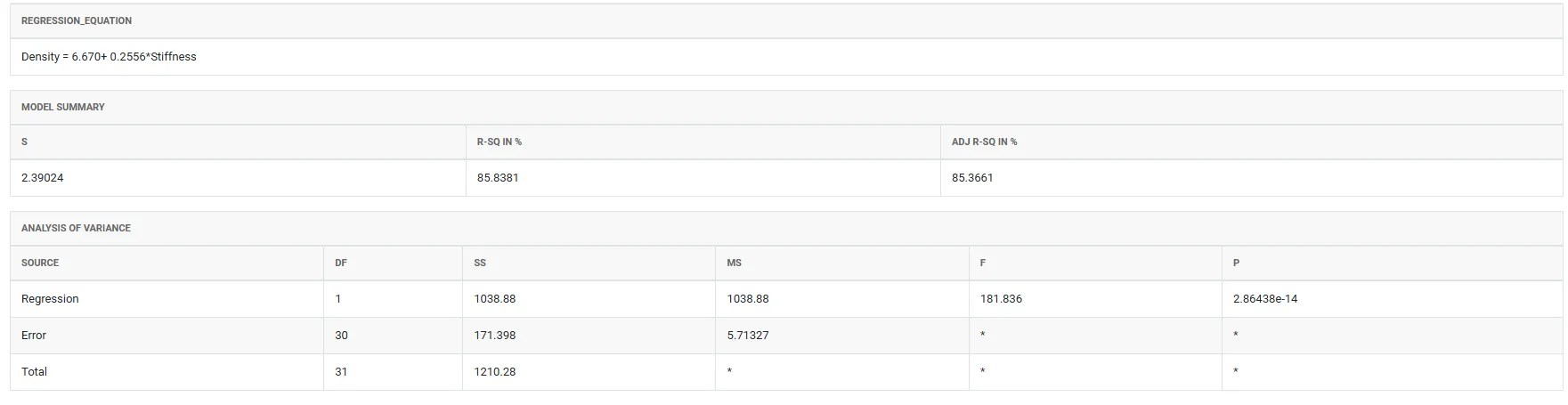
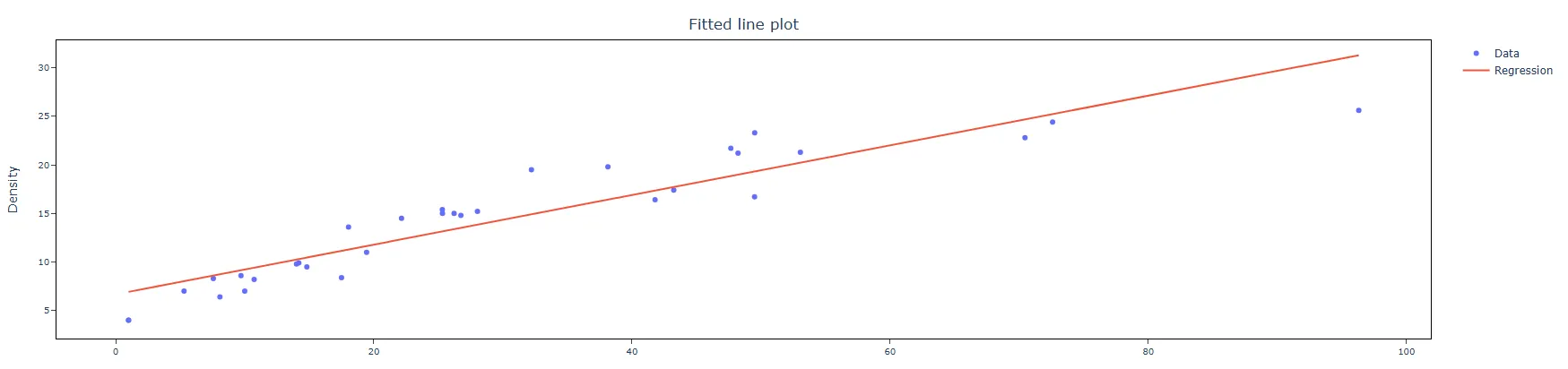
Un ingénieur matériaux d'un site de fabrication de meubles veut déterminer s'il existe une relation entre la densité et la rigidité de panneaux de particules. Pour cela, il relève la rigidité et la densité sur un échantillon de morceaux de panneau et applique une régression linéaire simple pour analyser l'association. Pour l'évaluer, l'ingénieur procède ainsi :
- Il a rassemblé les données nécessaires.
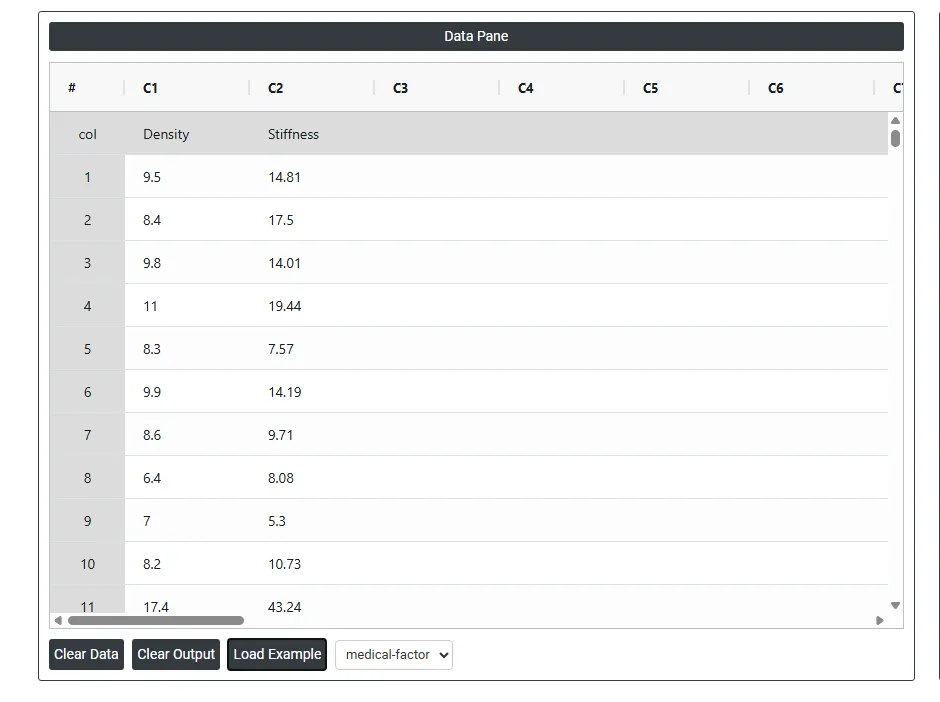
- Il analyse ensuite les données dans Zometric Statistical Software à l'adresse https://statsai.zometric.com/.
- Pour trouver Fit Line Model, choisissez Statistical module> Regression>Fit Line Model.
- Dans l'outil, il saisit les données ainsi que les autres paramètres comme suit :
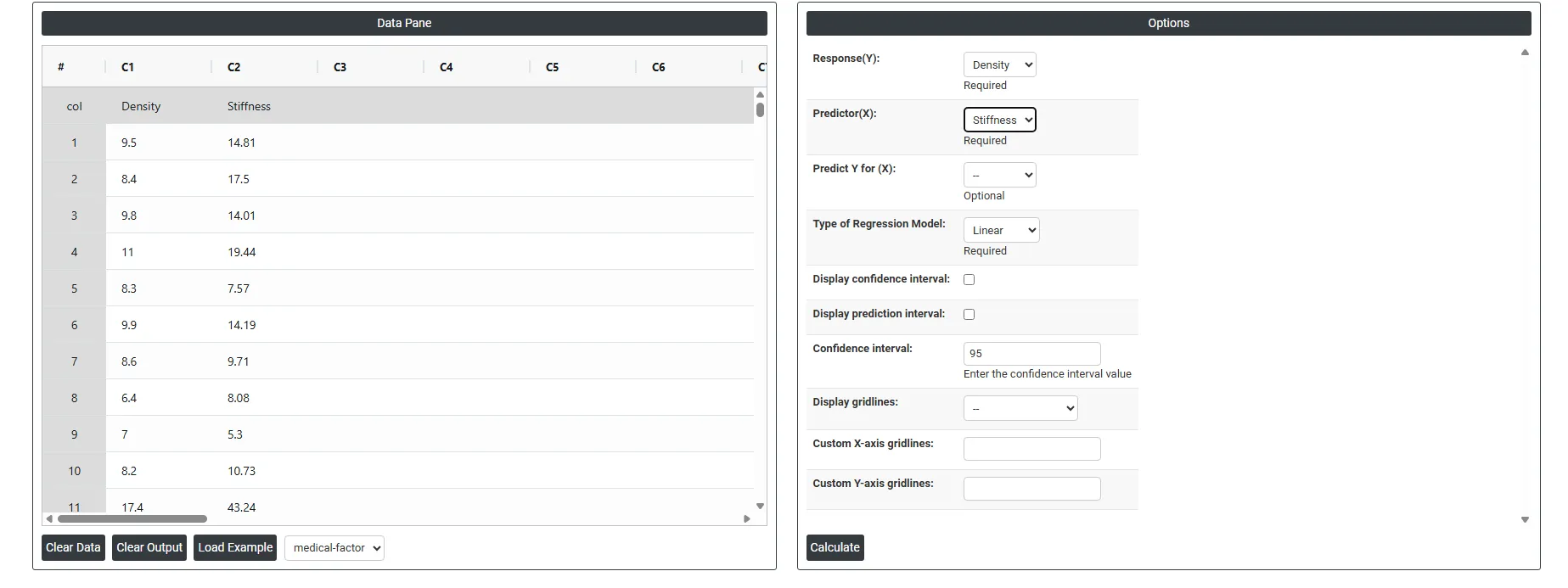
5. Après avoir utilisé l'outil ci-dessus, il obtient les résultats suivants :
Comment utiliser le Fit Line Model
La marche à suivre est la suivante :
- Connectez-vous à Zometric Statistical Software à l'adresse https://statsai.zometric.com/
- Sur la page d'accueil, choisissez Statistical Tool>Regression >Fit Line Model .
- Cliquez sur Fit Line Model pour accéder au tableau de bord.
- Ensuite, mettez à jour les données manuellement ou copiez-les entièrement (Ctrl+C) depuis une feuille Excel et collez-les (Ctrl+V) ici.
- Renseignez les options requises à gauche.
- Enfin, cliquez sur calculate en bas de la page pour obtenir les résultats.
Sur le tableau de bord de Fit Line Model, la fenêtre est divisée en deux parties.
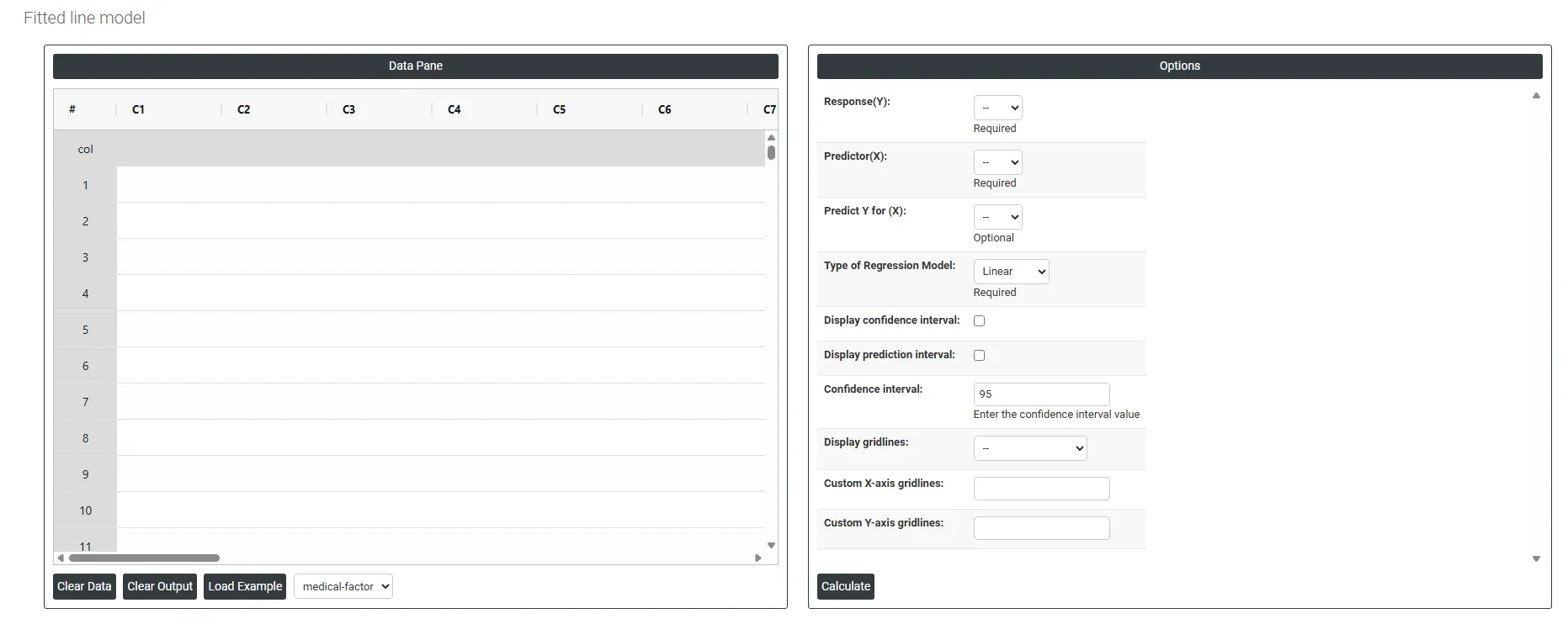
Dans la partie de gauche se trouve le Data Pane (volet de données). Dans le Data Pane, chaque ligne forme un sous-groupe. Les données peuvent être saisies manuellement ou copiées entièrement (Ctrl+C) depuis une feuille Excel et collées (Ctrl+V) ici.
Load example : des données d'exemple sont chargées.
Load File : permet de charger directement des données Excel.
Dans la partie de droite, de nombreuses options sont proposées :
- Response — la variable de sortie que vous voulez prédire ou analyser (par ex. ventes, température). C'est l'axe Y de votre graphique.
- Predictor — la variable d'entrée utilisée pour expliquer ou prédire la réponse (par ex. temps, pression). C'est l'axe X de votre graphique.
- Type of Regression Model — définit la forme de la droite ajustée ;
- Linear — ajuste une droite à travers les données, en supposant une relation constante et régulière entre le prédicteur et la réponse. À utiliser lorsque les données montrent une hausse ou une baisse régulière, sans inflexion ni courbure.
- Quadratic — ajuste une courbe qui peut s'infléchir une fois (en U ou en arche), pour représenter les relations où la réponse augmente d'abord puis diminue, ou inversement. À utiliser lorsque les données montrent une seule courbure ou un seul point de retournement.
- Cubic — ajuste une courbe plus souple qui peut s'infléchir deux fois, pour représenter des relations plus complexes avec plusieurs hausses et baisses dans les données. À utiliser lorsque ni une droite ni une courbe simple ne décrit correctement la forme des données.
- Display CI (Confidence Interval) — affiche autour de la droite ajustée une bande indiquant où se situe vraisemblablement la vraie droite de régression d'après vos données.
- Display Prediction Interval — affiche une bande plus large indiquant la plage où se situera vraisemblablement un seul nouveau point de données à l'avenir.
- Confidence Interval (%) — définit le niveau de certitude des intervalles (95% par défaut), c'est-à-dire que vous êtes sûr à 95 % que la vraie valeur se situe dans la plage affichée.
- Display Gridlines — ajoute des lignes de quadrillage de référence à l'arrière-plan du graphique pour faciliter la lecture et l'interprétation de la position des points de données.
- Custom X Axis Gridlines — vous permet de placer manuellement les lignes de quadrillage de l'axe X à des valeurs précises qui comptent pour votre analyse.
- Custom Y Axis Gridlines — vous permet de placer manuellement les lignes de quadrillage de l'axe Y à des valeurs précises pour une meilleure lisibilité et un meilleur focus.
Questions fréquentes
Qu'est-ce qu'une droite ajustée (fit line model) ?
Une droite ajustée, aussi appelée droite de tendance ou droite de meilleur ajustement, trace une droite ou une courbe à travers un ensemble de points de données qui représente au mieux la forme d'ensemble. Elle affiche la relation entre un prédicteur continu et une réponse continue, et peut servir à prédire un résultat pour une nouvelle valeur d'entrée ou à mesurer l'intensité du lien entre deux grandeurs.
Quand utiliser une droite ajustée linéaire, quadratique ou cubique ?
Utilisez un ajustement linéaire lorsque les données montrent une hausse ou une baisse régulière sans inflexion. Utilisez un ajustement quadratique lorsque les données montrent une seule courbure ou un seul point de retournement, comme une forme en U ou en arche. Utilisez un ajustement cubique, qui peut s'infléchir deux fois, lorsque ni une droite ni une courbe simple ne décrit correctement la forme des données.
Quand utiliser Ajuster un modèle de régression ou l'ANOVA à un facteur plutôt qu'une droite ajustée ?
Un modèle de droite ajustée exige exactement un prédicteur continu et une réponse continue. Si vous avez plus d'un prédicteur, utilisez Ajuster un modèle de régression pour une analyse multivariable. Si vous avez un prédicteur catégoriel et aucun prédicteur continu, utilisez plutôt l'ANOVA à un facteur.
Quelle est la différence entre l'intervalle de confiance et l'intervalle de prédiction sur une droite ajustée ?
La bande de l'intervalle de confiance montre où se situe vraisemblablement la vraie droite de régression d'après vos données. L'intervalle de prédiction est une bande plus large montrant la plage où se situera vraisemblablement un seul nouveau point de données. Les deux utilisent le niveau de confiance que vous définissez, 95 % par défaut.