
Synthèse graphique
Graphical Summary est un outil d'analyse tout-en-un qui réunit les principales statistiques numériques et plusieurs représentations visuelles de vos données dans un résultat unique et consolidé. Il affiche généralement un histogramme, une boîte à moustaches, un graphique de l'intervalle de confiance de la moyenne et une droite de probabilité normale, le tout accompagné de statistiques descriptives comme la moyenne, l'écart-type et les résultats du test de normalité.
Dernière révision
Point clé
Graphical Summary est un outil d'analyse tout-en-un qui réunit les principales statistiques numériques et plusieurs représentations visuelles de vos données dans un résultat unique et consolidé.
Sur cette page
Qu'est-ce que Graphical Summary ?
Graphical Summary est un outil d'analyse tout-en-un qui réunit les principales statistiques numériques et plusieurs représentations visuelles de vos données dans un résultat unique et consolidé. Il affiche généralement un histogramme, une boîte à moustaches, un graphique de l'intervalle de confiance de la moyenne et une droite de probabilité normale, le tout accompagné de statistiques descriptives comme la moyenne, l'écart-type et les résultats du test de normalité.
En combinant visuels et chiffres dans une seule vue, Graphical Summary vous offre une compréhension rapide et complète de vos données (forme, centre, dispersion, valeurs aberrantes et normalité) sans avoir à exécuter plusieurs outils distincts.
Quand utiliser Graphical Summary ?
- À utiliser comme étape d'exploration préliminaire au début d'une étude pour comprendre rapidement la structure et le comportement d'un nouveau jeu de données.
- À utiliser pour présenter des données à un public mêlant profils techniques et non techniques : le résultat combinant visuels et chiffres est facile à lire pour tous.
- À utiliser pour réaliser des contrôles initiaux de la qualité des données : l'histogramme et la boîte à moustaches révèlent immédiatement les valeurs aberrantes, les lacunes ou les structures inhabituelles.
- À utiliser pour vérifier la normalité visuellement et statistiquement en une seule étape avant de passer à l'analyse de capabilité ou aux tests d'hypothèse.
Recommandations pour bien utiliser Graphical Summary
- Examinez d'abord la forme de l'histogramme : une forme en cloche symétrique suggère la normalité ; un histogramme asymétrique ou à plusieurs pics suggère le contraire.
- Vérifiez les valeurs aberrantes sur la boîte à moustaches : tout point tracé au-delà des moustaches est une valeur aberrante potentielle qui mérite d'être examinée avant toute analyse ultérieure.
- Utilisez la valeur p d'Anderson-Darling des résultats pour confirmer ou rejeter formellement la normalité : une valeur p supérieure à 0.05 appuie généralement la normalité.
- Recueillez au moins 20 observations pour que les représentations visuelles et le test de normalité donnent des résultats significatifs et stables.
- N'utilisez pas Graphical Summary comme substitut à un test d'hypothèse formel : c'est un outil exploratoire et de diagnostic, et non un test de décision en soi.
Alternatives : quand ne pas utiliser Graphical Summary
Situation
À utiliser plutôt
Seules des synthèses numériques sont nécessaires, sans visuels
Descriptive Statistics
Seule une évaluation détaillée de la normalité est nécessaire
Normal Probability Plot
Détection de tendances ou de décalages dans le temps
Run Chart ou Control Chart
Les données sont qualitatives (non continues)
Bar Chart ou Pie Chart
Exemple de Graphical Summary
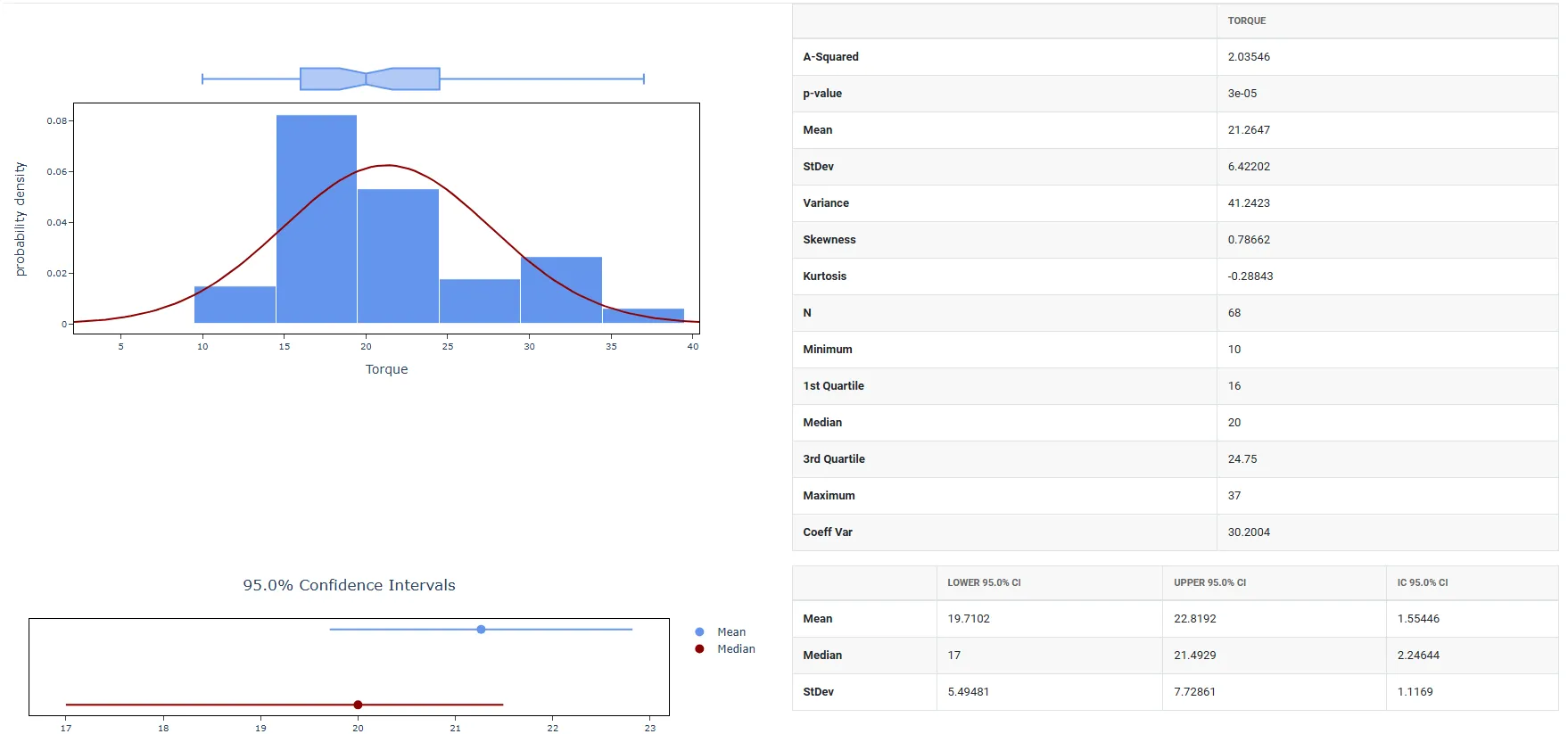
Un ingénieur contrôle qualité doit s'assurer que les bouchons des flacons de shampooing sont correctement serrés. Si les bouchons sont trop lâches, ils peuvent tomber pendant le transport. S'ils sont trop serrés, ils peuvent être trop difficiles à retirer. La valeur cible du couple de serrage des bouchons est 18. L'ingénieur prélève un échantillon aléatoire de 68 flacons et mesure le couple nécessaire pour retirer les bouchons. Les étapes sont les suivantes :
- Rassemblez les données nécessaires.
- Analysez ensuite les données dans Zometric Statistical Software à l'adresse https://statsai.zometric.com/.
- Pour trouver Graphical Summary, choisissez Statistical module> Graphical analysis > Graphical Summary.
- Dans l'outil, saisissez les données et les autres paramètres comme suit :
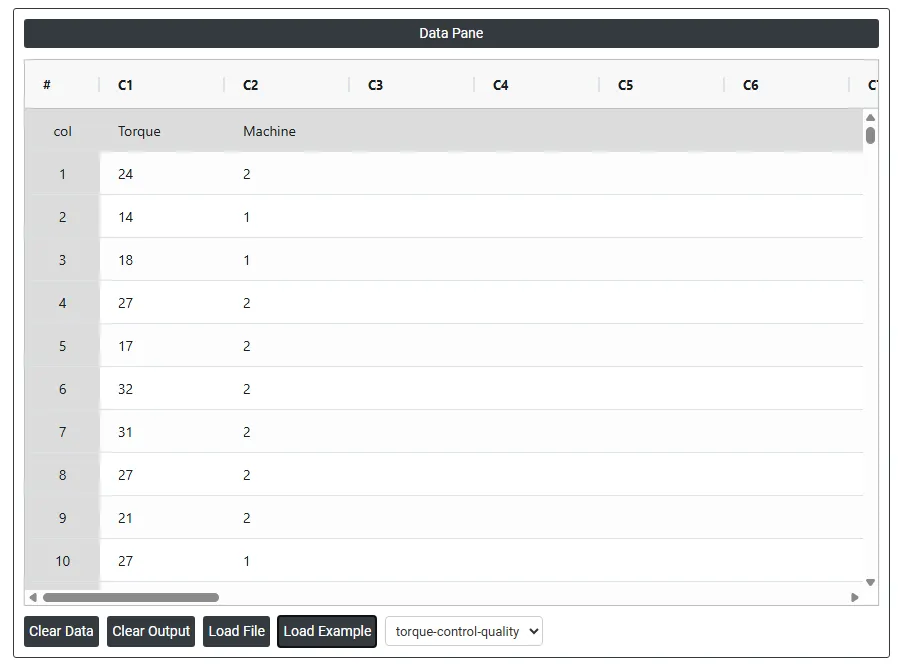
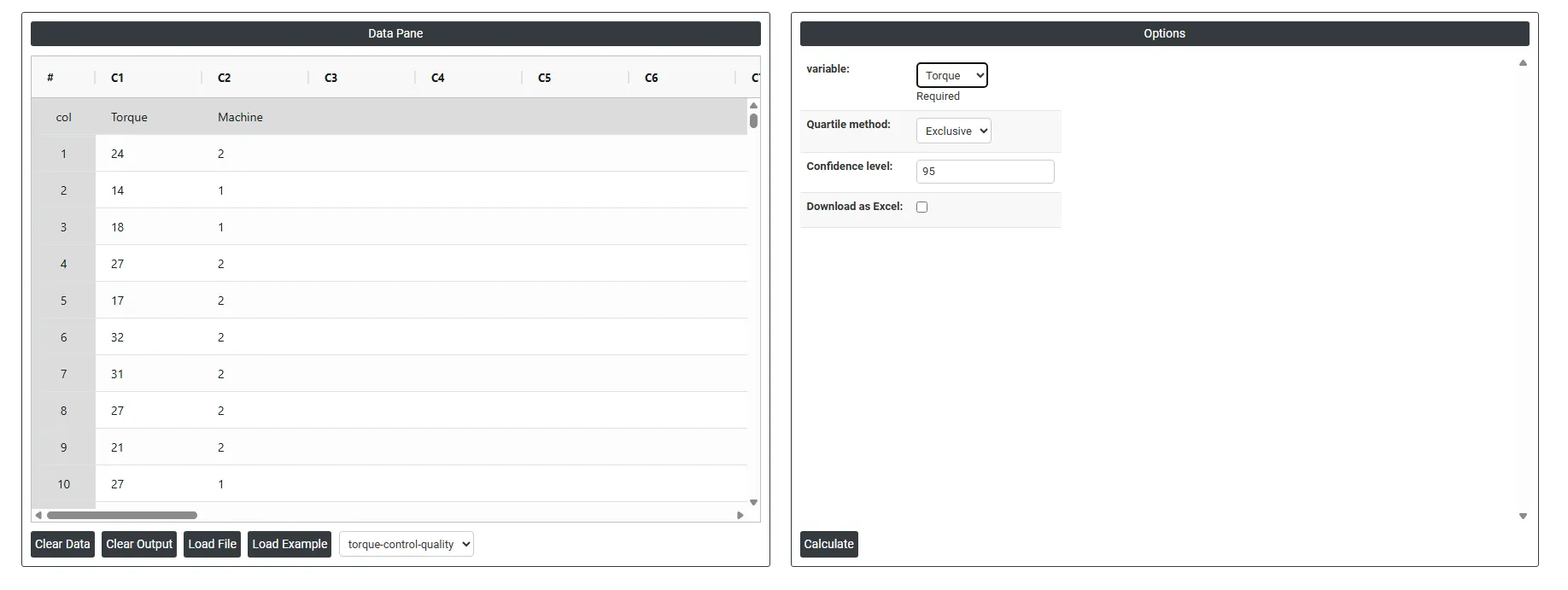
6. Après utilisation de l'outil ci-dessus, les résultats obtenus sont les suivants :
Comment utiliser Graphical Summary
La marche à suivre est la suivante :
- Connectez-vous à Zometric Statistical Software à l'adresse https://statsai.zometric.com/
- Sur la page d'accueil, choisissez Statistical Tool> Graphical analysis > Graphical Summary.
- Ensuite, saisissez les données manuellement, copiez-les (Ctrl+C) depuis une feuille Excel et collez-les (Ctrl+V), ou encore utilisez l'option Load Example pour charger les données d'exemple.
- Ensuite, renseignez les options requises.
- Enfin, cliquez sur calculate en bas de la page pour obtenir les résultats.
Dans le tableau de bord de Graphical Summary, la fenêtre est divisée en deux parties.
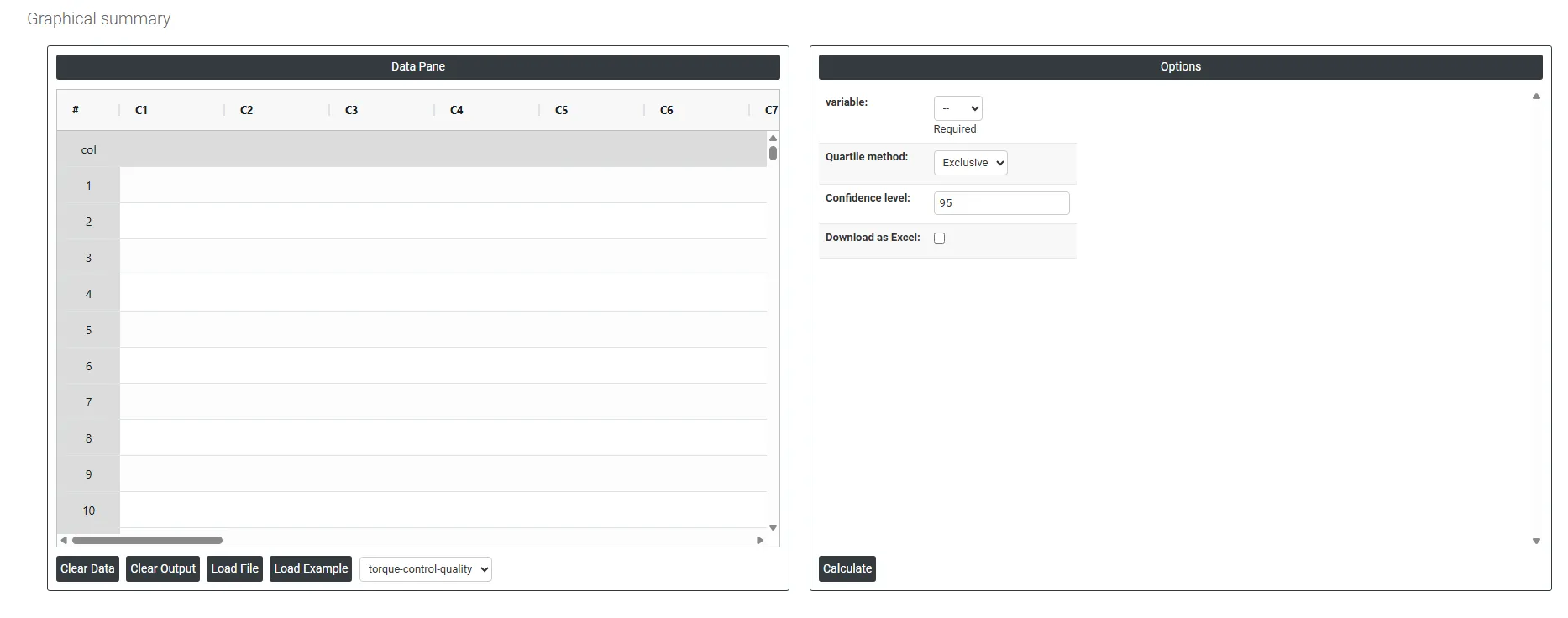
Dans la partie gauche se trouve le Data Pane (volet de données). Dans le Data Pane, chaque ligne constitue un sous-groupe. Les données peuvent être saisies manuellement ou entièrement copiées (Ctrl+C) depuis une feuille Excel puis collées (Ctrl+V) ici.
Load example : des données d'exemple sont chargées.
Load File: permet de charger directement des données Excel.
Dans la partie droite, il suffit de renseigner :
Variable : la colonne de données que vous voulez résumer visuellement. Vous sélectionnez une variable à la fois, par exemple Torque, Machine ou n'importe quelle colonne de C3 à C30. L'outil génère une synthèse graphique propre aux données de cette variable.
Required : cela signifie simplement que le champ Variable est obligatoire : vous devez sélectionner au moins une variable avant que l'outil puisse s'exécuter. Vous ne pouvez pas générer de synthèse graphique sans préciser les données à analyser.
Ce réglage détermine comment Q1 (25e percentile) et Q3 (75e percentile) sont calculés mathématiquement. Les deux méthodes peuvent donner des valeurs de quartiles légèrement différentes, surtout sur de petits jeux de données.
Exclusive : exclut la médiane des moitiés inférieure et supérieure des données lors du calcul de Q1 et Q3. Cette méthode est utilisée par défaut par Minitab et de nombreux logiciels statistiques. Généralement préférée pour les grands jeux de données et l'analyse statistique professionnelle.
- Exemple : pour 9 valeurs, la médiane (5e valeur) est exclue des deux moitiés avant de déterminer Q1 et Q3.
Inclusive : inclut la médiane dans les deux moitiés des données lors du calcul de Q1 et Q3. Cette méthode est utilisée par d'autres outils comme Microsoft Excel. Elle peut donner des limites de quartiles légèrement différentes de celles d'Exclusive, en particulier sur de petits jeux de données ou de taille impaire.
- Exemple : pour 9 valeurs, la médiane est incluse dans les deux moitiés avant de déterminer Q1 et Q3.
En pratique, pour de grands jeux de données, les deux méthodes donnent des résultats presque identiques. La différence ne devient perceptible qu'avec de petits effectifs d'échantillon. Choisissez la méthode qui correspond à la norme suivie par votre équipe ou votre organisation, par souci de cohérence.
Confidence level : définit le niveau de confiance utilisé pour calculer l'intervalle de confiance de la moyenne affiché sur la synthèse graphique. La valeur par défaut est généralement 95%.
- Un niveau de confiance de 95% signifie que si vous répétiez le procédé d'échantillonnage de nombreuses fois, 95% des intervalles obtenus contiendraient la vraie moyenne de la population.
- Un niveau de confiance de 99% produit un intervalle plus large : plus prudent et plus certain, mais moins précis.
- Un niveau de confiance de 90% produit un intervalle plus étroit : moins prudent mais un peu moins certain.
Download as Excel: affiche le résultat au format Excel ; il peut être facilement modifié puis rechargé pour de nouveaux calculs avec l'option Load File.
Questions fréquentes
Qu'est-ce qu'une synthèse graphique ?
Une synthèse graphique réunit les principales statistiques numériques et plusieurs représentations visuelles d'une variable dans un résultat unique. Elle montre généralement un histogramme, une boîte à moustaches, un graphique de l'intervalle de confiance de la moyenne et une droite de probabilité normale, accompagnés de statistiques descriptives comme la moyenne, l'écart-type et les résultats du test de normalité.
Quand utiliser une synthèse graphique ?
Utilisez-la comme étape d'exploration préliminaire pour comprendre un nouveau jeu de données, pour les contrôles initiaux de la qualité des données où l'histogramme et la boîte à moustaches révèlent des valeurs aberrantes, des lacunes ou des structures inhabituelles, et pour vérifier la normalité visuellement et statistiquement en une seule étape avant l'analyse de capabilité ou les tests d'hypothèse. Elle est aussi facile à lire pour des publics mêlant profils techniques et non techniques.
Comment vérifier la normalité avec une synthèse graphique ?
Examinez d'abord la forme de l'histogramme : une forme en cloche symétrique suggère la normalité, tandis qu'un histogramme asymétrique ou à plusieurs pics suggère le contraire. Utilisez ensuite la valeur p d'Anderson-Darling pour confirmer ou rejeter la normalité, une valeur p supérieure à 0.05 appuyant généralement la normalité. Recueillez au moins 20 observations pour obtenir des résultats stables.
Quelle est la différence entre les méthodes de quartiles exclusive et inclusive ?
La méthode exclusive laisse la médiane hors des moitiés inférieure et supérieure lors du calcul de Q1 et Q3, tandis que la méthode inclusive l'inclut dans les deux moitiés. Pour de grands jeux de données, les deux donnent des résultats presque identiques ; la différence n'est perceptible qu'avec de petits échantillons, choisissez donc la méthode suivie par votre équipe ou votre organisation.