
Histogramme (Flexi)
Un histogramme est une représentation graphique de la distribution de données numériques à l'aide de barres adjacentes. Chaque barre représente une plage de valeurs (classe), et sa hauteur correspond à la fréquence des données dans cette plage.
Dernière révision
Point clé
Un histogramme est une représentation graphique de la distribution de données numériques à l'aide de barres adjacentes.
Sur cette page
Qu'est-ce qu'un histogramme ?
Un histogramme est une représentation graphique de la distribution de données numériques à l'aide de barres adjacentes. Chaque barre représente une plage de valeurs (classe), et sa hauteur correspond à la fréquence des données dans cette plage. L'axe horizontal montre les classes, tandis que l'axe vertical montre la fréquence.
Les histogrammes servent pour les données continues, tandis que les diagrammes en barres servent pour les données catégorielles.
Quand utiliser un histogramme ?
Voici des situations où il est particulièrement utile :
- Analyse de la distribution des données: il offre une représentation visuelle de la distribution des fréquences des données. Il aide à comprendre la forme de la distribution, à identifier la tendance centrale (moyenne, médiane, mode) et à évaluer la dispersion ou la variabilité des données. Il peut révéler des motifs tels qu'une distribution normale, une distribution asymétrique, une distribution bimodale ou des valeurs aberrantes.
- Exploration des données: il est utile pour explorer un jeu de données et mieux connaître les valeurs qu'il contient. Il permet de voir la fréquence et la concentration des valeurs dans des plages ou classes précises. Cela peut aider à identifier des regroupements, des trous ou des motifs inhabituels dans les données.
- Détection des valeurs aberrantes: il peut aider à identifier les valeurs aberrantes ou extrêmes d'un jeu de données. Les valeurs aberrantes sont souvent visibles sous forme de barres nettement plus hautes ou plus basses que les autres. En examinant les queues ou les extrémités de l'histogramme, vous pouvez repérer les valeurs qui s'écartent de la distribution principale.
- Prétraitement des données: il peut faciliter les tâches de prétraitement. Par exemple, il peut servir à évaluer les caractéristiques de distribution d'une variable avant de décider des transformations de données appropriées, comme la normalisation ou les transformations logarithmiques. Il peut aussi aider à déterminer la meilleure stratégie de découpage en classes pour discrétiser des variables continues.
- Comparaison de distributions: il est utile pour comparer les distributions de différentes variables ou de différents jeux de données. En traçant plusieurs histogrammes sur le même graphique, vous pouvez comparer visuellement leurs formes, leurs étendues et leurs tendances centrales. Cela peut aider à repérer des similitudes, des différences ou des relations entre variables.
- Contrôle qualité et amélioration des procédés: il est très utilisé en contrôle qualité pour surveiller et améliorer les procédés. Il peut servir à visualiser les données de sortie d'un procédé et à évaluer si elles respectent les spécifications souhaitées ou se situent dans des limites acceptables. Des écarts ou anomalies dans l'histogramme peuvent signaler des problèmes potentiels ou des occasions d'amélioration.
Recommandations pour bien utiliser l'histogramme
- L'effectif de l'échantillon doit être de 20 ou plus pour une représentation efficace des données
- Il convient lorsque l'effectif de l'échantillon est d'au moins 20
- De petits effectifs d'échantillon peuvent laisser trop peu de données dans chaque barre de l'histogramme
- Envisagez un graphique des valeurs individuelles si l'effectif de l'échantillon est inférieur à 20
- La sélection aléatoire des données de l'échantillon est importante
- Les échantillons aléatoires permettent de généraliser et de faire des inférences sur la population
- Des données collectées de façon non aléatoire peuvent ne pas représenter fidèlement la population.
Alternatives : quand ne pas utiliser l'histogramme
- Graphique des valeurs individuelles : si l'effectif de l'échantillon est inférieur à 20, il est conseillé d'opter plutôt pour un graphique des valeurs individuelles.
Exemple d'histogramme (Flexi)
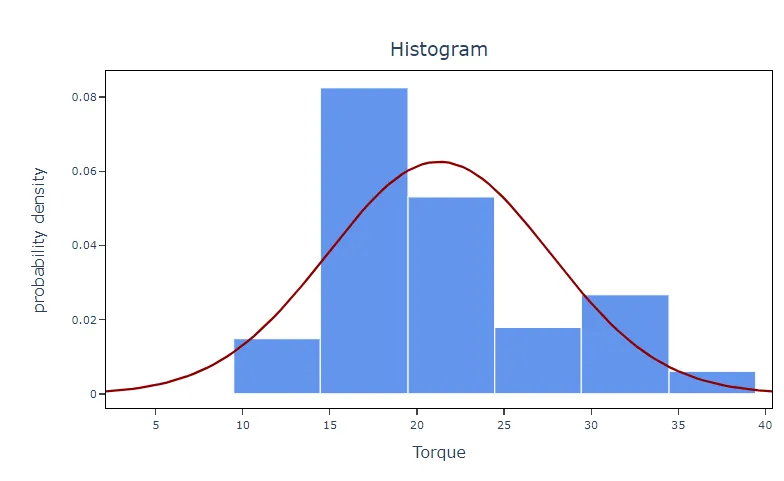
Pour vérifier le bon serrage des bouchons de flacons de shampooing, un ingénieur contrôle qualité doit s'assurer qu'ils ne sont ni trop lâches ni trop serrés. Si les bouchons ne sont pas bien serrés, ils risquent de tomber pendant le transport, tandis que des bouchons trop serrés peuvent être difficiles à retirer. Pour évaluer le couple nécessaire pour retirer les bouchons, l'ingénieur prélève un échantillon aléatoire de 68 flacons et réalise des essais.
Dans le cadre de l'investigation initiale, l'ingénieur construit un histogramme des mesures de couple pour examiner la distribution des données. Les étapes suivantes :
- Rassemblement des données nécessaires.
- Analyse des données dans Zometric Statistical Software à l'adresse https://statsai.zometric.com/.
- Pour trouver Histogram(Flexi), choisissez Statistical module> Graphical analysis > Histogram(Flexi).
- Dans l'outil, saisie des données et des autres paramètres comme suit :
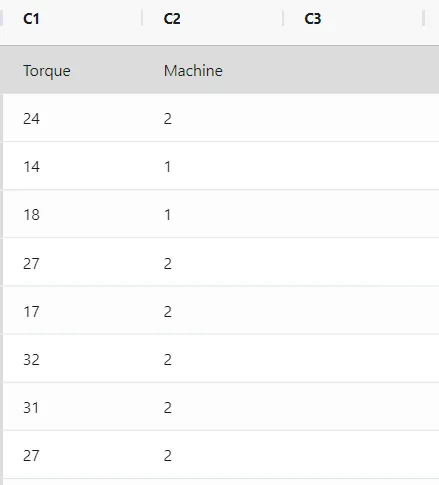
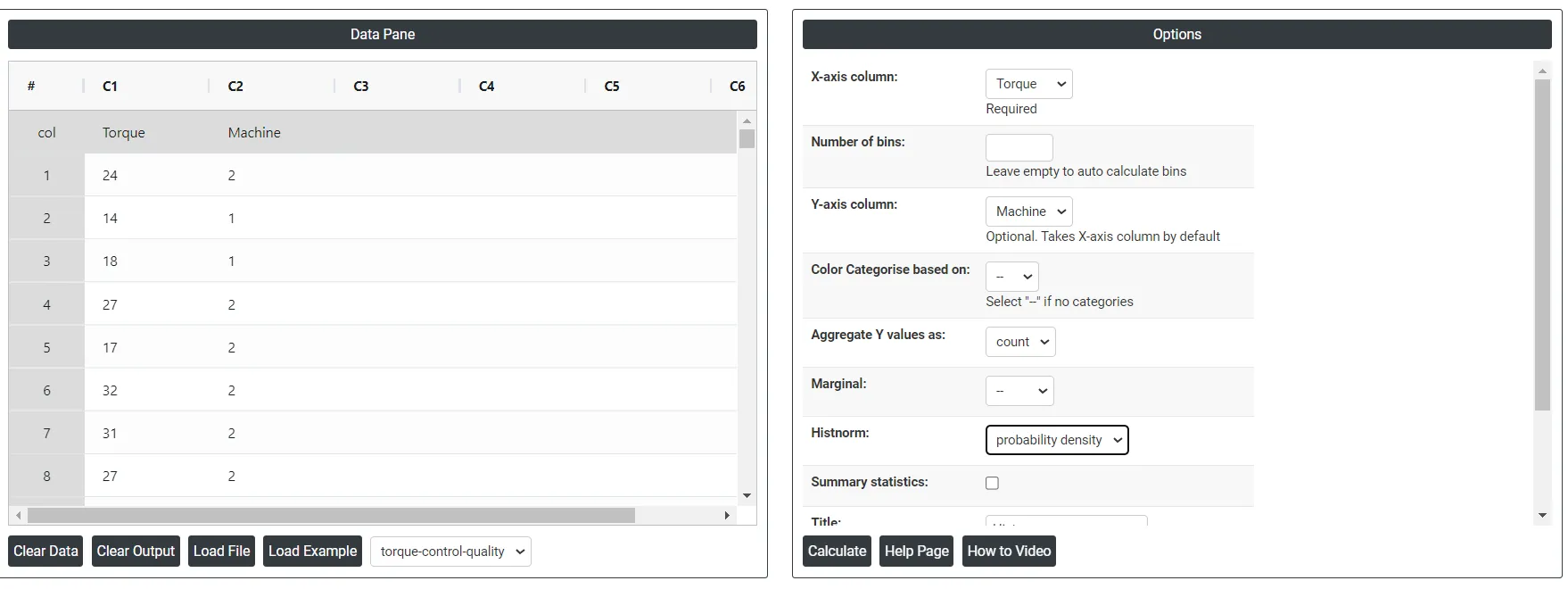
6. Après exécution de l'outil mentionné ci-dessus, les résultats obtenus sont les suivants :
Comment réaliser un histogramme (Flexi)
La marche à suivre est la suivante :
- Connectez-vous à Zometric Statistical Software à l'adresse https://statsai.zometric.com/
- Sur la page d'accueil, choisissez Statistical Tool> Graphical analysis > Histogram(Flexi).
- Ensuite, saisissez les données manuellement, ou copiez (Ctrl+C) l'ensemble des données d'une feuille Excel et collez-les (Ctrl+V), ou encore utilisez l'option Load Example pour charger les données d'exemple.
- Ensuite, associez les colonnes aux paramètres.
- Enfin, cliquez sur calculate en bas de la page pour obtenir les résultats.
Dans le tableau de bord de l'histogramme (Flexi), la fenêtre est divisée en deux parties.
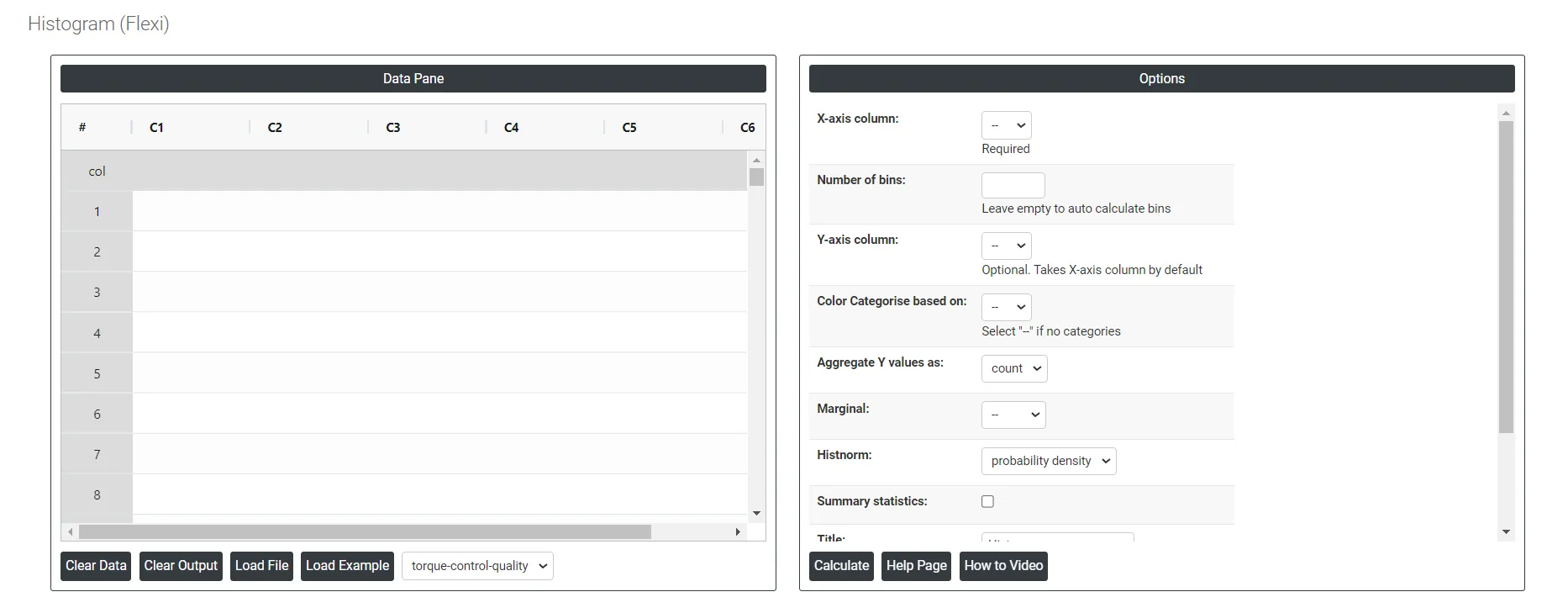
La partie gauche contient le Data Pane (volet de données). Dans le Data Pane, chaque ligne constitue un sous-groupe. Les données peuvent être saisies manuellement, ou vous pouvez copier (Ctrl+C) l'ensemble des données d'une feuille Excel et les coller (Ctrl+V) ici.
Load example :des données d'exemple sont téléchargées.
Load File: permet de charger directement les données Excel.
Dans la partie droite, il suffit d'indiquer :
Number of bins: le nombre d'intervalles ou de groupes en lesquels l'étendue des données est divisée.
Aggregate Y value :
- Sum : le nombre total de points de données représentés dans l'histogramme.
- Average (Avg) : la valeur moyenne des points de données, calculée comme la somme de tous les points de données divisée par leur nombre.
- Minimum (Min) : la plus petite valeur du jeu de données, représentée par le bord gauche de l'histogramme.
- Maximum (Max) : la plus grande valeur du jeu de données, représentée par le bord droit de l'histogramme.
- Count : représente le nombre ou la fréquence de points de données dans chaque classe. La hauteur de chaque barre représente le nombre de points de données tombant dans cette classe.
Summary Statistics : affiche les résultats count, mean, stdev, min, max, 25 %, 50 % et 75 %.
Histnorm:
- Percent : la hauteur de chaque barre représente le pourcentage de points de données par rapport au nombre total de points du jeu de données.
- Probability : la hauteur de chaque barre représente la probabilité qu'un point de données tombe dans cette classe. La somme de toutes les hauteurs vaut 1.
- Probability Density : le histnorm de densité de probabilité calcule la fonction de densité de probabilité (PDF) en normalisant les effectifs de l'histogramme de sorte que l'aire sous l'histogramme soit égale à 1.
- Density : la fréquence des points de données dans chaque classe normalisée par la largeur de classe. Au lieu de n'afficher que les effectifs bruts de chaque classe, un histogramme de densité représente les données de sorte que l'aire sous l'histogramme soit égale à un, ce qui permet de comparer des distributions d'effectifs d'échantillon ou de largeurs de classe différentes
Marginal : dans le contexte des histogrammes, « marginal » désigne généralement la distribution individuelle d'une seule variable, représentée par un histogramme, sans tenir compte de la relation ou des interactions avec d'autres variables.
Color Categorization : la catégorisation par couleur dans les graphiques attribue des couleurs distinctes aux différentes catégories ou groupes des données, ce qui facilite la différenciation visuelle et la compréhension de la distribution des données entre segments.
Bar Color : la couleur de barre dans les graphiques désigne l'usage de couleurs précises pour des barres individuelles représentant différentes catégories ou groupes de données, ce qui aide à identifier clairement et immédiatement la représentation de chaque segment. Elle ne s'applique pas si les catégories de couleur sont sélectionnées.
Download as Excel: affiche le résultat au format Excel ; il peut être facilement modifié puis rechargé pour de nouveaux calculs avec l'option Load File.
Questions fréquentes
À quoi sert un histogramme ?
Un histogramme montre la distribution de données numériques à l'aide de barres adjacentes, chaque barre couvrant une plage de valeurs et sa hauteur indiquant combien de valeurs y tombent. Il sert à analyser la forme, le centre et la dispersion des données, à explorer les regroupements et les trous, à repérer les valeurs aberrantes, à comparer des distributions et à vérifier si la sortie d'un procédé respecte les spécifications.
Combien d'observations un histogramme doit-il comporter ?
Utilisez un histogramme lorsque l'effectif de l'échantillon est d'au moins 20 ; de plus petits échantillons peuvent laisser trop peu de données dans chaque barre. Si vous avez moins de 20 valeurs, un graphique des valeurs individuelles est le meilleur choix. Collectez les données de façon aléatoire, car des données collectées de façon non aléatoire peuvent ne pas représenter la population.
Que signifient les options histnorm percent, probability et density ?
Avec percent, la hauteur de chaque barre est le pourcentage de points de données dans cette classe. Avec probability, chaque hauteur est la probabilité qu'un point tombe dans cette classe, et les hauteurs totalisent 1. Probability density et density normalisent les effectifs de sorte que l'aire sous l'histogramme soit égale à 1, ce qui permet de comparer des distributions d'effectifs d'échantillon ou de largeurs de classe différentes.
Quelle est la différence entre un histogramme et un diagramme en barres ?
Un histogramme sert pour les données continues, avec des barres couvrant des plages de valeurs adjacentes, tandis qu'un diagramme en barres sert pour les données catégorielles. Dans l'histogramme Flexi, vous pouvez aussi utiliser la catégorisation par couleur pour donner des couleurs distinctes aux différents groupes de la distribution des données.