
Diagramme circulaire (pie chart)
Un diagramme circulaire (pie chart) est un graphique statistique circulaire divisé en secteurs (« parts ») qui illustrent la proportion numérique des observations de chaque catégorie. La longueur d'arc de chaque part est proportionnelle à la quantité qu'elle représente.
Dernière révision
Point clé
Un diagramme circulaire (pie chart) est un graphique statistique circulaire divisé en secteurs (« parts ») qui illustrent la proportion numérique des observations de chaque catégorie.
Sur cette page
Diagramme circulaire
Qu'est-ce qu'un diagramme circulaire ?
Un diagramme circulaire (pie chart) est un graphique statistique circulaire divisé en secteurs (« parts ») qui illustrent la proportion numérique des observations de chaque catégorie. La longueur d'arc de chaque part est proportionnelle à la quantité qu'elle représente. Les diagrammes circulaires servent souvent à montrer des pourcentages, des proportions ou des répartitions de données de façon claire et visuellement attrayante. Ils sont couramment utilisés dans les présentations, les rapports et d'autres formes de visualisation de données pour transmettre l'information rapidement et efficacement. Le cercle représente le total, ou 100 %, des données analysées. Les secteurs individuels du cercle sont étiquetés et colorés pour distinguer les différentes catégories ou points de données. Plus la part est grande, plus la quantité ou le pourcentage qu'elle représente est grand.
Quand utiliser un diagramme circulaire ?
Il est préférable de l'utiliser dans les situations suivantes :
- Si vous voulez que votre public ait une idée générale de la relation partie-tout dans vos données et que la comparaison précise de la taille des parts est moins importante.
- Pour indiquer qu'un segment du total est relativement petit ou grand.
- Peu de catégories : avec un petit nombre de catégories (idéalement moins de 5-7), un diagramme circulaire peut montrer clairement la répartition de chaque catégorie.
- Mettre en évidence certaines catégories : si vous avez une ou deux catégories dominantes ou si vous voulez souligner certaines parties des données (comme des parts valant 1/3 ou 1/4 du tout), un diagramme circulaire peut les mettre en évidence visuellement sans submerger de détails.
- Présentation simplifiée : utilisez un diagramme circulaire lorsque vous avez besoin d'une vue simplifiée et générale des données et lorsque regrouper les petites catégories dans un groupe « autres » transmettrait quand même efficacement les principaux enseignements.
- Présentation à des publics non techniques : pour des présentations à des publics moins familiers de l'interprétation des données, ou lorsque vous voulez transmettre rapidement le message principal (comme un rapport marketing ou une synthèse pour la direction), un diagramme circulaire peut être plus attrayant et intuitif que d'autres types de graphiques.
Recommandations pour bien utiliser un diagramme circulaire
- Collecter des données de synthèse ou des données brutes
- Les données de synthèse peuvent être un effectif ou une valeur calculée (moyenne), tandis que les données brutes sont constituées d'occurrences ou de défauts individuels
- Les données brutes doivent être organisées dans une seule colonne, chaque observation sur une ligne distincte
- Sélectionnez les données d'échantillon de façon aléatoire pour garantir des inférences statistiques exactes
- Des échantillons aléatoires sont nécessaires pour généraliser à une population
- Des données collectées de façon non aléatoire peuvent ne pas représenter fidèlement la population
Alternatives : quand ne pas utiliser un diagramme circulaire
- Diagrammes à barres : les diagrammes circulaires ont une limite principale : comparer précisément la taille des parts est difficile, surtout avec de nombreuses catégories ou des catégories de tailles similaires. Distinguer les parts devient difficile, ce qui nuit à une interprétation précise des données. Dans ces cas, les diagrammes à barres ou à barres empilées constituent de meilleures alternatives. Les diagrammes à barres utilisent des barres rectangulaires, ce qui simplifie la comparaison entre catégories, tandis que les diagrammes à barres empilées révèlent en outre les subdivisions des catégories.
- Nuage de points ou graphique en courbes : lorsque vous voulez mettre en valeur des tendances ou des motifs dans les données, un nuage de points ou un graphique en courbes dont les points sont reliés par des lignes peut être plus instructif qu'un diagramme circulaire. Ces graphiques affichent les points de données individuels, ce qui permet d'identifier plus facilement les corrélations, les regroupements ou les valeurs aberrantes. Les nuages de points sont particulièrement utiles pour montrer les relations entre deux variables.
- Les rendre tridimensionnels peut conduire à de graves déformations des données.
- Lorsque les données ne peuvent pas être réparties ou converties en pourcentages.
- Lorsque les pourcentages totalisent plus de 100, comme cela peut arriver dans des enquêtes où les participants peuvent choisir plus d'une réponse.
- Lorsque vous avez beaucoup de catégories, même si les données sont en pourcentages totalisant 100. Un diagramme circulaire comportant trop de parts ne fera que brouiller les données.
- Si les valeurs ou pourcentages de vos catégories de données sont très proches les uns des autres (à 5 à 10 points de pourcentage près), il vaut mieux utiliser un autre type de graphique pour les représenter. Un diagramme circulaire aux pourcentages similaires n'a pas d'impact. Les lecteurs ne sauront pas quoi retenir des données.
- Lorsque vous avez des données continues pouvant prendre de nombreuses valeurs, comme l'âge, le poids, la vitesse ou la température.
- Lorsque vous voulez montrer des comparaisons précises entre différents jeux de données : un diagramme circulaire peut montrer de grandes différences entre groupes de données, mais il ne met pas efficacement en évidence les plus petites différences.
- Lorsque vos catégories de données ne sont pas exclusives.
- N'utilisez pas le diagramme circulaire si vous voulez un outil de visualisation pour montrer l'évolution des données dans le temps.
- Les diagrammes circulaires ont une limite principale : comparer précisément la taille des parts est difficile, surtout avec de nombreuses catégories ou des catégories de tailles similaires. Distinguer les parts devient difficile, ce qui nuit à une interprétation précise des données. Dans ces cas, les diagrammes à barres ou à barres empilées constituent de meilleures alternatives. Les diagrammes à barres utilisent des barres rectangulaires, ce qui simplifie la comparaison entre catégories, tandis que les diagrammes à barres empilées révèlent en outre les subdivisions des catégories.
- Lorsque vous voulez mettre en valeur des tendances ou des motifs dans les données, un nuage de points ou un graphique en courbes dont les points sont reliés par des lignes peut être plus instructif qu'un diagramme circulaire. Ces graphiques affichent les points de données individuels, ce qui permet d'identifier plus facilement les corrélations, les regroupements ou les valeurs aberrantes. Les nuages de points sont particulièrement utiles pour montrer les relations entre deux variables.
Exemple de diagramme circulaire
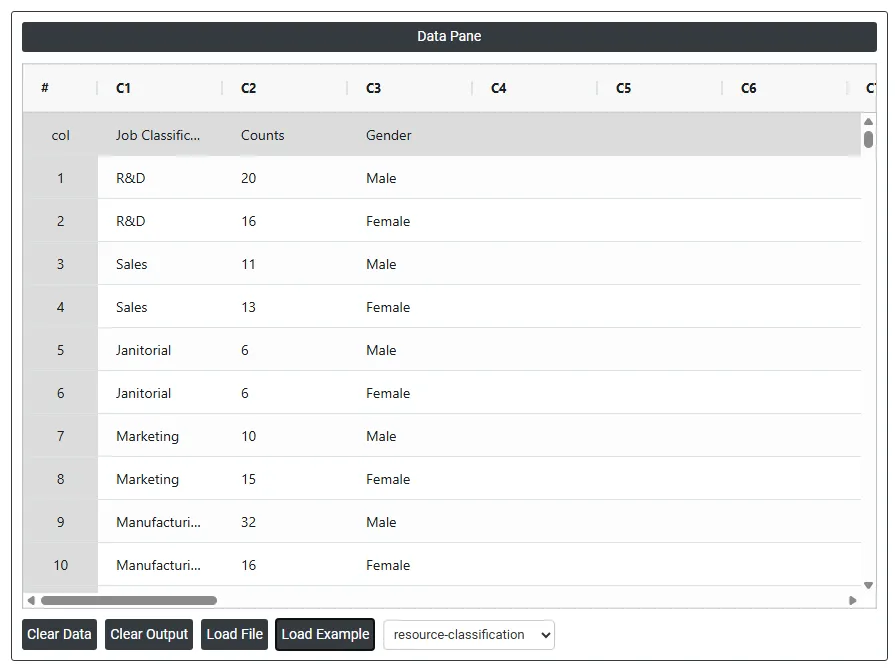
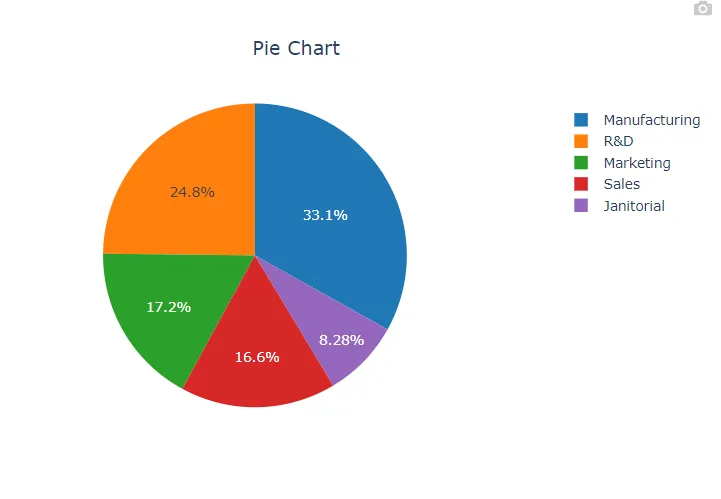
Un responsable des ressources humaines classe tous les postes d'une entreprise et dénombre les employés appartenant à chaque catégorie de poste. Les étapes sont les suivantes :
- Les données nécessaires ont été rassemblées.
- Analysez maintenant les données dans Zometric Statistical Software à l'adresse https://statsai.zometric.com/.
- Pour trouver Pie Chart, choisissez Statistical module> Graphical analysis> Pie Chart.
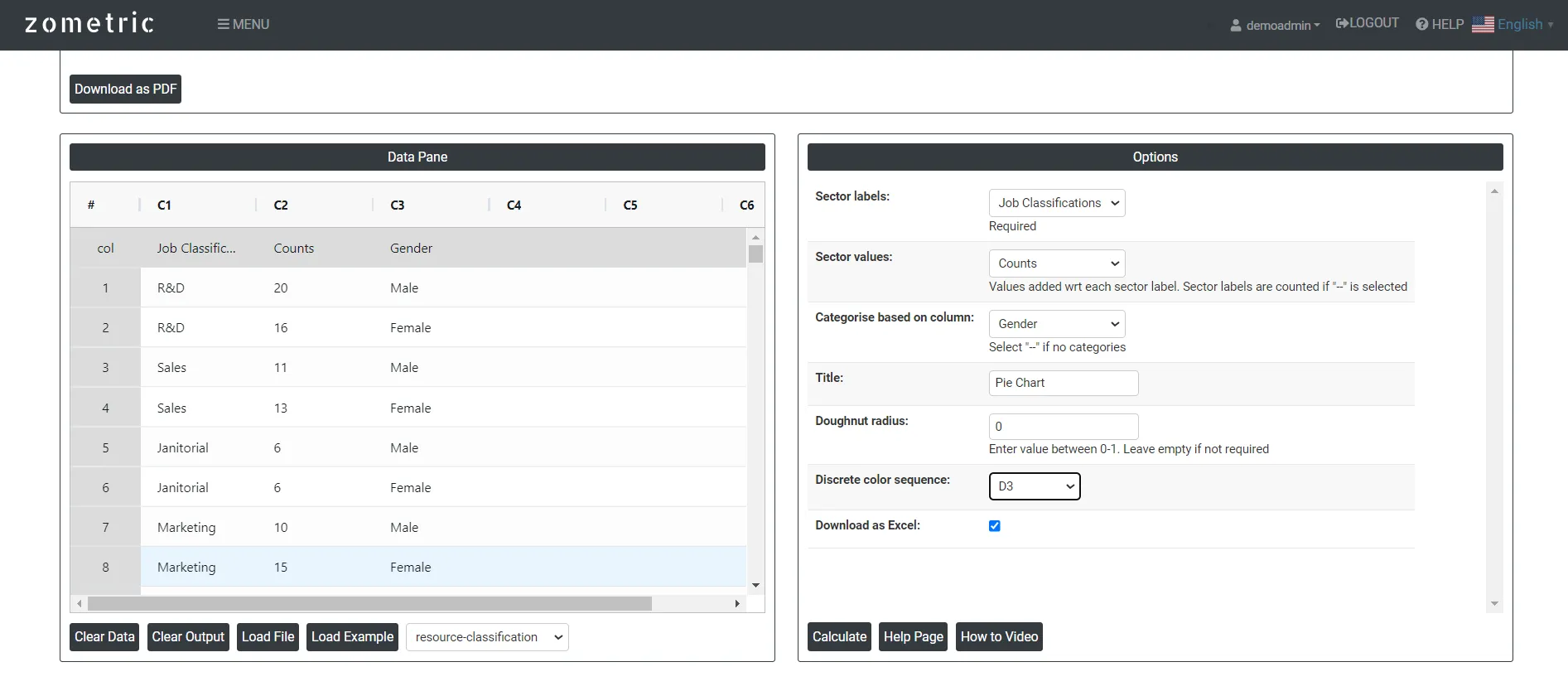
- Dans l'outil, saisissez les données ainsi que les autres paramètres comme suit :
- Après avoir utilisé l'outil ci-dessus, obtenez les résultats comme suit :
Comment créer un diagramme circulaire
La marche à suivre est la suivante :
- Connectez-vous à Zometric Statistical Software à l'adresse https://statsai.zometric.com/
- Sur la page d'accueil, choisissez Statistical Tool> Graphical analysis >Pie Chart.
- Cliquez sur Pie Chart pour accéder au tableau de bord.
- Ensuite, mettez à jour les données manuellement, ou copiez-les (Ctrl+C) depuis une feuille Excel et collez-les (Ctrl+V), ou encore utilisez l'option Load Example pour charger les données d'exemple.
- Ensuite, vous devez associer les colonnes aux paramètres.
- Enfin, cliquez sur calculate en bas de la page pour obtenir les résultats.
Sur le tableau de bord de Pie Chart, la fenêtre est divisée en deux parties.
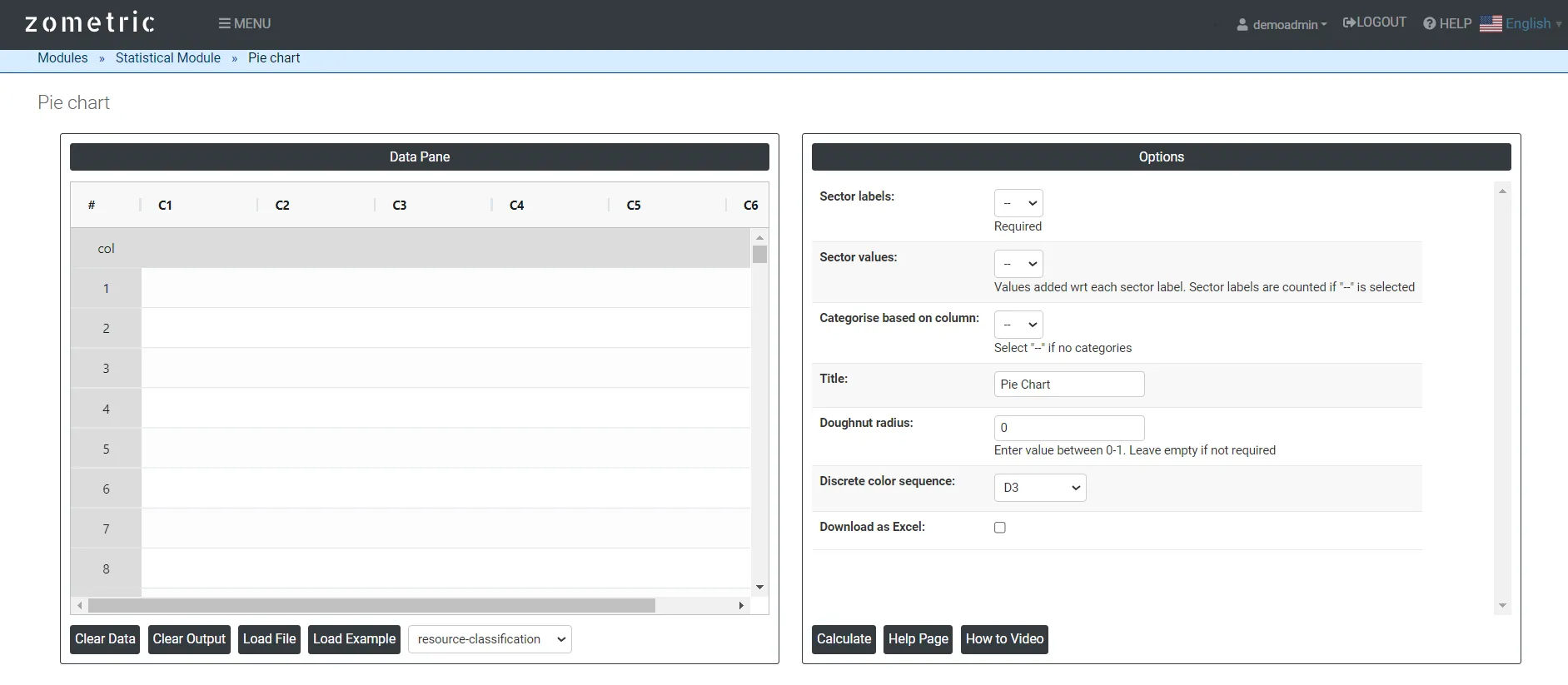
Dans la partie gauche se trouve le Data Pane (volet de données). Dans le Data Pane, chaque ligne constitue un sous-groupe. Les données peuvent être saisies manuellement, ou copiées (Ctrl+C) depuis une feuille Excel puis collées (Ctrl+V) ici.
Load example : des données d'exemple sont chargées.
Load File : permet de charger directement les données Excel.
Dans la partie droite, de nombreuses options sont disponibles :
- Sector Labels: les étiquettes de secteurs d'un diagramme circulaire sont les représentations textuelles des catégories ou des points de données représentés par chaque secteur du graphique. Dans un diagramme circulaire, chaque secteur correspond à une catégorie ou à un point de données précis, et les étiquettes de secteurs indiquent ce que chaque secteur représente.
- Sector values: les valeurs de secteurs d'un diagramme circulaire représentent les données numériques associées à chaque secteur ou catégorie. Chaque secteur d'un diagramme circulaire est proportionnel à sa valeur correspondante, ce qui indique la taille ou la proportion relative de cette catégorie dans l'ensemble des données.
- Categories based on column: un diagramme circulaire est un moyen puissant de représenter visuellement la distribution de données catégorielles. En créant un diagramme circulaire à partir d'une colonne de catégories, vous pouvez facilement voir les proportions relatives de chaque catégorie, ce qui est utile pour des comparaisons et des analyses rapides
- Discrete color sequence: une séquence de couleurs discrète dans un diagramme circulaire désigne l'utilisation d'un jeu précis de couleurs distinctes pour différentes catégories ou parts. Chaque catégorie reçoit une couleur unique, ce qui aide à les distinguer facilement et rend le graphique visuellement attrayant et plus facile à interpréter.
- Donut radius: désigne la largeur ou l'épaisseur de l'espace vide au centre du graphique.
- Download as Excel: affiche le résultat au format Excel ; il peut être facilement modifié puis rechargé pour de nouveaux calculs avec l'option Load File.
Questions fréquentes
Qu'est-ce qu'un diagramme circulaire ?
Un diagramme circulaire (pie chart) est un graphique statistique circulaire divisé en parts qui montrent la proportion des observations de chaque catégorie. Le cercle entier représente 100 % des données, et la longueur d'arc de chaque part est proportionnelle à la quantité qu'elle représente : une part plus grande signifie donc une proportion plus grande. Les parts sont étiquetées et colorées pour distinguer les catégories.
Quand faut-il utiliser un diagramme circulaire ?
Utilisez un diagramme circulaire lorsque vous voulez que le public ait une idée générale de la relation partie-tout et que la comparaison précise de la taille des parts importe moins. Il fonctionne mieux avec peu de catégories, idéalement moins de 5 à 7, lorsqu'une ou deux catégories dominent, et pour des vues simplifiées et générales destinées à des publics non techniques, comme les synthèses pour la direction.
Quand ne faut-il pas utiliser un diagramme circulaire ?
Évitez un diagramme circulaire lorsqu'il y a beaucoup de catégories, lorsque les valeurs des catégories sont à environ 5 à 10 points de pourcentage les unes des autres, lorsque les pourcentages totalisent plus de 100, lorsque les catégories ne sont pas exclusives, lorsque les données sont continues, ou lorsque vous voulez montrer une évolution dans le temps. Les diagrammes circulaires en trois dimensions peuvent déformer les données. Les diagrammes à barres facilitent la comparaison entre catégories.
Comment créer un diagramme circulaire dans Zometric Statistical Software ?
Choisissez Statistical Tool > Graphical analysis > Pie Chart, puis saisissez ou collez les données, chargez un fichier ou utilisez Load Example. Associez les colonnes aux étiquettes de secteurs et aux valeurs de secteurs, ou construisez les catégories à partir d'une colonne, puis cliquez sur calculate. Les options comprennent une séquence de couleurs discrète, un rayon de donut et le téléchargement du résultat au format Excel.