
Tâches (Tasks)
Tasks transforme une liste de tâches d'une feuille de calcul, une tâche par ligne, en un tableau All Tasks et un diagramme de Gantt allant de la date de début à la date d'échéance de chaque tâche, avec une ligne Today en pointillés. Les colonnes sont reconnues par leur intitulé ; Subject est obligatoire. L'outil complète par des valeurs par défaut les statuts, % d'avancement et priorités vides, et signale les statuts inconnus, les % d'avancement non numériques et les échéances antérieures aux débuts. Utilisez-le pour les revues hebdomadaires de projet.
Dernière révision
Point clé
Tasks tient la liste des tâches d'un projet d'amélioration, avec responsable, dates de début et d'échéance, statut, % d'avancement et priorité, et trace un diagramme de Gantt avec une ligne Today pour les revues hebdomadaires de projet.
Sur cette page
Objectif
Tasks tient la liste des tâches d'un projet d'amélioration : ce qui doit être fait, par qui, entre quelles dates, où en est la tâche et son degré d'urgence. La liste vit dans la feuille de calcul, une tâche par ligne ; l'outil la met en forme dans le tableau All Tasks, trace un diagramme de Gantt avec une ligne à la date du jour, et vérifie dans la liste les entrées qu'il ne peut pas lire. Utilisez-le pour conduire la revue hebdomadaire du projet et montrer au sponsor où en est le plan.
Principales fonctionnalités
- Tableau All Tasks avec Subject, Status, Assigned To, Start Date, Due Date, Completion Date, % Complete, Description, Comments et Priority.
- All Tasks Gantt Chart : une barre par tâche de sa date de début à sa date d'échéance, avec une ligne Today en pointillés.
- Noms de tâches tronqués sur le diagramme de Gantt à une longueur que vous choisissez, pour que les longs intitulés n'écrasent pas le diagramme.
- Valeurs par défaut sensées pour les cellules vides : Status Not Started, % Complete 0 %, Priority Normal.
- Check the Task List : signale les statuts inconnus, les valeurs de % Complete qui ne sont pas des nombres et les échéances antérieures aux dates de début.
- Export PDF via Download.
Méthodes statistiques
L'outil ne fait aucun calcul au-delà de la lecture de la liste. Les colonnes sont reconnues par leur intitulé, sans tenir compte de la casse : Subject (aussi Task ou Activity, obligatoire), Status, Assigned To (aussi Owner, Responsible ou Who), Start Date (ou Start), Due Date (aussi Due, End, End Date ou Finish), Completion Date (aussi Completion ou Completed On), % Complete (aussi Percent Complete ou Progress), Description, Comments et Priority. Les lignes dont le Subject est vide sont ignorées.
Status doit être l'une des valeurs Not Started, In Progress, Completed, Waiting ou Deferred (quelle que soit la casse), et Priority l'une des valeurs Highest, High, Normal, Low ou Lowest. % Complete peut s'écrire 40, 40% ou 0.4 (une décimale entre 0 et 1 est lue comme une fraction). Les dates peuvent être des numéros de date Excel, des dates ISO (2026-11-16) ou des dates jour d'abord (16/11/2026), et sont affichées au format jour-mois-année. Seules les tâches ayant à la fois une date de début et une date d'échéance apparaissent sur le diagramme de Gantt ; toutes les barres sont grises, et la ligne Today est tracée à la date de création du rapport. L'outil ne compare pas le statut aux dates ; une tâche dépassant son échéance et non Completed doit donc être repérée par le lecteur sur le diagramme.
Champs de saisie et options
Champ | Description |
Project Name | Affiché en haut du rapport. Son texte d'aide énumère les colonnes de la feuille de calcul : Subject, Status (Not Started, In Progress, Completed, Waiting, Deferred), Assigned To, Start Date, Due Date, Completion Date, % Complete, Description, Comments et Priority (Highest, High, Normal, Low, Lowest). |
Number of characters to display on Gantt chart | Les noms de tâches plus longs sont tronqués sur l'axe du diagramme. 25 par défaut ; de 1 à 200. |
Worksheet | Une tâche par ligne avec les colonnes ci-dessus. Load Example renseigne une liste de tâches. |
Create report | Met en forme la liste des tâches et trace le diagramme de Gantt. |
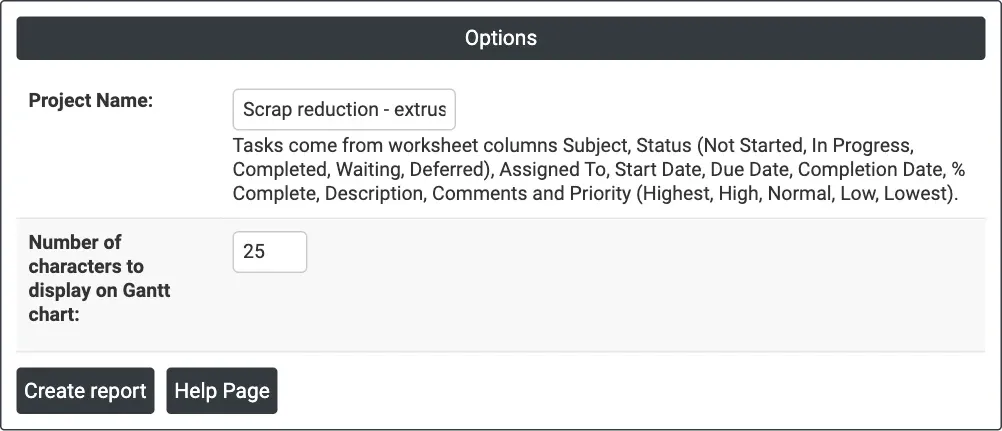
Figure 1 — Options de l'exemple : le nom du projet et les 25 caractères par défaut sur le diagramme de Gantt.
Description des résultats
- Tasks — le Project Name.
- All Tasks Gantt Chart — une barre grise par tâche de la date de début à la date d'échéance, première tâche en haut, avec une ligne Today rouge en pointillés ; survoler une barre affiche les dates, le statut et le % d'avancement.
- All Tasks — la liste des tâches avec les dix colonnes.
- Check the Task List — problèmes trouvés dans la liste (affiché seulement s'il y en a).
- Export PDF via Download.
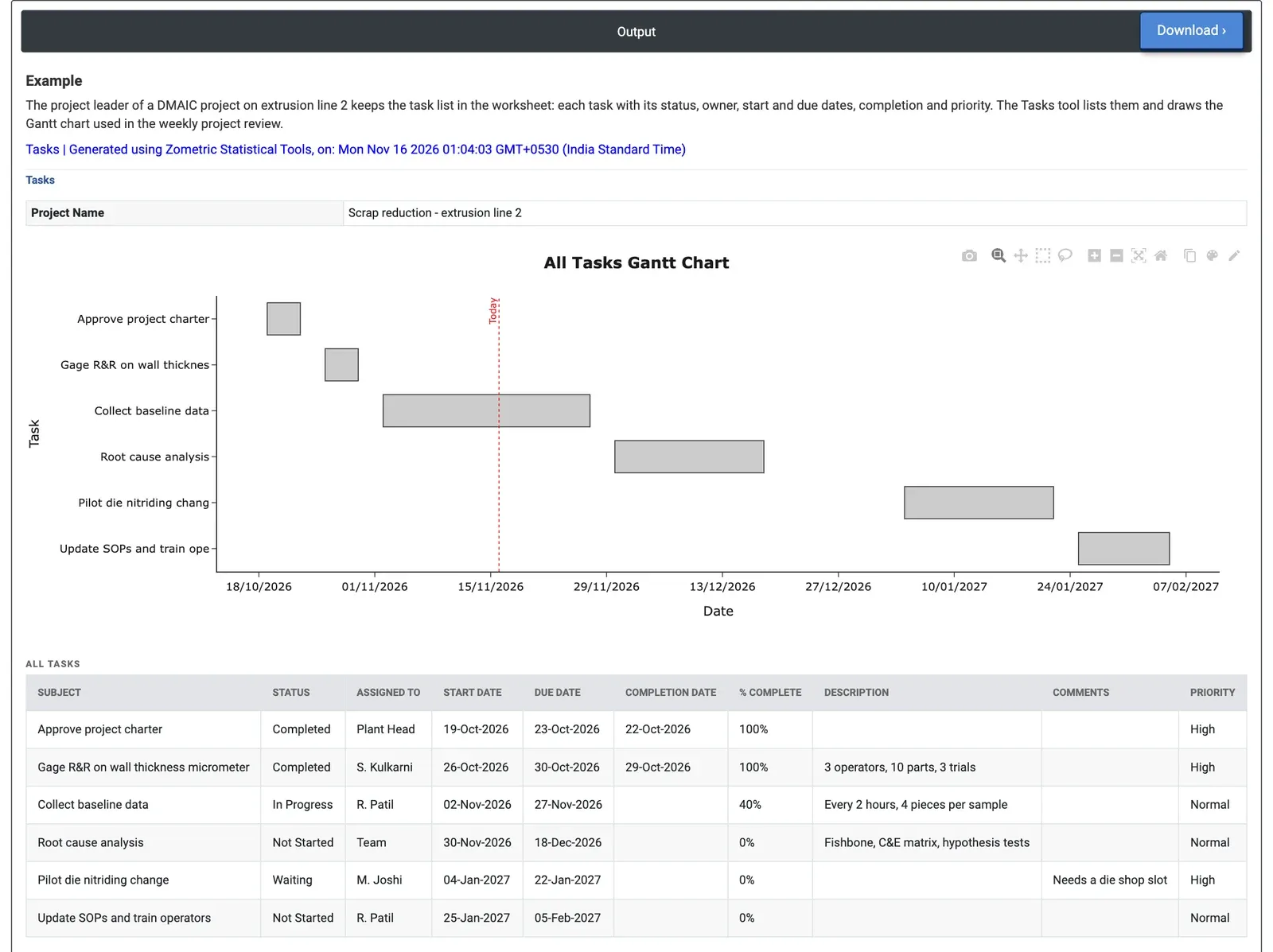
Figure 2 — Liste des tâches du projet de la ligne d'extrusion 2 : six tâches, de l'approbation de la charte en octobre 2026 à la mise à jour des SOP et à la formation en février 2027, avec la ligne Today au 16-Nov-2026 au milieu de la collecte des données de référence.
Exemple résolu
Le responsable d'un projet DMAIC sur la ligne d'extrusion 2 tient les six tâches du projet dans la feuille de calcul et crée le rapport pour la revue hebdomadaire, ici le 16-Nov-2026. Le diagramme de Gantt va de l'approbation de la charte (19-Oct au 23-Oct-2026) à la mise à jour des SOP et à la formation des opérateurs (25-Jan au 05-Feb-2027), avec la ligne Today traversant la troisième tâche, la collecte des données de référence.
Deux tâches sont Completed, toutes deux un jour en avance : la charte a été approuvée le 22-Oct-2026 et la Gage R&R sur le micromètre d'épaisseur de paroi (3 opérateurs, 10 pièces, 3 essais) s'est terminée le 29-Oct-2026. La collecte des données de référence a commencé le 02-Nov-2026 et est In Progress à 40 %, avec échéance le 27-Nov-2026 : plus de la moitié de son temps s'est écoulé ; elle est donc légèrement en retard et mérite une question en revue. L'analyse des causes racines suit (30-Nov au 18-Dec-2026, Not Started). Le pilote de nitruration de la filière (04-Jan au 22-Jan-2027, priorité High) est Waiting, avec le commentaire « Needs a die shop slot » : c'est le point principal de la revue, car le pilote conditionne tout ce qui suit. Le responsable demande dès maintenant un créneau en janvier à l'atelier des filières, et aucun tableau Check the Task List n'apparaît ; chaque statut, chaque date et chaque pourcentage de la liste ont donc été lus correctement.
Questions fréquentes
De quelles colonnes l'outil Tasks a-t-il besoin ?
Une tâche par ligne, avec des colonnes reconnues par leur intitulé : Subject (obligatoire), Status, Assigned To, Start Date, Due Date, Completion Date, % Complete, Description, Comments et Priority. Des variantes courantes comme Task, Owner, End Date ou Progress sont aussi reconnues. Les lignes dont le Subject est vide sont ignorées.
Quelles tâches apparaissent sur le diagramme de Gantt ?
Seules les tâches ayant à la fois une date de début et une date d'échéance apparaissent sur le diagramme de Gantt, sous forme d'une barre grise du début à l'échéance. Une ligne Today en pointillés est tracée à la date de création du rapport, ce qui permet de repérer les tâches en retard par rapport à elle.
L'outil Tasks signale-t-il les tâches en retard ?
Non. L'outil ne compare pas le statut aux dates ; une tâche dépassant son échéance et non Completed doit donc être repérée par le lecteur sur le diagramme. En revanche, il signale dans un tableau Check the Task List les statuts inconnus, les valeurs de % Complete qui ne sont pas des nombres et les échéances antérieures aux dates de début.
Quand utiliser une liste de tâches de projet ?
Utilisez-la pour conduire la revue hebdomadaire d'un projet d'amélioration et montrer au sponsor où en est le plan : ce qui doit être fait, par qui, entre quelles dates, où en est chaque tâche et son degré d'urgence.