
Graphique de séries temporelles (Time Series Plot)
Un graphique de séries temporelles affiche les valeurs des données dans l'ordre où elles ont été recueillies au fil du temps, avec le temps sur l'axe horizontal et la variable mesurée sur l'axe vertical. Chaque point est tracé séquentiellement et relié par une ligne, ce qui permet de visualiser facilement les tendances, cycles, motifs saisonniers, décalages brusques et observations inhabituelles dans les données.
Dernière révision
Point clé
Un graphique de séries temporelles affiche les valeurs des données dans l'ordre où elles ont été recueillies au fil du temps, avec le temps sur l'axe horizontal et la variable mesurée sur l'axe vertical.
Sur cette page
- Qu'est-ce qu'un graphique de séries temporelles ?
- Quand utiliser un graphique de séries temporelles ?
- Recommandations pour bien utiliser un graphique de séries temporelles
- Alternatives : quand ne pas utiliser un graphique de séries temporelles
- Exemple de graphique de séries temporelles
- Comment réaliser un graphique de séries temporelles
Qu'est-ce qu'un graphique de séries temporelles ?
Un graphique de séries temporelles (Time Series Plot) affiche les valeurs des données dans l'ordre où elles ont été recueillies au fil du temps, avec le temps sur l'axe horizontal et la variable mesurée sur l'axe vertical. Chaque point est tracé séquentiellement et relié par une ligne, ce qui permet de visualiser facilement les tendances, cycles, motifs saisonniers, décalages brusques et observations inhabituelles dans les données.
Contrairement aux cartes de contrôle, un graphique de séries temporelles ne calcule pas de limites de contrôle statistiques. C'est un outil d'exploration visuelle, souvent la première étape de toute analyse de données ordonnées dans le temps, qui donne une image claire du comportement global des données avant d'appliquer des méthodes plus complexes.
Définition simple : un simple graphique en lignes qui affiche vos mesures dans l'ordre où elles ont été recueillies, ce qui rend les tendances, motifs, décalages et points inhabituels immédiatement visibles d'un coup d'œil avant le début de toute analyse formelle.
Quand utiliser un graphique de séries temporelles ?
- Utilisez-le comme première étape de toute analyse de données ordonnées dans le temps pour obtenir une vue d'ensemble visuelle des données avant d'appliquer des modèles statistiques.
- Utilisez-le pour détecter des tendances, cycles, motifs saisonniers ou décalages brusques de niveau dans des mesures enregistrées au fil du temps.
- Utilisez-le pour repérer des observations inhabituelles ou des valeurs aberrantes qui peuvent justifier une investigation avant toute analyse complémentaire.
- Utilisez-le lorsque vous avez besoin d'une représentation visuelle simple et facile à communiquer du comportement d'un procédé ou d'un produit au fil du temps.
- Utilisez-le pour comparer plusieurs variables sur la même période en superposant plusieurs séries sur le même graphique.
Recommandations pour bien utiliser un graphique de séries temporelles
- Tracez les données dans l'ordre chronologique réel : des données hors séquence produisent un graphique sans signification.
- Étiquetez l'axe du temps avec des unités de temps pertinentes : dates, équipes, numéros de lots ou numéros de séquence.
- Utilisez le graphique pour formuler des hypothèses et orienter l'analyse complémentaire : c'est un outil d'exploration, et non un outil de décision autonome.
- Lorsque vous comparez plusieurs séries, utilisez des couleurs ou des marqueurs différents avec une légende claire.
- Recherchez les causes possibles, comme les changements de procédé, effets saisonniers ou événements sur les équipements qui coïncident avec les changements de motif observés.
Alternatives : quand ne pas utiliser un graphique de séries temporelles
- Si vous devez distinguer la variation due à des causes communes de celle due à des causes spéciales avec des limites de contrôle statistiques, utilisez des cartes I-MR, Xbar-R ou d'autres cartes de contrôle appropriées
- Si les données ne sont pas ordonnées dans le temps et que la séquence n'a pas d'importance, un histogramme, une boîte à moustaches ou un nuage de points est plus approprié.
- Si vous comparez des distributions entre groupes ou catégories plutôt que dans le temps, utilisez des boîtes à moustaches ou des graphiques des valeurs individuelles
Exemple de graphique de séries temporelles
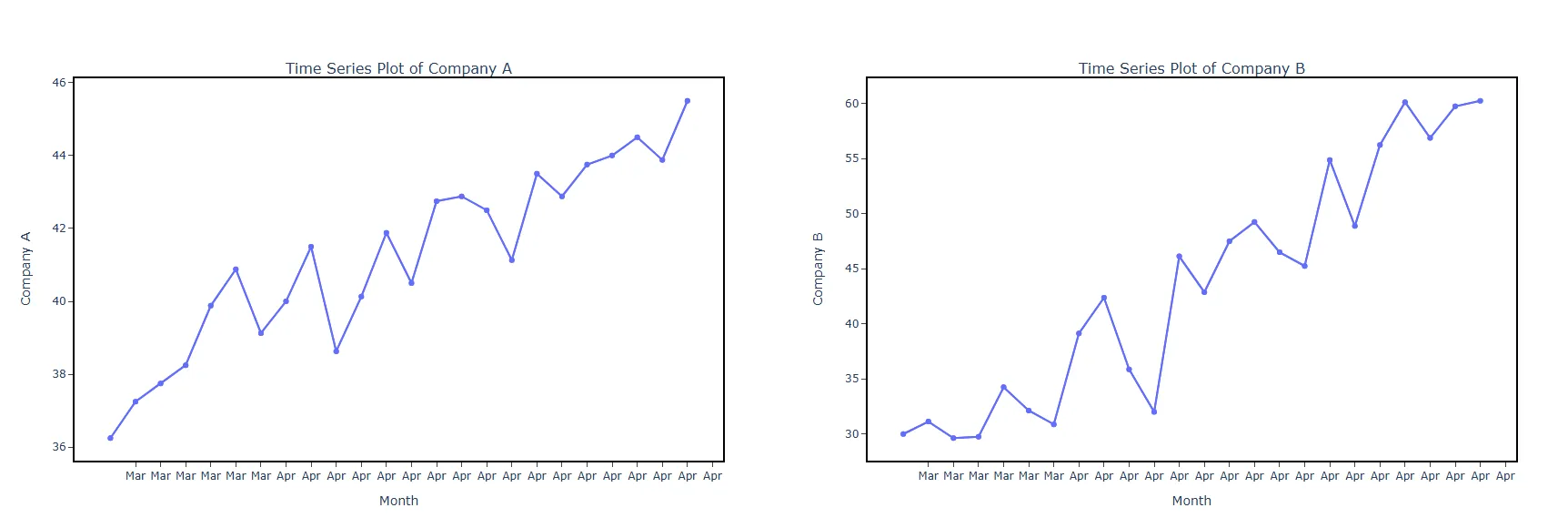
Un courtier en bourse analyse la performance mensuelle de deux actions sur les deux dernières années. Pour mieux visualiser leurs tendances, il crée un graphique de séries temporelles comparant la performance des deux actions. Voici les étapes :
- Rassembler les données nécessaires.
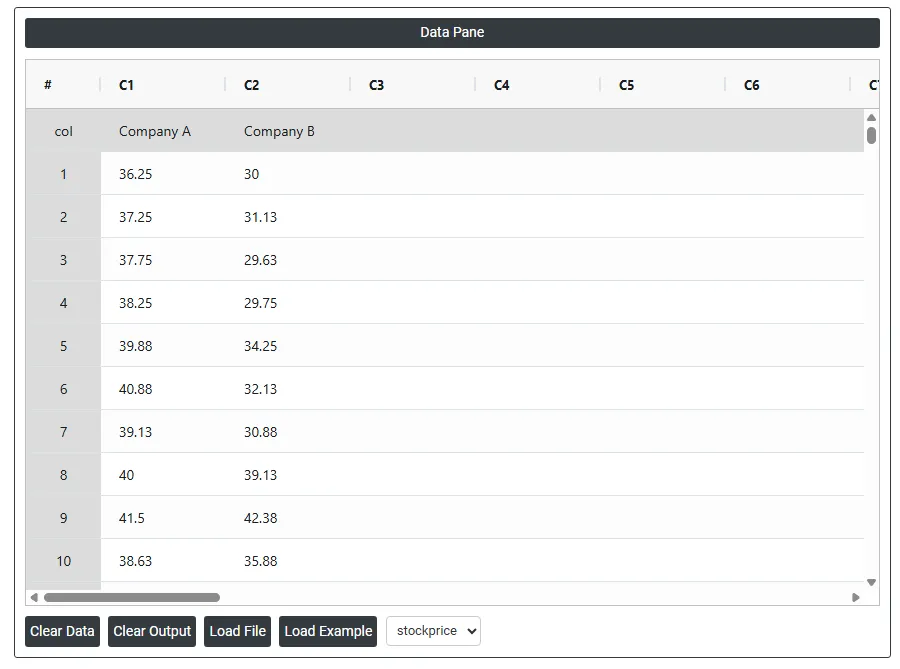
2. Analysez ensuite les données dans Zometric Statistical Software à l'adresse https://statsai.zometric.com/.
3. Pour trouver Time Series Plot, choisissez Statistical module> TimesSeries >Time Series Plot.
4. Dans l'outil, saisissez les données ainsi que les autres paramètres comme suit :
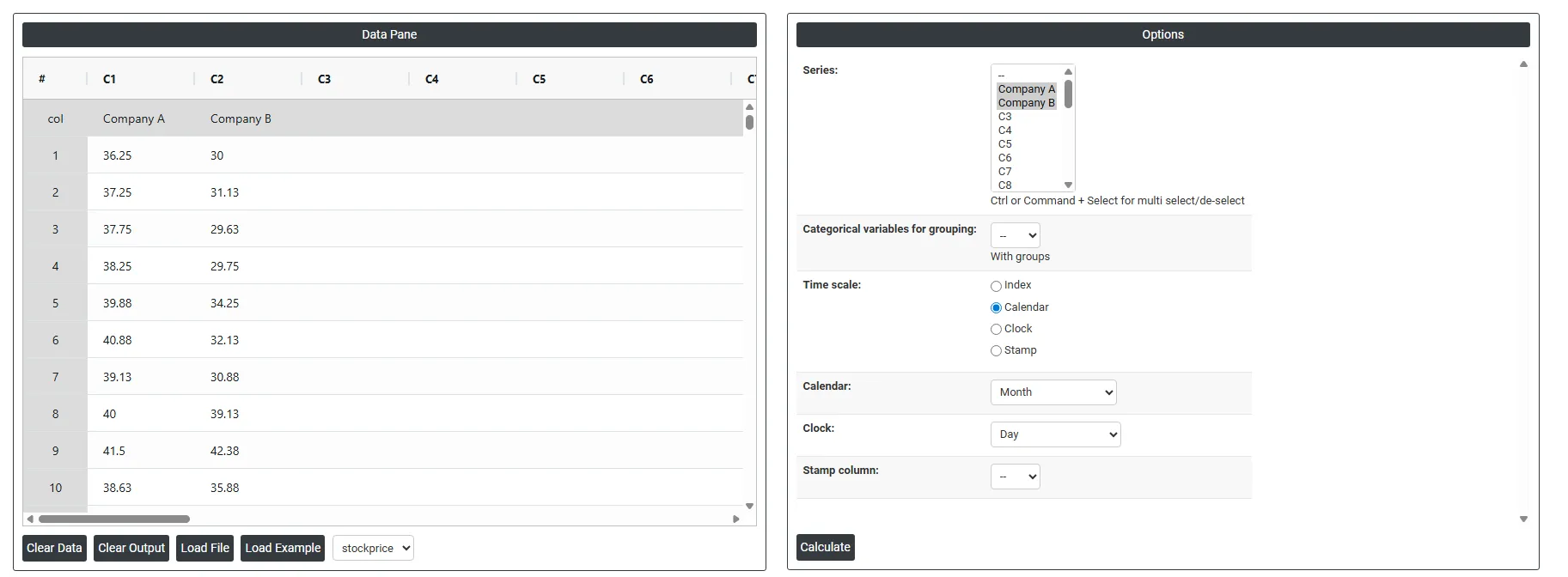
5. Après avoir utilisé l'outil ci-dessus, vous obtenez les résultats suivants :
Comment réaliser un graphique de séries temporelles
La marche à suivre est la suivante :
- Connectez-vous à Zometric Statistical Software à l'adresse https://statsai.zometric.com/
- Sur la page d'accueil, choisissez Statistical Tool> TimesSeries >Time Series Plot.
- Ensuite, mettez à jour les données manuellement, ou copiez-les (Ctrl+C) depuis une feuille Excel et collez-les (Ctrl+V) ici, ou encore utilisez l'option Load Example pour charger les données d'exemple.
- Ensuite, renseignez les options requises.
- Enfin, cliquez sur calculate en bas de la page pour obtenir les résultats.
Sur le tableau de bord de Time Series Plot, la fenêtre est divisée en deux parties.
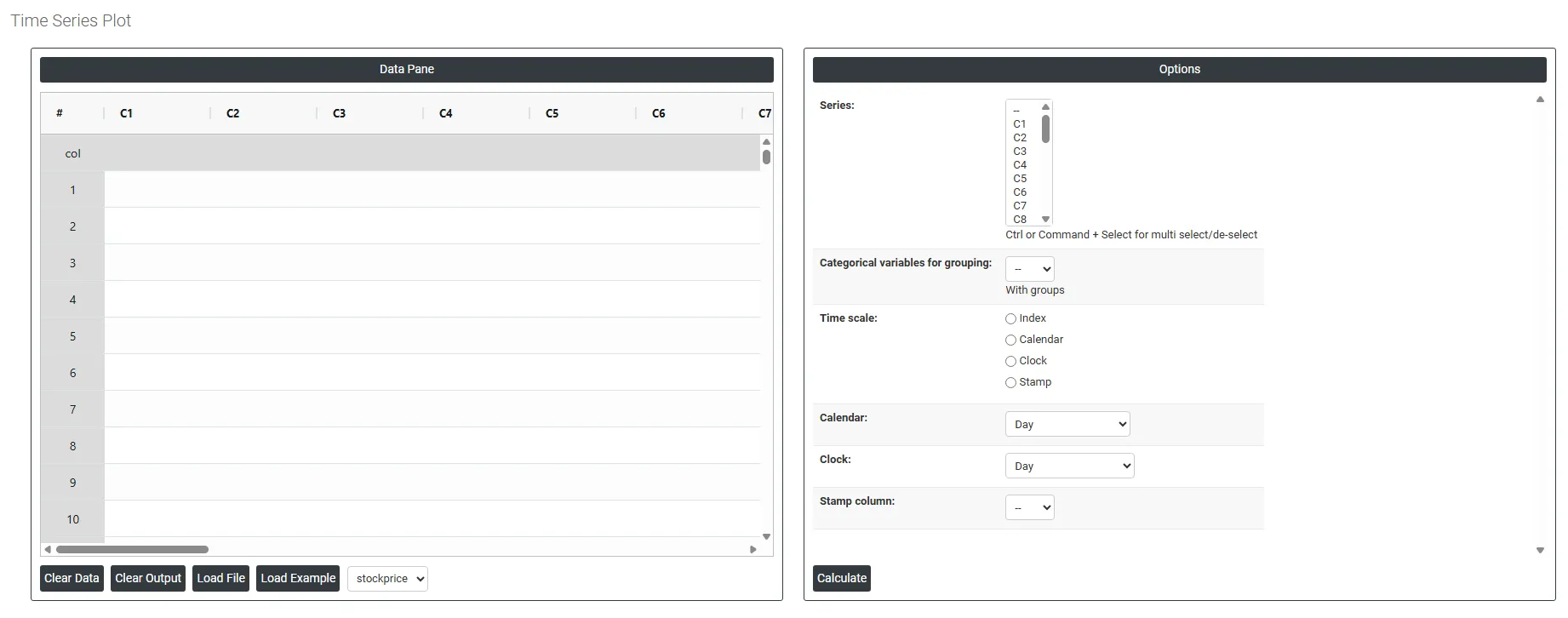
Dans la partie gauche se trouve le Data Pane (volet de données). Dans le Data Pane, chaque ligne constitue un sous-groupe. Les données peuvent être saisies manuellement, ou copiées (Ctrl+C) depuis une feuille Excel et collées (Ctrl+V) ici.
Load example : des données d'exemple sont chargées.
Load File: permet de charger directement des données Excel.
Dans la partie droite se trouvent de nombreuses options, comme suit :
- Series : sélectionnez la ou les colonnes contenant les valeurs de données à tracer au fil du temps. Utilisez Ctrl ou Commande + clic pour sélectionner plusieurs colonnes si vous voulez afficher plusieurs variables sur le même axe de temps. Chaque colonne sélectionnée apparaît comme une ligne distincte sur le graphique.
- Categorical Variables for Grouping : sélectionnez une colonne contenant des identifiants de groupe, tels que la machine, l'équipe ou le type de produit, pour répartir la série temporelle en lignes ou panneaux distincts par groupe. Cela permet de comparer facilement le comportement de différents groupes sur la même période, sur un seul graphique.
- Time Scale : contrôle l'étiquetage de l'axe horizontal. Trois options principales sont disponibles :
- Index : trace les points dans un simple ordre séquentiel (1, 2, 3...) sans référence au temps calendaire ou horaire. À utiliser lorsque le temps exact entre les observations est inconnu ou sans importance.
- Calendar : étiquette l'axe avec des dates calendaires réelles. Plusieurs sous-options permettent de définir la résolution de l'échelle :
- Day, Month, Quarter, Year : échelles à une seule unité
- Day-Month, Month-Quarter, Month-Year, Quarter-Year, Day-Month-Year, Month-Quarter-Year : échelles hiérarchiques combinées qui affichent sur l'axe un regroupement temporel principal et un secondaire
- Clock : étiquette l'axe avec des valeurs d'heure de la journée. Les sous-options comprennent :
- Day-Hour, Hour-Minute, Minute-Second : pour les graphiques dont la fréquence d'observation se situe au sein d'une même journée
- Day-Hour-Minute, Hour-Minute-Second : pour une résolution temporelle plus fine au sein d'une journée
- Stamp Column : utilise une colonne de données précise comme étiquette de l'axe. Sélectionnez la colonne contenant les horodatages ou toute étiquette personnalisée que vous voulez afficher sur l'axe horizontal ; utile lorsque les instants d'observation sont irréguliers ou lorsque vous voulez afficher des identifiants d'événements précis sur l'axe.
Questions fréquentes
Qu'est-ce qu'un graphique de séries temporelles ?
Un graphique de séries temporelles affiche les valeurs des données dans l'ordre où elles ont été recueillies, avec le temps sur l'axe horizontal et la variable mesurée sur l'axe vertical. Les points sont reliés par une ligne, ce qui rend les tendances, cycles, motifs saisonniers, décalages brusques et observations inhabituelles faciles à voir avant toute analyse formelle.
Quelle est la différence entre un graphique de séries temporelles et une carte de contrôle ?
Un graphique de séries temporelles ne calcule pas de limites de contrôle statistiques ; c'est un outil d'exploration visuelle. Pour distinguer la variation due à des causes communes de celle due à des causes spéciales à l'aide de limites de contrôle, utilisez une carte I-MR, Xbar-R ou une autre carte de contrôle appropriée.
Quand utiliser un graphique de séries temporelles ?
Utilisez-le comme première étape de toute analyse de données ordonnées dans le temps, pour détecter des tendances, cycles, motifs saisonniers ou décalages de niveau, repérer des observations inhabituelles, communiquer simplement le comportement d'un procédé au fil du temps et comparer plusieurs variables sur la même période en les superposant. Les données doivent être tracées dans l'ordre chronologique réel.
Quelles options d'échelle de temps sont disponibles sur un graphique de séries temporelles ?
L'axe horizontal peut utiliser Index, qui trace les points dans l'ordre séquentiel ; Calendar, avec des échelles en jour, mois, trimestre, année ou combinées ; Clock, avec des échelles d'heure de la journée comme heure-minute ; ou une Stamp Column, qui utilise une colonne choisie de dates, heures ou étiquettes personnalisées, utile lorsque les instants d'observation sont irréguliers.