
Zometric Inspection: Das vollständige Handbuch
Zometric Inspection entscheidet anhand einer Stichprobe, ob eine Charge angenommen oder zurückgewiesen wird. Qualitätsingenieure legen Prüfpläne je Teil und Prüfart an, mit Attributgruppen (ANSI Z1.4, c=0, fest, prozentual oder benutzerdefiniert) und Variablengruppen (ANSI Z1.9). Prüfer legen Lose an und erfassen Zählwerte und Messwerte; das System entscheidet, Genehmiger bestätigen, der Verfahrenswechsel passt die Prüfschärfe an die Lieferantenhistorie an, und nichts wird gelöscht.
Zuletzt geprüft
Kernaussage
Zometric Inspection steuert die Stichprobenprüfung durchgängig: Ingenieure legen Prüfpläne an, Prüfer erfassen Stichprobenergebnisse, das System nimmt jedes Los an oder weist es zurück, und jeder Datensatz bleibt für Audits erhalten.
Auf dieser Seite
- 1. Das Gesamtbild
- TEIL A — CONFIGURE
- A1. Inspection Teams (Prüfteams)
- A2. Parties (Partner)
- A3. Inspection Plans (Prüfpläne)
- „Bearbeiten“ eines Active-Plans = eine neue Version erstellen
- Einen Plan als Inactive markieren (außer Kraft setzen)
- A4. Attribute Groups und Variable Groups
- A5. Plan–Party Bindings (Plan-Partner-Bindungen)
- A6. Custom Standards (benutzerdefinierte Standards)
- A7. Notification Subscribers (Benachrichtigungsempfänger)
- TEIL B — INSPECT
- B1. Die Seite Inspect
- B2. Ein neues Prüflos anlegen
- B3. Entwürfe (Drafts)
- B5. Attribute erfassen (Record Attributes)
- B6. Variablen erfassen (Record Variables)
- B7. Ein Los übermitteln
- B8. Die Aufgabe des Genehmigers
- B9. Zurückgewiesene Lose und erneute Vorstellung (Resubmission)
- B10. Korrekturmaßnahmen (CAPA)
- B11. Notification Outbox (Postausgang für Benachrichtigungen)
- TEIL C — ANALYZE
Ein verständliches, durchgängiges Handbuch für Zometric Inspection
Dies ist das zentrale Handbuch. Wenn Sie ganz neu sind, beginnen Sie oben und lesen Sie es von vorn bis hinten — jeder Begriff wird beim ersten Auftreten in einfachen Worten erklärt. Wenn Sie die Grundlagen bereits kennen, springen Sie über das Inhaltsverzeichnis unten direkt zum benötigten Abschnitt. Gegen Ende finden Sie ein Glossar und eine Reihe kurzer „Wie mache ich …?“-Anleitungen.
Für wen ist dieses Handbuch? Für alle — Qualitätsingenieure, Prüfer, Genehmiger, Führungskräfte oder Entwickler, die einfach verstehen möchten, was das Produkt tut. Vorkenntnisse in der Qualitätskontrolle werden nicht vorausgesetzt.
1. Das Gesamtbild
Was ist „Prüfung“ überhaupt?
Stellen Sie sich ein Werk vor, das von einem Lieferanten eine Lkw-Ladung mit 10,000 Schrauben erhält. Jemand muss eine einfache Frage beantworten: „Ist diese Charge gut genug, um sie anzunehmen, oder sollten wir sie zurückschicken?“ Alle 10,000 Schrauben einzeln zu prüfen, wäre langsam und teuer. Deshalb prüfen wir stattdessen eine kleine Stichprobe — sagen wir 200 Schrauben — und entscheiden mit bewährten statistischen Regeln über die gesamte Charge. Das ist Qualitätsprüfung. Zometric Inspection ist die Software, die diesen gesamten Prozess geordnet und auditierbar abwickelt. Sie sagt dem Prüfer, welche Merkmale zu prüfen sind, wie viele Einheiten in die Stichprobe kommen und wie die Befunde zu erfassen sind, entscheidet dann nach den von Ihnen konfigurierten Regeln (Accept oder Reject) — und führt für Audits einen dauerhaften Nachweis über alles.
Was kann dieses Produkt eigentlich?
• Die Regeln festlegen für die Prüfung jedes Teils von jedem Lieferanten/Kunden (Prüfplan, Inspection Plan genannt).
• Den Prüfer anleiten, Schritt für Schritt: genau was zu messen ist, wie viele Stichproben, mit übersichtlichen Erfassungsmasken.
• Automatisch entscheiden, ob eine Charge besteht oder nicht, auf Grundlage internationaler Stichprobennormen (ANSI Z1.4, c=0, ANSI Z1.9) oder Ihrer eigenen benutzerdefinierten Standards.
• Entscheidungen an einen Genehmiger weiterleiten, wenn eine menschliche Freigabe erforderlich ist.
• Die Prüfschärfe anpassen , im Laufe der Zeit je nach Leistungshistorie eines Lieferanten (Verfahrenswechsel, Switching genannt — gute Lieferanten werden mit leichterer Prüfung belohnt, schlechte mit verschärfter Prüfung belegt).
• Korrekturmaßnahmen verfolgen, wenn ein Lieferant gesperrt wird.
• Benachrichtigungen senden, wenn wichtige Ereignisse eintreten.
• Berichte erstellen zur Leistung sowie vollständige Prüfpfade (Audit Trails)
Ein zentraler Gedanke: Dies ist regulierte, audittaugliche Software
Da Prüfergebnisse die Produktsicherheit und die Einhaltung gesetzlicher Vorgaben beeinflussen können (denken Sie an Medizinprodukte, Luft- und Raumfahrt, Pharma — 21 CFR Part 11), löscht oder bearbeitet das System die Historie niemals stillschweigend. Wenn sich etwas ändern muss, erstellt es eine neue Version und behält die alte. Dieses Prinzip begegnet Ihnen immer wieder: Nichts wird jemals wirklich gelöscht.
2. Das Modell in 30 Sekunden
Hier ist das gesamte Modul in fünf Sätzen:
1. Ein Qualitätsingenieur legt einen Prüfplan (Inspection Plan) an — das Regelwerk für die Prüfung eines Teils (Part) bei einer Art von Vorgang (Incoming, Wareneingang von Lieferanten, oder Outgoing, Warenausgang an Kunden).
2. Wenn eine reale Charge eintrifft, legt ein Prüfer auf Grundlage dieses Plans ein Prüflos (Inspection Lot) an (ein reales Prüfereignis für eine reale Menge).
3. Der Prüfer öffnet das Los und erfasst seine Befunde — Fehlerzahlen und Messwerte — in einfachen Erfassungsmasken.
4. Er klickt auf Submit, und der Computer wendet die Stichprobenregeln an, um das Los anzunehmen (Accept) oder zurückzuweisen (Reject). Je nach Einstellung bestätigt ein Genehmiger (Approver) die Entscheidung.
5. Das Ergebnis wird dauerhaft gespeichert, fließt in Berichte ein und kann die künftige Prüfschärfe für diesen Lieferanten anpassen. Alles Weitere in diesem Handbuch sind Details zu diesen fünf Schritten.
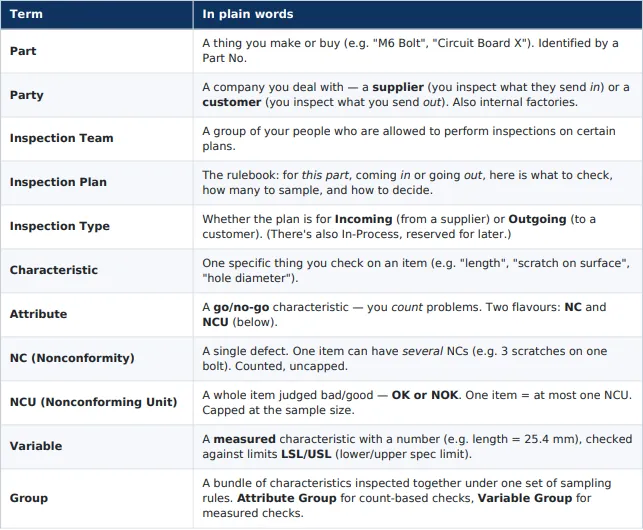
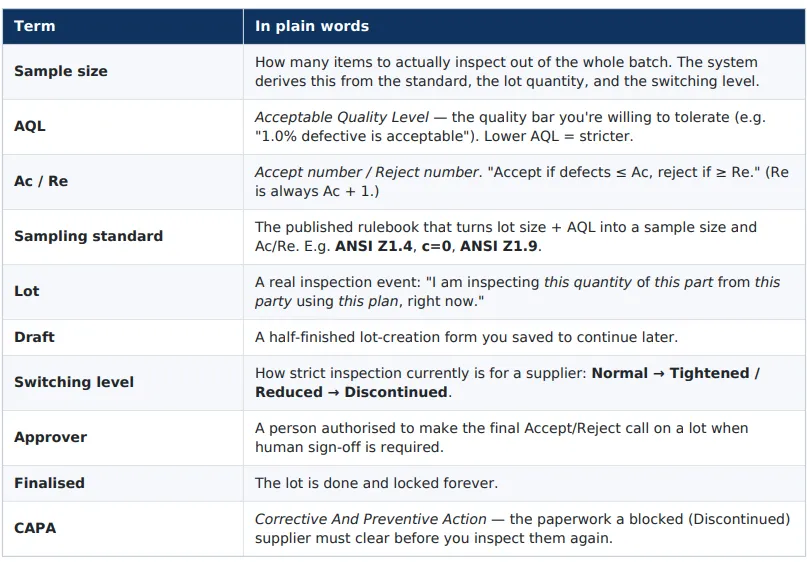
3. Begriffe, die Sie kennen sollten
Lesen Sie dies einmal, dann fällt Ihnen der Rest des Handbuchs leicht. (Ganz am Ende gibt es zusätzlich ein ausführlicheres Glossar von A bis Z.)
4. Wer macht was: die drei Rollen
Das Modul ist auf drei Arten von Benutzern ausgelegt. Eine Person kann mehr als eine Rolle innehaben
Der Qualitätsingenieur (QE)
Der Regelgeber. Legt Teams, Partner und — am wichtigsten — Prüfpläne an. Er entscheidet, was geprüft wird, wie streng und wer genehmigt. Er arbeitet hauptsächlich im Bereich Configure. (Technisch: Benutzer mit der Berechtigung „change inspection plan“.)
Der Prüfer
Der Ausführende. Wenn eine reale Charge eintrifft, legt der Prüfer ein Los an, prüft die Stichproben physisch und erfasst die Ergebnisse. Er arbeitet hauptsächlich im Bereich Inspect. (Technisch: Mitglieder des dem Plan zugewiesenen Prüfteams.)
Der Genehmiger
Der Entscheider für Grenzfälle. Wenn die Accept/Reject-Entscheidung des Computers eine menschliche Bestätigung erfordert (oder wenn ein Los zurückgewiesen wird), prüft der Genehmiger und trifft die endgültige Entscheidung. Jeder Plan führt seine zulässigen Genehmiger auf.
5. Die drei Bereiche
Wenn Sie Zometric Inspection öffnen, sehen Sie drei Karten. Das ist das gesamte Produkt, geordnet nach dem, was Sie tun möchten:
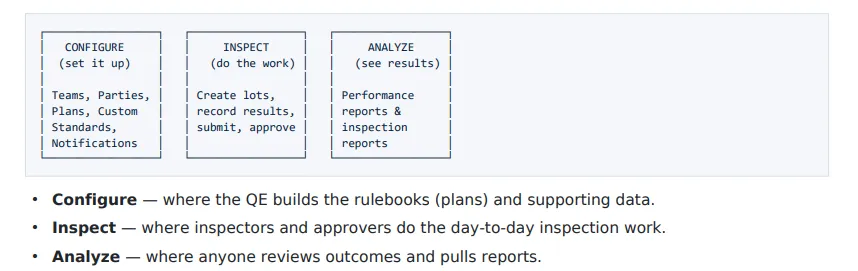
Tipp: Die linke Seitenleiste enthält dieselben Gruppen (Configure / Inspect / Analyze), sodass Sie von überall aus wechseln können.
6. Der Ablauf von Anfang bis Ende
Verfolgen wir eine reale Charge von Anfang bis Ende, damit sich die Teile zusammenfügen. Acme Bolts (ein Lieferant) schickt uns 10,000 M6-Schrauben.
1. (Configure, einmalig) Der QE legt einen Plan an: „M6 Bolt — Incoming“. Darin legt er fest: Die Schrauben werden auf Oberflächenkratzer geprüft (ein attributives Merkmal) und die Länge wird gegen 24.9–25.1 mm gemessen (ein variables Merkmal), nach ANSI Z1.4 mit AQL 1.0. Er bindet Acme Bolts an diesen Plan und führt zwei Genehmiger auf.
2. (Inspect) Der Lkw trifft ein. Ein Prüfer klickt auf Add Inspection Lot, wählt das Teil (M6 Bolt), den Partner (Acme) und den Plan und gibt die Menge ein (10,000). Das System ermittelt den Stichprobenumfang — sagen wir 200 Schrauben.
3. (Inspect) Der Prüfer öffnet den Arbeitsbereich des Loses. Unter Record Attributes zählt er die Kratzer; unter Record Variables gibt er die 200 Längenmesswerte ein.
4. (Inspect) Er klickt auf Submit. Der Computer vergleicht die Ergebnisse mit den Annahme-/Rückweisezahlen und meldet Accepted (wenige genug Fehler).
5. (Approver) Da dieser Plan eine Freigabe erfordert, geht das Los an einen Genehmiger, der es prüft und auf Accept klickt. Das Los ist nun Finalised und gesperrt.
6. (Analyze) Das abgeschlossene Los erscheint nun unter View inspection reports, und das gute Ergebnis von Acme verbessert dessen Leistungshistorie — mit der Zeit kann eine gute Historie den Lieferanten auf reduzierte Prüfung (Reduced) bringen (kleinere Stichproben = weniger Aufwand).
Das ist der gesamte Ablauf. Sehen wir uns nun jeden Teil im Detail an
TEIL A — CONFIGURE
Dies ist die Heimatbasis des QE: alles, was Sie einrichten, bevor eine reale Prüfung stattfindet. Öffnen Sie den Bereich über die Karte Configure (oder die Gruppe Configure in der Seitenleiste).
Configure enthält: Inspection Teams, Parties, Inspection Plans, Custom Standards und Notification Subscribers.
A1. Inspection Teams (Prüfteams)
Was es ist: Eine benannte Gruppe Ihrer Mitarbeiter, die nach bestimmten Plänen prüfen dürfen. Stellen Sie es sich vor als „die Personen in der Schicht, die diese Prüfungen durchführen dürfen“.
Warum es wichtig ist: Nur Mitglieder des einem Plan zugewiesenen Teams können Ergebnisse für die Lose dieses Plans erfassen. So bleibt die Prüfung in den Händen geschulter, befugter Personen.
So richten Sie es ein:
1. Configure → Inspection Teams.
2. Legen Sie ein Team an und geben Sie ihm einen Namen (z. B. „DEMO Incoming Team“).
3. Fügen Sie die zugehörigen Benutzer hinzu.
Wenn Sie später einen Plan erstellen, wählen Sie für diesen Plan ein zugewiesenes Team
A2. Parties (Partner)
Was es ist: Die Unternehmen, mit denen Sie Geschäfte machen. Ein Partner (Party) ist entweder:
• ein Lieferant (Supplier) — Sie prüfen Waren, die von ihm eingehen, oder
• ein Kunde (Customer) — Sie prüfen Waren, die an ihn ausgehen, oder
• ein internes Werk.
Warum es wichtig ist: Jede Prüfung ist „wir gegenüber einem Partner“. Pläne werden an Partner gebunden, und die Qualitätshistorie eines Partners steuert den Verfahrenswechsel (wie streng künftig geprüft wird).
So richten Sie es ein:
1. Configure → Parties → Partner hinzufügen (Code + Name + Typ).
2. Für viele auf einmal verwenden Sie Bulk Add (eine Liste einfügen).
Partner sind gemeinsam genutzte Stammdaten (sie liegen im Plattformkern und werden modulübergreifend wiederverwendet), sodass ein hier angelegter Lieferant auch anderswo genutzt werden kann.
A3. Inspection Plans (Prüfpläne)
Dies ist das wichtigste Konzept des Moduls. Alles andere unterstützt es.
Was ist ein Plan eigentlich?
Ein Plan ist ein Regelwerk für eine Kombination aus (Teil + Prüfart) . Zum Beispiel ist „M6 Bolt, Incoming“ ein Plan; „M6 Bolt, Outgoing“ ist ein anderer Plan.
Ein vollständiger Plan beantwortet fünf Fragen:
1. Welches Teil, in welche Richtung? → Plan Identity (Teil + Prüfart + Team + Gültigkeitsdatum).
2. Wie streng, und passt sich das automatisch an? → Switching Configuration (Standard-Prüfschärfe + Wechselmodus).
3. Welche zählenden Prüfungen? → eine oder mehrere Attribute Groups (mit ihren NC/NCU-Merkmalen).
4. Welche messenden Prüfungen? → eine oder mehrere Variable Groups (mit LSL/USL-Grenzen).
5. Wer wird geprüft, und wer genehmigt? → Plan–Party Bindings + Approvers
Die zwei Wege, einen Plan zu erstellen
(1) Create Plan (V2 view) — der empfohlene Editor auf einer Seite. Alles (Identität, Verfahrenswechsel, Gruppen, Partner, Genehmiger) befindet sich auf einem Bildschirm; Sie füllen ihn aus und speichern.
(2) Create Plan Bulk — ein tabellenartiges Raster, um viele Pläne auf einmal anzulegen. Jede Zeile ist ein Plankopf; Sie speichern die Zeilen als Entwürfe und konfigurieren dann ihre Gruppen/Partner/Genehmiger über einblendbare Seitenfenster. *Bulk dient nur zum Anlegen neuer Pläne* — Sie können damit keine neue Version eines Teils erstellen, für das bereits ein Active-Plan existiert (verwenden Sie dafür „Edit plan“; siehe unten).
Das Register Inspection Plans (die Liste)
Configure → Inspection Plans zeigt alle Pläne in einer Tabelle, gruppiert nach Part No mit einem Rahmen um jede Gruppe. Spalten: Part No, Inspection Type, Effective Period, Status, Team, Description, Parties Mapped, Action.
Lesehinweise:
• Effective Period gibt den Zeitraum an, in dem ein Plan der gültige war — z. B. 2026-04-01 bis heute (noch aktiv) oder 2026-04-01 bis 2026-07-12 (an diesem Datum außer Kraft gesetzt). Entwürfe zeigen „Not Applicable“ (sie waren nie gültig).
• Innerhalb jedes Teils sind die Zeilen in der Reihenfolge Inactive → Active → Draftangeordnet, und jede neuere Version ist mit einem Verbinder um eine Stufe nach rechts eingerückt, sodass Sie die Versionshistorie wie eine kleine Treppe lesen können.
• Action → view öffnet die Detailseite des Plans
Der Lebenszyklus eines Plans (Draft → Active → Inactive)
Ein Plan befindet sich immer in genau einem von drei Zuständen:
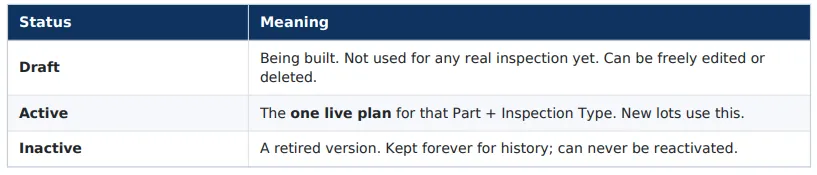
Die goldene Regel: Es gibt zu jedem Zeitpunkt höchstens einen Active-Plan pro (Teil + Prüfart). Alles andere ist Draft oder Inactive.
Um einen Entwurf in Kraft zu setzen, öffnen Sie ihn und wählen Save & Activate (er muss zuvor mindestens eine Gruppe, einen gebundenen Partner und einen Genehmiger haben).
„Bearbeiten“ eines Active-Plans = eine neue Version erstellen
Hier liegt eine Feinheit, über die viele stolpern. Ein Active-Plan ist gesperrt — Sie können seinen Inhalt nicht direkt ändern, da bereits reale Lose danach geprüft worden sein können (Audit-Regel).
Wenn Sie also einen gültigen Plan ändern möchten, wählen Sie „Edit plan“, was tatsächlich Folgendes bewirkt:
1. Es öffnet eine vollständig vorausgefüllte Kopie des Plans in einer Bearbeitungsmaske.
2. Sie können beliebig Anpassungen vornehmen.
3. Bei Edit & Activate wird eine neue Version (die nächste Versionsnummer) erstellt und die alte als Inactive markiert. Lose, die sich noch in Prüfung nach dem alten Plan befinden, wechseln zum neuen; bereits übermittelte/abgeschlossene Lose bleiben auf der Version eingefroren, nach der sie geprüft wurden.
Dorthin gelangen Sie auf zwei Wegen:
• Auf der Detailseite des Plans über die Schaltfläche Edit plan.
• In der Maske Create Plan: Wenn Sie ein Teil + eine Prüfart wählen, für die bereits ein Active-Plan existiert, erscheint ein Hinweisfenster: „An existing inspection plan was found.“ Klicken Sie auf Edit plan, um ihn zu bearbeiten, oder auf Create fresh plan, um für ein anderes Teil bzw. eine andere Prüfart neu zu beginnen.
Sie können in der Bearbeitungsmaske auch Save as Draft wählen — damit werden Ihre Änderungen als Entwurf neben dem weiterhin gültigen Active-Plan abgelegt, um sie später fertigzustellen und zu aktivieren. Solange ein solcher Entwurf existiert, zeigen offene Lose des aktuellen Plans als Hinweis „Superseding in process“ an
Einen Plan als Inactive markieren (außer Kraft setzen)
Auf der Detailseite eines Plans setzt Mark Inactive ihn außer Kraft. Dieser Schritt ist endgültig — er kann nicht rückgängig gemacht werden; Sie würden stattdessen eine neue Version erstellen. Bestehende offene Lose und Entwürfe funktionieren weiter; nur neue Lose werden blockiert.
Ein Plan im Detail, Abschnitt für Abschnitt
• Plan Identity — Teil, Prüfart (Incoming/Outgoing), zugewiesenes Team, Gültigkeitsdatum.
• Switching Configuration — die Standard-Prüfschärfe (in der Regel Normal) und der Wechselmodus (Manual/Auto, mit oder ohne Übersteuerung). Siehe Abschnitt 10. Verwendet der Plan einen Custom Standard, sind die Felder für den Verfahrenswechsel deaktiviert (benutzerdefinierte Standards legen ihre eigene Stichprobenprüfung fest).
• Attribute Groups — zählende Prüfungen. Jede Gruppe hat einen Entscheidungstyp (Individual = jedes Merkmal wird für sich beurteilt, oder Collective = die Merkmale werden zusammengefasst), eine Schwere (Critical/Major/Minor), eine Stichprobennorm (Z1.4, c=0, Fixed, Percentage oder Custom) und eine Liste von NC- und NCU-Merkmalen.
• Variable Groups — messende Prüfungen (immer ANSI Z1.9). Jede enthält Merkmale mit LSL/USL-Grenzen und einer Sigma-Methode.
• Plan–Party Bindings — für welche Partner dieser Plan gilt, mit optionalen Anpassungen je Partner.
• Approvers — die Personen, die die endgültige Entscheidung treffen dürfen.
A4. Attribute Groups und Variable Groups
Dies sind die „Checklisten“, die in Plänen gebündelt sind. Normalerweise erstellen Sie sie im Plan-Editor, sie haben aber auch eigene Referenzseiten (über die Seitenleiste erreichbar) und Massenwerkzeuge, falls Sie viele auf einmal vorbereiten möchten
Attribute Groups (zählend)
Eine Attributgruppe fasst Merkmale zusammen, die Sie zählen, und wendet auf sie eine einzige Stichprobenregel an. Kernpunkte:
• NC vs. NCU — legen Sie je Merkmal fest, ob Sie Fehler zählen (NC, ohne Obergrenze) oder ganze Einheiten als OK/NOK beurteilen (NCU, begrenzt auf den Stichprobenumfang).
• Standard — wählen Sie, wie Stichprobenumfang und Annahme-/Rückweisezahlen ermittelt werden:
• ANSI Z1.4 — die klassische Norm; erfordert ein Prüfniveau (I/II/III oder S1–S4) und einen AQL.
• c=0 (Squeglia) — Annahme nur, wenn null Fehler gefunden werden; erfordert einen AQL.
• Fixed sample — Sie legen Stichprobenumfang + Annahme-/Rückweisezahlen von Hand fest.
• Percentage sample — Stichprobe als %-Anteil des Loses.
• Custom standard — verwendet eine Ihrer eigenen Tabellen (siehe A6).
• Decision type — Individual (jedes Merkmal besteht/fällt für sich) oder Collective (die Fehler der Gruppe werden zusammengefasst).
Variable Groups (messend)
Eine Variablengruppe fasst Merkmale zusammen, die Sie messen, immer nach ANSI Z1.9. Für jedes Merkmal legen Sie die LSL (untere Grenze), die USL (obere Grenze) und fest, ob die Standardabweichung bekannt oder unbekannt ist (σ-known / σ-unknown). Z1.9 nutzt die tatsächliche Streuung Ihrer Messwerte für die Annahme-/Rückweiseentscheidung — das ist aussagekräftiger als Zählen, weil ein Messwert zeigt, wie nah Sie an der Grenze liegen, und nicht nur bestanden/nicht bestanden.
A5. Plan–Party Bindings (Plan-Partner-Bindungen)
Was es ist: die Verknüpfung, die besagt „dieser Plan gilt für diesen Partner“. Ein Plan ohne gebundene Partner kann nicht aktiviert werden.
Übersteuerungen je Partner: Jede Bindung kann bei Bedarf die Plan-Standardwerte für diesen einen Partner übersteuern — eigene Prüfschärfe, eigener Auslöser für den Verfahrenswechsel, Kennzeichen für automatische Genehmigung/automatische Rückweisung. Belassen Sie sie auf „Inherit from plan“, um einfach die Einstellungen des Plans zu verwenden.
Zwei besondere Kennzeichen je Bindung:
• Production steady (Yes/No) — kennzeichnet einen Partner als in stabiler Fertigung befindlich (relevant für die Berechtigung zum Verfahrenswechsel).
• Reduced eligible (Yes/No) — ob dieser Partner auf reduzierte Prüfung (Reduced) herabgestuft werden darf.
Steht eines davon auf „Yes“, wird eine kurze Begründung erfasst.
Discontinued und CAPA: Wird eine Bindung Discontinued (die Qualität eines Lieferanten ist eingebrochen), können für sie keine neuen Lose angelegt werden, bis eine genehmigte Korrekturmaßnahme (CAPA) sie freigibt. Siehe B10.
A6. Custom Standards (benutzerdefinierte Standards)
Was es ist: Ihre eigene Stichprobentabelle, für den Fall, dass die veröffentlichten Normen (Z1.4, c=0) nicht zu Ihrem Prozess passen. Sie legen je Losumfangsbereich den Stichprobenumfang und die Annahmezahl fest (die Rückweisezahl ist automatisch Ac + 1).
So verwenden Sie es: Legen Sie den benutzerdefinierten Standard unter Configure → Custom Standards an und wählen Sie ihn dann in einem benutzerdefinierten Plan als „standard“ einer Attributgruppe.
A7. Notification Subscribers (Benachrichtigungsempfänger)
Was es ist: wer eine E-Mail erhält, wenn Prüfereignisse eintreten (eine Losentscheidung, eine Änderung der Prüfschärfe, eine CAPA-Anforderung usw.).
So verwenden Sie es: Configure → Notification Subscribers → ein Team oder einen Benutzer abonnieren und auf einen bestimmten Plan oder alle Pläne beschränken. Gesendete E-Mails werden in der Notification Outboxnachverfolgt.
TEIL B — INSPECT
Hier findet die eigentliche Arbeit statt: Lose anlegen, Befunde erfassen, übermitteln und genehmigen. Öffnen Sie den Bereich über die Karte Inspect.
B1. Die Seite Inspect
Ein Klick auf Inspect öffnet eine gemeinsame Tabelle Ihrer laufenden Prüfarbeit, mit der Überschrift „Inspect“ und einer Schaltfläche Add Inspection Lot ganz rechts. Sie hat zwei Registerkarten:
• Under Inspection (standardmäßig ausgewählt) — Lose, die gerade bearbeitet werden (in Messung, übermittelt oder wartend auf einen Genehmiger).
• Drafts — halb ausgefüllte Losformulare, die Sie zum späteren Fertigstellen gespeichert haben. Hier erscheinen nur offene Entwürfe (abgeschlossene/verworfene fallen heraus).
Beide Registerkarten haben zwei zusätzliche Häkchenspalten — Original und Resubmission —, die mit einem grünen Häkchen kennzeichnen, ob es sich bei einer Zeile um eine Erstprüfung oder um die erneute Prüfung eines zuvor zurückgewiesenen Loses handelt.
In einer Zeile können Sie das Los prüfen (Inspect, öffnet den Arbeitsbereich), Details anzeigen (View details) oder deaktivieren (Deactivate); in einer Entwurfszeile können Sie ihn mit Open öffnen oder mit Discard verwerfen.
B2. Ein neues Prüflos anlegen
Ein Los ist ein reales Prüfereignis. Klicken Sie auf Add Inspection Lot und:
1. Wählen Sie das Teil (Part). Die Maske bietet dann nur die Partner an, für die ein Plan zu diesem Teil existiert.
2. Wählen Sie den Partner (Party), dann den Plan (die Auswahllisten sind kaskadiert — jede Auswahl schränkt die nächste ein).
3. Geben Sie die Losmenge ein (wie viele Einheiten die reale Charge umfasst). Sie bestimmt den Stichprobenumfang.
4. Fügen Sie optional GRN-/PO-Nummern, Wareneingangsdaten und Anhänge hinzu.
5. Bestätigen Sie die Prüfschärfe — das System zeigt die Prüfschärfe, mit der dieses Los geprüft wird; sie wird bei der Anlage eingefroren, damit sie sich während der Prüfung nicht verschieben kann. 6. Save Draft (später fertigstellen) oder direkt mit der Erfassung der Ergebnisse fortfahren
Blockiert? Ist die Plan-Partner-Bindung Discontinued, lässt das System das Anlegen eines Loses erst zu, wenn eine CAPA genehmigt ist. Existiert für das Teil kein Active-Plan, gibt es noch nichts, wonach geprüft werden kann.
B3. Entwürfe (Drafts)
Selten wird ein Los in einem Zug fertig, daher können Sie jederzeit einen Entwurf speichern und später weitermachen. Entwürfe erscheinen auf der Registerkarte Inspect → Drafts. Öffnen Sie einen, um fortzufahren; mit Discard verwerfen Sie ihn (nach dem Verwerfen kann er nicht wieder geöffnet werden). Entwürfe, die Sie an anderer Stelle begonnen haben (z. B. über die Planwerkzeuge), erscheinen ebenfalls hier
Wurde der zugrunde liegende Plan seit dem Speichern des Entwurfs ersetzt, bietet das System an, Ihren Entwurf auf die aktuelle Planversion zu übertragen, damit Ihre Arbeit nicht verloren geht.
B4. Der Prüf-Arbeitsbereich
Wenn Sie ein Los öffnen (Inspect), gelangen Sie in den Arbeitsbereich — die Maske, in der die gesamte eigentliche Datenerfassung stattfindet. Oben befinden sich Registerkarten:


Sie können Ihren Fortschritt jederzeit speichern; oben auf der Seite wird angezeigt, wie viele Pflichtfelder noch leer sind. Die Brotkrumennavigation und die Schaltfläche Back to Inspect führen Sie jederzeit zur Seite Inspect zurück
B5. Attribute erfassen (Record Attributes)
Die Registerkarte Record Attributes ist ein Raster — eine Zeile pro Merkmal über alle Attributgruppen des Plans. Jede Zeile zeigt Group, Characteristic, Type (NCU oder NC), den Stichprobenumfang (Sample size), einen Zählwert (Count) und eine Notiz (Note).
Es gibt zwei Arten, Zählwerte einzugeben, auswählbar mit dem Umschalter Compact / Cell view:
(1) Compact view — ein einfacher −/-Zähler (und ein Eingabefeld) pro Zeile. Sie geben einfach die Gesamtzahl der gefundenen Fehler (NC) oder fehlerhaften Einheiten (NCU) ein. Schnell, wenn Sie die Strichliste bereits haben.
(2) Cell view — ein Rechner je Stichprobeneinheit. Jede der Spalten S1, S2, …, Sn ist eine geprüfte Einheit:
• Bei NC-Zeilen geben Sie ein, wie viele Fehler diese einzelne Einheit hatte; das System summiert sie zum Count.
• Bei NCU-Zeilen klicken Sie auf die Schaltfläche, um zwischen OK ↔ NOK umzuschalten; das System zählt die NOKs.
Cell view eignet sich hervorragend, wenn Sie statt nur einer Summe einen Nachweis Einheit für Einheit wünschen.
Wichtige Regeln:
• Sie können die Ansicht nur wechseln, wenn alle Zählwerte wieder auf null stehen (das System fordert Sie auf, zuerst zurückzusetzen). So werden die beiden Eingabearten nicht vermischt.
• Wurde ein Los in Cell view übermittelt, bleibt es danach auf Cell view festgelegt.
• NCU ist begrenzt auf den Stichprobenumfang (eine Einheit ist entweder OK oder NOK, daher kann es nicht mehr fehlerhafte Einheiten als Einheiten geben). NC ist unbegrenzt (eine Einheit kann viele Fehler haben).
• Laufende NC-Summen je Gruppe werden live in den Übersichtskarten unter dem Raster aktualisiert.
• Prüfer sehen hier bewusst keine AQL / Ac / Re — nur, was zu zählen ist
Klicken Sie auf Save Attributes, um zu speichern. (Hinweis: Dieses Raster ist eine AG-Grid-Tabelle; die Zeilenhöhe passt sich automatisch an, sodass lange Gruppennamen nie abgeschnitten werden.)
B6. Variablen erfassen (Record Variables)
Die Registerkarte Record Variables ist ein tabellenartiges Raster (AG Grid). Standardmäßig gilt:
• Zeilen = Stichprobeneinheiten (Sample 1 … Sample n).
• Spalten = die gemessenen Merkmale, gruppiert unter den Überschriften ihrer Variablengruppen; jede Überschrift zeigt die LSL/USL-Grenzen
Sie geben den Messwert in jede Zelle ein. Zellen jenseits des erforderlichen Stichprobenumfangs eines Merkmals sind ausgegraut. Die Schaltfläche Transpose dreht die Ausrichtung um (Zeilen werden zu Merkmalen, Spalten zu Stichprobeneinheiten), falls Sie lieber ein Merkmal nach dem anderen eingeben.
Während der Eingabe werden die Zellen farblich markiert (grün = unveränderter gespeicherter Wert, orange = neu/geändert), und eine Statusanzeige zählt, wie viele Werte ausgefüllt sind. Klicken Sie auf Save Variable Measurements, um zu speichern.
B7. Ein Los übermitteln
Wenn alle Pflichtwerte eingegeben sind, wechseln Sie zur Registerkarte Summary und klicken auf Submit. Jetzt rechnet der Computer:
1. Er vergleicht Ihre erfassten Ergebnisse mit den Annahme-/Rückweisezahlen jeder Gruppe (abgeleitet aus Norm, Losumfang, AQL und Prüfschärfe).
2. Er erzeugt eine Algorithm Decision: Accepted oder Rejected.
3. Dann entscheidet er, ob ein Mensch bestätigen muss:
• Ist der Plan/Partner auf Auto-approval eingestellt, wird das Los System-approved und sofort abgeschlossen.
• Bei Auto-reject wird es System-rejected und abgeschlossen. • Andernfalls geht das Los in den Status Pending Approver und wartet auf eine Person.
„Submit“ bedeutet also nicht immer „fertig“ — manchmal bedeutet es „an den Genehmiger gesendet“.
B8. Die Aufgabe des Genehmigers
Befindet sich ein Los im Status Pending Approver, öffnet es ein befugter Genehmiger, prüft die Ergebnisse (es gibt eine druckbare PDF-Vorschau für Genehmiger) und trifft auf der Registerkarte Approver die endgültige Entscheidung:
• Accept → das Los wird als angenommen abgeschlossen (Finalised).
• Reject → das Los wird als zurückgewiesen abgeschlossen (Finalised) (und die Bilanz des Lieferanten verschlechtert sich).
Nach dem Abschluss ist das Los gesperrt — keine weiteren Änderungen, niemals. Die fünf möglichen Ergebnisse beim Genehmiger sind: Pending, Accepted, Rejected, System-approved, System-rejected (die letzten beiden sind die automatischen aus B7).
B9. Zurückgewiesene Lose und erneute Vorstellung (Resubmission)
Eine zurückgewiesene Charge ist nicht immer das Ende der Geschichte. Oft arbeitet der Lieferant die Charge nach (oder Sie sortieren sie erneut), und sie wird noch einmal geprüft. Diese zweite Prüfung ist eine Resubmission (erneute Vorstellung).
Bei einem zurückgewiesenen Los kann der Genehmiger Submit for resubmissionwählen; damit wird eine neue Prüfung angelegt (als untergeordnet mit dem ursprünglichen Los verknüpft). Lose aus erneuter Vorstellung sind im gesamten System gekennzeichnet (das ist die Häkchenspalte Resubmission auf der Seite Inspect), sodass Ihre Berichte die Qualität bei Erstprüfung von der Qualität nach Nacharbeit unterscheiden können.
B10. Korrekturmaßnahmen (CAPA)
Wenn die Qualität eines Lieferanten so schlecht wird, dass seine Plan-Partner-Bindung auf Discontinued geht, blockiert das System neue Lose für ihn. Um fortzufahren, muss jemand eine Korrekturmaßnahme (CAPA) anlegen und genehmigen lassen — einen Nachweis „das ist schiefgelaufen, und so haben wir es behoben“.
• Legen Sie sie über Inspect → Corrective Actions an (diese Seite ist derzeit über die Seitenleiste erreichbar).
• Eine CAPA hat einen Status: Pending → Approved / Rejected.
• Nur eine genehmigte (Approved) CAPA gibt neue Prüflose für diese Plan-Partner-Bindung frei.
B11. Notification Outbox (Postausgang für Benachrichtigungen)
Jede vom System erzeugte E-Mail (Losentscheidungen, Änderungen der Prüfschärfe, CAPA-Anforderungen usw.) wird in der Notification Outbox protokolliert. Es ist eine Überwachungsmaske, die den Status jeder Nachricht zeigt — Pending, Sent, Failed, Cancelled —, damit Sie bestätigen können, dass die richtigen Personen informiert wurden. Wer E-Mails erhält, wird über Notification Subscribers gesteuert.
TEIL C — ANALYZE
Öffnen Sie den Bereich über die Karte Analyze. Dies ist die schreibgeschützte Berichtsseite des Moduls — für alle, die Ergebnisse sehen möchten, statt Prüfungen durchzuführen.
Leistungsberichte
• Performance Measurement — der zentrale Bericht. Wählen Sie ein Teil, einen Partner oder einen Plan und gehen Sie ins Detail: von der Auswahl bis zu Details je Plan und je Partner, mit der Leistung der Lose, Annahmequoten und Verläufen des Verfahrenswechsels. Er beantwortet die Frage „Wie entwickelt sich dieser Lieferant / dieses Teil / dieser Plan im Zeitverlauf?“
• View inspection reports — die Liste der abgeschlossenen Lose. Öffnen Sie ein beliebiges, um seinen vollständigen, druckbaren Prüfbericht und den kompletten Prüfpfad zu sehen (wer geprüft hat, was gefunden wurde, wer genehmigt hat, wann). Die Karte zeigt laufend aktualisierte Zahlen der abgeschlossenen Erstprüfungen gegenüber erneuten Vorstellungen.
Es gibt außerdem einen Abschnitt „Browse & Consolidated Results“ (eine flache, filterbare Tabelle aller Kombinationen aus Teil/Plan/Partner sowie Ergebnisse auf Gruppenebene). Er ist auf der Seite Analyze derzeit ausgeblendet, im Code aber vollständig erhalten, sodass er später ohne Neuentwicklung wieder eingeschaltet werden kann. Diese Masken bleiben über die Seitenleiste erreichbar
10. Prüfschärfe und Verfahrenswechsel erklärt
Der Verfahrenswechsel (Switching) ist der clevere Teil, der die Prüfung fair und effizient macht: Er belohnt Lieferanten mit guter Leistungshistorie, greift bei schlechten durch und passt automatisch an, wie viel Sie prüfen. Es gibt vier Stufen:
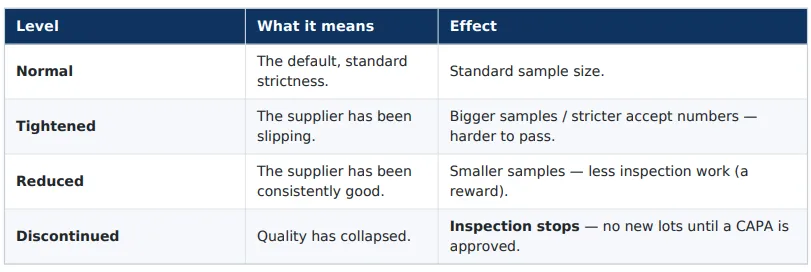
Wie ein Partner zwischen den Stufen wechselt: auf Grundlage seiner jüngsten Folge angenommener/zurückgewiesener Lose (das klassische Wechselprinzip der ANSI Z1.4 — eine Folge guter Lose führt zu Reduced; Rückweisungen führen in Richtung Tightened; anhaltendes Versagen führt zu Discontinued).
Manual vs. Auto (der Wechselmodus): Die Switching Configuration jedes Plans legt fest, ob Änderungen der Prüfschärfe automatisch erfolgen oder eine manuelle Entscheidung erfordern und ob Übersteuerungen je Partner zulässig sind:
• Auto – no override — das System ändert die Stufe, und niemand kann sie manuell übersteuern.
• Auto – allow override — das System ändert sie, aber ein Benutzer kann sie je Partner übersteuern.
• Manual – no override / allow override — eine Person legt die Stufe fest.
Jedes Los friert seine Prüfschärfe bei der Anlage ein, sodass eine Änderung während der Prüfung ein laufendes Los nie verfälscht. Nur Partner mit Reduced eligible können auf Reduced herabgestuft werden.
11. Stichprobennormen einfach erklärt
Eine Stichprobennorm ist einfach eine Nachschlageregel: „Bei einer Charge dieser Größe und dieser Qualitätsanforderung (AQL) prüfen Sie so viele Einheiten und nehmen an, wenn die Fehler ≤ dieser Zahl sind.“ Das Modul unterstützt mehrere:
• ANSI Z1.4 — die weltweit gebräuchlichste Norm für attributive Merkmale. Sie wählen ein Prüfniveau (II ist der Standard/normal; I ist leichter, III ist strenger; S1–S4 sind kleine besondere Stichproben) und einen AQL. Die Tabellen der Norm liefern dann den Stichprobenumfang und Ac/Re. Der Verfahrenswechsel (Normal/ Tightened/Reduced) setzt direkt darauf auf.
• c=0 (Squeglia) — eine strengere, einfachere Variante: Annahme nur, wenn null Fehler gefunden werden. Beliebt, wo jeder Fehler inakzeptabel ist. Ebenfalls über einen AQL gesteuert.
• Fixed sample — Sie verzichten auf die Tabellen und legen einfach fest „N Einheiten prüfen, annehmen bei ≤ Ac“. Volle manuelle Kontrolle.
• Percentage sample — einen festen Prozentsatz der Charge prüfen. • Custom standard — Ihre eigene Tabelle (siehe A6).
• ANSI Z1.9 — die Norm für variable Merkmale (Messwerte). Statt Fehler zu zählen, nutzt sie Streuung und Mittelwert Ihrer Messwerte im Vergleich zu LSL/USL für die Entscheidung. Statistisch aussagekräftiger als Zählen.
AQL in einem Satz: Ein niedrigerer AQL (z. B. 0.65) ist strenger (Sie tolerieren weniger Fehler) als ein höherer (z. B. 4.0
12. Der Lebenszyklus eines Plans

• Ein Plan beginnt als Draft, wird aktiviert (Active), und es gibt immer nur eine Active-Version pro Teil + Prüfart.
• Sie bearbeiten einen Active-Plan nie direkt. „Edit plan“ kopiert ihn, und Edit & Activate erstellt die nächste Version und setzt die alte auf Inactive.
• Inactive ist endgültig — außer Kraft gesetzte Versionen werden für Audits aufbewahrt und können nicht reaktiviert werden; Sie würden stattdessen eine neue Version erstellen. • Beide Gründe für das Außerkraftsetzen (durch eine Bearbeitung ersetzt oder ausdrücklich deaktiviert) werden einfach als Inactive angezeigt.
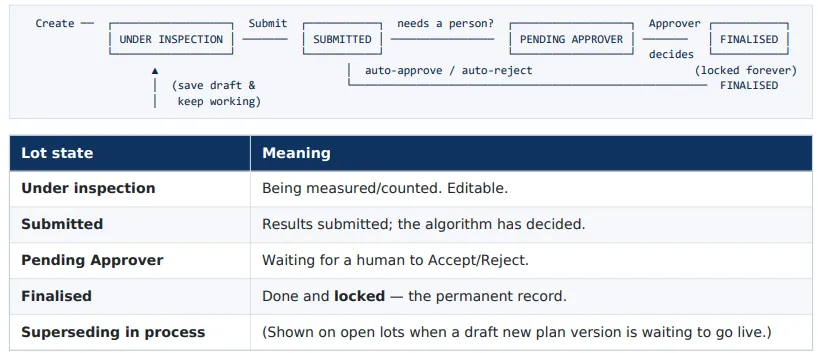
13. Der Lebenszyklus eines Loses auf einen Blick
14. Spickzettel
Planstatus

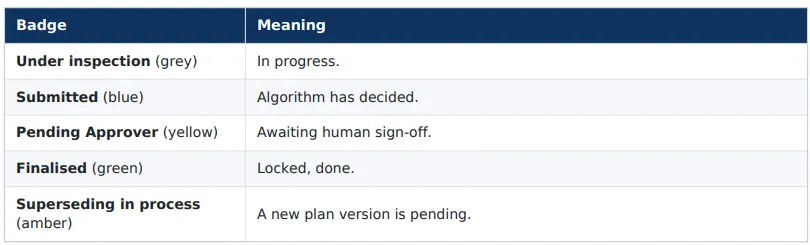
Loszustände
Entscheidungen

Attributtypen

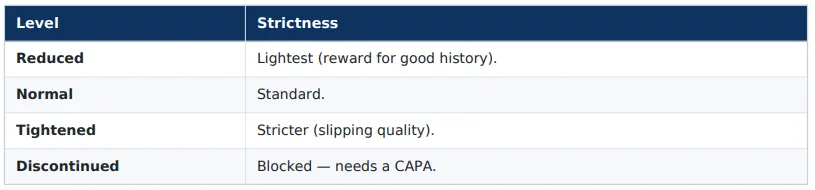
Prüfschärfen
15. Kurze „Wie mache ich …?“-Anleitungen
… einen Plan für ein neues Teil anlegen? Configure → Inspection Plans → Create Plan (V2 view) → Identity und Switching ausfüllen, mindestens eine Attribute- oder Variable-Gruppe hinzufügen, mindestens einen Partner binden, mindestens einen Genehmiger hinzufügen → Save & Activate.
… viele Pläne auf einmal anlegen? Configure → Inspection Plans → Create Plan Bulk → Zeilen ausfüllen → anhaken → Save as Draft → jeden öffnen, um Gruppen/Partner/Genehmiger zu konfigurieren → aktivieren. (Nur neue Pläne.)
… einen bereits aktiven Plan ändern? Plan öffnen → Edit plan → Änderungen vornehmen → Edit & Activate (erstellt eine neue Version und setzt die alte außer Kraft). Oder Save as Draft, um später fertigzustellen.
… einen Plan außer Kraft setzen, ohne ihn zu ersetzen? Plan öffnen → Mark Inactive (endgültig — nicht rückgängig zu machen).
… eine eintreffende Charge prüfen? Inspect → Add Inspection Lot → Part → Party → Plan wählen → Menge eingeben → Prüfschärfe bestätigen → Attribute und Variablen erfassen → Submit.
… ein gestern begonnenes Los fertigstellen? Inspect → Registerkarte Drafts → den Entwurf öffnen (Open).
… ein Los genehmigen oder zurückweisen? Inspect → Under Inspection → ein Los im Status Pending Approver öffnen → Registerkarte Approver → Accept/Reject.
… eine zurückgewiesene Charge nach Nacharbeit erneut prüfen? Das zurückgewiesene Los öffnen → Submit for resubmission → das neue Los (Resubmission) prüfen.
… einen gesperrten (Discontinued) Lieferanten freigeben? Inspect → Corrective Actions → eine CAPA anlegen → genehmigen lassen (Approved).
… sehen, wie sich ein Lieferant entwickelt? Analyze → Performance Measurement → den Partner wählen → ins Detail gehen.
… den vollständigen Bericht einer abgeschlossenen Prüfung lesen? Analyze → View inspection reports → das Los öffnen.
… steuern, wer benachrichtigt wird? Configure → Notification Subscribers → ein Team/einen Benutzer für einen Plan oder alle Pläne abonnieren.
16. FAQ und Stolperfallen
F: Warum kann ich die Prüfungen eines Active-Plans nicht direkt bearbeiten? Weil bereits reale Lose danach geprüft worden sein können. Eine Bearbeitung würde die Historie umschreiben. Verwenden Sie stattdessen Edit plan, um eine neue Version zu erstellen.
F: Ich habe einen Plan bearbeitet, aber die alten Lose haben sich nicht geändert. Ein Fehler? Nein — das ist so gewollt. Bereits übermittelte/abgeschlossene Lose bleiben auf der Version eingefroren, nach der sie geprüft wurden. Nur Lose, die sich noch in Prüfung befinden, wechseln zur neuen Version.
F: Die Registerkarte Drafts zeigt weniger Entwürfe als erwartet. Die Registerkarte Inspect → Drafts zeigt nur offene Entwürfe. Abgeschlossene und verworfene sind ausgeblendet (sie werden für Audits aufbewahrt, sind aber keine laufende Arbeit).
F: Ich kann für einen Lieferanten kein Los anlegen. Prüfen Sie drei Dinge: (1) Gibt es einen Active-Plan für dieses Teil + diese Prüfart? (2) Ist der Partner an den Plan gebunden? (3) Ist die Bindung Discontinued (erfordert eine CAPA)?
F: Compact oder Cell view — was sollte ich für Attribute verwenden? Compact, wenn Sie bereits eine Gesamtstrichliste haben. Cell view, wenn Sie einen Nachweis Einheit für Einheit wünschen. Nach der Eingabe von Zählwerten können Sie ohne Zurücksetzen nicht wechseln, und ein in Cell view übermitteltes Los bleibt auf Cell view festgelegt.
F: Was ist der Unterschied zwischen „Submitted“ und „Finalised“? Submitted = die Ergebnisse sind erfasst und der Algorithmus hat entschieden; möglicherweise ist noch ein Genehmiger erforderlich. Finalised = vollständig erledigt und dauerhaft gesperrt.
F: Als ich einen Plan „entfernt“ habe, wurde nichts gelöscht — ist das richtig? Ja. Außer Kraft gesetzt wird mit Mark Inactive; der Datensatz bleibt für Audits erhalten. Das System löscht regulierte Daten so gut wie nie wirklich.
17. Wo alles zu finden ist (Navigationsübersicht)
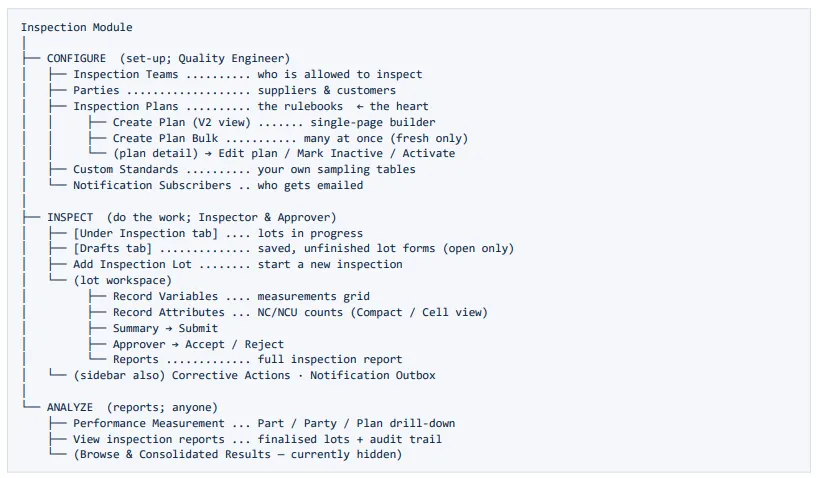
Ein Schlusswort
Das gesamte Modul lässt sich auf einen einfachen, vertrauenswürdigen Kreislauf reduzieren: Der QE schreibt die Regeln → der Prüfer befolgt sie und erfasst die tatsächlichen Befunde → der Computer (und bei Bedarf ein Genehmiger) entscheidet → das Ergebnis wird dauerhaft gespeichert und bestimmt die künftige Prüfschärfe. Alles in diesem Handbuch sind nur Details rund um diesen Kreislauf. Willkommen an Bord — Sie kennen Zometric Inspection jetzt von Anfang bis Ende.Das gesamte Modul lässt sich auf einen einfachen, vertrauenswürdigen Kreislauf reduzieren: Der QE schreibt die Regeln → der Prüfer befolgt sie und erfasst die tatsächlichen Befunde → der Computer (und bei Bedarf ein Genehmiger) entscheidet → das Ergebnis wird dauerhaft gespeichert und bestimmt die künftige Prüfschärfe. Alles in diesem Handbuch sind nur Details rund um diesen Kreislauf. Willkommen an Bord — Sie kennen Zometric Inspection jetzt von Anfang bis Ende.
Dieses Handbuch beschreibt Zometric Inspection in der tatsächlich umgesetzten Form.
Häufig gestellte Fragen
Was ist ein Prüfplan in Zometric Inspection?
Ein Prüfplan ist das Regelwerk für ein Teil und eine Prüfart, etwa M6 Bolt, Incoming. Er legt das zugewiesene Team und das Gültigkeitsdatum fest, die Konfiguration des Verfahrenswechsels, Attributgruppen für zählende Prüfungen, Variablengruppen für messende Prüfungen mit LSL- und USL-Grenzen, die Partner, für die er gilt, und die Genehmiger. Pro Teil und Prüfart kann jeweils nur ein Plan Active sein.
Welche Stichprobennormen unterstützt Zometric Inspection?
Attributgruppen können ANSI Z1.4 mit Prüfniveau und AQL verwenden, c=0 (Squeglia), das nur annimmt, wenn null Fehler gefunden werden, eine feste Stichprobe mit manuell festgelegten Annahme- und Rückweisezahlen, eine prozentuale Stichprobe oder eine benutzerdefinierte Standardtabelle. Variablengruppen verwenden immer ANSI Z1.9, das Mittelwert und Streuung der Messwerte im Vergleich zu den Spezifikationsgrenzen nutzt.
Was ist der Verfahrenswechsel (Switching) bei der Stichprobenprüfung?
Der Verfahrenswechsel passt an, wie streng ein Lieferant geprüft wird, auf Grundlage seiner jüngsten Folge angenommener und zurückgewiesener Lose nach dem Prinzip der ANSI Z1.4: Eine Folge guter Lose führt zu reduzierter Prüfung (Reduced), Rückweisungen führen in Richtung Tightened, und anhaltendes Versagen führt zu Discontinued. Jedes Los friert seine Prüfschärfe bei der Anlage ein, und nur Partner mit Reduced eligible können auf Reduced herabgestuft werden.
Warum kann man einen Active-Prüfplan nicht direkt bearbeiten?
Nach einem Active-Plan können bereits reale Lose geprüft worden sein, daher würde eine Bearbeitung die Historie umschreiben. Stattdessen erstellt Edit plan eine neue Version und setzt die alte auf Inactive. Lose, die sich noch in Prüfung befinden, wechseln zur neuen Version, während übermittelte und abgeschlossene Lose auf der Version eingefroren bleiben, nach der sie geprüft wurden.