
Flächendiagramm (Area Graph)
Ein Area Graph stellt eine oder mehrere numerische Spalten über die Zeit oder die Zeilenreihenfolge als schattierte Bänder dar. Mit aktiviertem Stack areas liegt jedes Band auf den darunterliegenden, sodass die Oberkante die Summe ist und sichtbar wird, ob sich Summe und Zusammensetzung ändern. Ungestapelt wird jede Reihe ab null gezeichnet. Es werden keine Statistiken berechnet. Geeignet für Fehleranzahlen nach Art, Stillstandszeiten nach Ursache oder Energieverbrauch nach Bereich.
Zuletzt geprüft
Kernaussage
Ein Flächendiagramm zeigt, wie sich eine oder mehrere Größen über die Zeit ändern, als schattierte Flächen unter ihren Linien; gestapelt ist die Oberkante die Summe, und jedes Band zeigt einen Teil davon.
Auf dieser Seite
Zweck
Ein Area Graph (Flächendiagramm) zeigt, wie sich eine oder mehrere Größen über die Zeit ändern, als schattierte Flächen unter ihren Linien. Werden mehrere Spalten gestapelt, ist die Oberkante die Summe und jedes Band ein Teil davon, sodass ein einziges Diagramm zwei Fragen beantwortet: Ändert sich die Summe, und ändert sich die Zusammensetzung? Verwenden Sie es zum Beispiel für wöchentliche Fehleranzahlen nach Art, Stillstandszeiten nach Ursache, Energieverbrauch nach Bereich oder Ausbringung nach Produktlinie.
Wichtige Funktionen
- Eine Y-Spalte oder mehrere gemeinsam dargestellte Spalten, ein Farbband je Spalte.
- Stack areas: Jedes Band liegt auf den darunterliegenden, sodass die Oberkante die Summe ist.
- X-Achse aus einer Spalte (Woche, Datum, Charge) oder aus der Zeilenreihenfolge.
- Data Options, um Zeilen nach Zeilennummer oder Bedingung auszuschließen oder nur diese Zeilen zu behalten.
- Interaktives Diagramm: Werte per Mouseover anzeigen, Legendeneintrag anklicken, um eine Reihe aus- oder einzublenden, zoomen und als Bild herunterladen.
Statistische Methoden
Es werden keine Statistiken berechnet: Das Diagramm stellt die Werte so dar, wie sie sind. Jede ausgewählte Y-Spalte wird in Zahlen umgewandelt, und Zeilen mit fehlendem oder nicht numerischem Wert werden für diese Spalte ausgelassen. Bei mehreren Y-Spalten legt das Werkzeug je Spalte eine Reihe an. Die X-Achse ist die gewählte X-axis column; ist keine gewählt, werden die Zeilen in ihrer Reihenfolge im Arbeitsblatt mit 1, 2, 3 … nummeriert, nachdem durch Data Options entfernte Zeilen herausgenommen wurden.
Mit aktiviertem Stack areas wird der Wert jeder Reihe zur darunterliegenden Reihe addiert, sodass die Höhe eines Bandes dem Wert dieser Reihe entspricht und die Oberkante des obersten Bandes die Summe aller Reihen in dieser Zeile ist. Mit deaktiviertem Stack areas (Simple) wird jede Reihe für sich ab null gezeichnet; ihr eigener Trend ist so leichter zu lesen, die Summe wird aber nicht angezeigt. Ein gestapeltes Diagramm ist am besten lesbar, wenn die Reihen Teile einer Summe in derselben Einheit sind; legen Sie die wichtigste oder stabilste Reihe nach unten, da die darüberliegenden Bänder ihren Schwankungen folgen.
Eingabefelder und Optionen
Feld | Beschreibung |
Y variable(s) | Pflichtfeld. Eine oder mehrere numerische Spalten. Halten Sie Strg bzw. Befehlstaste gedrückt, um mehrere auszuwählen. |
X-axis column | Optional. Die Spalte für die horizontale Achse; bleibt das Feld leer, wird die Zeilenreihenfolge verwendet. |
Stack areas | Standardmäßig deaktiviert (Simple, überlagert); aktiviert = Stack. |
Title | Titel, der auf dem Diagramm angezeigt wird. Standard: Area Graph. |
Discrete color sequence | Farbpalette für die Reihen, Standard D3. |
Data Options: Subset (optional) | Exclude matching rows (Standard) oder Include only matching rows, abgeglichen über Row numbers (z. B. 3,7,12-15, mit den ursprünglichen Zeilennummern des Rasters) und/oder eine Condition (z. B. Week > 4). Wirkt nur, wenn Row numbers oder Condition ausgefüllt ist. |
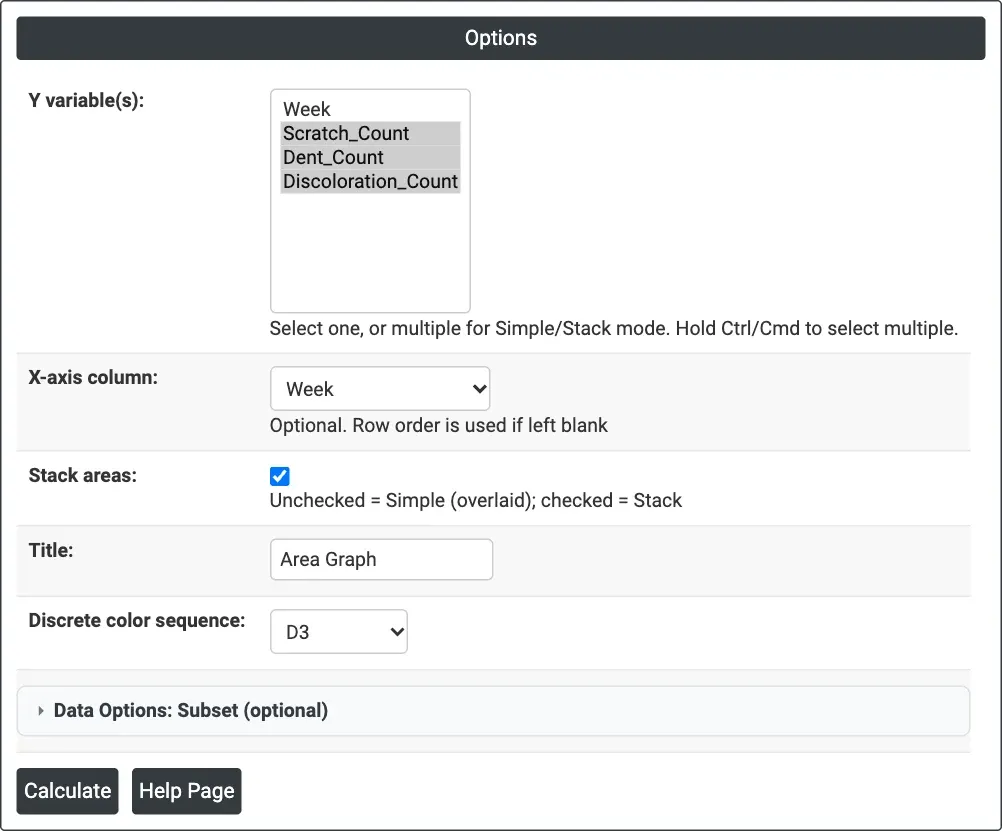
Abbildung 1 – Drei Spalten mit Fehleranzahlen, gestapelt nach Week.
Beschreibung der Ausgabe
- Area Graph – ein schattiertes Band je Y-Spalte über der X-Achse, mit einer Legende, die die Spalten aufführt.
- PDF-Export über Download.
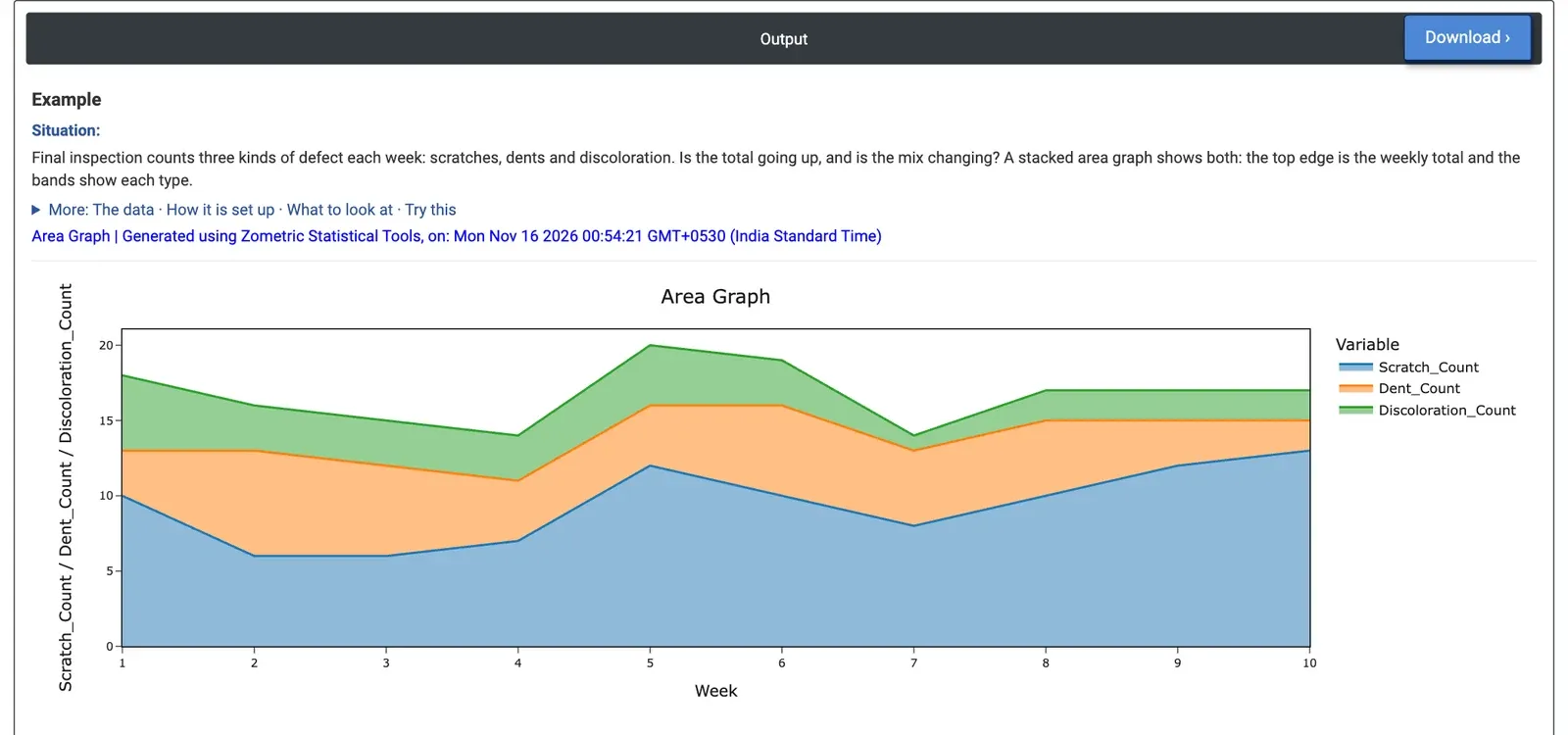
Abbildung 2 – Wöchentliche Fehler nach Art: Die Summe bleibt zwischen 14 und 20, während das Band der Kratzer wächst.
Beispiel
Bei der Endprüfung werden jede Woche drei Fehlerarten gezählt: Kratzer, Dellen und Verfärbungen. Nach zehn Wochen möchte der Qualitätsingenieur wissen, ob die Summe steigt und ob sich die Zusammensetzung ändert. Er wählt Scratch_Count, Dent_Count und Discoloration_Count als Y variable(s), Week als X-axis column und aktiviert Stack areas.
Die Oberkante des Diagramms, die wöchentliche Summe, bleibt ohne klaren Trend zwischen 14 und 20 Fehlern: 83 Fehler in den Wochen 1 bis 5 und 84 in den Wochen 6 bis 10. Die Bänder zeigen jedoch ein anderes Bild. Die Kratzer steigen von 41 in den ersten fünf Wochen auf 53 in den letzten fünf und machen in Woche 10 13 der 17 Fehler aus. Die Verfärbungen sinken in denselben Hälften von 18 auf 10, und die Dellen ändern sich kaum (24 auf 21).
Für die Entscheidung bedeutet das: Die gleichbleibende Summe verdeckt ein wachsendes Problem. Kratzer sind jetzt der Fehler, an dem gearbeitet werden muss, zum Beispiel durch Prüfung von Handhabung und Verpackung seit Woche 5. Mit deaktiviertem Stack areas wird jede Fehlerart für sich ab null gezeichnet; die Trends lassen sich so leichter vergleichen, die Summe wird aber nicht mehr angezeigt.
Häufig gestellte Fragen
Wofür wird ein Flächendiagramm verwendet?
Ein Flächendiagramm zeigt, wie sich eine oder mehrere Größen über die Zeit ändern, als schattierte Flächen unter ihren Linien. Bei mehreren gestapelten Reihen ist die Oberkante die Summe und jedes Band ein Teil davon, sodass ein Diagramm zeigt, ob sich die Summe und ob sich die Zusammensetzung ändert, zum Beispiel bei wöchentlichen Fehleranzahlen nach Art oder Stillstandszeiten nach Ursache.
Wann sollten Sie ein gestapeltes und wann ein ungestapeltes Flächendiagramm verwenden?
Verwenden Sie ein gestapeltes Flächendiagramm, wenn die Reihen Teile einer Summe in derselben Einheit sind, sodass die Oberkante die Summe zeigt. Verwenden Sie die ungestapelte (einfache) Variante, wenn Sie den eigenen Trend jeder Reihe lesen möchten, da jede ab null gezeichnet wird; die Summe wird dann aber nicht angezeigt.
Wie liest man ein gestapeltes Flächendiagramm?
Die Höhe jedes Bandes ist der Wert dieser Reihe, und die Oberkante des obersten Bandes ist die Summe aller Reihen in dieser Zeile. Da die oberen Bänder den Schwankungen der unteren folgen, legen Sie die wichtigste oder stabilste Reihe nach unten. Eine gleichbleibende Summe kann ein wachsendes Band verdecken, wie im Beispiel, in dem die Kratzer zunahmen, während die Summe gleich blieb.
Wie erstellen Sie ein Flächendiagramm in Zometric Statistical Software?
Wählen Sie eine oder mehrere numerische Spalten als Y variable(s), optional eine X-axis column wie Week (bleibt sie leer, wird die Zeilenreihenfolge verwendet), und aktivieren Sie Stack areas, um die Bänder zu stapeln. Sie können einen Titel, eine Farbpalette und Data Options zur Auswahl von Zeilen festlegen. Das interaktive Diagramm zeigt Werte per Mouseover und kann heruntergeladen werden.